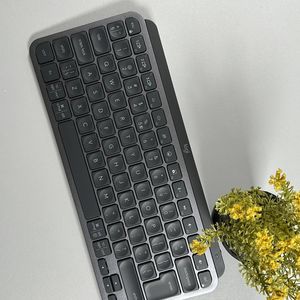
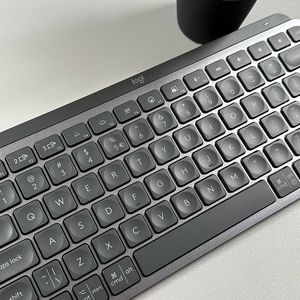
Logitech MX Keys Mini Handleiding
Snelle installatie
Ga naar de interactieveinstallatiegids voor snelle interactieve installatie-instructies. Als u meer gedetailleerde informatie wilt, gaat u naar 'Gedetailleerde installatie' hieronder.

Gedetailleerde installatie
- Zorg ervoor dat het toetsenbord is ingeschakeld.
De led op de Easy-Switch-knop moet snel knipperen. Zo niet, houd de knop dan drie seconden lang ingedrukt.
![]()
- Sluit uw apparaat aan via Bluetooth:
- Open de Bluetooth-instellingen op uw computer om het koppelen te voltooien.
- Klik hier voor meer informatie over hoe u dit op uw computer kunt doen. Als u problemen ondervindt met Bluetooth, klikt u hier voor probleemoplossing voor Bluetooth.
![]()
FileVault is een coderingssysteem dat beschikbaar is op sommige Mac-computers. Indien ingeschakeld, kan het voorkomen dat Bluetooth®-apparaten verbinding maken met uw computer als u nog niet bent ingelogd. Als FileVault is ingeschakeld, kunt u uw MacBook-toetsenbord en -trackpad gebruiken om in te loggen, of u kunt een USB-toetsenbord of -muis gebruiken om in te loggen.
- Installeer Logitech Options+ Software.


Download Logitech Options+ om alle mogelijkheden van dit toetsenbord te benutten. Ga naar logitech.com/options+ om te downloaden en meer te weten te komen.
Koppelen met een tweede computer met EASY-SWITCH
Uw toetsenbord kan worden gekoppeld aan maximaal drie verschillende computers met behulp van de Easy-Switch-knop om het kanaal te wijzigen.
- Selecteer het gewenste kanaal met de Easy-Switch-knop — houd dezelfde knop drie seconden ingedrukt. Hierdoor wordt het toetsenbord in de detectiemodus gezet, zodat het door uw computer kan worden gezien. De led begint snel te knipperen.
- Open de Bluetooth-instellingen op uw computer om het koppelen te voltooien. U kunt meer details hier lezen.
- Na het koppelen kunt u met een korte druk op de Easy-Switch-knop van kanaal wisselen.


Software installeren
Download Logitech Options+ om alle mogelijkheden van dit toetsenbord te benutten. Ga naar logitech.com/options+ om te downloaden en meer te weten te komen.
De software is compatibel met Windows en Mac.
Meer informatie over uw product
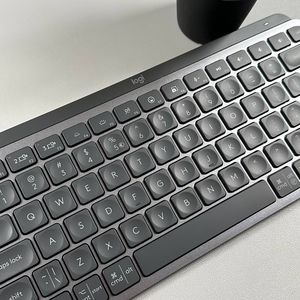
Nieuwe F-rij toetsen

- Dicteren
- Emoji
- Microfoon dempen/dempen opheffen
Dicteren
Met de dicteertoets kunt u spraak omzetten in tekst in actieve tekstvelden (notities, e-mail enzovoort). Druk gewoon op de toets en begin te spreken.

Emoji
U kunt snel toegang krijgen tot emoji's door op de emoji-toets te drukken
.
Microfoon dempen/dempen opheffen
U kunt uw microfoon dempen en dempen opheffen met een simpele druk tijdens videogesprekken. Om de toets in te schakelen, downloadt u Logi Options+ hier.

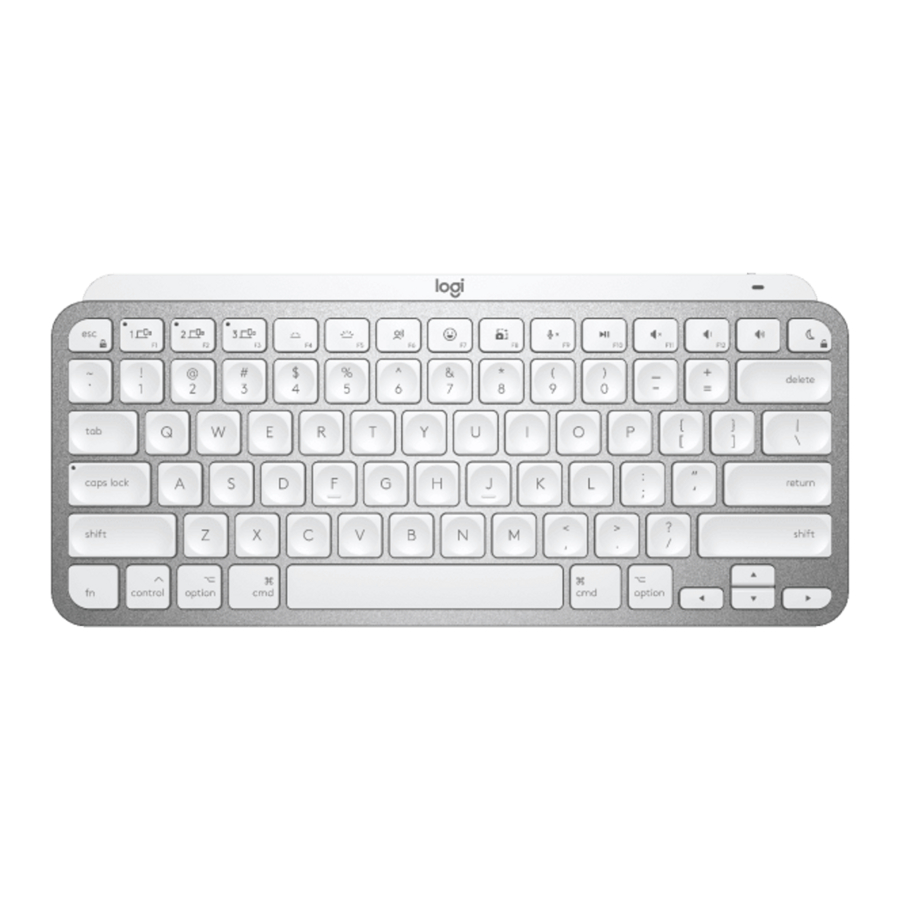
Productoverzicht

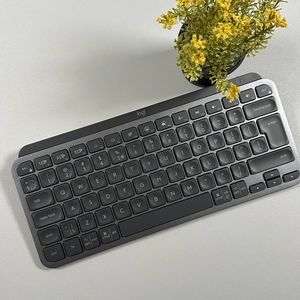
- Mac-indeling
- Easy-Switch-toetsen
- Dicteertoets
- Emoji-toets
- Microfoon dempen/dempen opheffen
- AAN/UIT-schakelaar
- Led voor batterijstatus en omgevingslichtsensor
Uw toetsenbord is compatibel met macOS 10.15 of later, iOS 13.4 en iPadOS 14 of later.
Batterijmelding
Uw toetsenbord heeft een led in de buurt van de aan/uit-schakelaar om u de batterijstatus te laten weten. De led is groen van 100% tot 11% en wordt rood van 10% en lager. Schakel de achtergrondverlichting uit om meer dan 500 uur te blijven typen wanneer de batterij bijna leeg is.

Om op te laden, sluit u de USB-C-kabel aan in de rechterbovenhoek van uw toetsenbord. U kunt blijven typen terwijl het wordt opgeladen.
Slimme achtergrondverlichting
Uw toetsenbord heeft een ingebouwde omgevingslichtsensor die het niveau van de achtergrondverlichting afleest en aanpast.
| Kamerhelderheid | Niveau achtergrondverlichting |
| Weinig licht - minder dan 100 lux | L4 - 50% |
| Veel licht - meer dan 100 lux | L0 - geen achtergrondverlichting* |
*Achtergrondverlichting is uitgeschakeld.
Er zijn in totaal acht niveaus van achtergrondverlichting. U kunt het niveau van de achtergrondverlichting op elk gewenst moment wijzigen, met twee uitzonderingen. De achtergrondverlichting kan niet worden ingeschakeld wanneer:
- De kamerhelderheid hoog is, meer dan 100 lux
- De batterij van het toetsenbord bijna leeg is
Softwaremeldingen
Installeer Logi Options+-software om het meeste uit uw toetsenbord te halen. U kunt meer informatie hier vinden.
- Meldingen niveau achtergrondverlichting

U kunt de wijzigingen in het niveau van de achtergrondverlichting in realtime bekijken. - Achtergrondverlichting uitgeschakeld
Er zijn twee factoren die de achtergrondverlichting uitschakelen:
![]()
Wanneer uw toetsenbord nog maar 10% batterij over heeft, verschijnt dit bericht wanneer u de achtergrondverlichting probeert in te schakelen. Als u de achtergrondverlichting terug wilt, sluit u uw toetsenbord aan om het op te laden.
![]()
Wanneer de omgeving om u heen te helder is, schakelt uw toetsenbord automatisch de achtergrondverlichting uit om te voorkomen dat deze wordt gebruikt wanneer dat niet nodig is. Hierdoor kunt u het ook langer gebruiken met achtergrondverlichting bij weinig licht. U ziet deze melding wanneer u de achtergrondverlichting probeert in te schakelen. - Batterij bijna leeg
![]()
Wanneer uw toetsenbord 10% batterij over heeft, wordt de achtergrondverlichting uitgeschakeld en krijgt u een batterijmelding op het scherm. - F-toetsen schakelen
Wanneer u op Fn + Esc drukt, kunt u schakelen tussen de mediatoetsen en de F-toetsen. We hebben een melding toegevoegd zodat u weet wanneer u de toetsen hebt verwisseld.

![waarschuwing]() OPMERKING: Standaard heeft het toetsenbord directe toegang tot de mediatoetsen.
OPMERKING: Standaard heeft het toetsenbord directe toegang tot de mediatoetsen.


 OPMERKING: Standaard heeft het toetsenbord directe toegang tot de mediatoetsen.
Logitech Flow
U kunt met uw MX Keys Mini op meerdere computers werken. Met een Logitech-muis die geschikt is voor Flow, zoals MX Anywhere 3, kunt u ook met dezelfde muis en hetzelfde toetsenbord op meerdere computers werken en typen met behulp van Logitech Flow-technologie.
U kunt de muiscursor gebruiken om van de ene computer naar de andere te gaan. Het MX Keys Mini-toetsenbord volgt de muis en schakelt tegelijkertijd van computer. U kunt zelfs tussen computers kopiëren en plakken. U moet Logitech Options-software op beide computers installeren en vervolgens deze instructies volgen.
Klik hier voor een lijst met onze muizen die geschikt zijn voor Flow.
Referenties
MX-installatiegids | Logitech-ondersteuning
![support.logitech.com]() Connect your Logitech Bluetooth device – Logitech Support + Download
Connect your Logitech Bluetooth device – Logitech Support + Download![support.logi.com]() Bluetooth troubleshooting for Logitech Bluetooth Mice, Keyboards and Presentation remotes – Logitech Support + Download
Bluetooth troubleshooting for Logitech Bluetooth Mice, Keyboards and Presentation remotes – Logitech Support + DownloadLogi Options+ (plus): Customization app voor Logitech-apparaten
![support.logi.com]() Set up and enable Logitech Flow for use with a mouse – Logitech Support + Download
Set up and enable Logitech Flow for use with a mouse – Logitech Support + DownloadLogitech Flow Multi-Device Control and Easy File Sharing


Download handleiding
Hier kunt u de volledige pdf-versie van de handleiding downloaden. Deze kan aanvullende veiligheidsinstructies, garantie-informatie, FCC-regels, enz. bevatten.
Download Logitech MX Keys Mini Handleiding