Logitech K830 - Gids voor het instellen van het toetsenbord
- 1 Ken uw product
- 2 Uw toetsenbord instellen
- 3 Software voor uw toetsenbord
- 4 Uw toetsenbord gebruiken
- 5 Uw toetsenbord opladen
- 6 Functietoetsen
- 7 De Logitech Unifying-ontvanger
- 8 Bezoek Product Central
- 9 Probleemoplossing
- 10 Batterij verwijderen aan het einde van de levensduur van het product
- 11 Referenties
- 12 Download handleiding
- 13 In andere talen
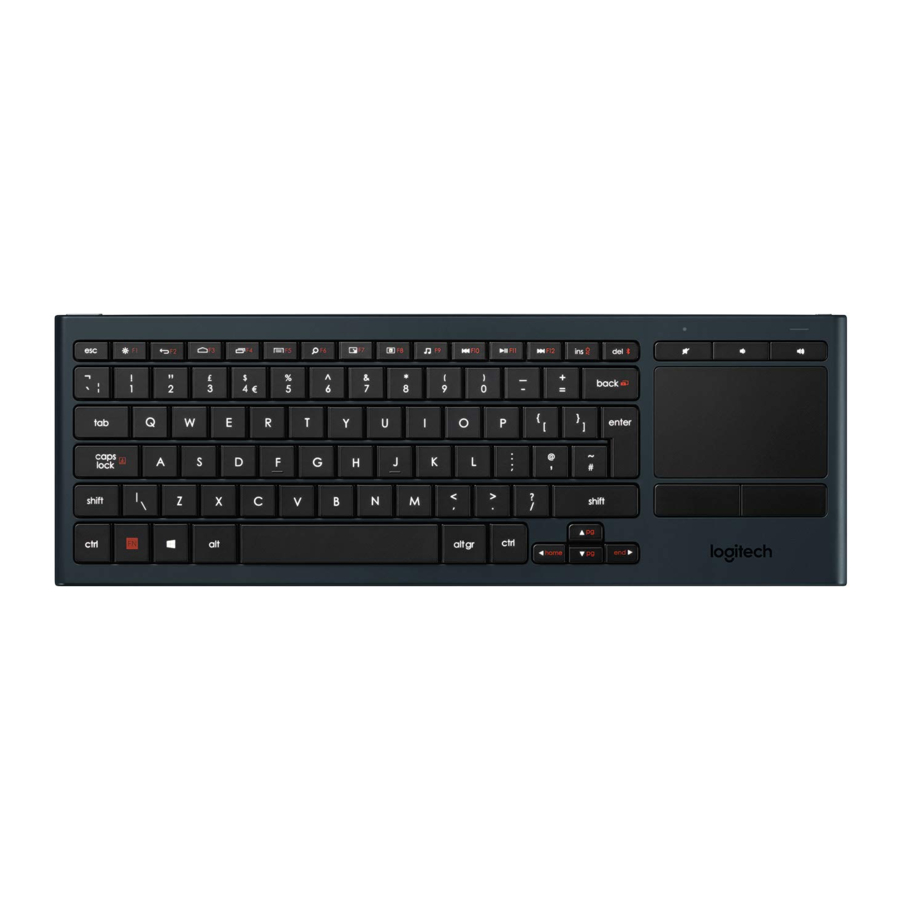
Ken uw product


- Linkermuisklik
- Micro-USB-oplaadpoort
- Aan/uit-schakelaar
- Functietoetsen
- Automatische lichtsensor
- Batterij-indicator
- Sneltoetsen
- Touchpad
- Muiskliktoetsen
- Productdocumentatie
- Unifying-ontvanger
- USB-verlengkabel
- Micro-USB-oplaadkabel
Uw toetsenbord instellen
- Sluit de Unifying-ontvanger aan op uw laptop of desktopcomputer. U kunt de meegeleverde USB-verlengkabel gebruiken om de Unifying-ontvanger uit de buurt van metalen voorwerpen of apparaten te plaatsen die storing kunnen veroorzaken.


Opmerking: u kunt uw toetsenbord ook gebruiken om een tv te bedienen. Raadpleeg de documentatie van uw tv-fabrikant voor informatie over compatibiliteit en verdere verbindingsdetails.
- Schakel uw toetsenbord in.


Software voor uw toetsenbord
Download en installeer de Logitech-software voor uw toetsenbord om:
- De functietoetsen aan te passen.
- Uw touchpad-ervaring aan te passen. U kunt de aanwijzersnelheid wijzigen, scrollen aanpassen en touchpad-tikken uitschakelen.
- Extra apparaten aan te sluiten op uw Unifying-ontvanger.
- Video's te bekijken waarin gebaren worden uitgelegd en informatie wordt gegeven over het gedrag van uw toetsenbord.
- De vereiste om de Fn-toets in te drukken bij het gebruik van functietoetsen om te keren.
Ga naar www.logitech.com/support/k830.
Uw toetsenbord gebruiken
Toetsenbordverlichting
Wanneer u uw toetsenbord begint te gebruiken, detecteert de automatische lichtsensor het lichtniveau in de kamer en past de intensiteit van de toetsenbordverlichting overeenkomstig aan. Er zijn drie intensiteitsniveaus:
- Bij helder licht: geen toetsenbordverlichting.
- Bij weinig licht: maximale intensiteit van de achtergrondverlichting.
- In het donker: halve intensiteit van de achtergrondverlichting.
U kunt de automatische instelling van de achtergrondverlichting handmatig overschrijven. Druk op de  toets om tussen de drie intensiteitsniveaus te schakelen.
Let op:
- Wanneer het batterijniveau laag is, wordt de achtergrondverlichting automatisch uitgeschakeld om batterijvermogen te besparen.
- Automatische bediening van de achtergrondverlichting wordt automatisch hersteld als het toetsenbord 30 minuten of langer niet is gebruikt, of na het uitschakelen en weer inschakelen van het toetsenbord.
Touchpad-bewegingen

Om te richten, scrollen en klikken:
- Richt en schuif met één vinger ergens op het touchpad om de schermaanwijzer te verplaatsen.
- Scroll met twee vingers omhoog of omlaag.
- Druk op voor de linkermuisklik.*
- Druk op voor de rechtermuisklik.
*U kunt ook op het touchpad tikken om een klik uit te voeren.
Opmerking: om gebaren en touchpad-tikken uit te schakelen, drukt u op de Fn-toets plus de linkermuisklikknop. Om gebaren en touchpad-tikken opnieuw in te schakelen, drukt u nogmaals op de Fn-toets plus de linkermuisklikknop.
Uw toetsenbord opladen
Uw toetsenbord is oplaadbaar. Er hoeven geen batterijen te worden vervangen.
Een oplaadtijd van drie uur biedt tot 10 dagen gebruik wanneer u ongeveer twee uur per dag typt met de achtergrondverlichting aan, of ongeveer een jaar zonder achtergrondverlichting.
Opmerking: het gebruik dat u tussen oplaadbeurten krijgt, kan variëren, afhankelijk van uw gebruikspatroon.
Wanneer u het toetsenbord inschakelt, geeft de batterij-indicator het laadniveau weer.

| Indicator | Uitleg |
| Knipperend groen | De batterij wordt opgeladen. |
| Continu groen | De batterij heeft voldoende lading of het opladen is voltooid. |
| Knipperend rood | De batterij is bijna leeg. Laad de batterij op. |
Om de batterij op te laden, sluit u het toetsenbord aan op een computer met behulp van de meegeleverde micro-USB-oplaadkabel.

De batterij-indicator knippert groen terwijl het opladen plaatsvindt. Laad op totdat het indicatielampje stopt met knipperen.
U kunt het toetsenbord gebruiken terwijl het wordt opgeladen.
Opmerking: als de batterij bijna leeg is (indicator knippert rood), is de achtergrondverlichting van het toetsenbord uitgeschakeld.
Functietoetsen

Intensiteit van de achtergrondverlichting aanpassen

Venster minimaliseren

Venster maximaliseren

Venster sluiten

Scherm wisselen
Bijvoorbeeld, laptopdisplay op tv-scherm weergeven

Bureaublad weergeven/verbergen

Windows zoeken

Webbrowser starten

Mediaspeler starten

Vorige track

"Play/pause track" (Afspelen/pauzeren van track)

Volgende track

Fn + ins: Applicaties wisselen

Fn + del: Slaapmodus

Fn + backspace: Print screen

Fn + caps lock: Scroll lock

Fn +: Page up

Fn +: Page down

Fn +: Home

Fn +: End
Opmerking:
- Voor toetsen F1 tot F12:
- "Play/pause track" (Afspelen/pauzeren van track) Druk gewoon op de toets om de functie te selecteren: 'Intensiteit van de achtergrondverlichting aanpassen', 'Venster minimaliseren'...
- Druk zowel op Fn als op de toets om de functietoets te selecteren: F1, F2...
- Voor alle andere functietoetsen drukt u zowel op Fn als op de toets om de functie te selecteren.
- U kunt de Logitech-software gebruiken om de vereiste om de Fn-toets in te drukken om te keren.
Sneltoetsen

De Logitech® Unifying-ontvanger
Aansluiten. Vergeten. Toevoegen.
Uw nieuwe Logitech-product wordt geleverd met een Unifying-ontvanger. Wist u dat u een compatibel draadloos Logitech-apparaat kunt toevoegen dat dezelfde ontvanger gebruikt als uw huidige Logitech Unifying-product?
Bent u klaar voor Unifying?
Als u een draadloos Logitech-apparaat hebt dat Unifying-ready is, kunt u dit koppelen met extra Unifying-apparaten. Zoek gewoon naar het oranje Unifying-logo op het nieuwe apparaat of de verpakking. Bouw uw ideale combo. Voeg iets toe. Vervang iets. Het is gemakkelijk en u gebruikt slechts één USB-poort voor maximaal zes apparaten.

Aan de slag is eenvoudig
Als u klaar bent om uw apparaat(en) via Unifying te koppelen, moet u het volgende doen:
- Zorg ervoor dat uw Unifying-ontvanger is aangesloten.
- Als u dit nog niet hebt gedaan, download en installeer dan de Logitech-software voor uw toetsenbord (zie "Software voor uw toetsenbord").
- Start de software en volg de instructies op het scherm om het nieuwe draadloze apparaat te koppelen met uw bestaande Unifying-ontvanger.
Bezoek Product Central
Er is meer informatie en ondersteuning online beschikbaar voor uw product. Neem even de tijd om Product Central te bezoeken voor meer informatie over uw nieuwe toetsenbord.
Blader door online artikelen voor hulp bij de installatie, gebruikstips of informatie over extra functies. Als uw toetsenbord optionele software heeft, leer dan over de voordelen ervan en hoe het u kan helpen uw product aan te passen.
Maak contact met andere gebruikers in onze Community Forums om advies te krijgen, vragen te stellen en oplossingen te delen.
Bij Product Central vindt u een brede selectie aan inhoud:
- Tutorials
- Probleemoplossing
- Ondersteuningscommunity
- Software downloads
- Online documentatie
- Garantie-informatie
- Reserveonderdelen (indien beschikbaar)
Ga naar www.logitech.com/support/k830.
Probleemoplossing
Toetsenbord werkt niet
- Controleer of uw toetsenbord is ingeschakeld.
- Start het toetsenbord opnieuw op door het uit en weer in te schakelen.
- Als de batterij-indicator rood knippert, laad dan de batterijen op. Zie "Uw toetsenbord opladen".
- Controleer de Unifying-ontvangerverbinding.
- Gebruik de meegeleverde USB-verlengkabel om de Unifying-ontvanger zo dicht mogelijk bij uw toetsenbord te plaatsen en verwijder eventuele metalen voorwerpen tussen de ontvanger en het toetsenbord.
- Probeer de Unifying-ontvanger in een andere poort te steken.
- Als de Unifying-ontvanger is aangesloten op een USB-hub, probeer deze dan rechtstreeks op uw computer aan te sluiten.
Wat vind je ervan?
Neem even de tijd om het ons te vertellen.
Bedankt voor de aankoop van ons product.
www.logitech.com/ithink
Batterij verwijderen aan het einde van de levensduur van het product

- Verwijder de vier voetjes en acht schroeven
- Scheid de boven- en onderkant van de behuizing.
- Koppel de platte en batterijkabels los van de hoofdprintplaat.
- Verwijder de batterij uit de onderkant van de behuizing.
- Gooi de batterij en het product weg

Referenties

Download handleiding
Hier kunt u de volledige pdf-versie van de handleiding downloaden. Deze kan aanvullende veiligheidsinstructies, garantie-informatie, FCC-regels, enz. bevatten.
Download Logitech K830 - Gids voor het instellen van het toetsenbord


