Logitech K780 Multi Device Wireless Keyboard Handleiding
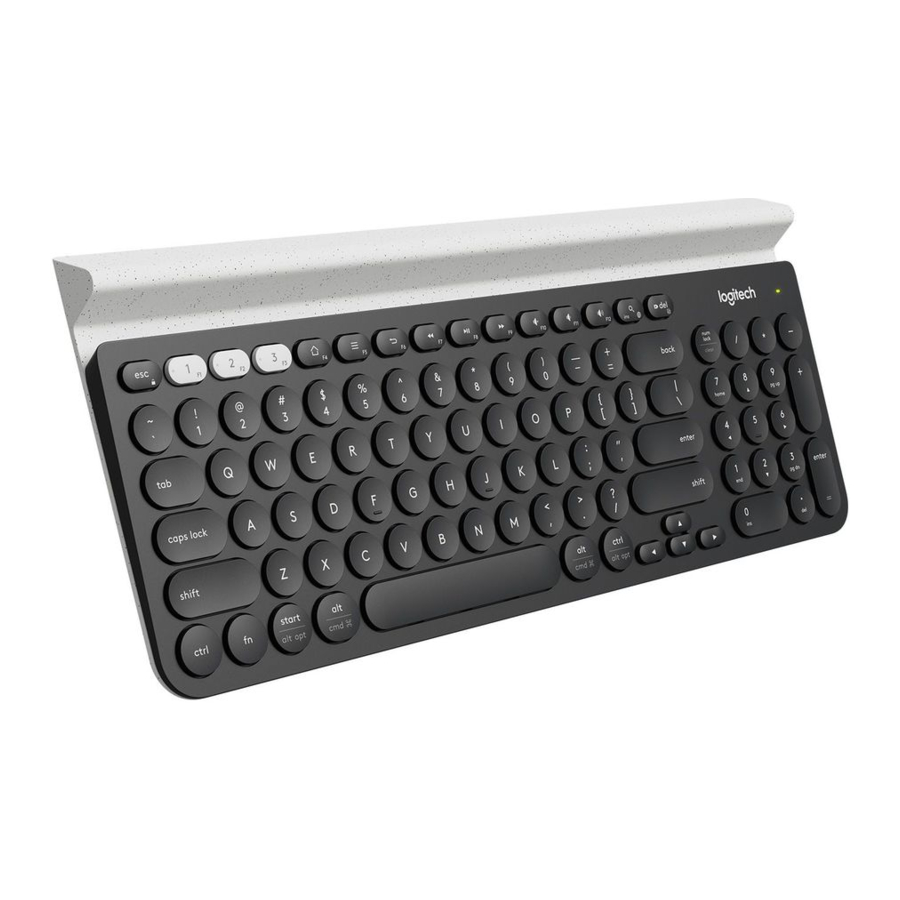
ONTDEK HET K780 MULTI-DEVICE TOETSENBORD
Het K780 Multi-Device Keyboard is een volledig uitgerust computertoetsenbord dat ook perfect werkt met smartphones en tablets. Geniet van stil, comfortabel typen en schakel eenvoudig tussen alle apparaten waarop u tekst invoert. Werkt met Windows, Mac, Chrome OS, Android en iOS.
Om uw ervaring op MacOS en Windows te verbeteren, downloadt u Logitech Options. Naast het optimaliseren van het toetsenbord voor uw favoriete besturingssysteem, kunt u met de software de K780 aanpassen aan uw individuele behoeften.


K780 Multi-Device in één oogopslag


- Easy-Switch-toetsen
- Dubbelzijdige lay-out
- Geïntegreerde apparaatstandaard
- Batterijklep en ontvangeropslag
- Dubbele connectiviteit
AAN DE SLAG
Met het K780 Multi-Device-toetsenbord kunt u tot drie apparaten aansluiten via Bluetooth Smart of via de vooraf gekoppelde Unifying USB-ontvanger*.
*De Unifying-ontvanger bevindt zich in het toetsenbord onder de batterijklep.
Snelle installatie
Volg de onderstaande stappen om snel verbinding te maken met uw computer, laptop of tablet. Ga naar de onderstaande secties voor meer informatie over hoe u verbinding kunt maken met Unifying of Bluetooth Smart.

Dubbele connectiviteit
Met Connect Geneva K780 kunt u tot 3 apparaten (computer, laptops, tablets of smartphones) aansluiten via de Unifying Receiver (2,4 Ghz) of Bluetooth Smart


Verbinding maken met Unifying
De K780 Multi-Device wordt geleverd met een vooraf gekoppelde ontvanger die een plug-and-play-verbinding met uw computer of laptop biedt. Als u een tweede keer met de ontvanger in de doos wilt koppelen of met een bestaande Unifying-ontvanger wilt koppelen, volgt u deze stappen.
Vereisten
- Een USB-poort
- Unifying-software
- Windows 7, 8, 10 of later
- Mac OS X 0.08 of later
- Chrome OS
Hoe te verbinden
- Download Unifying-software.
- Zorg ervoor dat uw toetsenbord is ingeschakeld.
- Houd een van de witte easy-switch-toetsen 3 seconden ingedrukt (vervolgens knippert de LED op het geselecteerde kanaal snel).
- Configureer uw toetsenbord volgens uw besturingssysteem:
- Voor MacOS: Houd fn + o 3 seconden ingedrukt (de LED op het geselecteerde kanaal licht op)
- Voor Windows, Chrome of Android: Houd fn + p 3 seconden ingedrukt (de LED op het geselecteerde kanaal licht op)
- Sluit de Unifying-ontvanger aan.
- Open de Unifying-software en volg de instructies op het scherm.
Verbinding maken met Bluetooth Smart
Met het K780 Multi-Device-toetsenbord kunt u verbinding maken via Bluetooth Smart. Zorg ervoor dat uw apparaat Bluetooth Smart-ready is en een van de volgende besturingssystemen gebruikt:
Vereisten
- Windows 8 of later
- Mac OS X 10.10 of later
- iOS 5 of later
- Android 5.0 of later
- Chrome OS
Hoe te verbinden
- Zorg ervoor dat uw K780 Multi-Device is ingeschakeld en dat Bluetooth is ingeschakeld op uw computer, tablet of telefoon.
- Houd een van de easy-switch-toetsen 3 seconden ingedrukt (de LED op het geselecteerde kanaal knippert snel).
- Open de Bluetooth-instellingen op uw apparaat en koppel met "Keyboard K780".
- Typ het wachtwoord op het scherm en druk op Enter of Return.
UITGEBREIDE FUNCTIES
De K780 Multi-Device heeft een aantal uitgebreide functies om nog meer uit uw nieuwe toetsenbord te halen. De volgende uitgebreide functies en snelkoppelingen zijn beschikbaar.
Sneltoetsen en mediatoetsen
De onderstaande tabel toont sneltoetsen en mediatoetsen die beschikbaar zijn voor Windows, Mac OS X, Android en iOS.
| Toetsen |  |  |  |  |  |  |  |  |  |  |
| Windows 10 | Taakweergave | Contextmenu* | Terug in browser | Cortana zoeken | Vorig nummer | Play/pauze (Afspelen/pauze) | Volgend nummer | Dempen (Mute) | Volume omlaag | Volume omhoog |
| Windows 7, Windows 8 of later | Startpagina browser | Contextmenu* | Terug in browser | Zoeken | Vorig nummer | Play/pauze (Afspelen/pauze) | Volgend nummer | Dempen (Mute) | Volume omlaag | Volume omhoog |
| Android | Home | Menu | Terug | Zoeken | Vorig nummer | Play/pauze (Afspelen/pauze) | Volgend nummer | Dempen (Mute) | Volume omlaag | Volume omhoog |
| iOS | Home | Virtueel toetsenbord weergeven/verbergen | Home Terug in | Zoeken | Vorig nummer | Play/pauze (Afspelen/pauze) | Volgend nummer | Dempen (Mute) | Volume omlaag | Volume omhoog |
| MacOS | Mission Control | Dashboard* | Terug in browser | Zoeken | Vorig nummer | Play/pauze (Afspelen/pauze) | Volgend nummer | Dempen (Mute) | Volume omlaag | Volume omhoog |
*Vereist installatie van Logitech Options-software
Snelkoppelingen
Om een snelkoppeling uit te voeren, houdt u de fn-toets (functie) ingedrukt terwijl u op de toets drukt die aan een actie is gekoppeld. De onderstaande tabel toont combinaties van functietoetsen voor de verschillende besturingssystemen.
| Toetsen |  |  |  |  |  |  |  |
| Windows 10 | Invoegen | Print screen (Afdrukscherm) | Vergrendelscherm | Home (bij het bewerken van tekst) | End (bij het bewerken van tekst) | Page up (Pagina omhoog) | Page down (Pagina omlaag) |
| Windows 7, Windows 8 of later | Invoegen | Print screen (Afdrukscherm) | Vergrendelscherm | Home (bij het bewerken van tekst) | End (bij het bewerken van tekst) | Page up (Pagina omhoog) | Page down (Pagina omlaag) |
| Android | - | Print screen (Afdrukscherm) | Vergrendelscherm | Home (bij het bewerken van tekst) | End (bij het bewerken van tekst) | Page up (Pagina omhoog) | Page down (Pagina omlaag) |
| iOS | Taalschakelaar | Schermafbeelding | Vergrendelscherm | Home (bij het bewerken van tekst) | End (bij het bewerken van tekst) | Helderheid omlaag | Helderheid omhoog |
| MacOS | Taalschakelaar | Print screen (Afdrukscherm) | Vergrendelscherm | Home (bij het bewerken van tekst) | End (bij het bewerken van tekst) | Helderheid omlaag | Helderheid omhoog |
*Vereist installatie van Logitech Options-software
DUBBELE LAY-OUT
Unieke dubbelzijdige toetsen maken de K780 Multi-Device compatibel met verschillende besturingssystemen (bijv. Mac OS X, iOS, Windows, Chrome, Android). Toetslabelkleuren en gesplitste lijnen identificeren functies of symbolen die zijn gereserveerd voor verschillende besturingssystemen.
Gereserveerde toetslabels

Grijs
Gereserveerd voor gebruik met Apple-computers (Mac OS X) of iPhones en iPads (iOS)
Voorbeeld (Mac OS X of iOS)


Wit op grijze cirkel
Symbool gereserveerd voor gebruik met Alt Gr op computers met Windows
Voorbeeld (Windows)

Gesplitste toetslabels

Toetslabelkleur
Grijze labels geven functies aan die beschikbaar zijn op Apple-apparaten met Mac OSX of iOS.
Witte labels op grijze cirkels identificeren symbolen die zijn gereserveerd voor gebruik met Alt GR op Windows-computers.*
Gesplitste toetsen
Modificatietoetsen aan weerszijden van de spatiebalk geven twee sets labels weer, gescheiden door gesplitste lijnen. Het label boven de gesplitste lijn toont de modificatie die naar een Windows- of Android-apparaat wordt verzonden.
Het label onder de gesplitste lijn toont de modificatie die naar een Apple-computer, iPhone of iPad wordt verzonden. Het toetsenbord gebruikt automatisch modificaties die zijn gekoppeld aan het momenteel geselecteerde apparaat.
Uw toetsenbord configureren
Om de lay-out te configureren volgens uw besturingssysteem, moet u een van de volgende snelkoppelingen 3 seconden ingedrukt houden. (De LED op het geselecteerde kanaal licht op om te bevestigen wanneer de lay-out is geconfigureerd).
iOS fn + i
Mac OS X fn + o
Windows fn + p
| Om een besturingssysteem te selecteren | Houd de toetsencombinatie 3 seconden ingedrukt |
| IOS |  + + |
| Mac OS X | + |
| Windows | + |
Als u verbinding maakt via Bluetooth Smart, is deze stap niet nodig, omdat OS Detection het automatisch configureert.
© 2016 Logitech. Logitech, Logi en andere Logitech-merken zijn eigendom van Logitech en kunnen geregistreerd zijn.
Het Bluetooth®-woordmerk en de logo's zijn gedeponeerde handelsmerken van Bluetooth SIG, Inc. en elk gebruik van dergelijke merken door Logitech is onder licentie.
Alle andere handelsmerken zijn eigendom van hun respectieve eigenaars.
Download handleiding
Hier kunt u de volledige pdf-versie van de handleiding downloaden. Deze kan aanvullende veiligheidsinstructies, garantie-informatie, FCC-regels, enz. bevatten.
Download Logitech K780 Multi Device Wireless Keyboard Handleiding


