Logitech Keyboard K480 handleiding
- 1 KEYBOARD K480 BOVENKANT
- 2 KEYBOARD K480 BASIS
- 3 EERSTE INSTALLATIE
- 4 MEER APPARATEN TOEVOEGEN
- 5 SELECTEER EEN APPARAAT
- 6 APPARATEN VERWISSELEN
- 7 MEERDERE TOETSENBORDINDELINGEN IN ÉÉN
- 8 SNELTOETSEN EN FUNCTIETOETSEN
- 9 DE BATTERIJEN VERVANGEN
- 10 COMPATIBELE APPARATEN
-
11
PROBLEEMOPLOSSING
- 11.1 Ik kan het toetsenbord niet aan mijn apparaat koppelen.
- 11.2 Controleer of het apparaat is geconfigureerd om Bluetooth-draadloze verbindingen te accepteren. (Windows)
- 11.3 Controleer of uw computer, tablet of smartphone compatibel is met de Logitech Keyboard K480. (Zie COMPATIBELE APPARATEN.)
- 11.4 Mijn toetsenbord werkt niet.
- 11.5 Mijn toetsenbord is gestopt met werken of werkt slechts af en toe.
- 11.6 Mijn toetsenbord werkt niet nadat de aangesloten pc uit de slaapstand is gekomen.
- 11.7 De tekens die ik typ, komen niet overeen met de toetslabels.
- 12 Referenties
- 13 Download handleiding
- 14 In andere talen
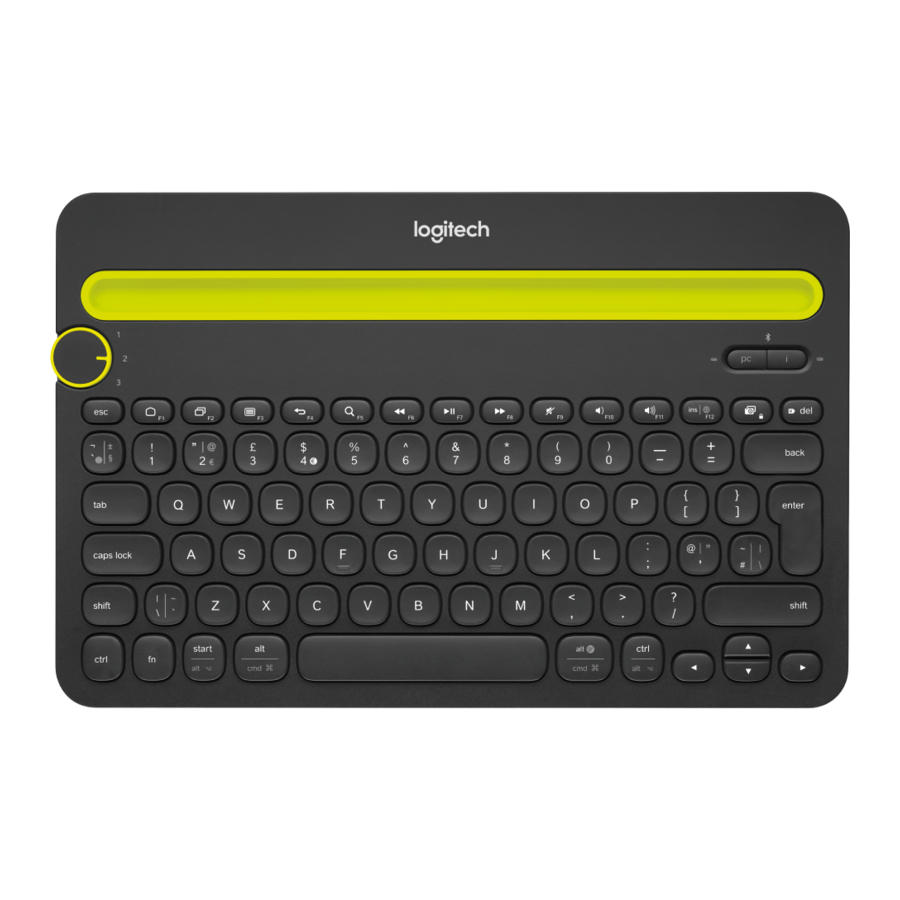
KEYBOARD K480 BOVENKANT

- Selectieknop
Draai om een draadloos Bluetooth-kanaal of apparaat te kiezen - Steun
Houdt de telefoon of tablet in een comfortabele hoek - Sneltoetsen
Functietoetsen - Verbindingsknoppen
Druk om te koppelen met draadloze Bluetooth-apparaten - Statuslampjes
Geeft de status van de draadloze Bluetooth-verbinding aan - Gesplitste toetsen
Effect verandert afhankelijk van het verbonden apparaat
KEYBOARD K480 BASIS

- Batterijcompartiment
- Batterijstatuslampje
- Aan/uit-schakelaar
EERSTE INSTALLATIE
INSCHAKELEN
 Trek het lipje uit het batterijcompartiment om het toetsenbord in te schakelen. (De aan/uit-schakelaar van het toetsenbord staat standaard in de AAN-stand.)

HET TOETSENBORD KOPPELEN MET EEN APPARAAT
Op het toetsenbord
Selecteer een draadloos Bluetooth-kanaal.
Draai de selectieknop naar 1 (de fabrieksinstelling).

Windows OS, Android OS, Chrome OS: Om verbinding te maken met een computer of mobiel apparaat met Windows, Android of Chrome, houdt u de verbindingsknop "pc" 3 seconden ingedrukt.

Mac OS X, iOS: Om verbinding te maken met een Apple Macintosh, iPhone® of iPad®, houdt u de verbindingsknop "i" 3 seconden ingedrukt.

Het lampje naast de verbindingsknop begint te knipperen om aan te geven dat het toetsenbord klaar is om met een ander apparaat te koppelen.
Het toetsenbord blijft ongeveer 3 minuten in de "detectie"-modus.
Windows 7

Op het apparaat
Op een computer met Windows 7:
Klik in het menu Start op Apparaten en printers.
Klik op Een apparaat toevoegen om pictogrammen van beschikbare draadloze Bluetooth-apparaten weer te geven.
Selecteer Logitech Keyboard K480 en klik op Volgende. Volg de instructies op het scherm om het koppelen te voltooien.
Windows 8

Op een computer met Windows 8:
Klik op Instellingen in de rechterbovenhoek van het scherm.
Klik op Pc-instellingen wijzigen.
Klik op Pc en apparaten en selecteer Bluetooth.
Selecteer Logitech Keyboard K480 en volg de instructies op het scherm om het koppelen te voltooien.
Opmerking: Wanneer u een nieuwe draadloze Bluetooth-verbinding maakt, moet Windows mogelijk enkele bronbestanden bijwerken. Deze updates zijn mogelijk nog bezig, zelfs nadat uw computer u heeft verteld dat deze verbinding heeft gemaakt met het toetsenbord. Wacht tot het statuslampje naast de verbindingsknop 5 seconden continu brandt voordat u het toetsenbord met uw computer probeert te gebruiken. (Het kan tot 20 minuten duren voordat Windows de updates heeft voltooid.)
Mac OS X

Op een computer met Mac OS X (10.9 of later):
Open Systeemvoorkeuren en klik op Toetsenbord.
Klik op Bluetooth-toetsenbord configureren om te beginnen met zoeken naar toetsenborden in de buurt.
Wanneer het bericht "Logitech Keyboard K480 gevonden" verschijnt, klikt u op Doorgaan.
Volg de instructies op het scherm om het koppelen te voltooien.
Chrome OS

Op een computer met Chrome OS:
Klik op het statusgebied in de rechteronderhoek van het scherm (waar uw accountavatar wordt weergegeven). Selecteer in het vervolgkeuzemenu de Bluetooth-status. Selecteer Logitech Keyboard K480 in de lijst met beschikbare draadloze Bluetooth-apparaten en klik op Verbinden. Volg de instructies op het scherm om het koppelen te voltooien.
Android

Op een Android-apparaat:
Tik in Instellingen > Draadloos en netwerken op Bluetooth en bevestig dat deze actief is. Wanneer er een lijst met draadloze Bluetooth-apparaten verschijnt, selecteert u Logitech Keyboard K480 en klikt u op Volgende. Volg de instructies op het scherm om het koppelen te voltooien.
iOS

Op een iPhone of iPad (iOS):
Ga naar Instellingen > Bluetooth. (Schakel Bluetooth in als het nog niet actief is.) Wanneer er een lijst met draadloze Bluetooth-apparaten verschijnt, tikt u op Logitech Keyboard K480.
Opmerking: Als uw apparaat om een pincode vraagt, voert u de code in op uw Logitech Keyboard K480 en niet op het virtuele toetsenbord van het apparaat.
Op het toetsenbord
Wanneer uw toetsenbord succesvol is gekoppeld met een apparaat, brandt het lampje naast de verbindingsknop 5 seconden continu.
MEER APPARATEN TOEVOEGEN
U kunt uw Logitech Keyboard K480 met maximaal drie draadloze Bluetooth-apparaten tegelijk verbinden.
Opmerking: Voordat u verbinding probeert te maken met een ander apparaat, moet u ervoor zorgen dat u kunt typen op het apparaat dat u op kanaal 1 met het toetsenbord hebt verbonden. Nadat u hebt bevestigd dat er een actieve verbinding is tussen het apparaat en het toetsenbord, gaat u verder met de onderstaande instructies.

Op het toetsenbord
Selecteer een ongebruikt draadloos Bluetooth-kanaal. Als u het toetsenbord al met een apparaat op kanaal 1 hebt gekoppeld, draait u de selectieknop naar kanaal 2 of 3. Om het koppelen van het toetsenbord met een andere computer, tablet of smartphone te voltooien, herhaalt u de instructies in EERSTE INSTALLATIE, "Het toetsenbord koppelen met een apparaat".
SELECTEER EEN APPARAAT

Nadat u het toetsenbord met uw apparaten hebt gekoppeld, kunt u een apparaat selecteren om met het toetsenbord te gebruiken
Een apparaat selecteren
Draai de selectieknop naar het kanaal dat u hebt gebruikt om de computer, tablet of smartphone met het toetsenbord te verbinden. Het lampje naast de bijbehorende verbindingsknop knippert langzaam voordat het 5 seconden continu blauw wordt, ter bevestiging van de selectie. Gebruik nu het toetsenbord om op de geselecteerde computer of het mobiele apparaat te typen.
MEER MOGELIJKHEDEN: DOWNLOAD DE SOFTWARE!
Download Logitech-software om uw toetsenbordervaring naar een hoger niveau te tillen. Ga naar support.logitech.com/product/multi-device-keyboard-k480 en volg de instructies voor het downloaden van gratis Logitech-toetsenbordsoftware die is ontworpen om met uw computer of mobiele apparaat te werken.
Logitech Options (voor pc)
Logitech Options geeft u meer controle over uw toetsenbord, waardoor u productiever wordt en meer van uw toetsenbord geniet.
Gebruik Logitech Options om:
- De sneltoetsen in te stellen voor het uitvoeren van algemene opdrachten of aangepaste toetsenbordcombinaties.
- Toetsen uit te schakelen (en in te schakelen): Caps Lock, Insert en Windows Start.
- De Caps Lock-melding weer te geven op uw pc-scherm.
- Een waarschuwing voor een bijna lege batterij weer te geven op uw pc-scherm.
Logitech Preference Manager (voor Mac OS X)
Met Logitech Preference Manager kunt u optimaal profiteren van uw sneltoetsen en functietoetsen.
Met Logitech Preference Manager kunt u:
- De bovenste rij sneltoetsen gebruiken als standaardfunctietoetsen. (U kunt nog steeds snelkoppelingen uitvoeren door op de fn-toets in combinatie met een van de toetsen in de bovenste rij te drukken.)
- De Caps Lock-melding of -status op uw Mac-scherm weergeven.
- Een waarschuwing voor een bijna lege batterij weergeven op uw Mac-scherm.
Logitech Keyboard Plus-app (voor Android)
Als u de Logitech Keyboard K480 gebruikt met een Android-tablet of -smartphone, zult u waarderen hoe Logitech Keyboard Plus uw typervaring verbetert.
Gebruik Logitech Keyboard Plus om:
- Te kiezen uit 13 internationale toetsenbordindelingen (de Amerikaanse indeling is niet inbegrepen). Pas de juiste indeling toe op uw toetsenbord om te genieten van volledige ondersteuning voor alle toetsen en functies.
- Een wizard uit te voeren die u door de installatie en draadloze Bluetooth-koppeling leidt.
- Moeiteloos te schakelen tussen het Keyboard K480 en het Android-schermtoetsenbord wanneer u het apparaat in- of uitschakelt.
APPARATEN VERWISSELEN
Het toetsenbord kan met drie apparaten tegelijk verbinding maken, maar er is geen limiet aan het aantal computers, tablets of smartphones dat u ermee kunt gebruiken. Het is eenvoudig om een van de drie kanalen opnieuw toe te wijzen aan andere apparaten. (U kunt op elk gewenst moment eenvoudig opnieuw verbinding maken met een apparaat.)
Apparaten verwisselen
Open de Bluetooth Wireless-instellingen op een momenteel verbonden computer of mobiel apparaat en zorg ervoor dat het toetsenbord wordt "vergeten".
Opmerking: stappen voor het vergeten van een Bluetooth draadloos apparaat verschillen afhankelijk van het type apparaat en het besturingssysteem. Raadpleeg de gebruikershandleiding die bij uw computer of mobiele apparaat is geleverd voor meer informatie over het vergeten van een draadloos Bluetooth-apparaat.
Volg nu de instructies in EERSTE INSTALLATIE, "Het toetsenbord met een apparaat koppelen" om een andere computer of mobiel apparaat op het nieuw beschikbare kanaal aan te sluiten.
MEERDERE TOETSENBORDINDELINGEN IN ÉÉN
Gereserveerde toetslabels

Grijs
Gereserveerd voor gebruik met Apple-computers (Mac OS X) of iPhones en iPads (iOS)
Wit op grijze cirkel
Symbool gereserveerd voor gebruik met Alt Gr op computers met Windows
Gesplitste toetslabels

Een unieke multifunctionele indeling maakt de Logitech Keyboard K480 compatibel met de computer of het mobiele apparaat dat u momenteel gebruikt. Toetslabelkleuren en scheidingslijnen identificeren functies of symbolen die zijn gereserveerd voor verschillende apparaten en besturingssystemen.
Toetslabelkleur
Grijze labels geven functies aan die beschikbaar zijn op Apple®-apparaten met Mac OS X of iOS. Witte labels op grijze cirkels identificeren symbolen die zijn gereserveerd voor gebruik met ALT GR op Windows-computers.
Gesplitste toetsen
Modificatietoetsen aan weerszijden van de spatiebalk geven twee sets labels weer die worden gescheiden door scheidingslijnen. Het label boven de scheidingslijn identificeert de modificatie die naar een Windows-, Android- of Chrome-apparaat wordt verzonden. Het label onder de scheidingslijn identificeert de modificatie die naar een Apple Macintosh, iPhone of iPad wordt verzonden. Het toetsenbord gebruikt automatisch modificaties die zijn gekoppeld aan het momenteel geselecteerde apparaat.
Universele toetsen
Alle andere toetsen voeren dezelfde actie uit op alle apparaten en besturingssystemen.
SNELTOETSEN EN FUNCTIETOETSEN
Sneltoetsen
De onderstaande tabel toont de sneltoetstoewijzingen voor Windows, Mac OS X, Android en iOS.
Opmerking: een asterisk (*) identificeert acties waarvoor Logitech-software moet worden geïnstalleerd.

Functietoetsen
Gebruik functietoetsen door de fn-toets ingedrukt te houden en op de sneltoets te drukken die is gekoppeld aan het functienummer en de actie. De onderstaande tabel beschrijft speciale toetscombinaties voor verschillende besturingssystemen. Als u doorgaans vaker functietoetsen dan sneltoetsen gebruikt, kunt u Logitech-software installeren en gebruiken om de sneltoetsen in te stellen als functietoetsen die u rechtstreeks kunt indrukken (zonder de fn-toets ingedrukt te hoeven houden).
Opmerking: een asterisk (*) identificeert acties waarvoor Logitech-software moet worden geïnstalleerd.

DE BATTERIJEN VERVANGEN
 Schuif de batterijklep richting de aan/uit-schakelaar en til de klep op.
Vervang de oude batterijen door twee nieuwe AAA-batterijen en bevestig de klep weer.
COMPATIBELE APPARATEN
De Logitech Keyboard K480 werkt met computers, tablets en smartphones met Bluetooth draadloze technologie die externe toetsenborden ondersteunen.
Het toetsenbord is compatibel met alle belangrijke besturingssystemen:
- Windows® OS versie 7 en hoger
- Mac OS® X 10.9 of hoger
- Chrome OS™
- Apple® iPhone en iPad, iOS® 5 of hoger
- Android™ OS-tablet of -smartphone, Android 3.2 of hoger
Als u niet zeker weet welk besturingssysteem op een apparaat wordt uitgevoerd dat u met het toetsenbord wilt gebruiken, raadpleegt u de gebruikershandleiding van het apparaat voor meer informatie.
Opmerking: een internetverbinding is vereist voor het downloaden van Logitech-software.
PROBLEEMOPLOSSING
Ik kan het toetsenbord niet aan mijn apparaat koppelen.
Uw toetsenbord maakt alleen verbinding met apparaten die Bluetooth draadloos ondersteunen. Controleer of het apparaat waarmee u wilt koppelen, Bluetooth draadloos ondersteunt. Opmerking: De Logitech Keyboard K480 is niet compatibel met een Logitech Unifying-ontvanger vanwege een andere draadloze technologie. Start het apparaat opnieuw op en probeer het opnieuw te koppelen met het toetsenbord via het oorspronkelijke kanaal of een ander kanaal.
Opmerking: Op een Windows-computer vereist een nieuwe Bluetooth draadloze verbinding soms extra software-updates. Dit proces kan nog steeds bezig zijn nadat een bericht verschijnt dat aangeeft dat de voltooiing succesvol is verlopen. Wacht minstens 20 minuten na het koppelen om er zeker van te zijn dat alle updates zijn voltooid voordat u de computer opnieuw start.
Controleer of het apparaat is geconfigureerd om Bluetooth-draadloze verbindingen te accepteren. (Windows)
Ga naar Bluetooth-apparaten > Instellingen openen en selecteer de volgende selectievakjes:
- Toestaan dat Bluetooth-apparaten deze computer kunnen vinden
- Toestaan dat Bluetooth-apparaten verbinding maken met deze computer
- Waarschuw mij wanneer een Bluetooth-apparaat verbinding wil maken
Controleer of uw computer, tablet of smartphone compatibel is met de Logitech Keyboard K480. (Zie COMPATIBELE APPARATEN.)
Zorg ervoor dat uw computer, tablet of smartphone een extern toetsenbord (HID-profiel) ondersteunt. Raadpleeg de gebruikershandleiding die bij het apparaat is geleverd of neem contact op met de fabrikant.
Mijn toetsenbord werkt niet.
- Controleer of het juiste kanaal is geselecteerd.
- Druk op een willekeurige toets om het toetsenbord uit de slaapstand te halen.
- Schakel het toetsenbord uit en weer in.
- Schakel Bluetooth draadloos uit en start de computer opnieuw op. (Windows)
Op het apparaat:
Ga naar Bluetooth draadloze instellingen en schakel Bluetooth draadloos uit. Start het apparaat opnieuw op en schakel Bluetooth draadloos in. Sluit het toetsenbord opnieuw aan.
- Vervang de batterijen van het toetsenbord.
- Controleer of het toetsenbord is gekoppeld aan het apparaat.
- Koppel het toetsenbord opnieuw met uw computer, tablet of smartphone.
Op het apparaat:
Ga naar Bluetooth draadloze instellingen en "vergeet" de Logitech Keyboard K480. Schakel Bluetooth draadloos uit. Start het apparaat opnieuw op en schakel Bluetooth draadloos in. Koppel het apparaat en het toetsenbord opnieuw volgens de stappen in EERSTE INSTALLATIE, "Het toetsenbord aan een apparaat koppelen".
Mijn toetsenbord is gestopt met werken of werkt slechts af en toe.
Als uw apparaat Bluetooth draadloos ondersteunt, wordt dit probleem waarschijnlijk veroorzaakt door een verloren Bluetooth draadloze verbinding. Verschillende omgevingsfactoren kunnen ervoor zorgen dat de verbinding tussen de Logitech Keyboard K480 en een computer of mobiel apparaat mislukt.
- Controleer de batterijen van het toetsenbord.
- Zorg ervoor dat uw toetsenbord niet op een metalen oppervlak rust dat een Bluetooth draadloos signaal kan verstoren.
- Controleer of een andere draadloze bron het Bluetooth draadloze signaal niet stoort.
- Mogelijke bronnen van storing zijn draadloze luidsprekers, een computervoeding, een beeldscherm, mobiele telefoons en garagedeuropeners.
- Zorg ervoor dat andere elektrische apparaten zich op minstens 20 cm afstand van uw toetsenbord en de computer of het mobiele apparaat bevinden.
- Probeer het toetsenbord dichter bij de computer of het mobiele apparaat te plaatsen.
Mijn toetsenbord werkt niet nadat de aangesloten pc uit de slaapstand is gekomen.
- Wijzig op de pc de energie-instellingen van de Bluetooth draadloze adapter:
Ga naar Configuratiescherm > Systeem en beveiliging > Systeem > Apparaatbeheer. Klik in Bluetooth-radio's met de rechtermuisknop op de Bluetooth draadloze adapter (bijvoorbeeld Dell Wireless 370-adapter) en klik op Eigenschappen. Klik in het venster Eigenschappen op het tabblad Energiebeheer en schakel het selectievakje De computer mag dit apparaat uitschakelen om energie te besparen uit. Klik op OK om de instellingen op te slaan en start de pc opnieuw op.
De tekens die ik typ, komen niet overeen met de toetslabels.
- Zorg ervoor dat u de juiste Bluetooth draadloze verbindingsknop hebt gebruikt om het toetsenbord aan uw apparaat te koppelen.
Bekijk de instructies in EERSTE INSTALLATIE, "Het toetsenbord aan een apparaat koppelen". Wanneer u een gekoppeld apparaat selecteert met de selectieknop, begint het statuslampje naast de verbindingsknop die u voor het koppelen hebt gebruikt, te knipperen. Als u de verkeerde verbindingsknop hebt gebruikt, koppelt u het apparaat opnieuw door de andere verbindingsknop ingedrukt te houden totdat het statuslampje begint te knipperen.
Referenties

Download handleiding
Hier kunt u de volledige pdf-versie van de handleiding downloaden. Deze kan aanvullende veiligheidsinstructies, garantie-informatie, FCC-regels, enz. bevatten.
Download Logitech Keyboard K480 handleiding


