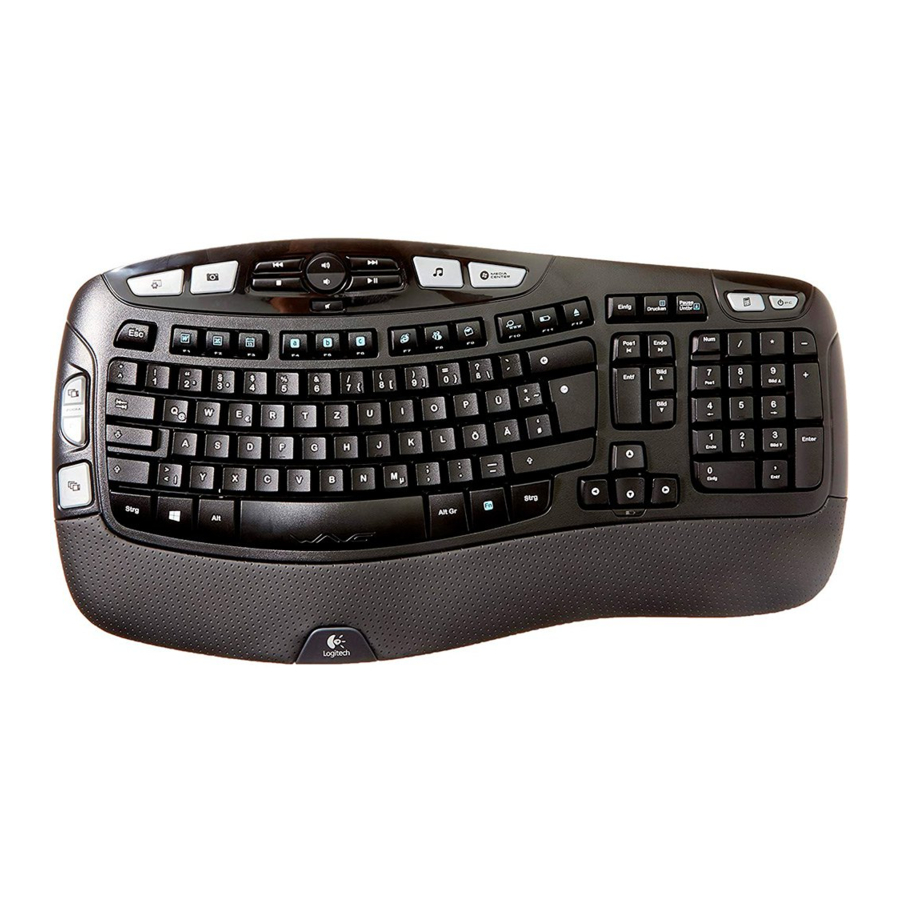
Logitech Keyboard K350 Handleiding
Wat is inbegrepen

Installatie


Uw toetsenbord is nu klaar voor gebruik.
Optioneel: om de sneltoetsen van het toetsenbord (F-toetsen en mediatoetsen) in te schakelen en aan te passen, installeert u de Logitech® SetPoint™-software.
Toetsenbordfuncties

- Windows Vista® Flip 3D (Applicatieschakelaar in Windows® XP)*
- In-/uitzoomen op documenten en afbeeldingen of vensters scrollen en Flip 3D*
- Windows Vista® Gadget (Yahoo® Widgets in Windows XP)*
- Windows Vista® Photo Gallery (Mijn afbeeldingen in Windows XP)*
- Multimedianavigatie
- Mediaspeler
- Windows Media Center*
- Windows Calculator
- PC-slaapstand
![]() toets (voor gebruik met F-toetsen)
toets (voor gebruik met F-toetsen) - Batterijstatusindicator (
![]() +F11)
+F11) - Productiviteitszone
![]() +F1 Start documentapplicatie*
+F1 Start documentapplicatie*![]() +F2 Start spreadsheetapplicatie*
+F2 Start spreadsheetapplicatie*![]() +F3 Start kalender*
+F3 Start kalender* - Favorietenzone
![]() +F4 tot F6 programmeer uw favoriete applicatie, map of website met een lange, gelijktijdige druk op en de bijbehorende F4-, F5- of F6-toets (net als de presets van een autoradio).*
+F4 tot F6 programmeer uw favoriete applicatie, map of website met een lange, gelijktijdige druk op en de bijbehorende F4-, F5- of F6-toets (net als de presets van een autoradio).* - Internetzone
![]() +F7 Start internetbrowser
+F7 Start internetbrowser![]() +F8 Start instant message-applicatie*
+F8 Start instant message-applicatie*![]() +F9 Start e-mailapplicatie
+F9 Start e-mailapplicatie![]() +F10 Start Windows-engine
+F10 Start Windows-engine - Gemakszone
![]() +F11 Batterijstatus controleren
+F11 Batterijstatus controleren![]() +F12 Opent/sluit CD-DVD-lade*
+F12 Opent/sluit CD-DVD-lade*
* Vereist SetPoint™-software.
Toetsenbordfuncties: F-toetsgebruik
 Met gebruiksvriendelijke verbeterde F-toetsen kunt u eenvoudig applicaties starten.
Als u de uitgebreide functies (blauwe pictogrammen) wilt gebruiken, houdt u eerst de  toets ingedrukt; druk ten tweede op de F-toets die u wilt gebruiken.
Tip: In de software-instellingen kunt u de FN-modus omkeren als u liever direct toegang hebt tot de uitgebreide functies zonder dat u op de FN-toets hoeft te drukken.*

* Vereist SetPoint™-software.
Het toetsenbord aanpassen
- Dubbelklik op het pictogram Muis- en toetsenbordinstellingen
![]() op het Windows®-bureaublad om wijzigingen aan te brengen.
op het Windows®-bureaublad om wijzigingen aan te brengen. - Als u het toetsenbord wilt aanpassen, klikt u op het tabblad Mijn toetsenbord.
- Aan de linkerkant wordt een reeks tabbladen weergegeven.

- Kies een tabblad, zoals de toetsenbord F-toetsinstellingen. Er wordt een afbeelding van het toetsenbord weergegeven met F-toetsen (lijst 2) waaraan taken kunnen worden toegewezen (lijst 3).
- Markeer in de lijst 2. Selecteer F-toets de F-toets waaraan een taak moet worden toegewezen.
- Markeer in de lijst 3. Selecteer taak de nieuwe taak.
- Als u klaar bent, klikt u op OK om de nieuwe F-toetstoewijzingen op te slaan.

 op het Windows®-bureaublad om wijzigingen aan te brengen.

Gebruik dezelfde reeks stappen om wijzigingen op andere toetsenbordtabbladen op te geven.
Voor het toetsenbord kunt u
- Instellingen opgeven voor F-toetsen
- Instellingen opgeven voor sneltoetsen
- Batterijniveau controleren
- Schakel toetsen uit die u niet vaak gebruikt
Unifying-ontvanger

Plug hem in. Vergeet hem. Voeg eraan toe.
U hebt een Logitech® Unifying-ontvanger. Voeg nu een compatibele draadloze muis toe die dezelfde ontvanger gebruikt als uw toetsenbord. Het is gemakkelijk. Start gewoon de Logitech® Unifying-software* en volg de instructies op het scherm. Ga voor meer informatie en om de software te downloaden naar www.logitech.com/unifying
*Ga naar Start / Alle programma's / Logitech / Unifying / Logitech Unifying-software
Probleemoplossing
Toetsenbord werkt niet
- Staat de stroom aan? De aan/uit-schakelaar voor het toetsenbord moet in de ON (AAN)-stand staan. De batterij-LED moet groen oplichten.

- Hoe is het met de batterijen? Controleer de batterij-installatie van het toetsenbord of vervang de batterijen. Het toetsenbord gebruikt twee AA-alkalinebatterijen.
- Controleer de Unifying-ontvanger. Sluit de Unifying-ontvanger aan op een andere USB-poort. Verwijder metalen voorwerpen tussen de Unifying-ontvanger en het toetsenbord die de ontvangst kunnen verstoren.
- Herstel de verbinding. Gebruik de Unifying-software om de verbinding tussen het toetsenbord en de Unifying-ontvanger te resetten. Raadpleeg het gedeelte Unifying in deze handleiding voor meer informatie (p. 13).
- Kom dichterbij? Probeer het toetsenbord dichter bij de Unifying-ontvanger te plaatsen, of sluit de Unifying-ontvanger aan op de verlengkabel van de ontvanger om deze dichter bij het toetsenbord te brengen.

- Installeer de Logitech SetPoint Software. Om de sneltoetsen van het toetsenbord (F-toetsen, zoomtoetsen, Vista-toetsen en mediatoetsen) in te schakelen en aan te passen, installeert u de Logitech SetPoint Software.
- Start de computer opnieuw op.


Ga naar www.logitech.com/comfort voor meer informatie over het gebruik van uw product en voor ergonomie.
Ondersteuning


| Belgié / Belgique | Nederlands: +32-(0)2 200 64 44; Frans: +32-(0)2 200 64 40 |
| Ceska Republika | +420 239 000 335 |
| Danmark | +45-38 32 3120 |
| Deutschland | +49-(0)69-51 709 427 |
| Espana | +34-91-275 45 88 |
| France | +33-(0)1-57 32 32 71 |
| Ireland | +353-(0)1 524 50 80 |
| Italia | +39-02-91 48 30 31 |
| Magyarorszag | +36-177-74 853 |
| Nederland | +31-(0)-20-200 84 33 |
| Norge | +47-(0)24 159 579 |
| Osterreich | +43-(0)1 206 091 026 |
| Polska | 00800 441 17 19 |
| Portugal | +351-21-415 90 16 |
| Russia | +7(495) 641 34.60 |
| Schweiz / Suisse Svizzera | D +41-(0)22 761 40 12 F +41-(0)22 761 40 16 | +41-(0}22 761 40 20 E +41 (0)22 761 40 25 |
| South Africa | 0800 981 089 |
| Suomi | +358-(0)9 725 191 08 |
| Sverige | +46-(0)8-501 632 83 |
| Turkiye | 00800 44 882 5862 |
| United Arab Emirates | 8000 441-4294 |
| United Kingdom | +44-(0)203-024-81 59 |
| European, Mid. East.. & African Ha. Romanel s/Morges, Switzerland | Engels: +41-(0)22 761 40 25 Fax: +41-(0)21 863 54 02 |
| Eastern Europe | Engels: 41-(0)22 761 40 25 |

© 2009 Logitech. Alle rechten voorbehouden. Logitech, het Logitech-logo en andere Logitech-merken zijn eigendom van Logitech en kunnen geregistreerd zijn. Alle andere handelsmerken zijn eigendom van hun respectieve eigenaars. Logitech aanvaardt geen verantwoordelijkheid voor eventuele fouten in deze handleiding. De hierin opgenomen informatie kan zonder voorafgaande kennisgeving worden gewijzigd.

Referenties
Wat is Unifying? - Logitech
Logitech: Wireless Mouse, Keyboards, Headsets & Video Conferencing
http://www.logitech.com/comfort
![www.logitech.com]() Logitech Support + Download
Logitech Support + Download


Download handleiding
Hier kunt u de volledige pdf-versie van de handleiding downloaden. Deze kan aanvullende veiligheidsinstructies, garantie-informatie, FCC-regels, enz. bevatten.
Download Logitech Keyboard K350 Handleiding


