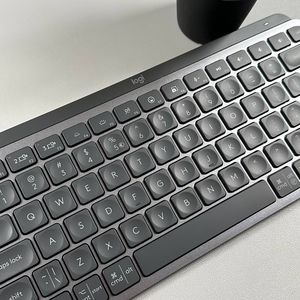
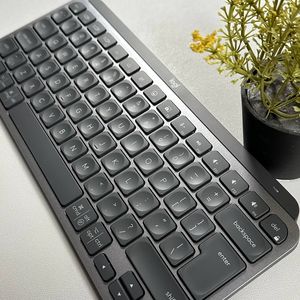
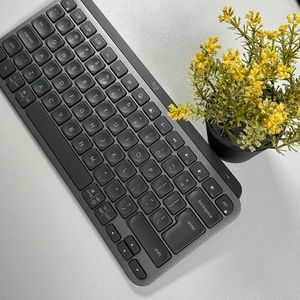
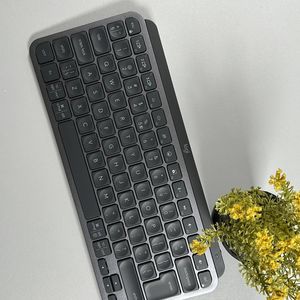
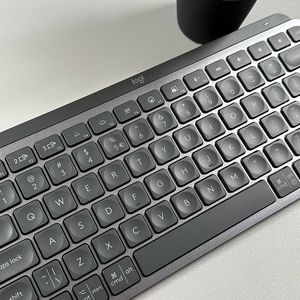
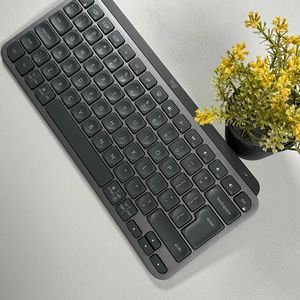
Uw Logitech MX Keys Mini-toetsenbord verbinden met een Windows-laptop of pc
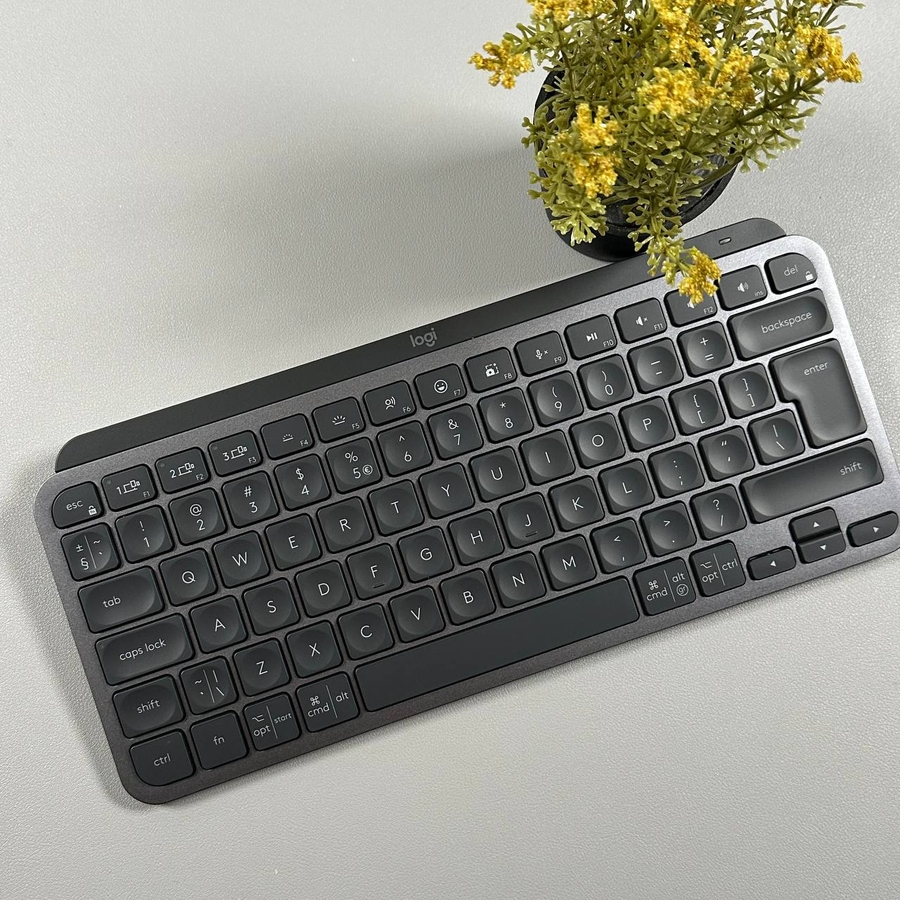
Als u net het Logitech MX Keys Mini-toetsenbord hebt gekocht, staat u iets moois te wachten. Dit compacte en gestroomlijnde toetsenbord is perfect om de productiviteit te verbeteren met zijn responsieve toetsen en minimalistische ontwerp. In deze handleiding nemen we u stapsgewijs mee door het proces van het verbinden van uw nieuwe Logitech MX Keys Mini-toetsenbord met een Windows-laptop of pc. Zelfs als u niet erg technisch bent, hoeft u zich geen zorgen te maken—deze handleiding maakt het u gemakkelijk om aan de slag te gaan. Laten we erin duiken!
Stap 1: Bereid uw Logitech MX Keys Mini-toetsenbord voor
Begin met ervoor te zorgen dat u uw gloednieuwe Logitech MX Keys Mini-toetsenbord bij u hebt. Zorg ervoor dat het schoon en vrij van verpakking is. De eerste stap is het inschakelen van uw toetsenbord. U kunt dit doen door de aan/uit-schakelaar aan de zijkant van het toetsenbord te schuiven. U zou een klein lampje moeten zien dat aangeeft dat het toetsenbord is ingeschakeld.

Stap 2: Open Bluetooth-instellingen op uw Windows-laptop of pc
Nu moet u op uw Windows-laptop of pc de Bluetooth-instellingen openen. Om dit te doen, klikt u op het Startmenu en selecteert u 'Settings' (Instellingen), dat wordt weergegeven door een tandwielvormig pictogram. Eenmaal in de app "Settings" (Instellingen), klikt u op 'Devices' (Apparaten) en vervolgens op 'Bluetooth & other devices' (Bluetooth en andere apparaten). Zorg ervoor dat de Bluetooth-optie is ingeschakeld.

Stap 3: Zet uw toetsenbord in de koppelmodus
Druk vervolgens op uw Logitech MX Keys Mini-toetsenbord op de kanaaltoets '1' en houd deze ingedrukt. U zult merken dat het LED-lampje snel begint te knipperen, wat aangeeft dat het toetsenbord in de koppelmodus staat. Dit betekent dat uw computer het kan detecteren.

Stap 4: Verbind het toetsenbord met uw computer
Blijf op uw Windows-laptop of pc in het gedeelte 'Bluetooth & other devices' (Bluetooth en andere apparaten). Klik op de knop 'Add Bluetooth or other device' (Bluetooth-apparaat of ander apparaat toevoegen) en selecteer 'Bluetooth'. Uw computer begint te zoeken naar beschikbare apparaten. Zodra 'Logitech MX Keys Mini' in de lijst verschijnt, klikt u erop om verbinding te maken. U wordt gevraagd een code in te voeren—typ de meegeleverde code (bijv. 475507) met het Logitech-toetsenbord en druk op Enter.

Stap 5: Bevestig de verbinding
Om er zeker van te zijn dat alles correct is ingesteld, opent u een teksteditor op uw computer, zoals Notepad, en probeert u te typen. Alle toetsen moeten nauwkeurig reageren zonder problemen. Als u problemen ondervindt, controleer dan de verbindingsinstellingen of herhaal de stappen om het toetsenbord opnieuw te koppelen.

En dat is alles! U hebt uw Logitech MX Keys Mini-toetsenbord met succes verbonden met uw Windows-laptop of pc.