Logitech Wireless Touch Keyboard K400 Handleiding
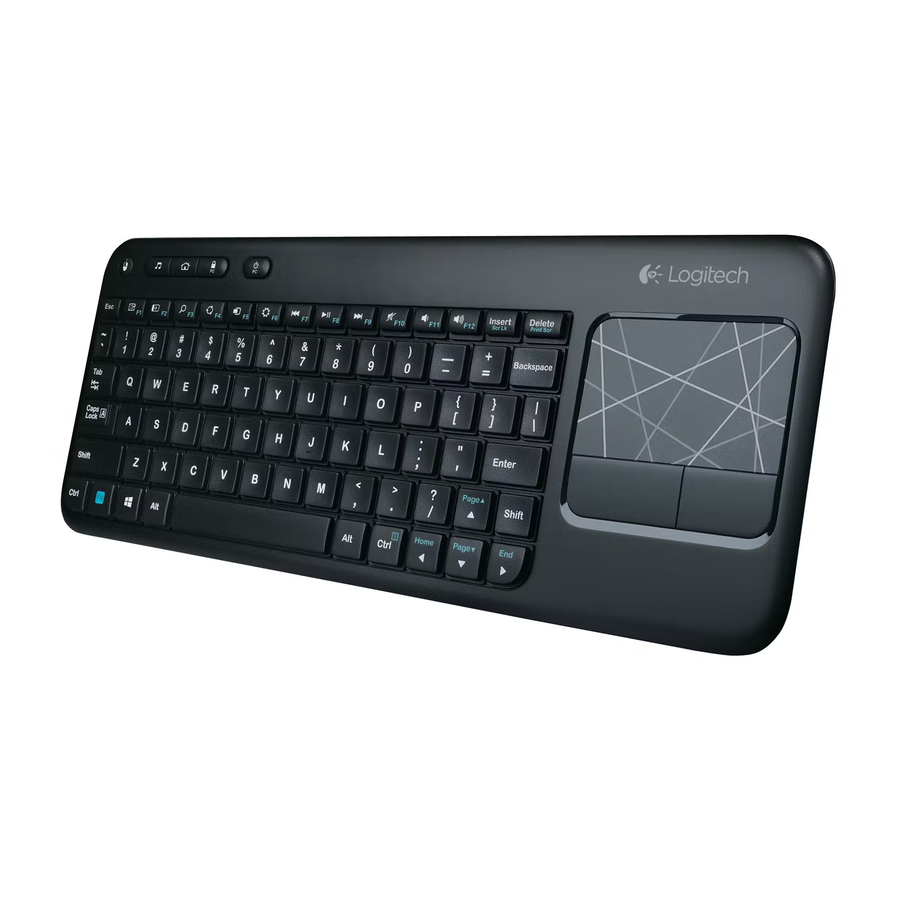
INHOUD VAN DE VERPAKKING

Aan de slag


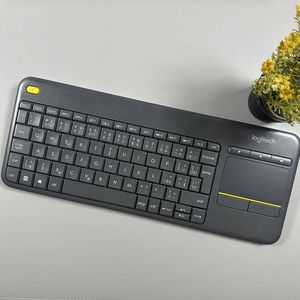
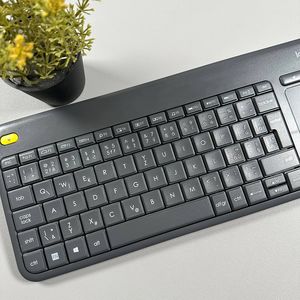
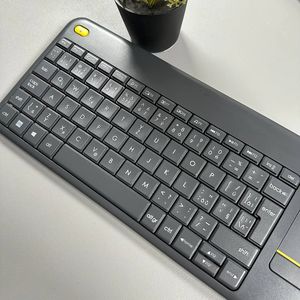
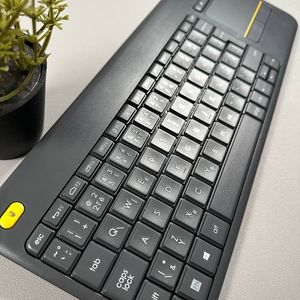
Functies


Sneltoetsen
- Linkermuisknop
- Dempen
- Volume lager
- Volume hoger
- Internet home
Batterijvak - Nano-ontvangeropslag
Touchpad-bewegingen

Aanwijzen en scrollen
- Wijs en schuif met één vinger ergens op de touchpad om de schermpointer te verplaatsen.
- Scroll met twee vingers, omhoog of omlaag.
Links en rechts klikken
- Druk op voor een linkermuisklik.*
- Druk op voor een rechtermuisklik.
*U kunt ook op het touchpadoppervlak tikken om een klik uit te voeren. Om het tikken op de touchpad uit te schakelen, drukt u op de Fn-toets plus de linkermuisknop. Om het tikken op de touchpad opnieuw in te schakelen, drukt u nogmaals op de Fn-toets plus de linkermuisknop.
Tips voor een persoonlijke ervaring!
Om uw touchpad-ervaring aan te passen, downloadt en installeert u software van www.logitech.com/support/K400. Met de software kunt u de snelheid van de schermpointer wijzigen, het scrollen aanpassen en het tikken op de touchpad uitschakelen.
De Logitech® Unifying-ontvanger

Aansluiten. Vergeten. Toevoegen.
Uw nieuwe Logitech-product wordt geleverd met een Logitech Unifying-ontvanger.
Wist u dat u een compatibel draadloos Logitech-apparaat kunt toevoegen dat dezelfde ontvanger gebruikt als uw huidige Logitech Unifying-product?
Bent u Unifying-klaar?
Als u een draadloos Logitech-apparaat hebt dat Unifying-klaar is, kunt u het koppelen met extra Unifying-apparaten. Zoek gewoon naar het oranje Unifying-logo op het nieuwe apparaat of de verpakking ervan. Bouw uw ideale combinatie. Voeg iets toe. Vervang iets. Het is gemakkelijk en u gebruikt slechts één USB-poort voor maximaal zes apparaten.
Aan de slag is eenvoudig
Als u klaar bent om uw apparaat(en) via Unifying te koppelen, is dit wat u moet doen:
- Zorg ervoor dat uw Unifying-ontvanger is aangesloten.
- Als u dat nog niet hebt gedaan, downloadt u de Logitech® Unifying-software van www.logitech.com/unifying.
- Start de Unifying-software* en volg de instructies op het scherm om het nieuwe draadloze apparaat te koppelen met uw bestaande Unifying-ontvanger.
*Ga naar Start / Alle programma's / Logitech / Unifying / Logitech Unifying-software
Hulp bij de installatie
- Is het toetsenbord ingeschakeld?
- Schakel het toetsenbord uit (Power Off) en weer in (Power On).
- Is de Unifying-ontvanger goed aangesloten op een USB-poort van de computer? Probeer andere USB-poorten.
- Als de Unifying-ontvanger is aangesloten op een USB-hub, probeer deze dan rechtstreeks op een USB-poort op uw computer aan te sluiten.
- Heeft u het batterijlipje verwijderd? Controleer de richting van de batterijen in het toetsenbord of vervang de twee AA-alkalinebatterijen.
- Verwijder metalen voorwerpen tussen het toetsenbord en de Unifying-ontvanger.
- Probeer de Unifying-ontvanger te verplaatsen naar een USB-poort dichter bij het toetsenbord.
- Probeer het toetsenbord en de Unifying-ontvanger opnieuw aan te sluiten met behulp van de Logitech Unifying-software (raadpleeg het gedeelte Unifying in deze handleiding).

Download handleiding
Hier kunt u de volledige pdf-versie van de handleiding downloaden. Deze kan aanvullende veiligheidsinstructies, garantie-informatie, FCC-regels, enz. bevatten.
Download Logitech Wireless Touch Keyboard K400 Handleiding