Hoe u uw Logitech MX Keys Mini Keyboard kunt resetten
Als uw Logitech MX Keys Mini Keyboard problemen heeft met het verbinden met uw apparaat, geen zorgen! Hier is een eenvoudige handleiding om u te helpen uw toetsenbord te resetten en naadloos verbinding te maken.
Stap 1: Uw toetsenbord voorbereiden voor reset
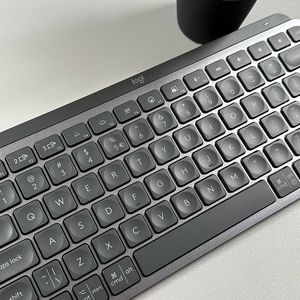
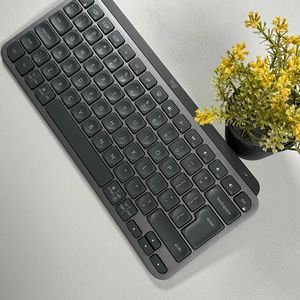
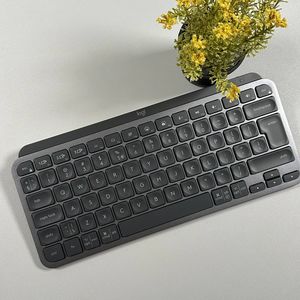
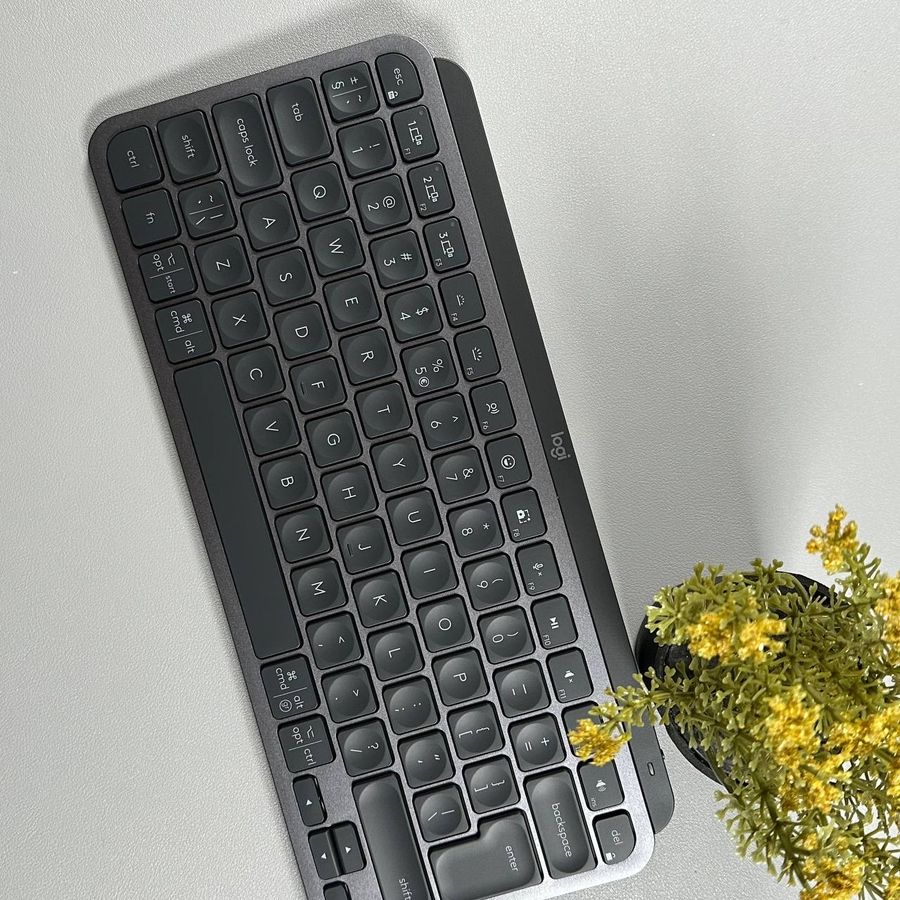
Om het resetproces te starten, begint u met het zoeken van de toetsencombinatie die u moet indrukken. Plaats het toetsenbord op een plek waar u gemakkelijk bij alle benodigde toetsen kunt, en zorg ervoor dat het is ingeschakeld. Als uw toetsenbord ingeschakeld is aangekomen, zoals bij mij het geval was, betekent dit dat u direct naar de volgende stap kunt gaan zonder het in te schakelen.

Stap 2: De resetopdracht uitvoeren
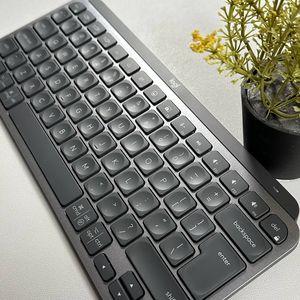
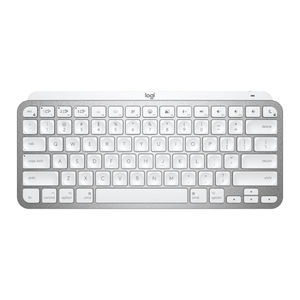
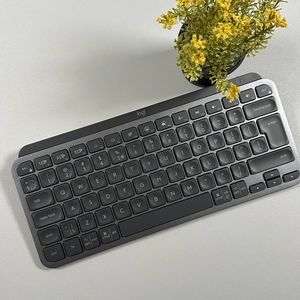
Nu uw toetsenbord klaar is, gaan we de reset uitvoeren. Gebruik uw vingers en houd de volgende toetsencombinatie in de juiste volgorde ingedrukt: de Escape-toets, gevolgd door de toets 'O', vervolgens opnieuw de 'Escape'-toets en tot slot de toets 'B'. Wanneer deze toetsen correct worden ingedrukt, zou u de LED's van het toetsenbord moeten zien knipperen.

Stap 3: De reset bevestigen
Nadat u de resetopdracht hebt uitgevoerd, controleert u of de LED op uw toetsenbord knippert. Dit geeft aan dat de reset succesvol is geweest. Als u het knipperende lampje ziet, gefeliciteerd, uw toetsenbord is gereset! Probeer het nu opnieuw met uw apparaat te verbinden. Het zou nu zonder problemen moeten koppelen, dankzij de reset.


We hopen dat deze handleiding u heeft geholpen uw Logitech MX Keys Mini Keyboard zonder problemen te resetten en opnieuw te verbinden. Onthoud gewoon dat als u ooit weer verbindingsproblemen ondervindt, een snelle reset alles is wat u nodig heeft.