Samsung Galaxy Core Prime, SM-G360P handleiding
- 1 Uw Samsung Galaxy Core Prime
- 2 Uw telefoon klaarmaken
- 3 Uw telefoon activeren
- 4 Uw telefoon instellen
- 5 Uw startscherm
- 6 Toetsen en app-pictogrammen
- 7 Apps openen
- 8 Typen op uw telefoon
- 9 Bellen
- 10 Voicemail
- 11 Contactpersonen
- 12 Berichten
- 13 E-mail
- 14 Camera en video
- 15 Web
- 16 Wifi
- 17 Google Play en Google Mobiele Services
- 18 Bluetooth
- 19 Facebook, Twitter & Meer
- 20 Instellingen
- 21 Tips om batterij te sparen
- 22 Uw account beheren
- 23 Opwaarderen
- 24 Enquête
- 25 Galaxy Core Prime
- 26 Documenten / bronnen
- 27 Download handleiding
- 28 In andere talen
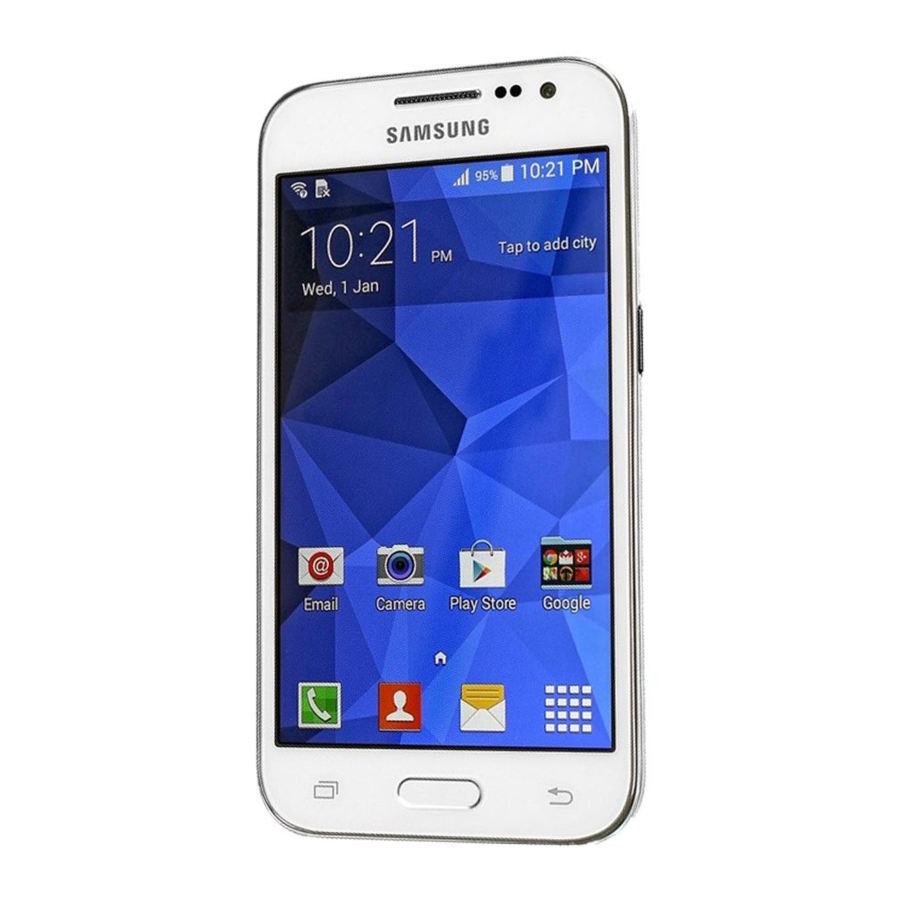
Uw Samsung Galaxy Core Prime

Uw telefoon klaarmaken
Uw telefoon registreren bij Sprint Prepaid
- Ga vanaf de browser van uw computer naar sprint.com/prepaidactivate.
- Kies een activeringsoptie en klik op Next (Volgende), en voer vervolgens uw postcode in en klik op Next (Volgende).
- Voer desgevraagd het serienummer (MEID) in dat op het label op de verpakking van uw telefoon staat.
- Volg de instructies om een abonnement en betaalmethode te selecteren.
- Als u telefoons verwisselt of uw nummer overzet van een andere provider, volg dan de aanwijzingen om in te loggen of aanvullende informatie te verstrekken.
De batterij plaatsen
- Gebruik de sleuf boven de aan/uit-knop om de batterijklep te verwijderen.
- Lijn de contacten van de batterij uit met die in het batterijvak en druk voorzichtig naar beneden totdat de batterij vastzit.
- Plaats de achterklep terug.
De batterij opladen
- Steek de USB-kabel in de oplaad-/accessoirepoort.
- Steek het andere uiteinde van de kabel in de oplaadkop en steek vervolgens de oplaadkop in een standaard stopcontact.
Opmerking: het verkeerd aansluiten van de oplader kan ernstige schade aan het apparaat veroorzaken. Schade veroorzaakt door verkeerd gebruik valt niet onder de garantie.
De telefoon in- of uitschakelen
- Houd de Aan/uit-/vergrendelknop
![]() ingedrukt.
ingedrukt.
 ingedrukt.
Het scherm in- en uitschakelen
- Om het scherm in of uit te schakelen, drukt u op de Aan/uit-/vergrendelknop
![]() . Swipe over het scherm om het te ontgrendelen.
. Swipe over het scherm om het te ontgrendelen.
 . Swipe over het scherm om het te ontgrendelen.
Uw telefoon activeren
- Houd de Aan/uit-/vergrendelknop
![]() ingedrukt om uw nieuwe telefoon in te schakelen.
ingedrukt om uw nieuwe telefoon in te schakelen. - Uw telefoon is ontworpen om automatisch te activeren. Wanneer u de telefoon voor de eerste keer inschakelt, zou u een Hands Free Activation (Handsfree-activering)-scherm moeten zien, dat mogelijk wordt gevolgd door een PRL Update (PRL-update)-scherm en een Firmware Update (Firmware-update)-scherm. Volg de instructies op het scherm om verder te gaan.
 ingedrukt om uw nieuwe telefoon in te schakelen.
Als uw telefoon nog steeds niet is geactiveerd, gaat u naar sprint.com/prepaidsupport voor hulp. Als u geen toegang hebt tot internet, bel dan Sprint Customer Service op 1-855-639-4644 vanaf een andere telefoon.
Uw telefoon instellen
Na activering leidt uw telefoon u door verschillende installatieopties, waaronder het instellen van uw Google™-account.*
De installatieschermen voltooien
Opmerking: op een bepaald moment tijdens de installatie ziet u een prompt om de Sprint Default Configuration (Standaardconfiguratie van Sprint) te installeren. Volg de aanwijzingen om het pakket te installeren en ga vervolgens verder met de installatieschermen.
- Wanneer u het Welcome (Welkom)-scherm ziet, selecteert u een taal en tikt u op Start (Starten) om te beginnen.
- U ziet een Wi-Fi-installatiescherm. Volg de aanwijzingen om uw Wi-Fi-opties in te stellen.
- Volg de aanwijzingen op de volgende paar schermen om uw telefoon in te stellen.
- Got Google? (Google?)- Maak een Google-account aan of log in op een Google-account, en stel voorkeuren in, waaronder Google-locatieopties.
- Samsung account (Samsung-account) - Maak een Samsung-gebruikersaccount aan of log in op een Samsung-gebruikersaccount.
- Dropbox - Maak een Dropbox-cloudopslagaccount aan of log in op een Dropbox-cloudopslagaccount.
- Voer een naam in voor uw apparaat en tik vervolgens op Finish (Voltooien).
* U hoeft zich niet aan te melden voor een Google-account om uw telefoon te gebruiken; om echter inhoud te downloaden van de Google Play™ Store-app, moet u uw telefoon koppelen aan een Google-account.
Uw startscherm
Uw startscherm bekijken
Het startscherm van uw telefoon loopt horizontaal door tot maximaal vijf volledige schermen.
- Om het hoofdstartscherm (midden) weer te geven, drukt u op
![]() vanaf elk scherm.
vanaf elk scherm. - Om uitgebreide schermen te bekijken, swipet u over het scherm naar links of rechts.
 vanaf elk scherm.
Uw startscherm aanpassen
- Om app-snelkoppelingen toe te voegen, tikt u op Apps
![]() , houdt u een pictogram vast en sleept u het naar het startscherm.
, houdt u een pictogram vast en sleept u het naar het startscherm. - Om de achtergrond te wijzigen of widgets toe te voegen, houdt u een leeg gebied op een startscherm ingedrukt en tikt u op Wallpapers (Achtergronden) of Widgets.
 , houdt u een pictogram vast en sleept u het naar het startscherm.
Meldingenpaneel
U kunt het meldingengebied uitbreiden om meer over uw meldingen te zien.
- Sleep het meldingenpaneel omlaag.
- Tik op een melding om de bijbehorende app te openen.
Statusbalk
De statusbalk boven aan het startscherm laat u snel de status van uw telefoon (verbindingen, signaalsterkte, batterij, GPS) en eventuele actuele meldingen zien.

Toetsen en app-pictogrammen
De onderkant van uw telefoon bevat drie toetsen: Recent Apps (Recente apps), Home (Start) en Back (Terug). Boven deze rij bevindt zich een rij app-pictogrammen die beschikbaar zijn vanaf elk startscherm.

Apps openen
- Als een app zich op een van uw startschermen bevindt, tikt u erop om deze te openen.
- Als een app niet beschikbaar is vanaf uw startscherm, tikt u op Apps
![]() en vervolgens op het app-pictogram. Mogelijk moet u naar rechts of links scrollen om uw app te vinden.
en vervolgens op het app-pictogram. Mogelijk moet u naar rechts of links scrollen om uw app te vinden.
Typen op uw telefoon
Samsung-toetsenbord
Selecteer een veld dat tekst of cijfers vereist om het Samsung-toetsenbord weer te geven.
Opmerking: om tussen invoermethoden te schakelen, sleept u de meldingsbalk omlaag, tikt u op Choose input method (Invoermethode kiezen) en vervolgens op een invoermethode.
- Tik op ABC of Sym om het invoertype te wijzigen.
- Als voorspellende tekst is ingeschakeld, verschijnen er woorden boven het toetsenbord terwijl u typt. Tik op een woord om het in te voeren en door te gaan naar het volgende woord.
- Als Swiftkey Flow is ingeschakeld, kunt u woorden invoeren door uw vinger continu over het toetsenbord te schuiven.
Uw toetsenbordinstellingen
U kunt uw instellingen voor het schermtoetsenbord aanpassen aan uw behoeften:
- Tik op Apps
![]() > Settings (Instellingen)
> Settings (Instellingen) ![]() > Language and input (Taal en invoer) (onder Systeem) en tik op het pictogram Instellingen
> Language and input (Taal en invoer) (onder Systeem) en tik op het pictogram Instellingen ![]() naast een toetsenbord of invoermethode.
naast een toetsenbord of invoermethode.
 > Settings (Instellingen)
  > Language and input (Taal en invoer) (onder Systeem) en tik op het pictogram Instellingen
  naast een toetsenbord of invoermethode.
Google Voice Typing
Gebruik uw stem om tekst in te voeren in plaats van te typen.
- Tik vanaf elk scherm waar u tekst kunt invoeren op het invoerveld om het toetsenbord weer te geven.
- Tik op
![]() en spreek duidelijk.
en spreek duidelijk.
 en spreek duidelijk.
Bellen
Een telefoongesprek voeren
- Als het scherm is vergrendeld, swipet u over het scherm om het te ontgrendelen.
- Tik vanaf het startscherm op Phone (Telefoon)
![]() .
. - Tik op de cijfers van het nummer dat u wilt bellen op het telefoontoetsenbord. (Het nummer verschijnt net boven het toetsenbord terwijl u het invoert. Tik op
![]() om een of meer cijfers te verwijderen.)
om een of meer cijfers te verwijderen.) - Tik op
![]() .
.
 .
. om een of meer cijfers te verwijderen.)
 .
.Een inkomende oproep beantwoorden
- Sleep
![]() naar rechts op het scherm.
naar rechts op het scherm.
 naar rechts op het scherm.
Een oproep direct naar de voicemail sturen
- Sleep
![]() naar links.
naar links.
 naar links.
De beltoon dempen tijdens een gesprek
- Druk op de volumeknop aan de linkerkant van de telefoon om de beltoon te dempen.
Voicemail
Uw voicemail instellen
Alle onbeantwoorde oproepen worden automatisch doorgeschakeld naar uw voicemail, zelfs als uw telefoon in gebruik is of is uitgeschakeld. U dient uw voicemail en persoonlijke begroeting in te stellen zodra uw telefoon is geactiveerd:
- Tik vanaf het startscherm op Apps
![]() > Voicemail
> Voicemail ![]() .
. - Volg de gesproken aanwijzingen om uw wachtwoord aan te maken en uw naam en begroeting op te nemen.
 .
.Sprint raadt ten zeerste aan om een voicemailwachtwoord in te stellen.
Uw voicemail ophalen
- Tik vanaf het startscherm op Apps
![]() > Voicemail
> Voicemail ![]() .
. - Tik op een bericht om ernaar te luisteren.
Contactpersonen
Met de app Contactpersonen van uw telefoon kunt u contactpersonen van verschillende bronnen openen en beheren, waaronder Google- en zakelijke e-mailaccounts, contactpersonen die zijn gesynchroniseerd vanaf uw computer en contactpersonen die u handmatig hebt ingevoerd.
Een telefoonnummer opslaan
- Tik vanaf het startscherm op Phone (Telefoon)
![]() .
. - Voer een telefoonnummer in met behulp van het schermtoetsenbord.
- Tik op
![]() > Add to Contacts (Toevoegen aan contactpersonen) > Create contact (Contactpersoon maken).
> Add to Contacts (Toevoegen aan contactpersonen) > Create contact (Contactpersoon maken). - Selecteer een account voor de contactpersoon, zoals Google, Samsung account (Samsung-account) of Microsoft Exchange ActiveSync. Selecteer Device (Apparaat) om de contactpersoon alleen op uw telefoon op te slaan.
- Tik op Name (Naam) en voer een naam in voor het nieuwe item.
- Tik op Mobile (Mobiel) (standaard) om een label te selecteren, zoals Mobile (Mobiel), Home (Thuis), enz.
- Voeg andere informatie toe die u wilt opslaan bij de contactpersoon en tik vervolgens op Save (Opslaan).
 .
. > Add to Contacts (Toevoegen aan contactpersonen) > Create contact (Contactpersoon maken).
Een nieuw item toevoegen aan contactpersonen
- Tik vanaf het startscherm op Apps
![]() > Contacts (Contactpersonen)
> Contacts (Contactpersonen) ![]() .
. - Tik op
![]() .
. - Tik op een willekeurig veld en voer de naam, het telefoonnummer en andere contactgegevens in.
- Voeg desgewenst meer gegevensvelden of een afbeelding toe en tik op Save (Opslaan).
 .
. .
.Een contactpersoon zoeken
- Tik vanaf het startscherm op Apps
![]() > Contacts (Contactpersonen)
> Contacts (Contactpersonen) ![]() en tik vervolgens op Search (Zoeken).
en tik vervolgens op Search (Zoeken). - Voer de eerste letter of letters van een item in.
- Tik op de contactpersoon om de bijbehorende informatie weer te geven.
Berichten
Een tekst- of multimediabericht (mms) verzenden
- Tik vanuit het startscherm op Messages
![]() .
. - Tik op
![]() .
. - Voer een telefoonnummer, e-mailadres of contactnaam in het veld Enter recipient (Ontvanger invoeren) in. (Als beschikbaar, tik op een naam in de lijst om de invoer te voltooien.)
- Tik op Enter message (Bericht invoeren) en typ vervolgens uw bericht.
- Als u een bijlage aan uw bericht wilt toevoegen, zoals een foto of video, tikt u op
![]() .
. - Tik op een mediatype (zoals Afbeelding, Video, Audio, enz.) en tik vervolgens op een beschikbaar album en item.
- Als u een bijlage aan uw bericht wilt toevoegen, zoals een foto of video, tikt u op
- Wanneer u klaar bent om te verzenden, tikt u op
![]() .
.
 .
. .
. .
. .
.Berichten openen
- Tik vanuit het startscherm op Messages
![]() .
. - Tik in het scherm Berichten op het bericht dat u wilt bekijken.
–of–
 .
.- Open het paneel Notifications (Meldingen).
- Tik op het bericht dat u wilt bekijken.
Tekst- en MMS-berichten worden verzameld in doorlopende "gesprekken", dus wanneer u een bericht bekijkt, kunt u door de hele geschiedenis van uw berichten met die persoon bladeren.
Met de e-mailapplicaties van uw telefoon kunt u meerdere e-mailaccounts tegelijkertijd openen en beheren op één handige locatie.
Een Gmail™-account instellen
- Tik vanuit het startscherm op Apps
![]() > Gmail
> Gmail ![]() .
. - Volg de instructies om een Gmail-account in te stellen of u aan te melden.
 .
.Een standaard e-mailaccount instellen
- Tik vanuit het startscherm op Apps
![]() > Email
> Email ![]() .
. - Als er al een ander e-mailaccount is ingesteld, tikt u op
![]() > Manage accounts (Accounts beheren) >
> Manage accounts (Accounts beheren) > ![]() .
. - Voer het Email address (E-mailadres) en het Password (Wachtwoord) voor het e-mailaccount in.
- Tik op Next (Volgende) en volg de instructies op het scherm.
–of–
Tik op Manual setup (Handmatige installatie), selecteer een accounttype (POP3 of IMAP) en volg de instructies om uw account te configureren.
 .
. > Manage accounts (Accounts beheren) >
  .
.Een Microsoft® Exchange ActiveSync®-account instellen
Let op: Neem contact op met de Exchange Server-beheerder van uw bedrijf voor de vereiste aanmeldingsinformatie.
- Tik vanuit het startscherm op Apps
![]() > Email
> Email ![]() .
. - Als er al een ander e-mailaccount is ingesteld, tikt u op
![]() > Manage accounts (Accounts beheren) >
> Manage accounts (Accounts beheren) > ![]() .
. - Voer uw Email address (E-mailadres) en Password (Wachtwoord) in en tik vervolgens op Manual setup (Handmatige installatie).
- Tik op Microsoft Exchange ActiveSync.
- Wanneer u wordt gevraagd om aanvullende gedetailleerde informatie te verstrekken, scrolt u omlaag over het scherm en tikt u op Next (Volgende).
- Voer een Domain\user name (Domein\gebruikersnaam), Password (Wachtwoord) en Exchange server in.
- Volg de aanwijzingen om extra opties en rechten in te stellen. Tik op Next (Volgende) om verder te gaan.
- Identificeer uw nieuwe account met een unieke naam, voer de uitgaande naam in en tik vervolgens op Done (Klaar).
 > Manage accounts (Accounts beheren) >
 E-mailberichten openen
- Tik vanuit het startscherm op Apps
![]() > Email
> Email ![]() .
. - Om een ander postvak IN te bekijken, tikt u op de naam van het postvak IN boven aan het scherm en tikt u vervolgens op het postvak IN dat u wilt bekijken.
- Tik in het postvak IN op het bericht dat u wilt bekijken.
 .
. Een e-mailbericht verzenden
- Tik vanuit het startscherm op Apps
![]() > Email
> Email ![]() .
. - Selecteer indien nodig het e-mailaccount dat u wilt gebruiken.
- Tik op
![]() .
. - Voer een e-mailadres in het veld To: (Aan:) in.
- Voer een onderwerp en een bericht in.
- Om bijlagen toe te voegen, tikt u op
![]() (bovenaan het scherm) en selecteert u een bijlage.
(bovenaan het scherm) en selecteert u een bijlage.
- Om bijlagen toe te voegen, tikt u op
- Tik op
![]() .
.
 .
. .
. (bovenaan het scherm) en selecteert u een bijlage.
 .
.Gmail-berichten openen
- Tik vanuit het startscherm op Apps
![]() > Gmail
> Gmail ![]() .
. - Selecteer het postvak IN dat u wilt bekijken.
- Tik op een bericht om het te bekijken.
 .
.Een Gmail-bericht verzenden
- Tik vanuit het startscherm op Apps
![]() > Gmail
> Gmail ![]() .
. - Tik op
![]() .
. - Voer een e-mailadres of contactnaam in.
- Voer een onderwerp en een bericht in.
- Om bijlagen toe te voegen, tikt u op
![]() > Attach file (Bestand bijvoegen).
> Attach file (Bestand bijvoegen).
- Om bijlagen toe te voegen, tikt u op
- Tik op
![]() om het bericht te verzenden.
om het bericht te verzenden.
 .
. .
. > Attach file (Bestand bijvoegen).
 om het bericht te verzenden.
Camera en video
Een foto maken
- Tik vanuit het startscherm op Camera
![]() .
. - Richt de cameralens op uw onderwerp en tik op
![]() .
.
 .
. .
.Foto's bekijken
- Tik vanuit het startscherm op Apps
![]() > Gallery
> Gallery ![]() om de camerafolders te bekijken.
om de camerafolders te bekijken. - Tik op een foto en tik vervolgens op
![]() om opties te verkennen. Om een foto te delen, tikt u erop en tikt u vervolgens op
om opties te verkennen. Om een foto te delen, tikt u erop en tikt u vervolgens op ![]() bovenaan het scherm.
bovenaan het scherm.
 om de camerafolders te bekijken.
 bovenaan het scherm.
Een video opnemen
- Tik vanuit het startscherm op Camera
![]() .
. - Richt de lens op uw onderwerp en tik op
![]() om de opname te starten.
om de opname te starten. - Tik op
![]() om te pauzeren of
om te pauzeren of ![]() om de opname te stoppen.
om de opname te stoppen.
 .
. om de opname te starten.
 om te pauzeren of
  om de opname te stoppen.
Video's bekijken
- Tik vanuit het startscherm op Apps
![]() > Gallery
> Gallery ![]() .
. - Tik op een video en tik vervolgens op het afspeelicoon om de video te bekijken.
- U wordt mogelijk gevraagd om een videospeler te selecteren om de video te bekijken.
 .
.Foto's en video's delen
- Tik vanuit het startscherm op Apps
![]() > Gallery
> Gallery ![]() .
. - Tik op een foto of video om te verzenden.
- Tik op
![]() en selecteer een deelmethode, zoals Email (E-mail) of Messages (Berichten). Volg de instructies op het scherm om uw foto of videoclip te verzenden.
en selecteer een deelmethode, zoals Email (E-mail) of Messages (Berichten). Volg de instructies op het scherm om uw foto of videoclip te verzenden.
 .
. en selecteer een deelmethode, zoals Email (E-mail) of Messages (Berichten). Volg de instructies op het scherm om uw foto of videoclip te verzenden.
Web
Online gaan
- Tik vanuit het startscherm op Internet
![]() . De eerste keer kan u worden gevraagd om uw draadloze telefoonnummer in te voeren.
. De eerste keer kan u worden gevraagd om uw draadloze telefoonnummer in te voeren. - Selecteer vanuit de startpagina van Sprint Money Center, Sprint Referral Program, News, Sports, Entertainment en meer.
- Tik op een categorie om deze te openen.
- Voor meer opties tikt u op
![]() vanaf elke pagina.
vanaf elke pagina. - Om te scrollen, schuift u uw vinger omhoog of omlaag over de pagina.
- Om in of uit te zoomen, knijpt u het scherm samen.
 . De eerste keer kan u worden gevraagd om uw draadloze telefoonnummer in te voeren.
 vanaf elke pagina.
Let op: Extra browseropties, zoals Google Chrome™, kunnen ook beschikbaar zijn op uw telefoon.
Wifi
Verbinding maken met een wifi-netwerk
Wanneer u zich binnen het bereik van een beschikbaar wifi-netwerk bevindt, gebruikt u de wifi-functie van uw telefoon om toegang te krijgen tot internet en andere dataservices.
Let op: U hebt zich mogelijk al aangemeld bij wifi tijdens de installatie van de telefoon.
- Tik vanuit het startscherm op Apps
![]() > Settings (Instellingen)
> Settings (Instellingen) ![]() > Wi-Fi.
> Wi-Fi. - Tik op het icoon naast Wi-Fi en schuif naar de positie "AAN".
- Tik op
![]() en tik vervolgens op Scan (Scannen) om een lijst met beschikbare netwerken weer te geven.
en tik vervolgens op Scan (Scannen) om een lijst met beschikbare netwerken weer te geven. - Tik op een wifi-netwerk om verbinding te maken. Voer indien nodig de beveiligingssleutel (wachtwoord) in en tik op Connect (Verbinden).
 > Wi-Fi.
 en tik vervolgens op Scan (Scannen) om een lijst met beschikbare netwerken weer te geven.
Google Play en Google Mobiele Services
Google Play is de plek om nieuwe apps, games, films en meer voor uw telefoon te vinden.
Apps en games downloaden
- Tik vanuit het startscherm op Apps
![]() > Play Store
> Play Store ![]() .
. - De eerste keer dat u de Google Play Store-app bezoekt, tikt u op OK om de Servicevoorwaarden te accepteren.
- Blader door aanbevolen apps en games of tik op
![]() bovenaan de app om een zoekopdracht te starten.
bovenaan de app om een zoekopdracht te starten. - Tik op een item om een beschrijving en beoordelingen te lezen.
- Tik op INSTALL (INSTALLEREN) (voor gratis apps) of de prijs (voor betaalde apps) en volg de aanwijzingen op het scherm.
Let op: U moet een Google-account op uw telefoon hebben ingesteld om apps te kunnen kopen en downloaden van Google Play.
 .
. bovenaan de app om een zoekopdracht te starten.
Google Mobile™-services
- Gmail – De e-maildienst van Google. Met uw Gmail-account kunt u toegang krijgen tot veel Google-gerelateerde services, evenals Google Play.
- Google Hangouts™ – De instant messaging-service van Google. Tik vanuit het startscherm op Apps
![]() > Hangouts
> Hangouts ![]() om de service te gaan gebruiken.
om de service te gaan gebruiken. - Google Maps™ – Het locatieprogramma van Google. Tik vanuit het startscherm op Apps
![]() > Maps
> Maps ![]() om deze service te gaan gebruiken.
om deze service te gaan gebruiken. - YouTube™ – Bekijk en deel video's. Tik vanuit het startscherm op Apps
![]() > YouTube
> YouTube ![]() om door beschikbare video's te bladeren en ze te bekijken. Meld u aan met uw Google-account om uw eigen video's te uploaden.
om door beschikbare video's te bladeren en ze te bekijken. Meld u aan met uw Google-account om uw eigen video's te uploaden.
 om de service te gaan gebruiken.
 om deze service te gaan gebruiken.
 om door beschikbare video's te bladeren en ze te bekijken. Meld u aan met uw Google-account om uw eigen video's te uploaden.
Bluetooth®
Koppelen en verbinden met een Bluetooth-apparaat
- Controleer of uw Bluetooth is ingeschakeld. Tik vanuit het startscherm op Apps
![Apps]() > Instellingen
> Instellingen ![]() > Bluetooth en schuif het pictogram vervolgens naar de stand "AAN".
> Bluetooth en schuif het pictogram vervolgens naar de stand "AAN". - Tik op de pagina met Bluetooth-instellingen op het selectievakje naast de naam van uw telefoon, zodat deze detecteerbaar wordt voor andere apparaten.
- Tik op Scannen (u ziet een lijst met Bluetooth-apparaten binnen bereik).
- Tik op een apparaat in de lijst om het koppelen te starten.
- Voer de wachtwoordcode of pincode in, of verifieer de gedeelde sleutel en tik op OK (OK).
- Het externe apparaat moet de verbinding vervolgens ook accepteren en de pincode van uw telefoon invoeren.
- Zodra u met een apparaat bent gekoppeld, zou uw verbinding tot stand moeten worden gebracht.
![]() geeft uw huidige verbindingsstatus weer.
geeft uw huidige verbindingsstatus weer.
 > Bluetooth en schuif het pictogram vervolgens naar de stand "AAN".
 geeft uw huidige verbindingsstatus weer.
Contactpersonen, bestanden of foto's delen via Bluetooth
- Open de applicatie die het bestand bevat dat u wilt delen (tik bijvoorbeeld vanuit het startscherm op Apps
![Apps]() > Contactpersonen
> Contactpersonen ![]() ).
). - Zoek het bestand of item dat u wilt delen.
- U kunt foto's en video's rechtstreeks vanuit de camera of vanuit Galerij, agenda-afspraken, contactpersonen (als vCards), muzieknummers en spraakopnamen verzenden. Niet alle apparaten kunnen alle bestandstypen ontvangen.
- Afhankelijk van de applicatie tikt u op
![]() > Bluetooth of houdt u het bestand ingedrukt en selecteert u Delen (of Verzenden) (Delen) > Bluetooth.
> Bluetooth of houdt u het bestand ingedrukt en selecteert u Delen (of Verzenden) (Delen) > Bluetooth. - Tik op de naam van het apparaat waarnaar u het bestand verzendt.
 ).
). > Bluetooth of houdt u het bestand ingedrukt en selecteert u Delen (of Verzenden) (Delen) > Bluetooth.
Facebook, Twitter & Meer
U kunt onderweg al uw favoriete sociale media-apps instellen en openen.
Sociale netwerkaccounts instellen
Voordat u uw sociale netwerkaccounts gebruikt, moet u ze mogelijk downloaden via de Google Play Store-app.
- Tik vanuit het startscherm op Apps
![Apps]() > Play Store
> Play Store ![]() .
. - Blader of zoek naar de app die u wilt downloaden, bijvoorbeeld Facebook®, Twitter® of Instagram®.
- Tik op de app en vervolgens op Installeren (Installeren). Volg de aanwijzingen om de app te downloaden en installeren.
 .
.Sociale netwerkaccounts gebruiken
- Tik vanuit het startscherm op Apps
![Apps]() > Facebook (of Twitter, Instagram, enz.).
> Facebook (of Twitter, Instagram, enz.). - Volg de instructies op het scherm om u aan te melden bij uw account, bijvoorbeeld door een gebruikersnaam en wachtwoord in te voeren.
- Werk uw status bij, plaats foto's, volg uw favoriete tweets en meer, allemaal op uw Galaxy Core Prime.
Tip: U kunt widgets voor het startscherm toevoegen voor veel sociale netwerkapps. Houd een lege ruimte ingedrukt, tik op Widgets (Widgets) en sleep de widget vervolgens naar de lege ruimte.
Instellingen
Ontdek manieren om uw telefoon aan te passen, machtigingen in te stellen, uw telefoon bij te werken en meer in het menu Instellingen.
Instellingen openen
- Tik vanuit het startscherm op Apps
![Apps]() > Instellingen
> Instellingen ![]() .
.
–of–
Sleep de meldingsbalk omlaag en tik op Instellingen![]() .
. - Selecteer de instellingencategorie die u wilt wijzigen. Raak de AAN/UIT (AAN/UIT)-schakelaars aan om een instelling in of uit te schakelen.
Categorieën omvatten:- Wi-Fi
- Bluetooth
- Tethering en Mobiele hotspot
- Vliegtuigmodus
- Dataverbruik
- Meer netwerken
- Vergrendelscherm
- Thema's
- Geluid
- Display
- Bellen
- Opslag
- Batterij
- Ultra energiebesparende modus
- Applicatiebeheer
- Locatie
- Beveiliging
- Taal en invoer
- Back-up maken en resetten
- Account toevoegen
- Datum en tijd
- Toegankelijkheid
- Afdrukken
- Dit apparaat activeren
- Systeemupdate
- Over het apparaat
 .
. .
.Tips om batterij te sparen
De helderheid van het scherm en de schermtime-out beheren
- Tik vanuit het startscherm op Apps
![Apps]() > Instellingen
> Instellingen ![]() > Display > Helderheid (Helderheid) om de instelling voor de achtergrondverlichting naar wens aan te passen.
> Display > Helderheid (Helderheid) om de instelling voor de achtergrondverlichting naar wens aan te passen. - Om het scherm uit te schakelen, drukt u op de Aan/uit-toets/Vergrendelen (Aan/uit-toets/Vergrendelen)
![]() . De telefoon blijft functioneren.
. De telefoon blijft functioneren. - Schakel over naar de energiebesparende modus. Tik vanuit het startscherm op Apps
![Apps]() > Instellingen
> Instellingen ![]() > Ultra energiebesparende modus (Ultra energiebesparende modus) en zet de schakelaar vervolgens van Uit/Aan op Aan.
> Ultra energiebesparende modus (Ultra energiebesparende modus) en zet de schakelaar vervolgens van Uit/Aan op Aan.
 > Display > Helderheid (Helderheid) om de instelling voor de achtergrondverlichting naar wens aan te passen.
 . De telefoon blijft functioneren.
De draadloze functies van uw telefoon beheren
Schakel de Wi-Fi-, Bluetooth- en locatie-functies van de telefoon uit wanneer u ze niet gebruikt.
- Gebruik de schakelopties in het paneel Meldingen om deze uit te schakelen wanneer ze niet in gebruik zijn. Trek het paneel Meldingen omlaag en tik op Wi-Fi, Bluetooth of Locatie (Locatie) om deze opties in of uit te schakelen.
Uw account beheren
Online: sprint.com/prepaidmysprint
- Saldo en/of betaaldatum bekijken
- Minutenverbruik controleren (indien geen onbeperkt spraakabonnement)
- Een creditcard/betaalkaart toevoegen om AutoPay in te stellen of eenmalige betalingen te doen
- Uw prijsabonnement bekijken of wijzigen
- Uw accountpincode wijzigen
Vanaf een telefoon
- Sprint klantenservice:
Bel 1-855-639-4644
Opwaarderen
Uw account opwaarderen
Ga naar sprint.com/prepaidrefill om uw saldo op te waarderen door een eenmalige betaling te doen met een creditcard of betaalkaart.
Bronnen voor uw telefoon
- Deze Aan de slag-handleiding om u op weg te helpen.
- Online ondersteuning – Ga voor voortdurende hulp tijdens de levensduur van uw telefoon naar sprint.com/prepaidsupport voor video's, tutorials, tips voor probleemoplossing en de complete gebruikershandleiding voor uw Samsung Galaxy Core Prime.
- Community – Ga naar community.sprint.com om deel te nemen aan de discussie over alles wat met Sprint te maken heeft. Hier helpen mensen elkaar om optimaal gebruik te maken van hun draadloze diensten met tips, forums, blogs en het laatste nieuws.
Sprint Zone
Verbeter uw Sprint-ervaring. De gratis applicatie Sprint Zone maakt het beheren van uw account, het verkrijgen van tips en trucs voor uw telefoon, het vinden van aanbevolen apps en meer een fluitje van een cent.
- Tik vanuit het startscherm op Apps
![Apps]() > Sprint Zone
> Sprint Zone ![]() om toegang te krijgen tot accountservices, Sprint-nieuws, telefoongegevens, voorgestelde applicaties, probleemoplossing en meer.
om toegang te krijgen tot accountservices, Sprint-nieuws, telefoongegevens, voorgestelde applicaties, probleemoplossing en meer.
 om toegang te krijgen tot accountservices, Sprint-nieuws, telefoongegevens, voorgestelde applicaties, probleemoplossing en meer.
Enquête
We zijn geïnteresseerd in uw eerste indrukken van deze nieuwe Sprint-telefoon.
Ga binnen twee weken na aankoop van uw telefoon naar de website http://labs.sprint.com/sprintphonesurvey om een korte enquête in te vullen. Uw feedback zal ons helpen om de draadloze functies en diensten te leveren die u het meest wilt.
Galaxy Core Prime
Door uw Galaxy Core Prime-telefoon te registreren op samsung.com, hebt u recht op:
- Premium service via uw keuze uit live chat, e-mail en/of telefoon
- Toegang tot gespecialiseerd callcenterpersoneel om u te helpen het meeste uit uw aankoop te halen, inclusief beschikbare software, handleidingen en producttips en -trucs.
- Verlengde openingstijden van het callcenter
Als eigenaar kunt u een productreview schrijven, accessoires kopen en exclusieve Samsung-aanbiedingen ontvangen.

Belangrijk privacybericht. Deze telefoon kan zijn/uw geografische locatie bepalen. Om de bedieningselementen in te stellen voor toegang tot en gebruik van uw locatiegegevens door anderen, tikt u vanuit huis op Apps  > Instellingen
  > Locatie, tik op het AAN/UIT-pictogram zodat het in de AAN-stand staat en tik vervolgens op Modus. Selecteer uw locatie-opties in de lijst en volg alle toepasselijke aanwijzingen. Deze instellingen voor het gebruik van locatiegegevens kunnen worden in- en uitgeschakeld. Voor sommige applicaties en services die u selecteert, moet een telefoon zijn ingeschakeld en ingesteld om het verzamelen van locatiegegevens toe te staan om te kunnen functioneren.
Houd er rekening mee dat als u een applicatie van een derde partij gebruikt, de applicatie uw persoonlijke gegevens kan verzamelen of Sprint kan verplichten uw klantgegevens, inclusief locatiegegevens (indien van toepassing), bekend te maken aan de applicatieprovider of een andere derde partij. Het beleid van Sprint is niet van toepassing op deze applicaties van derden. Lees de gebruiksvoorwaarden van de applicatie en/of het beleid van de applicatieprovider zorgvuldig door voor meer informatie over hoe de applicatie uw informatie zal verzamelen, openen, gebruiken of openbaar maken voordat u een applicatie van een derde partij gebruikt. Gebruiksvoorwaarden en ander beleid zijn meestal beschikbaar op de website van de applicatieprovider.
Voor doorlopende ondersteuning en bronnen gaat u naar sprint.com/prepaidsupport. Daar vindt u handleidingen, tutorials en meer om u te helpen het meeste uit uw telefoon te halen.
Opmerking: beschikbare applicaties en services kunnen op elk moment worden gewijzigd.
Documenten / bronnen
Referenties
T-Mobile® Official Site: Get Even More Without Paying More
T-Mobile® Official Site: Get Even More Without Paying More
T-Mobile® Official Site: Get Even More Without Paying More
T-Mobile® Official Site: Get Even More Without Paying More
Home | T-Mobile Community

Download handleiding
Hier kunt u de volledige pdf-versie van de handleiding downloaden. Deze kan aanvullende veiligheidsinstructies, garantie-informatie, FCC-regels, enz. bevatten.
Download Samsung Galaxy Core Prime, SM-G360P handleiding


