Samsung SM-B105E Handleiding
- 1 Indeling van het apparaat
- 2 Statusindicatoren
- 3 De SIM-kaart en batterij plaatsen
- 4 De batterij opladen
- 5 Het apparaat in- of uitschakelen
- 6 Menu's openen
- 7 Tekst invoeren
- 8 Bellen of een oproep beantwoorden
- 9 Berichten verzenden en bekijken
- 10 Contacten beheren
- 11 De alarm gebruiken
- 12 Agenda beheren
- 13 Het apparaat aanpassen
- 14 De geluidsprofielen aanpassen
- 15 Snelkoppelingen gebruiken
- 16 De zaklamp gebruiken
- 17 Nepgesprekken voeren
- 18 De mobiele tracker gebruiken
- 19 De SOS-berichtenfunctie gebruiken
- 20 Referenties
- 21 Download handleiding
- 22 In andere talen
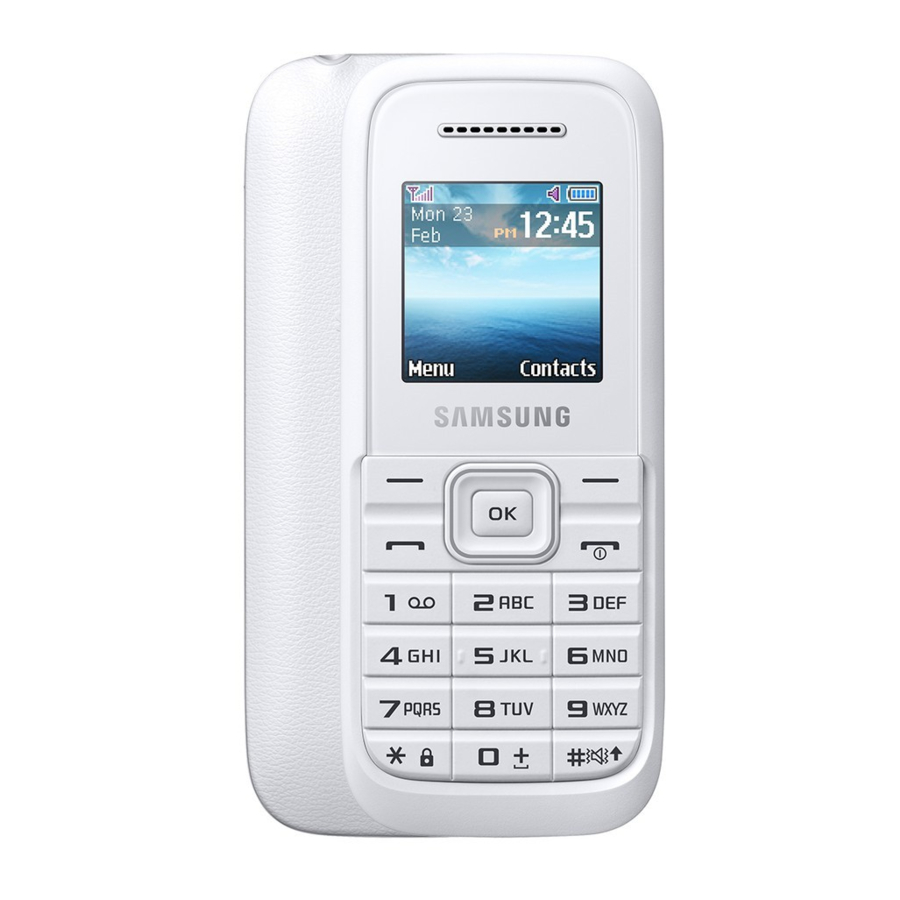
Indeling van het apparaat
Voorkant

Achterkant

Beschrijving van functies
- Navigatieknop
Vanuit het startscherm toegang tot door de gebruiker gedefinieerde menu's; In het menuscherm, blader door de menu-opties
Vooraf gedefinieerde menu's kunnen verschillen, afhankelijk van de serviceprovider
- Kiezen-knop
Bellen of een oproep beantwoorden; Vanuit het startscherm recent gekozen, gemiste of ontvangen nummers ophalen
- Voicemail-knop
Vanuit het startscherm toegang tot voicemails (ingedrukt houden)
- Toetsenbordvergrendelingsknop
Vanuit het startscherm het toetsenbord vergrendelen of ontgrendelen (ingedrukt houden)
- Softkeys
Voer acties uit die onder aan het scherm worden aangegeven
- Aan/uit-knop
Het apparaat in- of uitschakelen (ingedrukt houden); Een gesprek beëindigen; In het menuscherm een invoer annuleren en terugkeren naar het startscherm
- Bevestigingsknop
Vanuit het startscherm toegang tot het menuscherm; In het menuscherm de gemarkeerde menu-optie selecteren of een invoer bevestigen
De sleutel kan anders werken, afhankelijk van de regio
- Stille modus knop
Vanuit het startscherm de stille modus activeren of deactiveren (ingedrukt houden)
- Alfanumerieke knoppen
- Interne antenne
Bedek het antennegebied niet met uw handen of andere objecten. Dit kan verbindingsproblemen veroorzaken of de batterij leegmaken
Statusindicatoren
Het apparaat geeft de volgende statusindicatoren boven aan het scherm weer:
| Icoon | Beschrijving |
 | Geen SIM-kaart |
 | Geen signaal |
 | Signaalsterkte |
 | Netwerk zoeken |
 | Batterijvermogen |
 | Oproep bezig |
 | Oproep doorschakelen geactiveerd |
 | Nieuw tekstbericht (SMS) |
 | Nieuw voicemailbericht |
 | SOS-berichtfunctie geactiveerd |
 | Normaal profiel geactiveerd |
 | Stil profiel geactiveerd |
 | Alarm geactiveerd |
 | Oortelefoon aangesloten |
 | Roaming (buiten het normale servicegebied) |
 | Huidige tijd |
De SIM-kaart en batterij plaatsen
- Verwijder de achterklep en plaats de SIM-kaart.

![waarschuwing]() Buig of draai de achterklep niet te veel.
Buig of draai de achterklep niet te veel.
Als u dit wel doet, kan de kap beschadigen.
- Plaats de batterij en plaats de achterklep terug.


De batterij opladen

- Steek het kleine uiteinde van de oplader in de multifunctionele aansluiting van het apparaat en steek het grote uiteinde van de oplader in een stopcontact.
- Nadat de batterij volledig is opgeladen, koppelt u het apparaat los van de oplader. Haal eerst de oplader uit het apparaat en vervolgens uit het stopcontact.
![waarschuwing]() Gebruik alleen door Samsung goedgekeurde opladers, batterijen en kabels. Niet-goedgekeurde opladers of kabels kunnen ervoor zorgen dat de batterij explodeert of het apparaat beschadigt.
Gebruik alleen door Samsung goedgekeurde opladers, batterijen en kabels. Niet-goedgekeurde opladers of kabels kunnen ervoor zorgen dat de batterij explodeert of het apparaat beschadigt.- Verwijder de batterij niet voordat u de oplader hebt verwijderd. Dit kan het apparaat beschadigen.
 Om energie te besparen, koppelt u de oplader los wanneer deze niet in gebruik is. De oplader heeft geen aan/uit-schakelaar, dus u moet de oplader uit het stopcontact halen wanneer deze niet in gebruik is om te voorkomen dat er stroom wordt verspild. De oplader moet zich tijdens het opladen in de buurt van het stopcontact bevinden en gemakkelijk toegankelijk zijn.
Het apparaat in- of uitschakelen
Het apparaat inschakelen
Houd [ ] ingedrukt en voer vervolgens de pincode in en druk indien nodig op <OK>.
Het apparaat uitschakelen
Houd [] ingedrukt.
Als de batterij volledig is ontladen of uit het apparaat is verwijderd, worden de tijd en datum opnieuw ingesteld.
Menu's openen
Om toegang te krijgen tot de menu's of opties van het apparaat,
| Navigatieknop | Blader naar elk menu. |
| Bevestigingsknop | Start een menu of een applicatie. |
| <Menu> | Open het menuscherm. |
| <Terug> | Keer terug naar het vorige scherm. |
[ ] ] | Sluit het menu of de applicatie en keer terug naar het startscherm. |
- Wanneer u een menu opent waarvoor de PIN2 nodig is, moet u de PIN2 invoeren die bij de SIM-kaart is geleverd. Neem voor meer informatie contact op met uw serviceprovider.
- Samsung is niet verantwoordelijk voor verlies van wachtwoorden of privé-informatie of andere schade veroorzaakt door illegale software.
Tekst invoeren
De tekstinvoermodus wijzigen
Druk op [ ] ]
|
Schakelen naar hoofdletters, kleine letters of overschakelen naar de nummerstand. |
|
Houd ingedrukt [  ] ]
|
Schakelen tussen T9- en ABC-modus. Afhankelijk van de regio kunnen gebruikers mogelijk een invoermodus voor een specifieke taal gebruiken. |
Druk op [ ] ]
|
Overschakelen naar de symboolmodus. |
|
Houd ingedrukt [ ]
|
Selecteer een invoermodus of wijzig de invoertaal. |
T9-modus
- Druk op de juiste alfanumerieke knoppen om een heel woord in te voeren.
- Wanneer het woord correct wordt weergegeven, drukt u op [0] om een spatie in te voegen. Als het woord niet wordt weergegeven, drukt u op de navigatieknop omhoog of omlaag om een alternatief woord te selecteren.
ABC-modus
Druk op een geschikte alfanumerieke knop totdat het teken op het scherm verschijnt.
Nummermodus
Druk op een geschikte alfanumerieke knop om een nummer in te voeren.
Symboolmodus
Druk op een geschikte alfanumerieke knop om een symbool in te voeren.
Andere functies voor tekstinvoer
| Druk op de navigatieknop | Verplaats de cursor. |
| Druk op <Clear> | Verwijder tekens één voor één. |
| Houd <Clear> ingedrukt | Verwijder tekens snel. |
| Druk op [0] | Voeg een spatie in. Druk driemaal om de regel te wijzigen. |
| Druk op [1] | Voer leestekens in. |
Bellen of een oproep beantwoorden
- Om te bellen, voert u een telefoonnummer in en drukt u op [
![Belknop]() ].
]. - Om een gesprek te beëindigen, drukt u op [
![Ophangknop]() ].
]. - Om een recent gekozen nummer te bellen, drukt u op [
![Belknop]() ] om een nummer te selecteren, en drukt u nogmaals op [
] om een nummer te selecteren, en drukt u nogmaals op [ ![Belknop]() ] om het nummer te kiezen.
] om het nummer te kiezen. - Om te bellen met behulp van het telefoonboek, drukt u op < Menu> → Contacten, selecteert u een contactpersoon en drukt u op [
![Belknop]() ].
]. - Om een inkomende oproep te beantwoorden, drukt u op [
![Belknop]() ].
].


Berichten verzenden en bekijken
 <Menu> → Berichten
Berichten verzenden
- Druk op Bericht aanmaken (Create message).
- Druk op < Opties> → Ontvangers toevoegen → Contactenlijst om het telefoonboek te openen.
- Selecteer een contactpersoon en druk op < Opties> → Toevoegen (Add).
Of voer een contactnummer in. - Scrol omlaag en voer een tekstbericht in.
Zie "Tekst invoeren". - Druk op de knop "Bevestigen" (Confirm) om het bericht te verzenden.
Berichten bekijken
Druk op Inbox en selecteer een bericht om te lezen.
Contacten beheren
Sla gegevens op, zoals namen, telefoonnummers en persoonlijke informatie in het apparaatgeheugen of de simkaart.
<Menu> → Contacten
Nieuwe contacten toevoegen
- Druk op Contact aanmaken (Create contact) → een geheugenlocatie (indien nodig).
- Selecteer een nummer type (indien nodig).
- Voer contactgegevens in en druk op de knop "Bevestigen" (Confirm).
Contacten bewerken
- Selecteer een contactpersoon en druk op de knop "Bevestigen" (Confirm).
- Bewerk items en druk op de knop "Bevestigen" (Confirm) om op te slaan.
Contacten verwijderen
Selecteer een contactpersoon en druk op <Opties> → Verwijderen (Delete).
De alarm gebruiken
<Menu> → Alarmen
Alarmen instellen
- Druk op < Selecteren (Select)>.
- Voer details in en druk op < Opslaan (Save)>.
Alarmen stoppen
Wanneer een alarm afgaat,
- Druk op < Bevestigen (Confirm)> om het alarm te stoppen.
- Druk op < Snooze> om het alarm gedurende de snooze-periode stil te zetten. Alarmen deactiveren Selecteer een item en zet "Alarm activeren" (Alarm activation) op "Uit" (Off).
Alarmen deactiveren
Selecteer een item en zet "Alarm activeren" (Alarm activation) op "Uit" (Off).
Agenda beheren
<Menu> → Agenda
Evenementen maken
- Druk op < Opties> → Maken (Create).
- Voer details van het evenement in en druk op < Opties> → Opslaan (Save).
Evenementen bekijken
Selecteer een datum en druk op de knop "Bevestigen" (Confirm).
Het apparaat aanpassen
Instellingen bepalen hoe applicaties en functies werken. Wijzig ze om het apparaat aan te passen. Uiterlijk, geluidsprofielen, acties bij het bellen en nog veel meer kunnen worden aangepast.
<Menu> → Instellingen
| Menu | Beschrijving |
| Profielen | Wijzig het waarschuwingstype, de beltoon, het volume, enz. |
| Display | Wijzig de achtergrond, het thema, de helderheid, enz. |
| Tijd en datum | Wijzig de tijd en datum van het apparaat. |
| Telefoon | Wijzig de apparaattaal, enz. |
| Applicaties | Stel applicatie-instellingen in. |
| Beveiliging | Stel vergrendelingen in of wijzig wachtwoorden. |
| Netwerk | Wijzig de instellingen van netwerkprofielen. |
| Geheugen | Wis het geheugen of controleer de geheugenstatus. |
| Resetten | Reset het apparaat. |
De geluidsprofielen aanpassen
<Menu> → Instellingen → Profielen
Om over te schakelen naar een ander profiel, selecteert u het in de lijst.
De beltoon wijzigen
- Selecteer een profiel en druk op <Opties> → Bewerken (Edit).
- Druk op Beltoon (Call ringtone).
- Selecteer een beltoon en druk op de knop "Bevestigen" (Confirm).
Het waarschuwingsgeluid voor berichten wijzigen
- Selecteer een profiel en druk op <Opties> → Bewerken (Edit).
- Druk op Waarschuwingsgeluid bericht (Message alert tone).
- Selecteer een geluid en druk op de knop "Bevestigen" (Confirm).
Het volume van de beltoon aanpassen
- Selecteer een profiel en druk op <Opties> → Bewerken (Edit).
- Druk op Volume → Type oproepwaarschuwing (Call alert type).
- Pas het volume aan en druk op <Opslaan (Save)>.
Het volume van de stem aanpassen tijdens een gesprek
Terwijl een gesprek bezig is, drukt u op de navigatieknop omhoog of omlaag om het volume aan te passen.
Snelkoppelingen gebruiken
<Menu> → Instellingen → Telefoon → Snelkoppelingen
Snelkoppelingen bewerken
- Selecteer een navigatieknop en druk op <Wijzigen (Change)>.
- Selecteer een applicatie om toe te wijzen en druk op <Opslaan (Save)>.
De zaklamp gebruiken
<Menu> → Applicaties → Zaklamp
De zaklamp activeren
Druk op Aan (On) om de zaklamp te activeren, of houd vanaf het startscherm de navigatieknop omhoog ingedrukt.
De zaklamp deactiveren
Druk op Uit (Off) om de zaklamp te deactiveren.
Nepgesprekken voeren
<Menu> → Settings (Instellingen) → Applications (Applicaties) → Call (Bellen) → Fake call (Nepgesprek)
De functie voor nepgesprekken activeren
- Stel Fake call hot key (Sneltoets voor nepgesprek) in op On (Aan).
- Wijzig de naam of het nummer van de beller (indien nodig).
Nepgesprekken voeren
- Houd de navigatieknop omlaag ingedrukt.
- Met de knoppen vergrendeld, druk vier keer op de navigatieknop omlaag.
De mobiele tracker gebruiken
De mobiele tracker helpt bij het lokaliseren en terugvinden van het apparaat als het gestolen of verloren is. Wanneer iemand een andere SIM-kaart plaatst, wordt er een trackingbericht naar vooraf ingestelde ontvangers verzonden. Deze functie is mogelijk niet beschikbaar vanwege bepaalde functies die door de serviceprovider worden ondersteund.
<Menu> → Settings (Instellingen) → Security (Beveiliging) → Mobile tracker (Mobiele tracker)
Gebruikers moeten mogelijk het wachtwoord bevestigen bij het openen van de mobiele tracker.
De mobiele tracker activeren
- Voer het wachtwoord in en druk op <OK>.
- Druk op Activation (Activering) om On (Aan) te selecteren.
- Voer de details van de ontvangers en afzender in.
- Druk op <Options (Opties)> → Save (Opslaan) → <Accept (Accepteren)>.
De mobiele tracker deactiveren
- Voer het wachtwoord in en druk op <OK>.
- Druk op Activation (Activering) om Off (Uit) te selecteren.
De SOS-berichtenfunctie gebruiken
Met de SOS-berichtenfunctie kunt u in noodgevallen SOS-berichten naar familie of vrienden sturen.
<Menu> → Messages (Berichten) → Settings (Instellingen) → SOS messages (SOS-berichten)
De SOS-berichtenfunctie activeren
- Druk op Sending options (Verzendopties) → <Change (Wijzigen)> en stel Sending SOS (SOS verzenden) in op On (Aan).
- Voer de ontvanger in en druk op de knop Confirm (Bevestigen).
- Stel in hoe vaak het bericht moet worden herhaald.
- Bewerk het SOS-bericht (indien nodig).
- Druk op < Back (Terug)> → <Yes (Ja)>.
SOS-berichten verzenden
- Met het toetsenbord vergrendeld, druk vier keer op [
![]() ] om een SOS-bericht naar vooraf ingestelde nummers te verzenden.
] om een SOS-bericht naar vooraf ingestelde nummers te verzenden. - Om de SOS-modus te verlaten, drukt u op [
![]() ].
].
 ] om een SOS-bericht naar vooraf ingestelde nummers te verzenden.
 ].
].

Referenties

Download handleiding
Hier kunt u de volledige pdf-versie van de handleiding downloaden. Deze kan aanvullende veiligheidsinstructies, garantie-informatie, FCC-regels, enz. bevatten.
Download Samsung SM-B105E Handleiding


