SAMSUNG Galaxy A11 - Snelstartgids voor smartphones
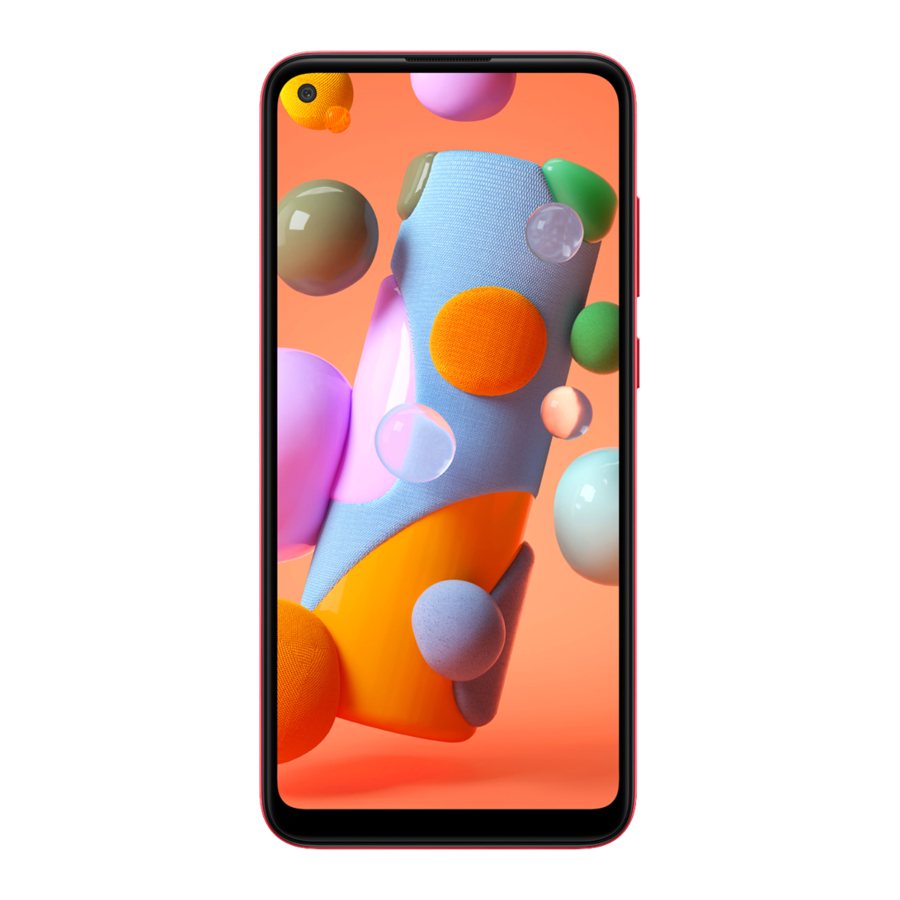
Uw apparaat leren kennen

Telefoon instellen
Een simkaart/microSD-kaart plaatsen

- Gebruik het hulpmiddel om de SIM/microSD-kaartlade te openen.
- Plaats de simkaart en de optionele microSD-kaart (apart verkrijgbaar) in de lade met de gouden contacten naar beneden gericht.
- Laad uw telefoon volledig op voordat u hem aanzet.
Uw telefoon uitschakelen
Raak de meldingsbalk aan en sleep deze omlaag en tik op Power (Stroom)  > Power off (Uitschakelen)
  .
.
Gebruik alleen door Samsung goedgekeurde oplaadapparaten en batterijen. Samsung-accessoires zijn ontworpen voor uw apparaat om de levensduur van de batterij te maximaliseren. Het gebruik van andere accessoires kan uw garantie ongeldig maken en schade veroorzaken.
Bixby Home
Met Bixby Home kunt u snel herinneringen instellen, spraakdictaten maken, zoeken en toegang krijgen tot inhoud op uw telefoon en op internet.
Om Bixby Home te starten, veegt u vanaf het startscherm naar rechts en volgt u de aanwijzingen.
Ga voor meer informatie naar samsung.com/us/explore/bixby

Aanraakscherm
Navigeren op uw telefoon
- Veeg vanaf het startscherm omhoog of omlaag om toegang te krijgen tot Apps (Apps).
- Tik op Recent (Recent)
![]() om recent bekeken apps te bekijken.
om recent bekeken apps te bekijken. - Tik op Back (Terug)
![]() om terug te keren naar het vorige scherm.
om terug te keren naar het vorige scherm. - Tik op Home (Start)
![]() om op elk moment terug te keren naar het hoofdstartscherm.
om op elk moment terug te keren naar het hoofdstartscherm. - Houd ingedrukt om Google Assistant te starten.
 om recent bekeken apps te bekijken.
 om terug te keren naar het vorige scherm.
 om op elk moment terug te keren naar het hoofdstartscherm.
 Meldingspaneel
Krijg snel toegang tot waarschuwingen, waaronder nieuwe berichten, e-mails en software-updates.
- Raak de meldingsbalk aan en sleep deze omlaag om het meldingspaneel te bekijken.
- Veeg omlaag om extra snelle instellingen weer te geven.
- Veeg naar rechts om afzonderlijke meldingen te wissen, of tik op Clear (Wissen) om alle meldingen te wissen.
![]()

Personaliseren
Tik op een lege ruimte op een startscherm en houd deze vast om te personaliseren:
- Wallpaper (Achtergrond): Verander het uiterlijk van het start- en vergrendelscherm met een verscheidenheid aan achtergronden.
- Themes (Thema's): Verander het uiterlijk van systeemschermen en pictogrammen.
- Widgets (Widgets): Sleep snel een widget naar een lege ruimte op een startscherm voor snelle toegang tot applicaties.
- Om een widget te verplaatsen, houdt u deze vast en sleept u deze naar een nieuwe locatie.
- Om een widget te verwijderen, raakt u deze aan en houdt u deze vast en tikt u vervolgens op Remove from Home (Verwijderen van startscherm).
- Home screen settings (Startscherminstellingen): Pas het uiterlijk van het startscherm aan.
- Als u een startscherm wilt toevoegen, scrolt u naar rechts (er wordt een scherm weergegeven met een plusteken) en tikt u op
![]() .
. - Om een startscherm te verwijderen, raakt u het scherm aan en houdt u het vast en tikt u vervolgens op
![]() .
.
- Als u een startscherm wilt toevoegen, scrolt u naar rechts (er wordt een scherm weergegeven met een plusteken) en tikt u op
 .
. .
.
Bellen en voicemail
HD Voice geschikt
Geniet van kristalheldere gesprekken met HD Voice!
Een gesprek voeren
- Tik vanaf het startscherm op Phone (Telefoon)
![]() .
. - Selecteer een optie om een gesprek te plaatsen:
 .
.- Keypad: (Toetsenblok:) Voer handmatig het telefoonnummer in.
- Recents: (Recent:) Een vorig gesprek terugbellen of opnieuw proberen.
- Contacts: (Contacten:) Bellen vanuit uw adresboek.
![]()

Wisselgesprek
Om een nieuw gesprek aan te nemen terwijl u een gesprek voert:
- Raak
![]() aan en schuif in een willekeurige richting en tik op een optie.
aan en schuif in een willekeurige richting en tik op een optie.
![]()
 aan en schuif in een willekeurige richting en tik op een optie.
Voicemail controleren
- Tik vanaf het startscherm op Phone (Telefoon)
![]() .
. - Tik op Voicemail (Voicemail)
![]() .
.
 .
.Om Cricket HD Voice te ervaren, moeten beide bellers een compatibele smartphone hebben die geschikt is voor HD Voice en het gesprek voeren via het LTE-netwerk van Cricket of een compatibel netwerk. De LTE-dekking van Cricket is niet gelijk aan de algehele netwerkdekking. HD Voice-gesprekken die worden gevoerd op een compatibel apparaat en op het LTE-netwerk, kunnen soms geen HD Voice-verbinding ervaren bij netwerkcongestie. De netwerken van andere providers werken mogelijk samen met het LTE-netwerk van Cricket om een HD Voice-gesprek te ondersteunen.
Berichten
Een bericht verzenden
- Tik vanaf het startscherm op Messages (Berichten)
![]() > New message (Nieuw bericht)
> New message (Nieuw bericht) ![]() .
. - Voer een telefoonnummer of contactnaam in het veld Recipient (Ontvanger) in.
- Tik op Enter message (Bericht invoeren) en voer uw tekst in of houd
![]() ingedrukt om een audiobericht te maken.
ingedrukt om een audiobericht te maken.
 > New message (Nieuw bericht)
  ingedrukt om een audiobericht te maken.
- Tik op
![]() om een afbeelding uit de galerij toe te voegen, een afbeelding vast te leggen of een video op te nemen.
om een afbeelding uit de galerij toe te voegen, een afbeelding vast te leggen of een video op te nemen. - Tik op
![]() voor meer opties voor bijlagen
voor meer opties voor bijlagen - Tik op
![]() om te schakelen
om te schakelen - Tik op
![]() om een emoticon toe te voegen
om een emoticon toe te voegen - Tik op
![]() om een sticker toe te voegen
om een sticker toe te voegen - Tik op
![]() om een GIF toe te voegen
om een GIF toe te voegen - Tik op
![]() voor spraak naar tekst
voor spraak naar tekst
 om een afbeelding uit de galerij toe te voegen, een afbeelding vast te leggen of een video op te nemen.
 voor meer opties voor bijlagen
 om te schakelen
 om een emoticon toe te voegen
 om een sticker toe te voegen
 om een GIF toe te voegen
 voor spraak naar tekst
- Tik op
![]() om het bericht te verzenden.
om het bericht te verzenden.
![]()
 om het bericht te verzenden.
Gelieve niet te sms'en en te rijden.
E-mail instellen
- Veeg vanaf het startscherm omhoog voor Apps (Apps) en tik vervolgens op de map Google > Gmail
![]() .
. - Tik op Got It (Begrepen) > Add an email address (Een e-mailadres toevoegen) en volg de aanwijzingen om in te stellen.
![]()
 .
.
Een e-mailbericht maken en verzenden
- Veeg vanaf het startscherm omhoog voor Apps (Apps) en tik vervolgens op de map Google > Gmail
![]() .
. - Tik in de rechterbovenhoek op uw profielfoto om tussen accounts te schakelen.
- Tik op
![]() Compose (Opstellen) en voer uw inhoud in.
Compose (Opstellen) en voer uw inhoud in. - Tik op
![]() om bijlagen toe te voegen.
om bijlagen toe te voegen. - Tik op
![]() om een bericht te verzenden.
om een bericht te verzenden.
 Compose (Opstellen) en voer uw inhoud in.
 om bijlagen toe te voegen.
 om een bericht te verzenden.
Opmerking: neem contact op met uw IT-beheerder om uw zakelijke e-mail in te stellen.
Handige apps
Deze services maken het gebruik van Cricket nog beter en gemakkelijker!

myCricket: Toegang tot facturering, snel een betaling doen, gebruik bekijken en toegang tot ondersteuning vanuit de palm van je hand.

Visual Voicemail: Bekijk, open en speel snel uw voicemailberichten af, sla eenvoudig belangrijke nummers op in uw favorietenlijsten en reageer op berichten door terug te bellen of te sms'en.

theSCOOP: Ontvang nieuws, lokaal weer, sportuitslagen, entertainment en meer rechtstreeks op uw telefoon.

Samsung Members: Krijg deskundige ondersteuning, community-verbindingen, insidertips en exclusieve voordelen.
Bezoek Samsung.com/us/support/owners/app/samsung-members voor meer informatie.
Camera & video
Een foto maken
Tik vanaf het startscherm op Camera (Camera) 
- Tik op
![]() om een foto te maken.
om een foto te maken. - Knijp om in of uit te zoomen.
- Tik op
![]() of veeg omhoog om selfies te maken.
of veeg omhoog om selfies te maken. - Veeg naar rechts of links om een opnamestand te selecteren.
![]()
 om een foto te maken.
 of veeg omhoog om selfies te maken.
Een video opnemen
Tik vanaf het startscherm op Camera (Camera)  en veeg vervolgens naar links voor VIDEO.
- Tik op
![]() om de opname te starten.
om de opname te starten. - Tik op
![]() of veeg omhoog om selfies op te nemen.
of veeg omhoog om selfies op te nemen. - Tik op
![]() om een foto te maken tijdens het opnemen.
om een foto te maken tijdens het opnemen. - Tik op
![]() om de opname te pauzeren.
om de opname te pauzeren. - Tik op
![]() om de opname te beëindigen.
om de opname te beëindigen.
 om de opname te starten.
 of veeg omhoog om selfies op te nemen.
 om een foto te maken tijdens het opnemen.
 om de opname te pauzeren.
 om de opname te beëindigen.
Een foto of video delen
- Nadat u een foto hebt gemaakt, tikt u op de afbeeldingsviewer onder aan het scherm.
- Selecteer de foto of video die u wilt delen en tik vervolgens op Share (Delen)
![]() .
. - Selecteer de gewenste optie om uw foto of video te delen en volg de aanwijzingen.
 .
.Opmerking: druk tweemaal op de Power (Aan/uit)-knop om de camera-app snel te starten.
Meer informatie
Op het web
Gedetailleerde ondersteuningsinformatie, inclusief apparaatspecificaties en volledige gebruikershandleiding, is beschikbaar op
www.cricketwireless.com/support/devices.
Op de telefoon
- Bel Customer Care (Klantenservice) op 1-855-246-2461
of - Bel 611 vanaf uw telefoon
Accessoires
Cricket biedt een volledige lijn accessoires aan.
Bezoek cricketwireless.com/shop/accessories of uw lokale Cricket-retailer.
© 2020 Samsung Electronics America, Inc. Samsung en Galaxy A zijn handelsmerken van Samsung Electronics Co., Ltd. Schermbeelden gesimuleerd. Het uiterlijk van het apparaat kan variëren.
© 2020 Cricket Wireless LLC. Alle rechten voorbehouden. Cricket en het Cricket-logo zijn handelsmerken onder licentie van Cricket Wireless LLC.

Referenties
![samsung.com]() Bixby | Apps & Services | Samsung US
Bixby | Apps & Services | Samsung USSamsung Members
![www.cricketwireless.com]() Phones & Devices | Community
Phones & Devices | CommunityCell Phone Accessories: Cases, Chargers & More | Cricket Wireless


Download handleiding
Hier kunt u de volledige pdf-versie van de handleiding downloaden. Deze kan aanvullende veiligheidsinstructies, garantie-informatie, FCC-regels, enz. bevatten.
Download SAMSUNG Galaxy A11 - Snelstartgids voor smartphones


