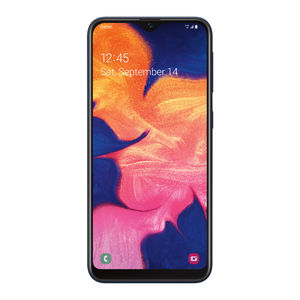
Samsung Galaxy A10e, Galaxy A20 - Snelgids voor smartphones
Samsung Care
Samsung Premium Care
Krijg meer dan alleen bescherming voor uw apparaat. Kies de tijd en plaats, en een teamlid zal u ontmoeten om uw product in te stellen, problemen op te lossen, te repareren of te vervangen.
Registreer u op samsung.com/us/support/premium-care
Leer uw product kennen:
- Bekijk gebruikershandleidingen, probleemoplossing en meer op samsung.com/us/support
Vraag het de community:
- Stel vragen en deel oplossingen met andere Samsung-klanten op us.community.samsung.com
Neem contact met ons op voor ondersteuning:
- Krijg hardware- of software-ondersteuning op samsung.com/us/support/contact of bel ons op 1.800.SAMSUNG
- Vind een servicepunt bij u in de buurt op samsung.com/us/support/service/locations
Over uw telefoon

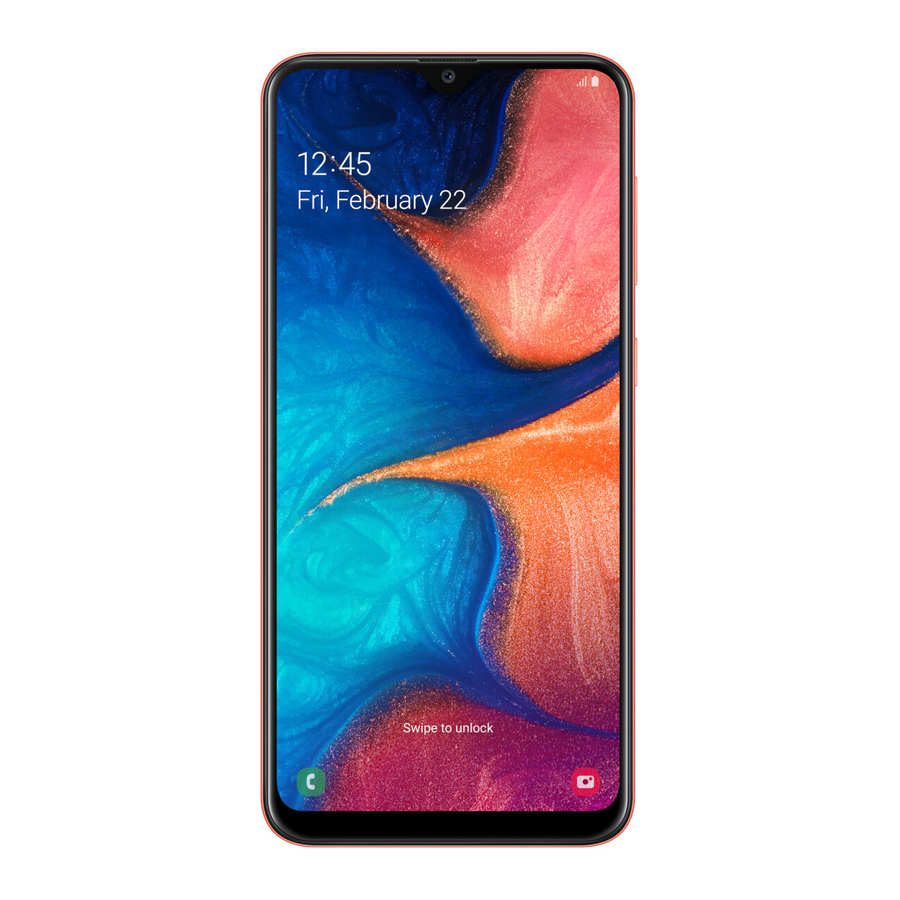
De getoonde afbeeldingen zijn van de Galaxy A20 en zijn alleen ter referentie. Live focus is niet beschikbaar op de Galaxy A10e.
Uw telefoon instellen

SIM-/microSD-lade verwijderen
Gebruik het hulpmiddel om de SIM-/microSD™-kaartlade te openen.
SIM-/microSD-kaart plaatsen
Plaats de simkaart en de optionele microSD-kaart (apart verkrijgbaar) in de lade met de gouden contacten naar beneden.
Uw apparaat opladen
Laad uw telefoon volledig op voordat u hem inschakelt.
Opmerking: Gebruik alleen door Samsung goedgekeurde oplaadapparaten en accessoires. Samsung-accessoires zijn ontworpen voor uw apparaat om de batterijduur te maximaliseren. Het gebruik van andere accessoires kan uw garantie ongeldig maken en schade veroorzaken.
Back-up maken en herstellen
Krijg hulp bij het overzetten van foto's van contactpersonen en andere inhoud van uw oude telefoon op samsung.com/smartswitch
Zoeken
Veeg vanaf het startscherm omhoog en zoek naar apps, instellingen, contactpersonen en meer.

Uw telefoon aanpassen
Veeg vanaf het startscherm omhoog en tik vervolgens op Instellingen  om uw telefoon aan te passen, te verbinden en te personaliseren:

Verbindingen
Maak verbinding met een wifi Bluetooth-apparaat of andere verbindingsopties.

Geluiden en trillingen
Stel het volume en de geluiden van het apparaat in.

Weergave
Pas het startscherm, de navigatiebewegingen aan en pas de helderheid van het scherm aan.

Achtergronden en thema's
Maak het apparaat uw eigen met leuke en unieke achtergronden en thema's.

Digitaal welzijn
Configureer gebruikslimieten op uw apparaat.

Vergrendelscherm
Selecteer een type schermvergrendeling en stel beveiligingsopties in.

Biometrie en beveiliging
Stel gezichts- of vingerafdrukbeveiligingsopties in.
Nachtmodus
Gebruik een donkerder thema om uw ogen 's nachts comfortabel te houden.
Tik vanuit Instellingen  op Weergave
  Nachtmodus.

Camera

STICKER
Tik om leuke overlays aan gezichten toe te voegen.
HULPMIDDELENPANEEL
Veeg naar links of rechts om effecten te selecteren.
CAMERASTANDEN
Veeg naar links of rechts om een modus te selecteren.
GALERIJ
Foto's bekijken.
VASTLEGGEN
Foto's maken.
CAMERAS OVERSCHAKELEN
Schakel tussen de camera's aan de achter- en voorkant.
Recente apps
Geniet van de nieuwe weergave van recente apps op volledig scherm.
Tik op Recents (Recent)  om een lijst met recent geopende apps te bekijken.
- Tik op een app-pictogram om opties te bekijken.
- Veeg omhoog om te sluiten.
- Veeg omlaag om te openen.

Gebaren
Pas de Home (Start), Back (Terug) en Recents (Recent) toetsen aan of verwijder ze en gebruik in plaats daarvan gebaren om de schermruimte te vergroten.
- Tik vanuit Settings (Instellingen)
![]() , op Display (Weergave)
, op Display (Weergave) ![]() > Navigation bar (Navigatiebalk).
> Navigation bar (Navigatiebalk). - Tik op een van de volgende navigatietypen:
 , op Display (Weergave)
  > Navigation bar (Navigatiebalk).
- Navigation buttons (default) (Navigatieknoppen (standaard))
- Full screen gestures (Gebaren op volledig scherm)
- Button order (Knopvolgorde)
- Gesture hints (Displays only when full screen gestures is selected) (Gebaarhints (wordt alleen weergegeven als gebaren op volledig scherm zijn geselecteerd))

Meer informatie
Gebruik de Help-functie om toegang te krijgen tot de gebruikershandleiding en andere informatie over het gebruik van uw apparaat, waaronder:
 Een telefoongesprek voeren
 Tekstberichten verzenden en ontvangen
 Contactpersonen beheren
 Toegankelijkheidsinstellingen configureren
Om te openen, vanuit Settings (Instellingen)  tik op Help (Help)
  .
.

U.S. Cellular Customer Care 1.888.944.9400
©2019 Samsung Electronics America, Inc. Samsung en Galaxy A zijn beide handelsmerken van Samsung Electronics Co., Ltd. Android, Google, Google Play en andere merken zijn handelsmerken van Google LLC. Andere hierin genoemde bedrijfs- en productnamen kunnen handelsmerken zijn van hun respectieve eigenaars. Schermbeelden gesimuleerd. Het uiterlijk van de telefoon kan variëren.

Referenties
![samsung.com]() Samsung Care+: Ondersteuning 24/7, Bescherming & Garantie | Samsung US
Samsung Care+: Ondersteuning 24/7, Bescherming & Garantie | Samsung US![samsung.com]() Startpagina ondersteuning | Officiële Samsung Ondersteuning US
Startpagina ondersteuning | Officiële Samsung Ondersteuning US![us.community.samsung.com]() Samsung Community - Samsung Community
Samsung Community - Samsung Community![samsung.com]() Contact met ons opnemen | Officiële Samsung Ondersteuning US
Contact met ons opnemen | Officiële Samsung Ondersteuning USService Locator | Samsung
![samsung.com]() Waarom overstappen naar Galaxy | Samsung US
Waarom overstappen naar Galaxy | Samsung US


Download handleiding
Hier kunt u de volledige pdf-versie van de handleiding downloaden. Deze kan aanvullende veiligheidsinstructies, garantie-informatie, FCC-regels, enz. bevatten.
Download Samsung Galaxy A10e, Galaxy A20 - Snelgids voor smartphones