Samsung Cricket Galaxy S 6 Snelstartgids
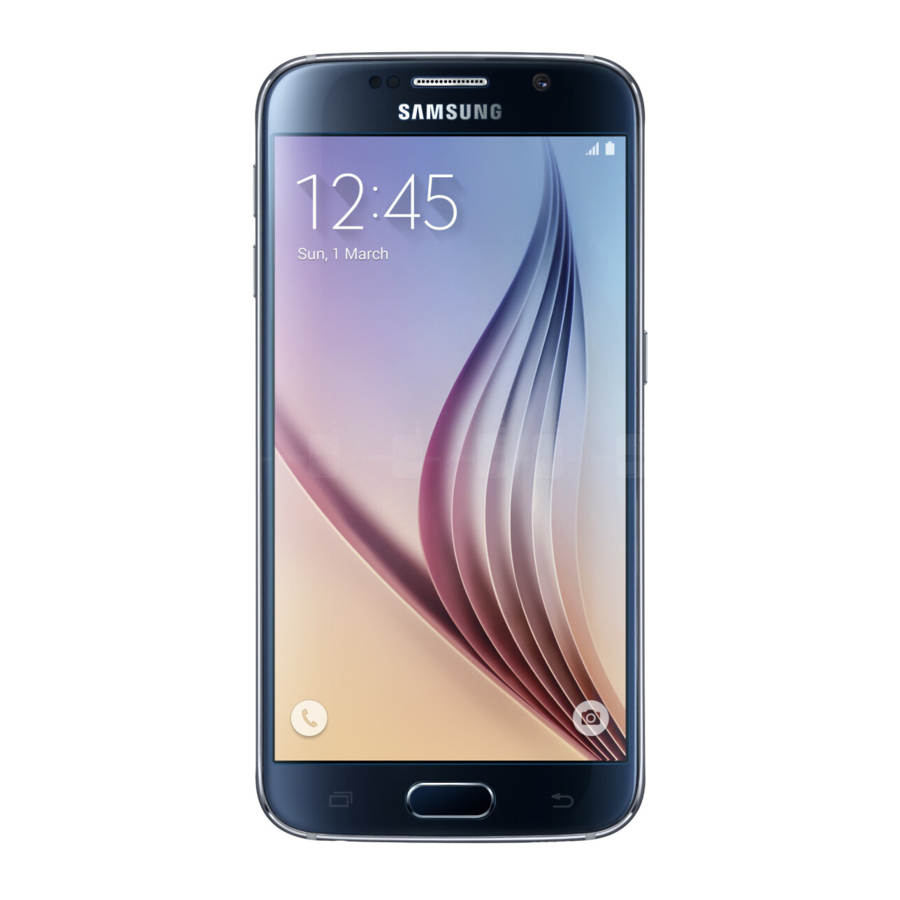
Kennismaken met uw Galaxy S 6
Uw telefoon ontgrendelen
- Druk op de Power/Lock-toets aan de zijkant van de telefoon en veeg over het scherm.

Telefoon instellen
SIM-kaart plaatsen
- Houd de telefoon stevig vast.
- Gebruik de SIM-verwijderingstool die bij uw telefoon is geleverd om de SIM-kaartlade te openen.

- Plaats de nieuwe SIM-kaart voorzichtig in de lade met het logo van de provider naar boven gericht.
- Duw de lade voorzichtig in de sleuf.
- Laad uw telefoon op.

Touchscreen
Navigeren op uw telefoon
- Gebruik uw vingertop om het scherm lichtjes aan te raken.
- Gebruik snelle bewegingen van uw vinger op het touchscreen om omhoog, omlaag, naar links en naar rechts te vegen.
- Om recente apps te bekijken, tikt u op de Recent (Recente)
![]() toets.
toets. - Om terug te keren naar het vorige scherm, tikt u op de Back (Terug)
![]() toets.
toets. - Druk op de Home (Start) toets om terug te keren naar het hoofdstartscherm.
- Dubbelklik op de Home (Start) toets om de camera te activeren.
- Houd de Home (Start) toets ingedrukt om Google Now te starten
- Tik op Apps (Apps)
![]() om toegang te krijgen tot applicaties.
om toegang te krijgen tot applicaties.
 toets.
 toets.
 om toegang te krijgen tot applicaties.
Meldingenpaneel

Het meldingenpaneel biedt snelle toegang tot waarschuwingen, waaronder nieuwe berichten, e-mails en software-updates.
- Raak de meldingenbalk aan en sleep uw vinger omlaag om het meldingenpaneel te zien.
- Veeg naar rechts om afzonderlijke meldingen te wissen of tik op Clear (Wissen) om alles te wissen.
Personaliseren

- Tik en houd een lege ruimte op een van de startschermen vast en kies:
- Wallpapers (Achtergronden) stelt u in staat om de huidige achtergrond toe te wijzen voor het startscherm en het vergrendelscherm.
- Widgets (Widgets) stelt u in staat om snel toegang te krijgen tot het tabblad Widget, waar u een widget op een geselecteerd scherm kunt slepen en neerzetten.
- Themes (Thema's) stelt u in staat om het thema voor uw apparaat in te stellen.
- Screen grid (Schermraster) stelt u in staat om het aantal pictogrammen te wijzigen dat op elk startscherm kan worden geplaatst.
- Tik op de gewenste optie en volg de instructies.
Startschermen organiseren
- Om een widget, snelkoppeling of map te verplaatsen, tikt u erop en houdt u deze vast en sleept u deze naar een nieuwe locatie. Om het te verwijderen, tikt u erop en houdt u het vast en sleept u het naar de prullenbak
![]() .
. - Om een startscherm toe te voegen, plaatst u twee vingers op het scherm en knijpt u ze samen om de bewerkingsmodus in te schakelen.
Scroll naar rechts (een scherm verschijnt met een plusteken) en tik op![]() . Om te verwijderen, tikt u op de schermminiatuur en houdt u deze vast en sleept u deze naar de prullenbak
. Om te verwijderen, tikt u op de schermminiatuur en houdt u deze vast en sleept u deze naar de prullenbak ![]() .
.
 .
. . Om te verwijderen, tikt u op de schermminiatuur en houdt u deze vast en sleept u deze naar de prullenbak
 Bellen en voicemail
Een oproep plaatsen

- Tik op het startscherm op Phone (Telefoon)
![]() .
. - Selecteer een optie om een oproep te plaatsen:
- Keypad: (Toetsenbord:) Voer handmatig het telefoonnummer in.
- Log: (Logboek:) Retourneer of probeer een oproep opnieuw.
- Favorites: (Favorieten:) Veelgebruikte contacten.
- Contacts: (Contacten:) Bel vanuit uw adresboek.
 .
.Wisselgesprek
Om een nieuw gesprek aan te nemen terwijl u een gesprek voert:
- Raak aan en schuif
![]() in een willekeurige richting om het nieuwe inkomende gesprek te beantwoorden.
in een willekeurige richting om het nieuwe inkomende gesprek te beantwoorden.
 in een willekeurige richting om het nieuwe inkomende gesprek te beantwoorden.
- Tik op
![]() Swap (Wisselen) om tussen de twee gesprekken te schakelen.
Swap (Wisselen) om tussen de twee gesprekken te schakelen.
 Swap (Wisselen) om tussen de twee gesprekken te schakelen.
Voicemail controleren
- Tik op het startscherm op Phone (Telefoon)
![]() .
. - Tik op Keypad (Toetsenbord)
![]() .
. - Tik op Voicemail (Voicemail)
![]() .
.
 .
. .
.Tekst- en fotoberichten
Een sms-bericht verzenden

- Tik op het startscherm op Messaging (Berichten)
![]() , en tik vervolgens op New message (Nieuw bericht)
, en tik vervolgens op New message (Nieuw bericht) ![]() .
. - Voer een telefoonnummer of contactnaam in het veld Enter recipients (Voer ontvangers in) in, of tik op
![]() om contacten uit uw adresboek te selecteren.
om contacten uit uw adresboek te selecteren. - Tik op het veld Enter message (Voer bericht in) en voer uw tekst in.
- Tik op
![]() om het bericht te verzenden.
om het bericht te verzenden.
 , en tik vervolgens op New message (Nieuw bericht)
  .
. om contacten uit uw adresboek te selecteren.
 om het bericht te verzenden.
Een fotobericht verzenden

- Volg de bovenstaande stappen 1-4.
- Tik op
![]() .
. - Tik op Image (Afbeelding)
![]() en selecteer de gewenste afbeelding.
en selecteer de gewenste afbeelding. - Tik op
![]() om het bericht te verzenden.
om het bericht te verzenden.
 .
. en selecteer de gewenste afbeelding.
 om het bericht te verzenden.
E-mail instellen

- Tik op het startscherm op Email (E-mail)
![]() .
. - Voer het e-mailadres en wachtwoord in en tik vervolgens op NEXT (VOLGENDE).
- Bevestig de e-mailserverinstellingen en tik op NEXT (VOLGENDE).
- Geef de account een naam, voer uw naam in zoals deze in uitgaande berichten zal verschijnen en tik vervolgens op DONE (KLAAR).
 .
.Opmerking: Neem contact op met uw IT-beheerder om uw zakelijke e-mail in te stellen.
Een e-mailbericht maken en verzenden

- Tik op het startscherm op Email (E-mail)
![]() .
. - Om een nieuw bericht samen te stellen, tikt u op
![]() .
. - Tik op het veld To (Aan) en voer het e-mailadres of de naam in.
- Voer een onderwerp in.
- Tik op ATTACH (BIJVOEGEN) om bestanden bij te voegen en volg de instructies.
- Tik op SEND (VERZENDEN) om het bericht te verzenden.
 .
.Cricket-services
Deze services maken het gebruik van Cricket nog beter en gemakkelijker!

My (Mijn) Cricket: Toegang tot facturering, een snelle betaling doen, gebruik bekijken en toegang tot ondersteuning vanuit de palm van uw hand.

Cricket Wi-Fi: Automatisch verbinding maken met gratis en open Wi-Fi®-hotspots, zodat u het datagebruik kunt maximaliseren en de dekking kunt verbeteren.

Cricket Voicemail: Snel uw voicemailberichten bekijken, openen en afspelen, eenvoudig belangrijke nummers opslaan in uw favorietenlijsten en reageren op berichten door terug te bellen of te sms'en.

Deezer: Onderweg luisteren met reclamevrije streaming muziek, uw favorieten downloaden naar uw telefoon en aangepaste afspeellijsten ontvangen op basis van uw voorkeuren.
Apps bijwerken en gebruiken:
- Tik op het startscherm op
![]() om de app-lade te openen en tik vervolgens op Play Store (Play Store)
om de app-lade te openen en tik vervolgens op Play Store (Play Store) ![]() .
. - Tik op
![]() in de linkerbovenhoek en tik vervolgens op My (Mijn) apps (apps) om uw gedownloade apps te bekijken.
in de linkerbovenhoek en tik vervolgens op My (Mijn) apps (apps) om uw gedownloade apps te bekijken. - Selecteer afzonderlijke apps om bij te werken of tik op Update all (Alles bijwerken).
- Tik op Accept (Accepteren) and (en) Download (Downloaden).
 om de app-lade te openen en tik vervolgens op Play Store (Play Store)
  .
. in de linkerbovenhoek en tik vervolgens op My (Mijn) apps (apps) om uw gedownloade apps te bekijken.
Apps op Google Play™
Toegang tot Google Play

- Tik op het startscherm op Play Store (Play Store)
![]() .
. - Gebruik uw bestaande Google™-account of maak er een aan door de stappen op het scherm te volgen.
 .
.Navigeren in Google Play

Vanuit de Play Store heeft u meerdere manieren om naar apps, games en meer te zoeken.
- Tik op een categorie om door populaire apps, games, films en muziek te bladeren.
- Tik op Search (Zoeken)
![]() om de Play Store te doorzoeken naar een specifieke game of app.
om de Play Store te doorzoeken naar een specifieke game of app. - Om te installeren, tikt u op de app en volgt u de instructies. Na installatie ziet u een melding in het meldingenpaneel. Open de app vanuit deze melding of door de app in de app-lade te vinden
![]() .
.
 om de Play Store te doorzoeken naar een specifieke game of app.
Opmerking: Een Google Checkout-betaalmethode is vereist om apps te kopen.
Camera
- Tik op het startscherm op Camera (Camera)
![]() .
.
 .
. 
Een foto verzenden
- Nadat u de foto hebt gemaakt, tikt u op de Galerij in de hoek van het scherm en vervolgens op Share (Delen) bovenaan het scherm.
- Tik op de gewenste deeloptie.
Opmerking: Dubbeltik op de Home-toets om de camera snel te starten.
Meer informatie
Op het web
Gedetailleerde ondersteuningsinformatie, inclusief apparaatspecificaties en de volledige gebruikershandleiding, is beschikbaar op www.cricketwireless.com/support/devices.
Aan de telefoon
- Bel de klantenservice op 1-855-246-2461
of - Bel 611 vanuit uw telefoon
Accessoires
Cricket biedt een volledige lijn accessoires. Ga voor meer informatie naar www.cricketwireless.com/shop/accessories of bezoek uw lokale Cricket-winkel.
Het product voldoet aan de FCC Radio Frequency Exposure Guidelines—FCC ID A3LSMG920AZ. Dit apparaat voldoet aan deel 15 van de FCC-regels. De werking is onderworpen aan de volgende twee voorwaarden:
- dit apparaat mag geen schadelijke storing veroorzaken, en
- dit apparaat moet alle ontvangen storing accepteren, inclusief storing die een ongewenste werking kan veroorzaken.
Android, Google en Google Play zijn handelsmerken van Google, Inc. © 2015 Samsung Electronics America, Inc. Samsung en Galaxy S zijn beide handelsmerken van Samsung Electronics Co., zijn allemaal handelsmerken van Samsung Electronics Co., Ltd. Scherm afbeeldingen gesimuleerd. Het uiterlijk van het apparaat kan variëren.
© 2015 Cricket Wireless LLC. Alle rechten voorbehouden. Cricket en het Cricket-logo zijn handelsmerken onder licentie van Cricket Wireless LLC. Andere merken zijn eigendom van hun respectieve eigenaars.

Gedrukt in Mexico GH68-43886A_REV_1.1

Referenties
![www.cricketwireless.com]() Telefoons & Apparaten | Gemeenschap
Telefoons & Apparaten | GemeenschapMobiele telefoonaccessoires: hoesjes, opladers & meer | Cricket Wireless


Download handleiding
Hier kunt u de volledige pdf-versie van de handleiding downloaden. Deze kan aanvullende veiligheidsinstructies, garantie-informatie, FCC-regels, enz. bevatten.
Download Samsung Cricket Galaxy S 6 Snelstartgids


