Samsung Galaxy S21 FE 5G - Snelstartgids voor smartphone
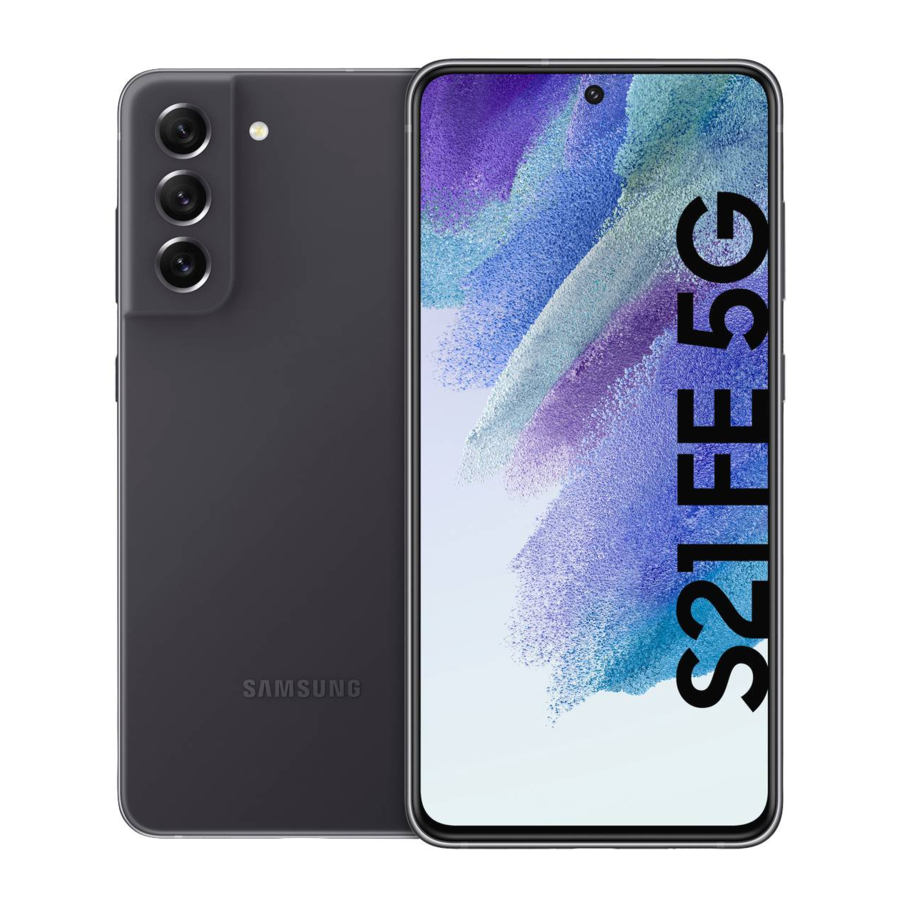
Maak kennis met uw Galaxy S21 FE 5G
Uw telefoon ontgrendelen
Druk op de Side (Zij)-toets en veeg omhoog op het scherm.

Om de gebruikershandleiding op het apparaat te bekijken, tikt u op Settings (Instellingen)  > Tips and help (Tips en hulp)
  .
.
Telefoon instellen
Uw simkaart is mogelijk vooraf geïnstalleerd.

Een simkaart plaatsen
Gebruik de simtool om de simkaarthouder te openen en plaats de simkaart in de houder met de gouden contacten naar boven.
Uw telefoon opladen
Voordat u uw telefoon aanzet, laadt u deze volledig op.
Gebruik alleen oplaadapparaten en batterijen die door Samsung zijn goedgekeurd. Samsung-accessoires zijn ontworpen voor uw apparaat om de levensduur van de batterij te maximaliseren. Het gebruik van andere accessoires kan uw garantie ongeldig maken en schade veroorzaken.
Smart Switch
Zet eenvoudig foto's, video's, muziek, apps en meer over met Samsung Smart Switch™.
Selecteer Smart Switch tijdens de installatie, of open het later vanuit het startscherm door omhoog te vegen voor Apps en te tikken op Settings (Instellingen) > Accounts and backup (Accounts en back-up)  > Bring data from old device (Gegevens van oud apparaat overzetten).

Ga naar samsung.com/smartswitch voor meer informatie.
Touchscreen
Navigeren op uw telefoon
- Veeg vanaf het startscherm omhoog of omlaag om toegang te krijgen tot Apps.
- Tik op Recent (Recent)
![]() om recent bekeken apps te bekijken.
om recent bekeken apps te bekijken. - Tik op Home (Start)
![]() om op elk moment terug te keren naar het hoofdstartscherm.
om op elk moment terug te keren naar het hoofdstartscherm. - Tik op Back (Terug)
![]() om terug te keren naar het vorige scherm.
om terug te keren naar het vorige scherm.
 om recent bekeken apps te bekijken.
 om op elk moment terug te keren naar het hoofdstartscherm.
 om terug te keren naar het vorige scherm.
Notificatiepaneel
Veeg vanaf de bovenkant van het scherm omlaag om snel toegang te krijgen tot meldingen, waaronder nieuwe berichten, e-mails en software-updates.

Personaliseren
Om uw startscherm te personaliseren met apps, widgets en thema's, tikt u op een lege ruimte op een startscherm en houdt u deze vast.

- Een widget van een startscherm verplaatsen of verwijderen:
- Om een widget of app te verplaatsen, houdt u deze vast en sleept u deze naar een nieuwe locatie.
- Om een widget of app te verwijderen, houdt u deze vast en tikt u vervolgens op Remove (Verwijderen).
• Een widget van een startscherm verplaatsen of verwijderen:
• Om een widget of app te verplaatsen, houdt u deze vast en sleept u deze naar een nieuwe locatie.
• Om een widget of app te verwijderen, houdt u deze vast en tikt u vervolgens op Remove (Verwijderen).
Berichten
Een bericht verzenden

- Tik op het startscherm op Messages (Berichten)
![]() > New message (Nieuw bericht)
> New message (Nieuw bericht) ![]()
- Voer een telefoonnummer of contactnaam in het veld Recipient (Ontvanger) in.
- Tik op Enter message (Bericht invoeren) en voer uw tekst in of houd
![]() ingedrukt om een audiobericht te maken.
ingedrukt om een audiobericht te maken. - Tik op
![]() om het bericht te verzenden.
om het bericht te verzenden.
 > New message (Nieuw bericht)
  ingedrukt om een audiobericht te maken.
 om het
 Stuur alstublieft geen berichten tijdens het autorijden.
E-mail instellen
- Veeg vanaf het startscherm omhoog voor Apps en tik vervolgens op de map Microsoft > Outlook
![]() .
. - Tik op ADD ACCOUNT (ACCOUNT TOEVOEGEN) en volg de aanwijzingen om in te loggen.

Een e-mailbericht maken en verzenden
- Veeg vanaf het startscherm omhoog voor Apps en tik vervolgens op Outlook
![]() .
. - Tik op
![]() om een bericht op te stellen.
om een bericht op te stellen. - Tik op
![]() om het bericht te verzenden.
om het bericht te verzenden.
 om een bericht op te stellen.
 om het bericht te verzenden.
Camera & video
Een foto maken
Tik op het startscherm op Camera  .
.
- Tik op
![]() om een foto te maken.
om een foto te maken. - Knijp om in of uit te zoomen.
- Tik op
![]() of
of ![]() om een groter gebied vast te leggen.
om een groter gebied vast te leggen. - Tik op
![]() of veeg omhoog om selfies te maken.
of veeg omhoog om selfies te maken. - Veeg naar rechts of links om een opnamemodus te selecteren.


Een video opnemen
Tik op het startscherm op Camera  , en veeg vervolgens naar links voor VIDEO.
- Tik op
![]() om de opname te starten.
om de opname te starten. - Tik op
![]() of veeg omhoog om selfies op te nemen.
of veeg omhoog om selfies op te nemen. - Tik op
![]() om een foto te maken tijdens het opnemen.
om een foto te maken tijdens het opnemen. - Tik op
![]() of
of ![]() om een groter gebied vast te leggen.
om een groter gebied vast te leggen. - Tik op
![]() om de opname te pauzeren.
om de opname te pauzeren. - Tik op
![]() om de opname te beëindigen.
om de opname te beëindigen.


Opmerking: druk twee keer op de Side (Zij)-toets om de camera snel te starten.
Bixby
Bixby helpt u het volledige potentieel van uw Samsung-apparaat te benutten. Door te leren wat u leuk vindt en samen te werken met uw favoriete apps.
Om Bixby te starten, houdt u de Side (Zij)-toets ingedrukt en volgt u de aanwijzingen.

Apps en functies
Deze apps en functies maken het gebruik van uw telefoon nog beter!

myCricket: toegang tot facturering, snel een betaling doen, gebruik bekijken en toegang tot ondersteuning.

Visual Voicemail: bekijk, open en speel snel uw voicemailberichten af, sla eenvoudig belangrijke nummers op in uw favorietenlijsten en beantwoord berichten door terug te bellen of te sms'en.

theSCOOP: ontvang nieuws, lokaal weer, sportuitslagen, entertainment en meer rechtstreeks op uw telefoon.
Meer informatie
Op het web
Gedetailleerde ondersteuningsinformatie, inclusief apparaatspecificaties en een volledige gebruikershandleiding, is beschikbaar op cricketwireless.com/support/devices.
Op de telefoon
- Bel de klantenservice op 1-855-246-2461
of - Bel 611 vanaf uw telefoon.
Accessoires
Cricket biedt een complete lijn accessoires aan.
Ga voor meer informatie naar cricketwireless.com/shop/accessories of bezoek uw lokale Cricket-winkel.
© 2021 Samsung Electronics America, Inc. Samsung & Samsung Galaxy zijn geregistreerde handelsmerken van Samsung Electronics Co., Ltd. Het uiterlijk van het apparaat kan variëren. Als u een schermbeschermer gebruikt, zorg er dan voor dat deze het gebruik van touchscreenfuncties mogelijk maakt.
© 2021 Cricket Wireless LLC. Alle rechten voorbehouden. Cricket en het Cricket-logo zijn handelsmerken in licentie gegeven aan Cricket Wireless LLC.

Referenties
![samsung.com]() Waarom overstappen naar Galaxy | Samsung US
Waarom overstappen naar Galaxy | Samsung US![cricketwireless.com]() Telefoons & Apparaten | Gemeenschap
Telefoons & Apparaten | GemeenschapAccessoires voor mobiele telefoons: hoesjes, opladers & meer | Cricket Wireless


Download handleiding
Hier kunt u de volledige pdf-versie van de handleiding downloaden. Deze kan aanvullende veiligheidsinstructies, garantie-informatie, FCC-regels, enz. bevatten.
Download Samsung Galaxy S21 FE 5G - Snelstartgids voor smartphone


