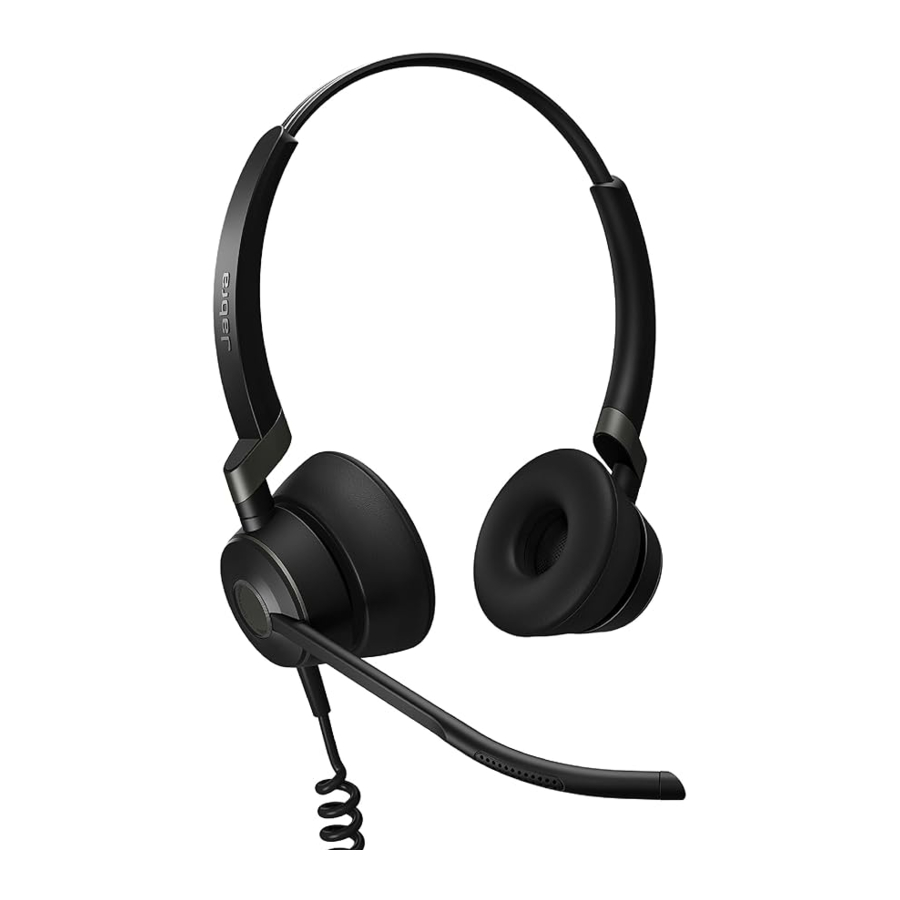
Jabra Engage 50 Handleiding
Inleiding
Bedankt voor het gebruik van de Jabra Engage 50. We hopen dat u er veel plezier aan beleeft!
Kenmerken Jabra Engage 50
- Systeem met 3 microfoons
- Stereogeluid
- Superwideband
- Statuslampjes op beide luidsprekers
- Live microfoongeleiding en oproepanalyse via Jabra-software
- USB-C-connectiviteit
Productoverzicht
Stereovariant

Monovariant

Meegeleverde accessoires

Optionele accessoires
Optionele accessoires en vervangingsonderdelen (oorkussens, enz.) kunnen online worden gekocht op jabra.com/accessories.


*vereist Jabra Direct. Download op jabra.com/direct.
**vereist Microsoft Teams-variant
Hoe te dragen

Draag de Jabra Engage 50 en pas de hoofdband aan voor een comfortabelere pasvorm.

Voor optimaal comfort dient de mono headset met de T-balk hoog op de zijkant van het hoofd te worden gedragen, niet op het oor.
De microfoon aanpassen
De microfoonarm kan worden gedraaid en gevormd om dicht bij uw mond te zitten. De inkepingen op de microfoonarm geven aan waar te buigen. Buig de punt van de microfoonarm niet.

De microfoon positioneren

Voor een optimale gesprekskwaliteit plaatst u de microfoon dicht bij de mond (ongeveer 12 mm).
Aansluiten
Aansluiten op een computer

Sluit de Jabra Engage 50 aan op een USB-C-poort op uw computer.
Zorg ervoor dat de headset is ingesteld als het standaardaudioapparaat voor de luidspreker en microfoon in de audio-instellingen van uw softphone (bijv. Skype voor Bedrijven).
Het wordt aanbevolen om Jabra Direct te downloaden en te installeren om de optimale functionaliteit van uw Jabra Engage 50 te ondersteunen, te beheren en in te schakelen.
Downloaden via jabra.com/direct
Aansluiten op een computer met behulp van Jabra Engage Link
(optionele accessoire)

Sluit de Jabra Engage 50 aan op een Jabra Engage Link-controller (optionele accessoire). De Jabra Engage Link-controller wordt aangesloten op een USB-poort op de computer en biedt gespreksbediening van de Jabra Engage 50 met een groot aantal softphones voor computers.
Zorg ervoor dat de headset is ingesteld als het standaardaudioapparaat voor de luidspreker en microfoon in de audio-instellingen van uw softphone (bijv. Skype voor Bedrijven).
Het wordt aanbevolen om Jabra Direct te downloaden en te installeren om de optimale functionaliteit van uw Jabra Engage 50 te ondersteunen, te beheren en in te schakelen.
Downloaden via jabra.com/direct
Aansluiten op mobiele apparaten

Sluit de Jabra Engage 50 aan op een USB-C-poort op uw mobiele apparaat. Niet alle USB-C-apparaten of apps ondersteunen een audioverbinding met de Jabra Engage 50.
Aansluiten met behulp van de verlengkabel
(optionele accessoire)

Sluit de Jabra Engage 50 aan op de USB-C-poort op de verlengkabel en sluit vervolgens de verlengkabel aan op een USB-A- of USB-C-poort op uw computer, afhankelijk van welke verlengkabel wordt gebruikt.
Het is belangrijk op te merken dat de verlengkabel niet kan worden gebruikt met de Jabra Engage Link-controller.
Hoe te gebruiken
De headset zelf heeft geen gespreksbediening. Wanneer aangesloten op een computer, kunnen gesprekken en muziek worden bediend met behulp van de computer (of door verbinding te maken met een Jabra Engage Link-controller).
Statuslampje
Het statuslampje op de headset geeft aan collega's aan wanneer u in gesprek bent of bezig bent.

Sidetone
Met Sidetone kunt u uw eigen stem horen wanneer u in gesprek bent.
Sidetone-instellingen kunnen worden geconfigureerd met behulp van Jabra Direct.
Omgekeerde stereo
Omgekeerde stereo maakt het mogelijk om de linker- en rechteraudiokanalen te verwisselen in de stereoheadset.
Omgekeerde stereo-instellingen kunnen worden geconfigureerd met behulp van Jabra Direct.
Jabra Direct
Jabra Direct is computersoftware die is ontworpen om de optimale functionaliteit van uw Jabra-apparaten te ondersteunen, te beheren en in te schakelen.

Downloaden via jabra.com/direct
Firmware-update
Jabra Direct waarschuwt u wanneer er een firmware-update beschikbaar is voor de headset. Tijdens het firmware-updateproces lichten de LED's op de Jabra Engage 50 paars op. Koppel de Jabra Engage 50 niet los tijdens het firmware-updateproces.
De optionele Jabra Engage Link-controller wordt automatisch bijgewerkt wanneer de headset wordt bijgewerkt, of wanneer deze wordt aangesloten op een headset die is bijgewerkt. De LED's op de Jabra Engage Link-controller lichten paars op om aan te geven dat de firmware wordt bijgewerkt. Koppel de Jabra Engage Link-controller niet los van de headset tijdens het firmware-updateproces.
FAQ
Bekijk de FAQ's op Jabra.com/engage50.
Referenties
![jabra.com]() Bekijk alle accessoires voor audio- en video-oplossingen | Jabra
Bekijk alle accessoires voor audio- en video-oplossingen | Jabra![jabra.com]() Jabra Direct
Jabra Direct![jabra.com]() Nu kopen | Jabra Engage 50
Nu kopen | Jabra Engage 50

Download handleiding
Hier kunt u de volledige pdf-versie van de handleiding downloaden. Deze kan aanvullende veiligheidsinstructies, garantie-informatie, FCC-regels, enz. bevatten.
Download Jabra Engage 50 Handleiding


