Xiaomi Redmi Pad Pro - Hoe WiFi-verbindingsproblemen op te lossen
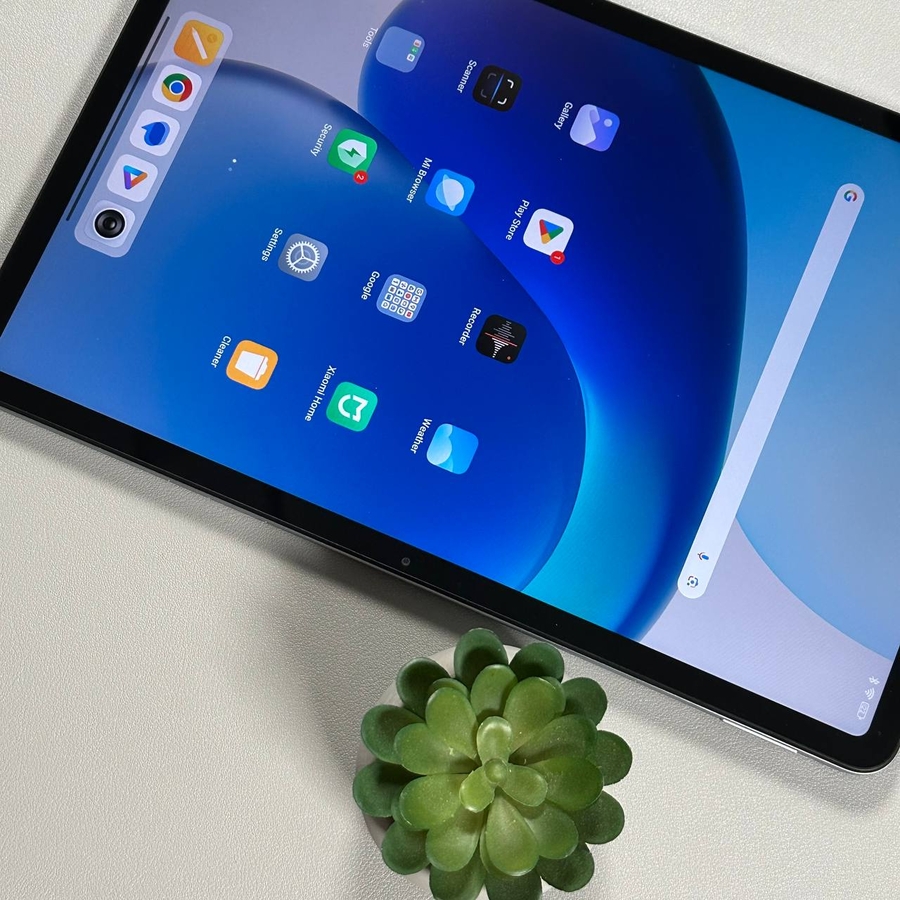
Welkom bij onze handleiding voor het oplossen van WiFi-verbindingsproblemen op uw Xiaomi Redmi Pad Pro. Als u problemen ondervindt bij het verbinden met uw WiFi-netwerk, hoeft u zich geen zorgen te maken - we hebben een aantal eenvoudige stappen die u kunt volgen om het probleem op te lossen. Lees verder voor de volledige handleiding.
Datum en tijd automatisch instellen
Om ervoor te zorgen dat uw apparaat correct functioneert, is het belangrijk dat de datum en tijd nauwkeurig zijn gesynchroniseerd. Begin met het ontgrendelen van uw tablet en het openen van de app Instellingen. Scroll naar beneden en tik op 'Aanvullende instellingen'. Selecteer vervolgens 'Datum en tijd' en schakel de optie in die zegt 'Tijd automatisch instellen'. Dit synchroniseert de klok van uw apparaat met de netwerktijd.


WiFi in- en uitschakelen
Soms kan het simpelweg in- en uitschakelen van uw WiFi-verbinding verbindingsproblemen oplossen. Om dit te doen, gaat u terug naar het hoofdmenu Instellingen en tikt u op 'WiFi'. Schakel de WiFi eenvoudigweg uit, wacht een paar seconden en schakel hem vervolgens weer in. Dit kan de verbinding vernieuwen en kleine storingen oplossen.


WiFi-netwerk vergeten en opnieuw verbinden
Als u merkt dat uw verbindingsprobleem specifiek is voor een bepaald netwerk, probeer dan dat netwerk te vergeten en er opnieuw verbinding mee te maken. Tik in de WiFi-instellingen op de netwerknaam waarmee u moeite hebt om verbinding te maken en selecteer 'Vergeten'. Maak vervolgens opnieuw verbinding door het netwerk opnieuw te selecteren in de lijst en het wachtwoord in te voeren als hierom wordt gevraagd.

WiFi-voorkeuren resetten
Voor aanhoudende problemen kunt u overwegen uw WiFi-voorkeuren te resetten. Ga terug naar 'Instellingen', navigeer naar 'Meer verbindingsopties' en tik op 'WiFi, mobiel en bluetooth resetten'. Selecteer 'WiFi' uit de opties en tik op 'Instellingen resetten'. Deze actie reset al uw netwerkinstellingen, maar kan vaak hardnekkige verbindingsproblemen oplossen.


Systeemsoftware bijwerken
Het up-to-date houden van uw software is cruciaal voor de stabiliteit en veiligheid van uw apparaat. Open de app 'Instellingen', selecteer 'Over tablet' en tik vervolgens op 'Systeemupdate'. Volg alle aanwijzingen op het scherm om de nieuwste beschikbare systeemupdates te downloaden en te installeren. Dit kan onderliggende softwareproblemen oplossen die verbindingsproblemen veroorzaken.


Uw tablet opnieuw opstarten
Ten slotte is het altijd de moeite waard om een eenvoudige herstart te proberen. Houd de aan/uit-knop ingedrukt totdat de herstartoptie op het scherm verschijnt. Tik op 'Opnieuw opstarten' (Restart) en laat uw apparaat opnieuw opstarten. Dit kan een groot aantal problemen oplossen en de systeemprocessen vernieuwen.