Apps downloaden van onbekende bronnen inschakelen op de Xiaomi Redmi Pad Pro
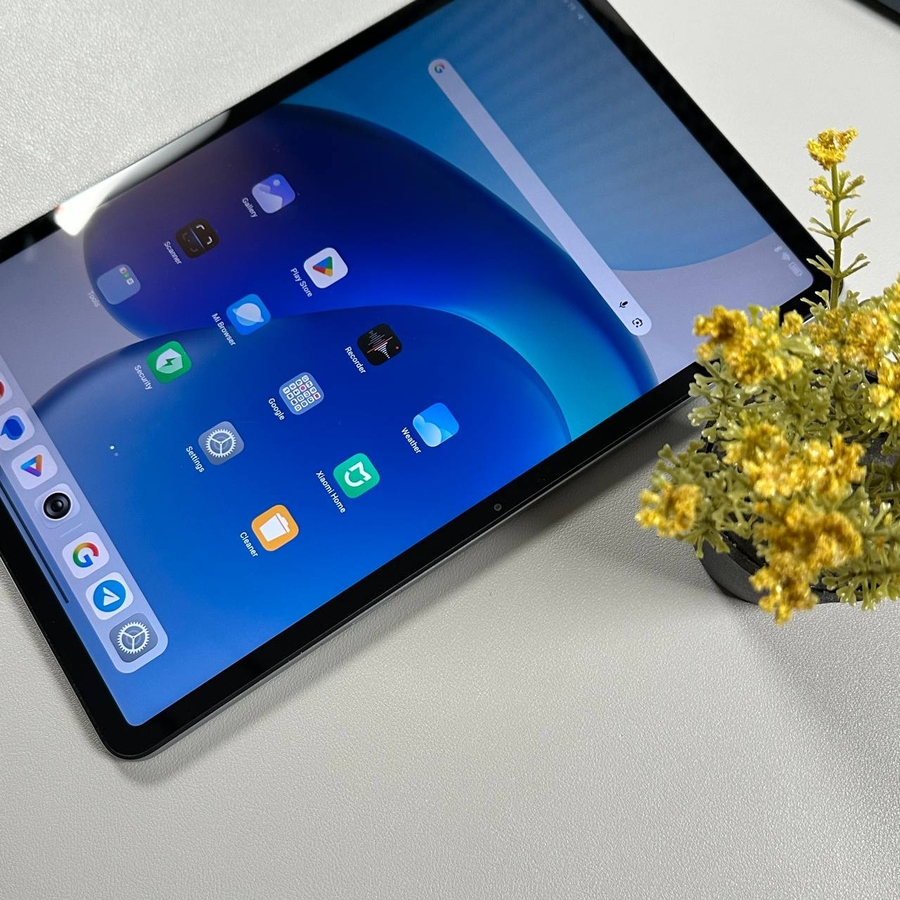
Als je graag je app-opties op je Xiaomi Redmi Pad Pro wilt uitbreiden, moet je installaties van onbekende bronnen toestaan. Dit zijn apps die niet in de officiële app store te vinden zijn, en hoewel ze nieuwe functionaliteiten kunnen introduceren, brengen ze bepaalde risico's met zich mee. In deze handleiding leiden we je door elke stap om deze functie veilig op je apparaat in te schakelen.
Stap 1: Open de app Instellingen
Om te beginnen, ontgrendel je Xiaomi Redmi Pad Pro en zoek je de app Instellingen. Het pictogram is meestal tandwielvormig en is te vinden op je startscherm of in de app-lade. Tik erop om de app te openen.

Stap 2: Navigeer naar Privacybescherming
In het menu Instellingen scrol je omlaag totdat je de optie "Privacybescherming" vindt. Tik op deze optie om verder te gaan.

Stap 3: Toegang tot speciale machtigingen
Zodra je in het gedeelte Privacybescherming bent, zoek je een optie met de naam "Speciale machtigingen". Selecteer deze optie om door te gaan naar de volgende stap.

Stap 4: Zoek en pas 'Onbekende apps installeren' aan
In de lijst met speciale machtigingen vind je "Onbekende apps installeren". Hier zie je een lijst met apps die wel of niet zijn toegestaan om onbekende inhoud te installeren. Tik op de app waarvoor je de machtigingen wilt wijzigen.

Stap 5: Schakel de machtiging in
Nadat je de app hebt geselecteerd, zet je de schakelaar om deze in te schakelen. Er verschijnt een waarschuwingsbericht dat je herinnert aan mogelijke risico's, omdat apps van derden niet zijn geverifieerd door de officiële ontwikkelaar. Het is essentieel om de potentiële veiligheidsrisico's te erkennen, het erkenningsselectievakje aan te vinken en te bevestigen door op "Okay" (Oké) te tikken.

Stap 6: Verifieer de wijziging
Nadat je deze stappen hebt gevolgd, word je teruggeleid naar de lijst, waar je ziet dat de geselecteerde app, zoals Chrome, nu is ingesteld om installaties van onbekende bronnen toe te staan. Mocht je deze machtiging willen terugdraaien, tik dan gewoon nogmaals op de app en zet de schakelaar uit.