Toetsenbordtaal wijzigen op Xiaomi Pad 6
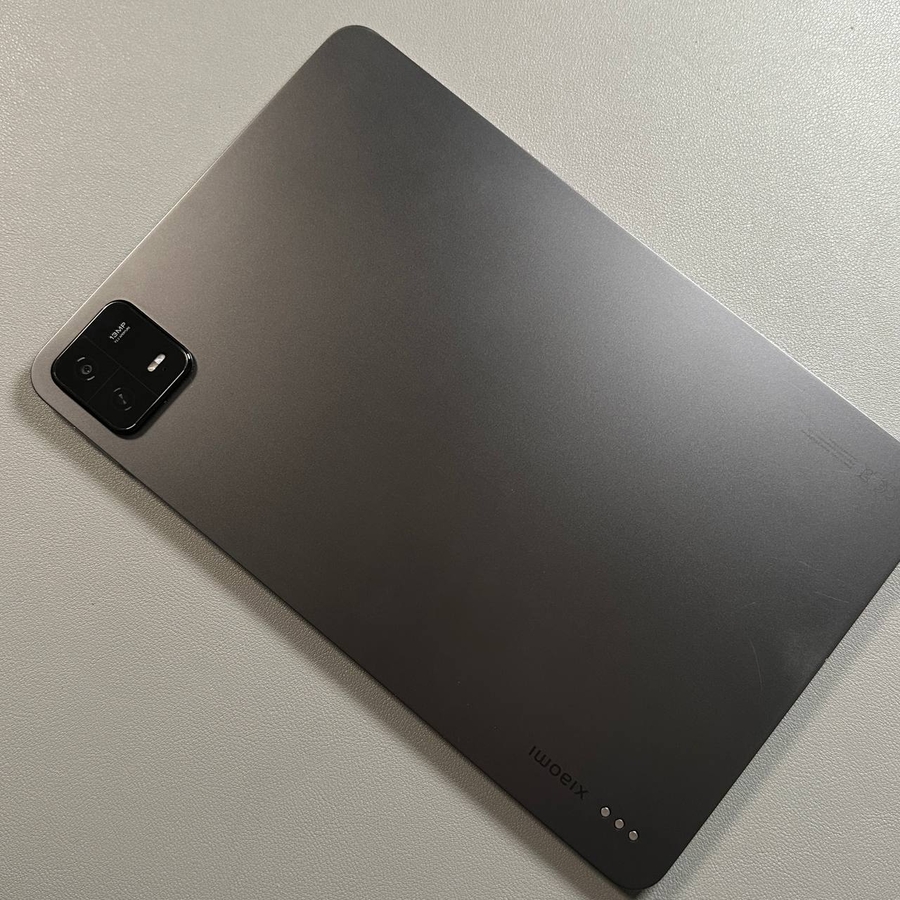
Welkom bij onze handleiding! Als u een Xiaomi Pad 6 bezit en uw type mogelijkheden wilt uitbreiden door verschillende toetsenbordtalen toe te voegen, bent u hier aan het juiste adres. Deze stapsgewijze tutorial helpt u eenvoudig van taal te wisselen op het toetsenbord van uw apparaat, waardoor uw ervaring veelzijdiger en aangenamer wordt.
Stap 1: Open het toetsenbord
Om te beginnen ontgrendelt u uw Xiaomi Pad 6 en opent u een app waarin u tekst kunt typen. Dit kan een kladblok, browser of contactenlijst zijn. Het doel is om het toetsenbord op uw scherm te openen.

Stap 2: Toetsenbordinstellingen openen
Zodra het toetsenbord is geopend, zoekt u de instellingenoptie, meestal weergegeven door een tandwielpictogram, in het bovenste paneel van het toetsenbord. Tik erop om naar de toetsenbordinstellingen te gaan.

Stap 3: Een nieuwe taal toevoegen
Tik in het menu met toetsenbordinstellingen op de optie 'Talen'. Hier ziet u een lijst met talen die momenteel aan uw apparaat zijn toegevoegd. Als Engels uw enige taal is en u een andere taal wilt toevoegen, tikt u op 'TOETSENBORD TOEVOEGEN'. Hiermee wordt een uitgebreide lijst met beschikbare talen weergegeven. Scroll erdoorheen om de gewenste taal te vinden en selecteer deze. Mogelijk wordt u ook gevraagd om een specifieke regionale versie of dialect te kiezen voor de taal die u hebt gekozen.


Stap 4: Toetsenbordtype kiezen
Nadat u de gewenste taal hebt geselecteerd, ziet u mogelijk verschillende toetsenbordtypen waaruit u kunt kiezen, zoals standaard, handschrift of andere. Selecteer het gewenste type en tik vervolgens op 'Klaar' om de wijzigingen toe te passen.

Stap 5: Schakelen tussen talen
Nu uw nieuwe taal is ingesteld, ziet u een wereldbolpictogram op het toetsenbord, waarmee u snel tussen talen kunt schakelen. Ook wordt op de spatiebalk nu de huidige taal weergegeven die wordt gebruikt. U kunt eenvoudig op het wereldbolpictogram tikken om de taal te wijzigen wanneer u typt.

Stap 6: Een taal verwijderen (indien nodig)
Als u een eerder toegevoegde taal wilt verwijderen, gaat u terug naar het gedeelte 'Talen' in de toetsenbordinstellingen. Tik op het 'bewerken'-pictogram, meestal weergegeven als een potlood, in de rechterbovenhoek. Selecteer vervolgens de taal die u wilt verwijderen en tik op het prullenbakpictogram om deze te verwijderen. Na verwijdering wordt op uw spatiebalk weer de enige overgebleven taal weergegeven.