Hoe u een schermvergrendeling instelt op uw Xiaomi Pad 6
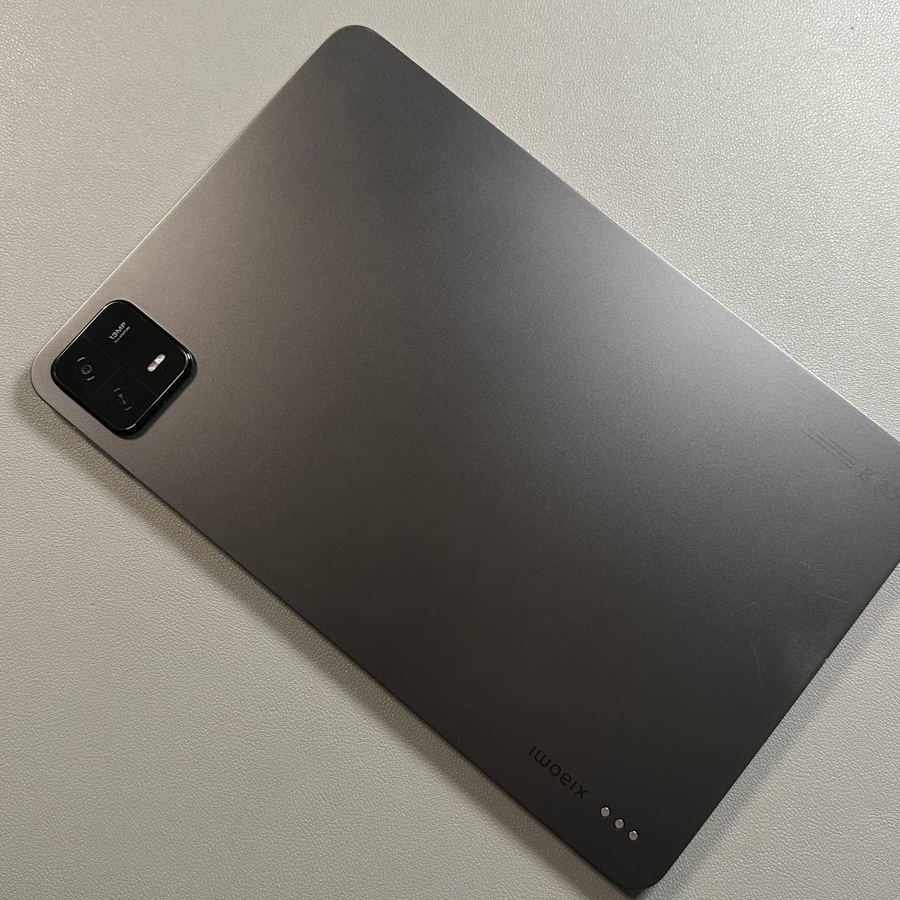
Het beschermen van uw persoonlijke gegevens is cruciaal, en het instellen van een schermvergrendeling op uw Xiaomi Pad 6 is een geweldige manier om uw informatie veilig te houden. Deze gids leidt u door de eenvoudige stappen om een schermvergrendeling in te stellen met behulp van een patroon, pincode of wachtwoord, zodat uw apparaat beschermd blijft. Laten we in het proces duiken.
Open Instellingen op uw Xiaomi Pad 6
Begin met het ontgrendelen van uw Xiaomi Pad 6. Zoek vervolgens de app Instellingen op uw apparaat. Deze is te herkennen aan het opvallende tandwielvormige pictogram, dat meestal op uw startscherm of in de app-lade te vinden is. Tik op het pictogram Instellingen om het te openen.

Navigeer naar Wachtwoorden & Beveiliging
Zodra u zich in de app Instellingen bevindt, scrolt u omlaag door de menu-opties totdat u "Wachtwoorden & Beveiliging" ziet. Tik op deze optie om naar de beveiligingsinstellingen van uw apparaat te gaan, waar u uw schermvergrendelingsvoorkeuren kunt configureren.

Selecteer Schermvergrendelingsoptie
In de sectie Wachtwoorden **SIGNamp; Beveiliging vindt u de optie "Schermvergrendeling". Klik hierop om de verschillende beschikbare schermvergrendelingsmethoden te verkennen. U kunt kiezen tussen Patroon, Pincode of Wachtwoord, afhankelijk van uw voorkeur en het gewenste beveiligingsniveau.

Stel uw gewenste schermvergrendelingsmethode in
Nadat u uw gewenste schermvergrendelingsmethode hebt geselecteerd, verschijnt er een pop-up waarin u wordt gevraagd de wijzigingen te begrijpen. Tik op "Got it" (Begrepen) om verder te gaan. U krijgt nu de mogelijkheid om uw schermvergrendeling te maken. Voer uw gekozen patroon, pincode of wachtwoord in en herhaal dit vervolgens wanneer u wordt gevraagd uw selectie te bevestigen.


Voltooi en overweeg gezichtsgegevens toe te voegen
Zodra u uw schermvergrendeling hebt bevestigd, krijgt u de optie om Gezichtsgegevens toe te voegen voor meer beveiliging. Als u dit onmiddellijk wilt instellen, klikt u op "Add" (Toevoegen) in de pop-up. Als u dit liever later doet, tikt u gewoon op "Cancel" (Annuleren). Wanneer u nu uw scherm uitschakelt en weer inschakelt, moet u uw nieuw ingestelde schermvergrendelingsmethode gebruiken.