Inloggen
Upload
Handleidingen
Merken
Xiaomi Handleidingen
Toetsenborden
Pad 6
Xiaomi Pad 6 Handleidingen
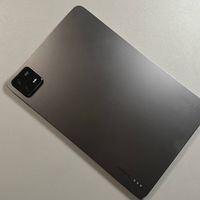
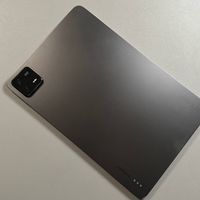
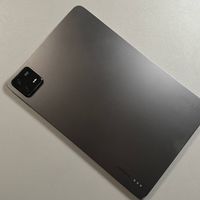
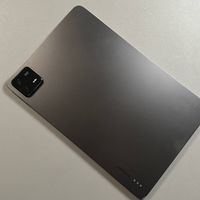
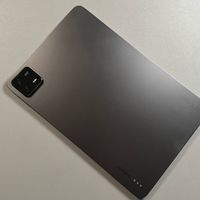
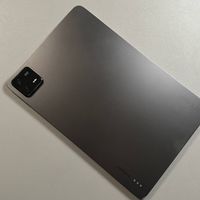
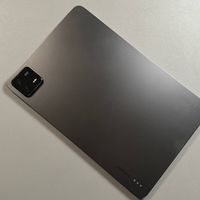
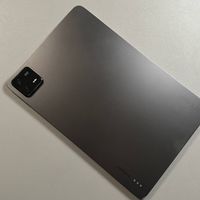
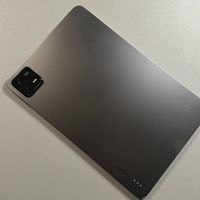
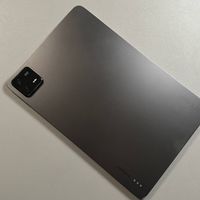
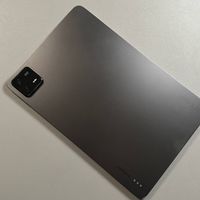
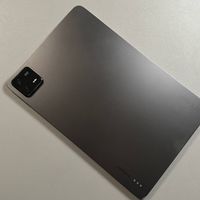
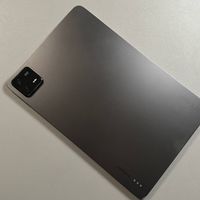
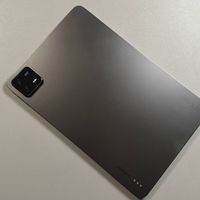
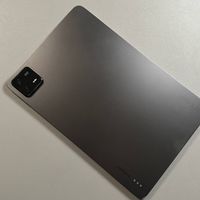
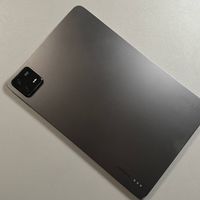
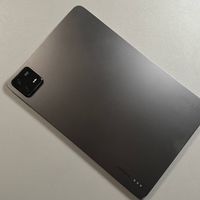
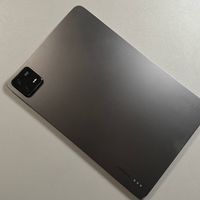
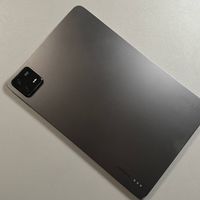
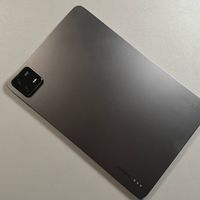
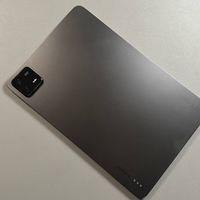
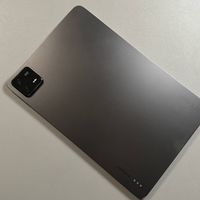
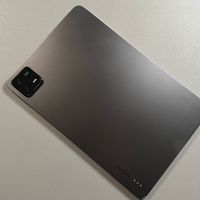
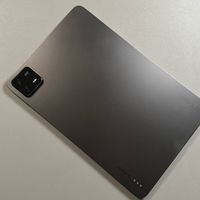
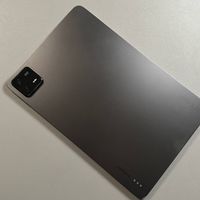
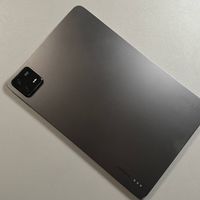
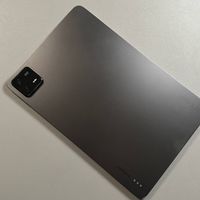
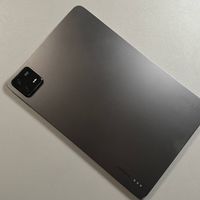
Handleidingen en gebruikershandleidingen voor Xiaomi Pad 6. We hebben
36
Xiaomi Pad 6 handleidingen beschikbaar als gratis PDF-download: Snelstartgids, Handleiding Artikel
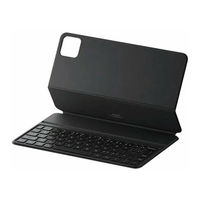
Xiaomi Pad 6 - Handleiding toetsenbord
Merk:
Xiaomi
| Categorie:
Toetsenborden
Inhoudsopgave
Montage
Stroomvoorziening
Belangrijke veiligheidsinformatie
Veiligheidsmaatregelen
Documenten / Hulpbronnen
Referenties
De Niet storen-modus inschakelen en instellen op de Xiaomi Pad 6
Merk:
Xiaomi
| Categorie:
Tablets
| Formaat: 1 MB
Inhoudsopgave
Stap 1: Toegang tot de meldingstoggles
Stap 2: Zoek de Niet storen-toggle
Stap 3: Toegang tot de Niet storen-instellingen
Stap 4: De Niet storen-opties aanpassen
Stap 5: Een schema instellen
Xiaomi Pad 6 - Scherm opnemen
Merk:
Xiaomi
| Categorie:
Tablets
Inhoudsopgave
Stap 1: Snelmenu openen
Stap 2: Schermopnamefunctie inschakelen
Stap 3: Schermopname-instellingen aanpassen
Stap 4: Uw opname starten en stoppen
Stap 5: Opgenomen beelden lokaliseren en bekijken
Xiaomi Pad 6: Standaard-apps beheren
Merk:
Xiaomi
| Categorie:
Tablets
| Formaat: 1 MB
Inhoudsopgave
Stap 1: Je nieuwe favoriete app installeren
Stap 2: Toegang tot apparaatinstellingen
Stap 3: Navigeren naar de sectie Apps
Stap 4: Standaard app-instellingen wijzigen
Stap 5: Je nieuwe standaard-app instellen
De configuratie van de standaard-app voltooien
Xiaomi Pad 6: Hoe RAM uit te breiden
Merk:
Xiaomi
| Categorie:
Tablets
| Formaat: 1 MB
Inhoudsopgave
Open de app Instellingen
Navigeer naar Aanvullende instellingen
Zoek en selecteer Geheugenuitbreiding
Kies uw gewenste RAM-uitbreiding
Start uw apparaat opnieuw op
Hoe maak je schermafbeeldingen op de Xiaomi Pad 6
Merk:
Xiaomi
| Categorie:
Tablets
| Formaat: 1 MB
Inhoudsopgave
Methode 1: Gebaar met drie vingers
Methode 2: De knopcombinatie gebruiken
Je schermafbeeldingen openen
Hoe u inloggegevens wist op de Xiaomi Pad 6
Merk:
Xiaomi
| Categorie:
Tablets
| Formaat: 1 MB
Inhoudsopgave
Stap 1: Open de instellingen
Stap 2: Ga naar Wachtwoorden en beveiliging
Stap 3: Toegang tot privacyinstellingen
Stap 4: Meer beveiligingsinstellingen zoeken
Stap 5: Selecteer Encryptie en inloggegevens
Stap 6: Inloggegevens wissen
Xiaomi Pad 6 - Hoe te controleren op systeemupdates
Merk:
Xiaomi
| Categorie:
Tablets
Inhoudsopgave
Stap 1: Open Instellingen op je Xiaomi Pad 6
Stap 2: Navigeer naar het gedeelte Over tablet
Stap 3: Controleren op systeemupdates
Stap 4: Tik om het updateproces te starten
Stap 5: Bevestig dat je apparaat up-to-date is
Apps downloaden inschakelen van onbekende bronnen op Xiaomi Pad 6
Merk:
Xiaomi
| Categorie:
Tablets
| Formaat: 1 MB
Inhoudsopgave
Stap 1: Open de app Instellingen
Stap 2: Navigeer naar Privacybescherming
Stap 3: Toegang tot speciale machtigingen
Stap 4: "Onbekende apps installeren" inschakelen
Stap 5: Machtiging verlenen aan specifieke apps
Stap 6: Eerder verleende machtigingen intrekken
Hoe de tweede ruimte instellen op Xiaomi Pad 6
Merk:
Xiaomi
| Categorie:
Tablets
| Formaat: 1 MB
Inhoudsopgave
Stap 1: Het menu Instellingen openen
Stap 2: Navigeren naar de extra instellingen
Stap 3: De tweede ruimte selecteren
Stap 4: De installatie van de tweede ruimte starten
Stap 5: Je tweede ruimte configureren
Xiaomi Pad 6 - Datum en tijd wijzigen
Merk:
Xiaomi
| Categorie:
Tablets
| Formaat: 1 MB
Inhoudsopgave
Stap 1: Open de app Instellingen
Stap 2: Navigeer naar Aanvullende instellingen
Stap 3: Toegang tot datum- en tijdinstellingen
Stap 4: Automatische datum en tijd uitschakelen
Stap 5: De datum aanpassen
Stap 6: De tijd aanpassen
Stap 7: De tijdzone instellen
Stap 8: De tijdnotatie kiezen
Stap 9: De functie Dubbele klok verkennen
Stap 10: Terugkeren naar automatische instellingen
Xiaomi Pad 6: Ouderlijk toezicht instellen
Merk:
Xiaomi
| Categorie:
Tablets
| Formaat: 1 MB
Inhoudsopgave
Stap 1: Open de app Instellingen
Stap 2: Navigeer naar het tabblad Google
Stap 3: Selecteer uw account en alle services
Stap 4: Toegang tot Ouderlijk toezicht
Stap 5: Inloggen op het account van uw kind
Stap 6: Vul de gegevens van het kind in
Stap 7: Kies of voer uw ouderlijk account in
Stap 8: Bevestig de opties voor toezicht
Stap 9: Voltooi de installatie van het ouderlijk toezicht
Xiaomi Pad 6 - App-namen weergeven op pictogrammen op het startscherm
Merk:
Xiaomi
| Categorie:
Tablets
Inhoudsopgave
Stap 1: Toegang tot de bewerkingsmodus van het startscherm
Stap 2: Navigeren naar extra instellingen
Stap 3: Optie 'Tekst niet weergeven' uitschakelen
Hoe je widgets kunt aanpassen op het startscherm van Xiaomi Pad 6
Merk:
Xiaomi
| Categorie:
Tablets
Inhoudsopgave
Het widgetmenu openen
Je widget kiezen
Een widget toevoegen aan het startscherm
Een widget verwijderen
App-cache en -gegevens wissen op Xiaomi Pad 6
Merk:
Xiaomi
| Categorie:
Tablets
| Formaat: 1 MB
Inhoudsopgave
Cache automatisch wissen
Geïnstalleerde apps zoeken en beheren
App-cache en -gegevens handmatig wissen
Hoe u uw Xiaomi Pad 6 sneller kunt maken
Merk:
Xiaomi
| Categorie:
Tablets
| Formaat: 1 MB
Inhoudsopgave
Het geheugen van uw apparaat verstandig beheren
RAM-gebruik optimaliseren
Regelmatig ongewenste bestanden verwijderen
Hoe de toetsenbordtaal wijzigen op de Xiaomi Pad 6
Merk:
Xiaomi
| Categorie:
Tablets
| Formaat: 1 MB
Inhoudsopgave
Open de Notes-app om toegang te krijgen tot het toetsenbord
Toetsenbordinstellingen openen
Een nieuwe taal toevoegen aan je toetsenbord
Klaar met het toevoegen van de taal
Schakelen tussen talen
Een taal verwijderen van je toetsenbord
Een Google-account toevoegen of verwijderen op de Xiaomi Pad 6
Merk:
Xiaomi
| Categorie:
Tablets
| Formaat: 1 MB
Inhoudsopgave
Stap 1: De app Instellingen openen
Stap 2: Naar het gedeelte Accounts navigeren
Stap 3: Een Google-account toevoegen
Stap 4: Wachtwoord invoeren en akkoord gaan met de voorwaarden
Stap 5: Accountinstelling voltooien
Stap 6: Een Google-account verwijderen
De Xiaomi Pad 6 instellen
Merk:
Xiaomi
| Categorie:
Tablets
Inhoudsopgave
Stap 1: Eerste installatie en taalkeuze
Stap 2: Kies uw regio
Stap 3: Toetsenbord- en spraakinvoerconfiguratie
Stap 4: Akkoord met algemene voorwaarden
Stap 5: Netwerk instellen
Stap 6: Google-services optimaliseren
Stap 7: Schermvergrendeling en beveiligingsfuncties instellen
Stap 8: Navigatie-instellingen
Stap 9: Laatste aanpassingen en apparaatpersonalisatie
Xiaomi Pad 6: In- of uitschakelen
Merk:
Xiaomi
| Categorie:
Tablets
Inhoudsopgave
Uw Xiaomi Pad 6 inschakelen
Uw Xiaomi Pad 6 uitschakelen
Hoe apps te verbergen of weer te geven op de Xiaomi Pad 6
Merk:
Xiaomi
| Categorie:
Tablets
Inhoudsopgave
Stap 1: Ga naar het tabblad Beveiliging
Stap 2: Zoek de optie 'Apps verbergen'
Stap 3: Een applicatie verbergen
Stap 4: Uw verborgen applicaties openen
Stap 5: Een applicatie weergeven
Gesplitst scherm inschakelen op Xiaomi Pad 6
Merk:
Xiaomi
| Categorie:
Tablets
| Formaat: 1 MB
Inhoudsopgave
Stap 1: Open de applicaties
Stap 2: Ga naar het menu Recente apps
Stap 3: Schakel de modus voor gesplitst scherm in
Stap 4: Selecteer de tweede applicatie
Stap 5: Pas de venstergrootte aan
Stap 6: Sluit de modus voor gesplitst scherm af
Hoe Wi-Fi-verbindingsproblemen op de Xiaomi Pad 6 op te lossen
Merk:
Xiaomi
| Categorie:
Tablets
| Formaat: 1 MB
Inhoudsopgave
Stap 1: Controleer en schakel Wi-Fi opnieuw in
Stap 2: Vergeet en maak opnieuw verbinding met het netwerk
Stap 3: Start uw router opnieuw op
Stap 4: Controleer de datum- en tijdinstellingen
Stap 5: Reset netwerkinstellingen
Hoe u de functie voor automatisch roteren van het scherm in- of uitschakelt op de Xiaomi Pad 6
Merk:
Xiaomi
| Categorie:
Tablets
Inhoudsopgave
Methode 1: Het bedieningspaneel gebruiken
Methode 2: Via het menu Instellingen
Hoe een zachte reset uit te voeren op Xiaomi Pad 6
Merk:
Xiaomi
| Categorie:
Tablets
Inhoudsopgave
Stap 1: Zoek de aan/uit-knop en de volume-omhoogknop
Stap 2: Druk op de aan/uit-knop en de volume-omhoogknop
Stap 3: Wacht op het opnieuw opstarten
Hoe actieve apps te sluiten op Xiaomi Pad 6
Merk:
Xiaomi
| Categorie:
Tablets
| Formaat: 1 MB
Inhoudsopgave
Stap 1: Bepaal uw navigatiemethode
Stap 2: Recente applicaties openen met navigatie met drie knoppen
Stap 3: Recente applicaties openen met navigatie met gebaren
Stap 4: Een enkele applicatie sluiten
Stap 5: Alle applicaties tegelijk sluiten
Achtergrond wijzigen op Xiaomi Pad 6
Merk:
Xiaomi
| Categorie:
Tablets
| Formaat: 1 MB
Inhoudsopgave
Stap 1: Toegang tot de Instellingen
Stap 2: Navigeren naar Achtergrondopties
Stap 3: Uw Achtergrondbron Kiezen
Stap 4: Voorbeeldweergave en Toepassen van uw Achtergrond
Laatste Stappen: Geniet van uw Nieuwe Look!
Hoe u een schermvergrendeling instelt op uw Xiaomi Pad 6
Merk:
Xiaomi
| Categorie:
Tablets
| Formaat: 1 MB
Inhoudsopgave
Open Instellingen op uw Xiaomi Pad 6
Navigeer naar Wachtwoorden & Beveiliging
Selecteer Schermvergrendelingsoptie
Stel uw gewenste schermvergrendelingsmethode in
Voltooi en overweeg gezichtsgegevens toe te voegen
Batterijconditie controleren op Xiaomi Pad 6
Merk:
Xiaomi
| Categorie:
Tablets
| Formaat: 1 MB
Inhoudsopgave
1. Open de Google Play Store
2. Zoek naar de Ampere-app
3. Installeer de Ampere-app
4. Open de Ampere-app
5. Geef de vereiste machtigingen
6. Bekijk je batterijconditie
7. Begrijp batterijgegevens
Hoe de schermtime-out te wijzigen op Xiaomi Pad 6
Merk:
Xiaomi
| Categorie:
Tablets
Inhoudsopgave
Stap 1: Toegang tot het menu Instellingen
Stap 2: Navigeer naar het gedeelte Vergrendelscherm
Stap 3: Selecteer de optie Slaapstand
Stap 4: Kies uw gewenste time-outduur
Stap 5: Sla uw instellingen op
Hoe de Veilige modus in- of uit te schakelen op de Xiaomi Pad 6
Merk:
Xiaomi
| Categorie:
Tablets
| Formaat: 1 MB
Inhoudsopgave
Stap 1: Schakel je Xiaomi Pad 6 uit
Stap 2: Ga naar de Herstelmodus
Stap 3: Navigeer naar de Veilige modus
Stap 4: De Veilige modus verlaten
Hoe Google-verificatie (FRP) te omzeilen op Xiaomi Pad 6
Merk:
Xiaomi
| Categorie:
Tablets
| Formaat: 1 MB
Inhoudsopgave
Stap 1: Verbind met het internet
Stap 2: TalkBack-functie inschakelen
Stap 3: Gebruik TalkBack om toegang te krijgen tot de instellingen
Stap 4: Open Google Assistant
Stap 5: Schakel aanvullende instellingen in
Stap 6: Herstart uw apparaat
Stap 7: Voltooi de installatie
De schermgrootte aanpassen op uw Xiaomi Pad 6
Merk:
Xiaomi
| Categorie:
Tablets
| Formaat: 1 MB
Inhoudsopgave
Stap 1: Het menu Instellingen openen
Stap 2: Extra instellingen zoeken
Stap 3: Naar Toegankelijkheidsopties navigeren
Stap 4: Visuele instellingen selecteren
Stap 5: De schermgrootte aanpassen
Stap 6: Uw instellingen opslaan
De donkere modus in- of uitschakelen op de Xiaomi Pad 6
Merk:
Xiaomi
| Categorie:
Tablets
Inhoudsopgave
Stap 1: Open de app Instellingen
Stap 2: Navigeer naar de weergave-instellingen
Stap 3: Donkere modus inschakelen
Stap 4: Donkere modus uitschakelen
Toetsenbordtaal wijzigen op Xiaomi Pad 6
Merk:
Xiaomi
| Categorie:
Tablets
| Formaat: 1 MB
Inhoudsopgave
Stap 1: Open het toetsenbord
Stap 2: Toetsenbordinstellingen openen
Stap 3: Een nieuwe taal toevoegen
Stap 4: Toetsenbordtype kiezen
Stap 5: Schakelen tussen talen
Stap 6: Een taal verwijderen (indien nodig)
Hoe u ontwikkelaarsopties in- of uitschakelt op de Xiaomi Pad 6
Merk:
Xiaomi
| Categorie:
Tablets
| Formaat: 1 MB
Inhoudsopgave
Stap 1: Open de app Instellingen
Stap 2: Zoek de OS-versie
Stap 3: Ontwikkelaarsmodus inschakelen
Stap 4: Toegang tot ontwikkelaarsopties
Stap 5: Ontwikkelaarsopties aanpassen
Stap 6: Ontwikkelaarsopties uitschakelen
Geralateerde Producten
Xiaomi Redmi Note 13 Pro 5G
Xiaomi Electric Scooter 4 Pro 2nd Gen
Xiaomi Pro 4
Xiaomi PB2030MI
Xiaomi Pad 7
Xiaomi Categorieën
Mobiele telefoons
Horloges
Tablets
Stofzuigers
Koptelefoons
Meer Xiaomi Handleidingen
Inloggen
Inloggen
OF
Inloggen met Facebook
Inloggen met Google
Handleiding uploaden
Uploaden vanaf harde schijf
Uploaden vanaf URL