Xiaomi Pad 6: Hoe RAM uit te breiden
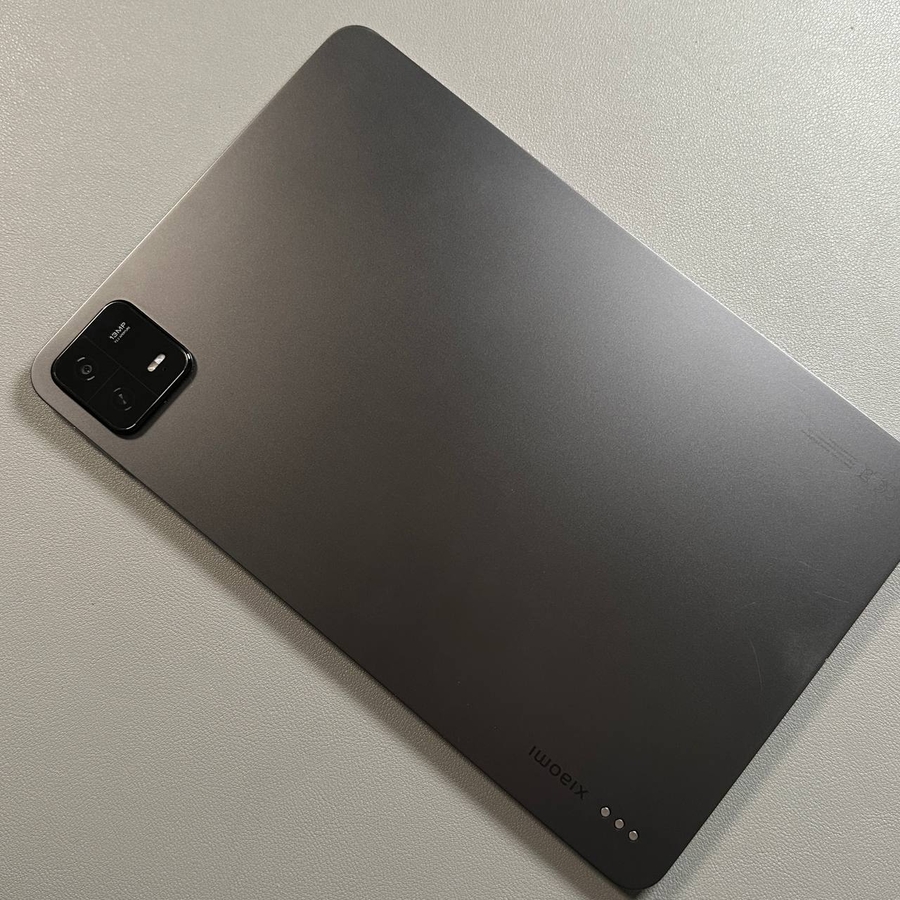
Als u de prestaties van uw Xiaomi Pad 6 wilt verbeteren, kan het uitbreiden van het RAM-geheugen een eenvoudige en effectieve oplossing zijn. Volg deze handleiding om te leren hoe u het RAM-geheugen van uw tablet kunt vergroten, zodat deze meer taken tegelijkertijd kan verwerken voor een soepelere gebruikerservaring.
Open de app Instellingen
Ontgrendel eerst uw Xiaomi Pad 6 en zoek de app Instellingen. Deze wordt meestal weergegeven door een tandwielpictogram op uw startscherm of in uw app-lade. Tik erop om te openen.

Navigeer naar Aanvullende instellingen
Zodra u zich in de app Instellingen bevindt, scrolt u omlaag door de lijst met beschikbare opties totdat u 'Aanvullende instellingen' vindt. Tik erop om door te gaan naar de volgende stap.

Zoek en selecteer Geheugenuitbreiding
Zoek in Aanvullende instellingen naar de optie 'Geheugenuitbreiding'. Met deze functie kunt u extra RAM toewijzen aan uw apparaat. Selecteer deze optie om de beschikbare keuzes voor geheugenuitbreiding te bekijken.

Kies uw gewenste RAM-uitbreiding
U ziet een lijst met opties waarmee u uw RAM-geheugen kunt uitbreiden met 2 GB, 3 GB of 5 GB. Selecteer voor optimale prestaties de optie 5 GB om uw apparaat de beste multitasking-mogelijkheden te geven.

Start uw apparaat opnieuw op
Nadat u uw gewenste RAM-uitbreiding hebt geselecteerd, kan er een prompt verschijnen waarin u wordt gevraagd uw apparaat opnieuw op te starten. Druk op 'Reboot' (Opnieuw opstarten) en laat uw tablet opnieuw opstarten. Dit proces kan enkele momenten duren.