Hoe u inloggegevens wist op de Xiaomi Pad 6
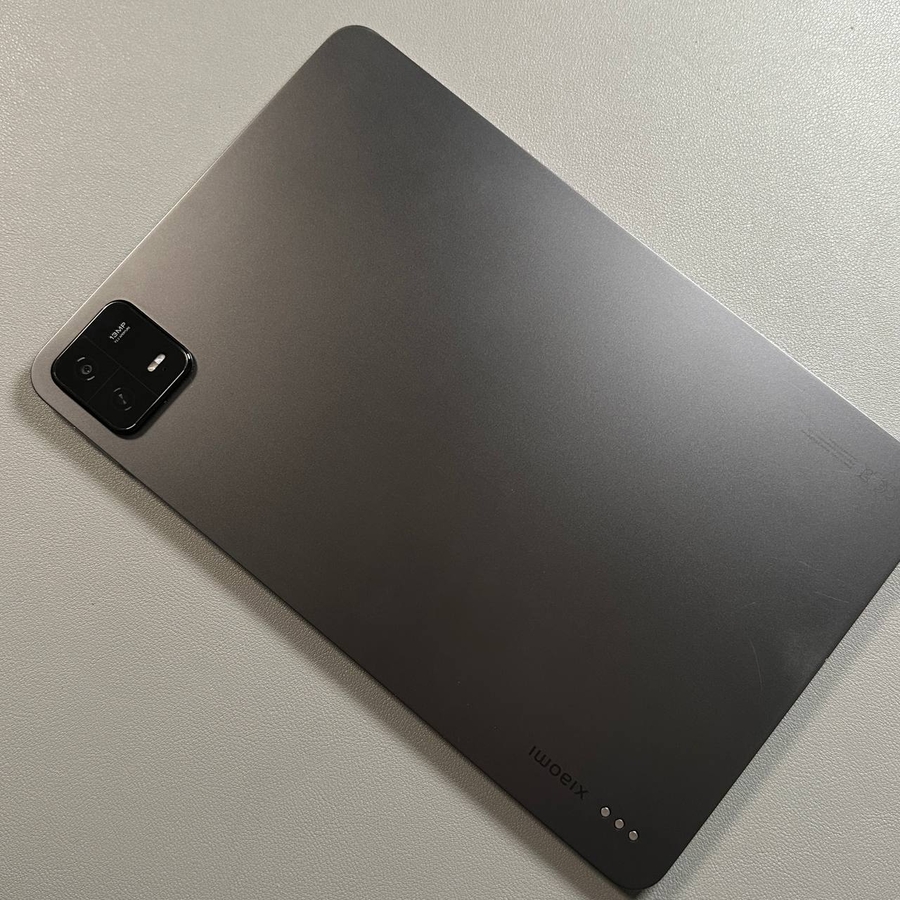
Welkom bij deze handleiding waarin we u laten zien hoe u inloggegevens wist op uw Xiaomi Pad 6. Als u ooit certificaten of beveiligingssleutels van uw apparaat hebt moeten verwijderen, volg dan deze eenvoudige stappen om een soepel en veilig proces te garanderen.
Stap 1: Open de instellingen
Om te beginnen, ontgrendelt u uw Xiaomi Pad 6 en opent u de app Instellingen. U kunt deze app gemakkelijk vinden door te zoeken naar het bekende tandwielpictogram op uw startscherm of in de app-lade.

Stap 2: Ga naar Wachtwoorden en beveiliging
Zoek in het menu Instellingen naar de optie "Wachtwoorden en beveiliging" aan de linkerkant. Tik op dit gedeelte om verder te gaan.

Stap 3: Toegang tot privacyinstellingen
Scrol door het menu "Wachtwoorden en beveiliging" totdat u de optie "Privacy" vindt. Zodra u deze hebt gevonden, tikt u erop om door te gaan naar meer geavanceerde instellingen.

Stap 4: Meer beveiligingsinstellingen zoeken
Nadat u de privacyinstellingen hebt geopend, scrolt u helemaal naar beneden in de lijst. Hier vindt u "Meer beveiligingsinstellingen", waarop u moet tikken om verder te gaan.

Stap 5: Selecteer Encryptie en inloggegevens
Zoek in de "Meer beveiligingsinstellingen" de optie "Encryptie en inloggegevens" en tik erop. Dit gedeelte leidt u naar de gewenste tools voor inloggegevensbeheer.

Stap 6: Inloggegevens wissen
Scrol ten slotte in het gedeelte "Encryptie en inloggegevens" naar beneden om "Inloggegevens wissen" onderaan te vinden. Tik op deze optie en bevestig door "OK" (OK) te selecteren. Let op: als uw apparaat een schermvergrendeling heeft, wordt u mogelijk gevraagd om deze in te voeren om verder te gaan. Zodra u hebt bevestigd, worden alle certificaten succesvol van uw apparaat verwijderd.