Hoe actieve apps te sluiten op Xiaomi Pad 6
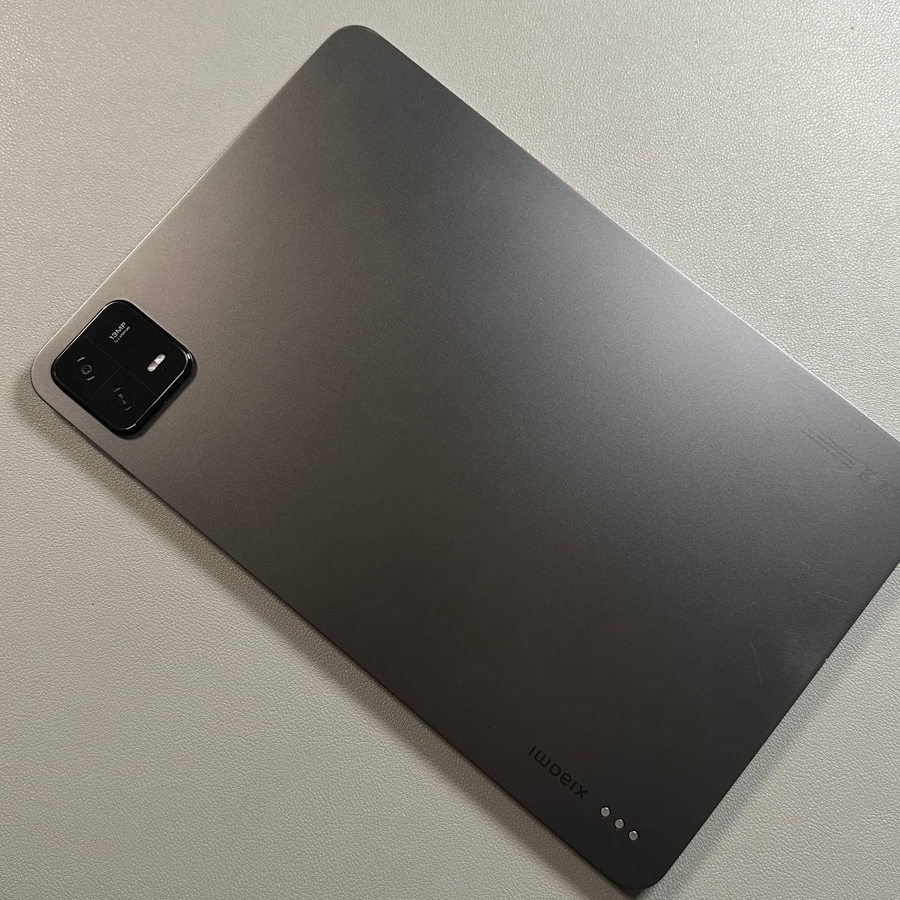
Welkom bij onze stapsgewijze handleiding over het sluiten van actieve applicaties op uw Xiaomi Pad 6. Of u nu nieuw bent met dit apparaat of gewoon een opfrisser nodig heeft, we begeleiden u bij het efficiënt beheren van uw applicaties. Door deze eenvoudige instructies te volgen, kunt u uw tablet soepel en efficiënt laten werken.
Stap 1: Bepaal uw navigatiemethode
De eerste stap bij het beheren van actieve applicaties op uw Xiaomi Pad 6 is het begrijpen van het type navigatiesysteem dat op uw apparaat wordt gebruikt. Er zijn twee mogelijke opties: de navigatie met drie knoppen of navigatie met gebaren. Elk heeft een iets andere methode om recente applicaties te openen.
Stap 2: Recente applicaties openen met navigatie met drie knoppen
Als uw Xiaomi Pad 6 is ingesteld op het gebruik van een navigatiesysteem met drie knoppen, ziet u drie pictogrammen onder aan het scherm. Om uw recente applicaties te openen, tikt u op de vierkante knop, die zich meestal aan de linkerkant van deze drie pictogrammen bevindt. Als u dit doet, verschijnt er een menu met een lijst met apps die momenteel op uw apparaat actief zijn.

Stap 3: Recente applicaties openen met navigatie met gebaren
Als uw apparaat gebruikmaakt van navigatie met gebaren, veegt u omhoog vanaf de onderkant van het scherm en houdt u kort vast om het menu met recente applicaties te openen. Deze actie toont een reeks app-voorbeelden, waarmee u elke app die actief is op uw Xiaomi Pad 6 kunt beheren.

Stap 4: Een enkele applicatie sluiten
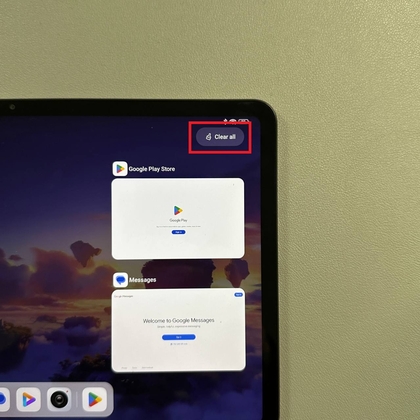
Zodra u zich in het menu met recente applicaties bevindt, ziet u voorbeelden van alle actieve applicaties. Om een specifieke app te sluiten, houdt u uw vinger op de afbeelding van die app en sleept u deze omhoog totdat deze van het scherm verdwijnt. Door uw vinger los te laten, wordt de actie voltooid, waardoor de gekozen app effectief wordt gesloten.

Stap 5: Alle applicaties tegelijk sluiten
Als u er de voorkeur aan geeft om alle actieve applicaties tegelijkertijd te wissen, richt u uw aandacht op de rechterbovenhoek van het menu met recente applicaties. Daar vindt u de knop 'Clear All' (Alles wissen). Tik erop en uw Xiaomi Pad 6 sluit onmiddellijk alle actieve apps, waardoor u systeembronnen terugwint en de prestaties verbetert.