Hoe de schermtime-out te wijzigen op Xiaomi Pad 6
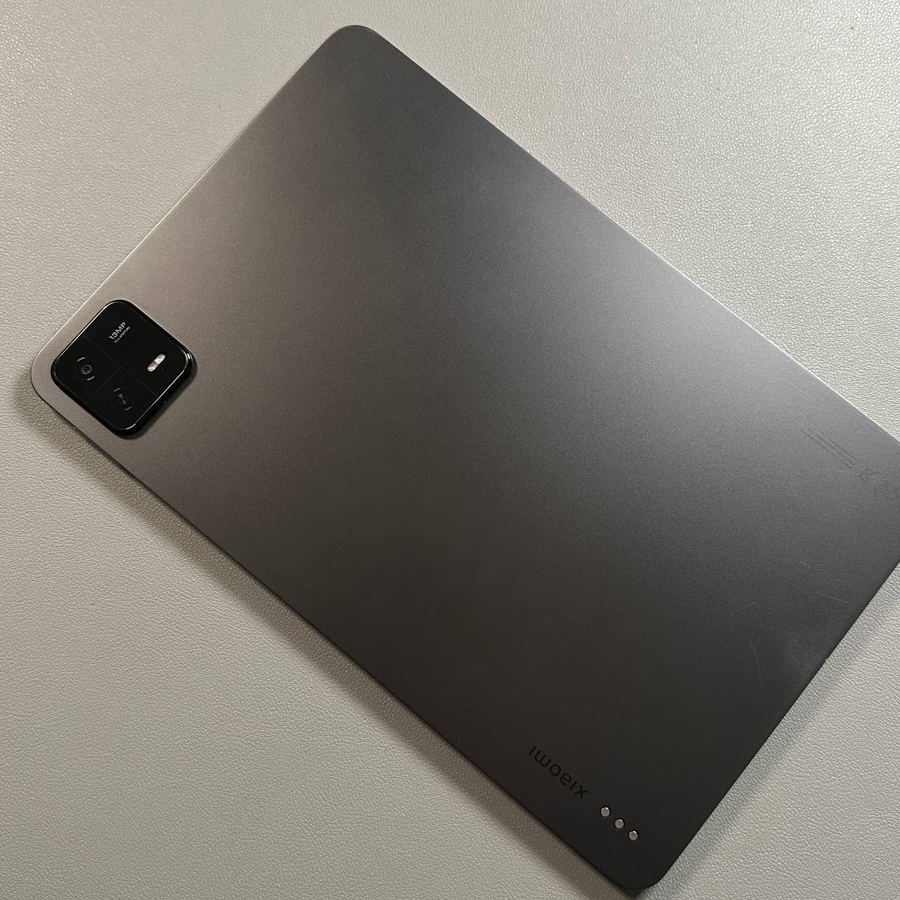
Welkom bij onze uitgebreide handleiding over het aanpassen van de schermtime-outinstellingen op uw Xiaomi Pad 6. Deze handleiding leidt u door elke stap, zodat u gemakkelijk kunt instellen hoe lang uw scherm aan blijft wanneer het niet in gebruik is. Dus als u klaar bent om uw apparaat aan te passen aan uw gebruiksgewoonten, laten we dan beginnen!
Stap 1: Toegang tot het menu Instellingen
Om te beginnen, ontgrendelt u uw Xiaomi Pad 6 en zoekt u de app Instellingen. Deze app heeft meestal een tandwielvormig pictogram en is te vinden op uw startscherm of in de app-lade. Tik erop om de instellingen van uw apparaat te openen.

Stap 2: Navigeer naar het gedeelte Vergrendelscherm
Eenmaal in het menu Instellingen, scrolt u omlaag totdat u de optie "Vergrendelscherm" ziet. Tik erop om door te gaan naar de volgende reeks opties met betrekking tot het schermbeheer van uw apparaat.

Stap 3: Selecteer de optie Slaapstand
Zoek in het gedeelte Vergrendelscherm de optie "Slaapstand". Met deze optie kunt u bepalen hoe snel het scherm van uw apparaat wordt uitgeschakeld na inactiviteit. Tik op "Slaapstand" om de beschikbare tijdinstellingen te bekijken.

Stap 4: Kies uw gewenste time-outduur
Nu ziet u een lijst met beschikbare schermtime-outduren. U kunt kiezen uit verschillende opties, meestal variërend van 15 seconden tot wel 10 minuten, of u kunt het zelfs instellen op 'Nooit' om uw scherm altijd aan te houden. Tik gewoon op de duur die het beste bij uw behoeften past.

Stap 5: Sla uw instellingen op
Nadat u uw gewenste time-outduur hebt geselecteerd, worden uw wijzigingen automatisch opgeslagen. U kunt de app Instellingen nu afsluiten. Met deze wijzigingen past uw Xiaomi Pad 6 zijn schermtime-outgedrag aan volgens uw nieuwe instellingen, wat zorgt voor een meer persoonlijke ervaring.