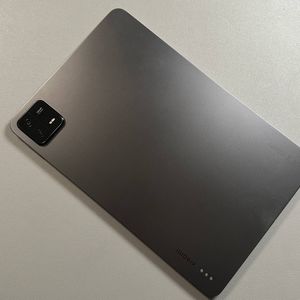
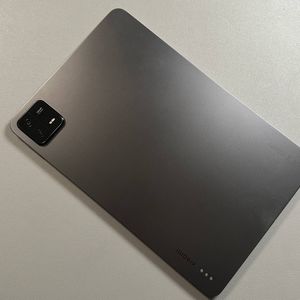
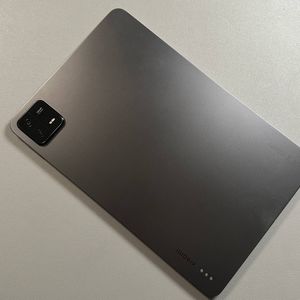
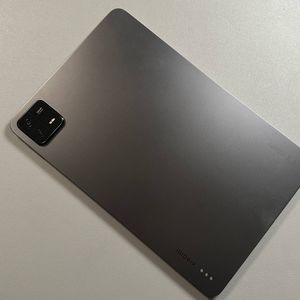
Aan de slag met uw Xiaomi Pad 6
- 1 Stap 1: Eerste installatie en taalkeuze
- 2 Stap 2: Kies uw regio
- 3 Stap 3: Toetsenbord- en spraakinvoerconfiguratie
- 4 Stap 4: Akkoord met algemene voorwaarden
- 5 Stap 5: Netwerk instellen
- 6 Stap 6: Google-services optimaliseren
- 7 Stap 7: Schermvergrendeling en beveiligingsfuncties instellen
- 8 Stap 8: Navigatie-instellingen
- 9 Stap 9: Laatste aanpassingen en apparaatpersonalisatie
- 10 In andere talen
Welkom bij uw nieuwe Xiaomi Pad 6! In deze handleiding leiden we u door het hele installatieproces, van het selecteren van uw taal en regio tot het configureren van belangrijke instellingen. Laten we ervoor zorgen dat uw apparaat is afgestemd op uw voorkeuren.
Stap 1: Eerste installatie en taalkeuze
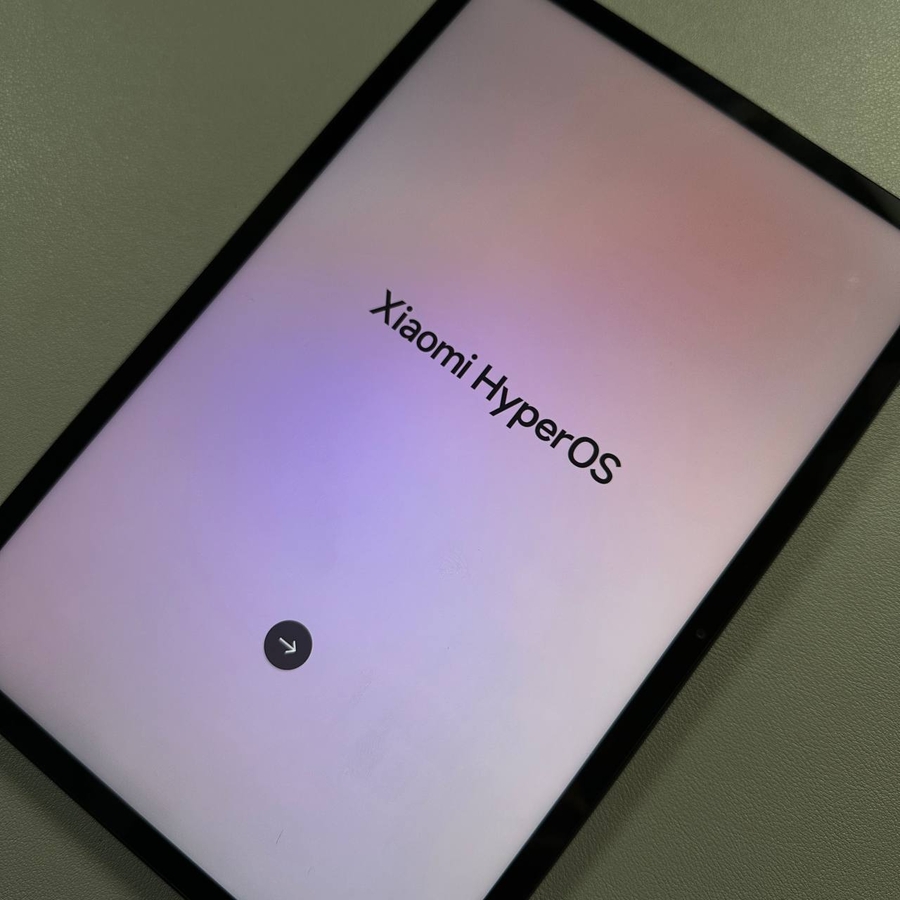
Zodra u uw Xiaomi Pad 6 voor de eerste keer inschakelt, wordt u begroet met een welkomstpagina. Afhankelijk van uw locatie kan deze pagina enigszins variëren. Om verder te gaan, tikt u op de pijl om door te gaan. U kiest nu uw voorkeurstaal uit de lijst. De standaardoptie is meestal Engels, maar voel u vrij om de taal te selecteren die het beste bij u past.

Stap 2: Kies uw regio
Vervolgens selecteert u uw regio. Hoewel de geselecteerde regio triviaal lijkt, kan dit van invloed zijn op tijdzone-instellingen en regionale beschikbaarheid van inhoud. Kies gewoon uw regio uit de opgegeven lijst.


Stap 3: Toetsenbord- en spraakinvoerconfiguratie
Nu hebt u de mogelijkheid om uw toetsenbord te selecteren. Hoewel Google Voice Typing beschikbaar is, is het meer een optie voor spraakinvoer dan een fysiek toetsenbord. De standaardkeuze is Gboard, die u kunt gebruiken voor tactiel typen.
Stap 4: Akkoord met algemene voorwaarden
Op de volgende pagina komt u algemene voorwaarden tegen, samen met een gebruikersovereenkomst en privacybeleid. Om verder te gaan, vinkt u het vakje aan om akkoord te gaan, of neem even de tijd om deze documenten te bekijken door erop te tikken voor meer details.

Stap 5: Netwerk instellen
Verbinding maken met internet is de volgende optionele stap. Als u dit overslaat, moet u mogelijk uw datum en tijd handmatig instellen en wordt de Google-inlogpagina voorlopig omzeild. Maak gewoon verbinding met een Wi-Fi-netwerk indien beschikbaar, of ga verder zonder een Wi-Fi-netwerk.

Stap 6: Google-services optimaliseren
U zult verschillende instellingen voor Google-services tegenkomen, zoals locatietracking en het delen van gegevens. Pas deze naar wens aan door de opties in of uit te schakelen en druk vervolgens op 'Accept' (Accepteren) om verder te gaan.

Stap 7: Schermvergrendeling en beveiligingsfuncties instellen
Het beveiligen van uw apparaat is essentieel. Kies tussen verschillende vergrendelingsmethoden: PIN-code, patroon of wachtwoord. Vergeet niet dat als u gezichtsontgrendeling inschakelt, u ook een van deze beveiligingsmaatregelen als back-up moet instellen.

Stap 8: Navigatie-instellingen
De Xiaomi Pad 6 wordt standaard geleverd met gebarennavigatie ingeschakeld. Als u liever traditionele knoppen gebruikt, moet u deze instellingen later wijzigen onder 'Home Screen and System Navigation' (Startscherm en systeemnavigatie) in het hoofdinstellingenmenu van de tablet.
Stap 9: Laatste aanpassingen en apparaatpersonalisatie
Ten slotte vindt u opties voor systeemupdates, gepersonaliseerde advertenties en gebruikerservaringsprogramma's. Voor privacyoverwegingen kunt u overwegen gepersonaliseerde advertenties uit te schakelen. Zodra u tevreden bent met uw keuzes, voltooit uw tablet het installatieproces.