Xiaomi Pad 6: Ouderlijk toezicht instellen
- 1 Stap 1: Open de app Instellingen
- 2 Stap 2: Navigeer naar het tabblad Google
- 3 Stap 3: Selecteer uw account en alle services
- 4 Stap 4: Toegang tot Ouderlijk toezicht
- 5 Stap 5: Inloggen op het account van uw kind
- 6 Stap 6: Vul de gegevens van het kind in
- 7 Stap 7: Kies of voer uw ouderlijk account in
- 8 Stap 8: Bevestig de opties voor toezicht
- 9 Stap 9: Voltooi de installatie van het ouderlijk toezicht
- 10 In andere talen
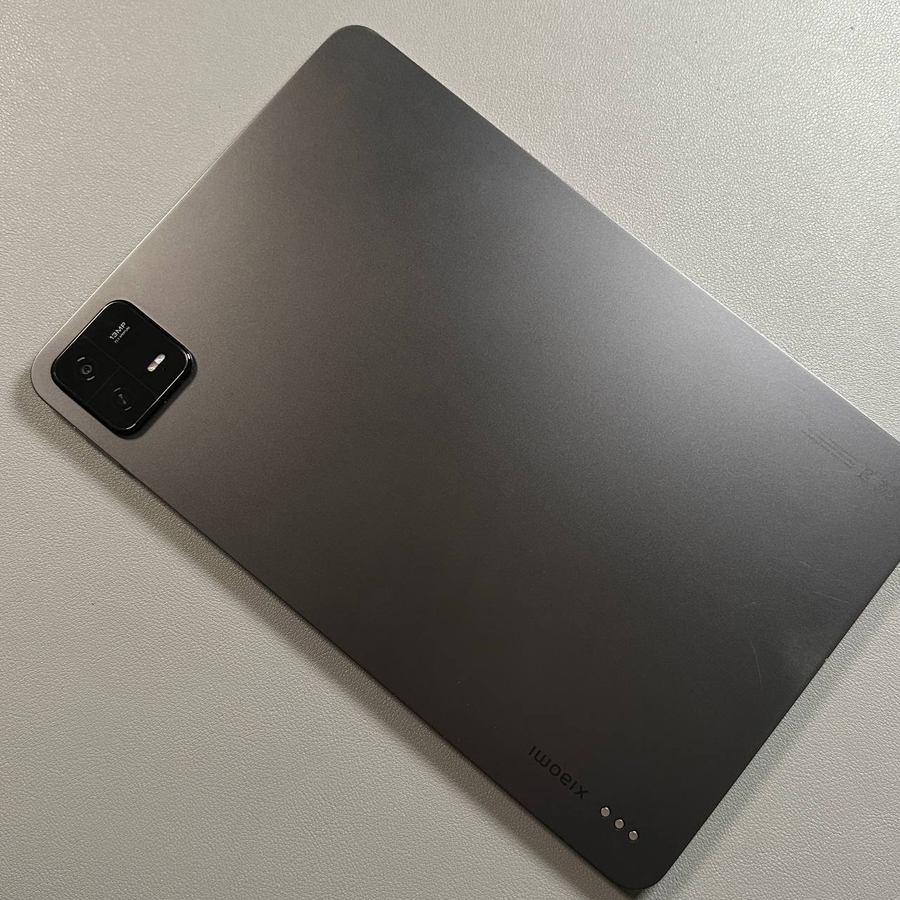
Als u als ouder de Xiaomi Pad 6 gebruikt, is het belangrijk om de veiligheid van uw kind te waarborgen door ouderlijk toezicht in te stellen. Deze stapsgewijze handleiding leidt u door elke fase van het proces, waardoor het gemakkelijk te begrijpen en te volgen is, zelfs voor degenen die niet technisch onderlegd zijn. Met duidelijke instructies en afbeeldingen kunt u in een mum van tijd een veiligere digitale omgeving op uw apparaat creëren.
Stap 1: Open de app Instellingen
Om te beginnen, ontgrendelt u uw Xiaomi Pad 6 en opent u de app Instellingen. Deze app, weergegeven door een tandwielpictogram, is meestal te vinden op het startscherm van uw apparaat of in de app-lade.

Stap 2: Navigeer naar het tabblad Google
Eenmaal in Instellingen, scrolt u omlaag om het tabblad Google te vinden. Tik erop om toegang te krijgen tot uw Google-accountopties.

Stap 3: Selecteer uw account en alle services
Zorg er in de sectie Google voor dat u uw Google-account hebt geselecteerd. Tik vervolgens op 'Alle services' om beschikbare services te bekijken, waaronder ouderlijk toezicht.

Stap 4: Toegang tot Ouderlijk toezicht
Zoek en tik in 'Alle services' op 'Ouderlijk toezicht'. Om de installatie te starten, drukt u op de knop 'Aan de slag'.

Stap 5: Inloggen op het account van uw kind
U moet inloggen op het Google-account van uw kind of tiener. Nadat u op 'Inloggen' (Sign In) hebt gedrukt, bevestigt u met de pincode op uw apparaat en drukt u vervolgens op 'Volgende' (Next).

Stap 6: Vul de gegevens van het kind in
Vul de accountgegevens van uw kind zorgvuldig in een privé-omgeving in om de privacy en veiligheid te waarborgen.
Stap 7: Kies of voer uw ouderlijk account in
Nadat u de accountgegevens van uw kind hebt ingevoerd, kiest u of logt u in op uw ouderlijk Google-account waar u daarom wordt gevraagd.
Stap 8: Bevestig de opties voor toezicht
Tijdens deze fase bekijkt u de beschikbare opties voor toezicht. Druk na bevestiging op 'Doorgaan' (Continue).
Stap 9: Voltooi de installatie van het ouderlijk toezicht
Voer het wachtwoord van uw kind in wanneer u daarom wordt gevraagd om de installatie te voltooien. Zorg ervoor dat uw account is gekozen als beheerder voor het apparaat. Druk op 'Toezicht toestaan' (Allow Supervision) om te voltooien.