Hoe Wi-Fi-verbindingsproblemen op de Xiaomi Pad 6 op te lossen
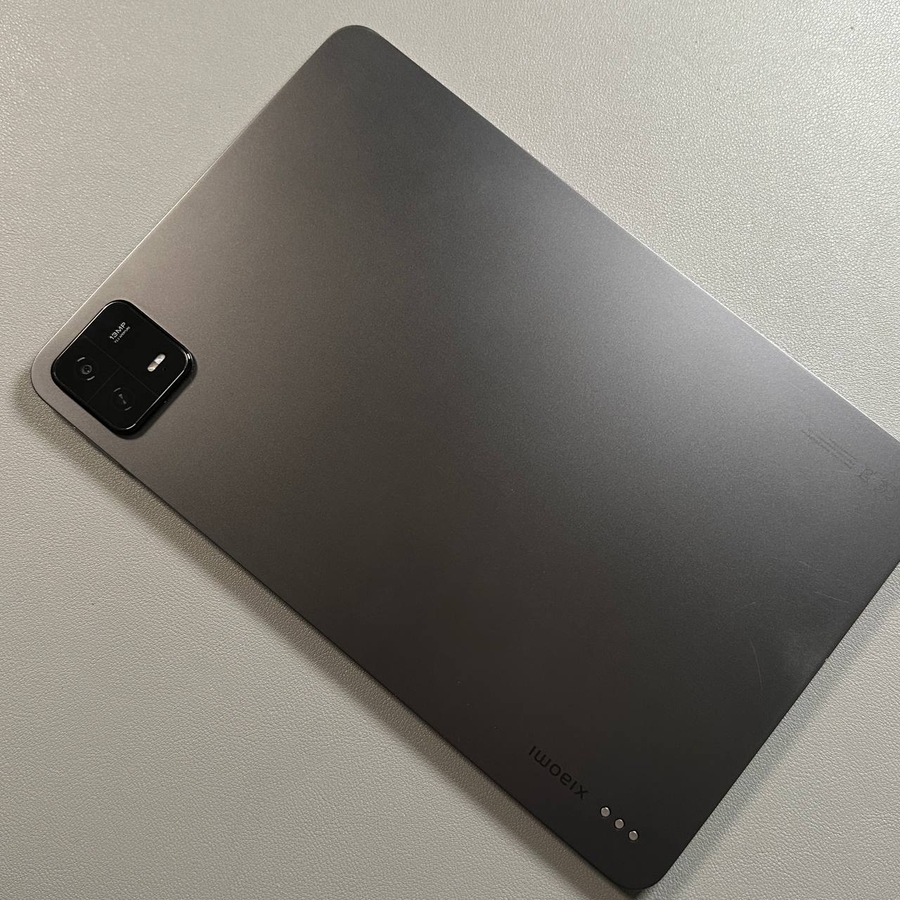
Het kan frustrerend zijn om problemen te ervaren met de verbinding van uw Xiaomi Pad 6 met Wi-Fi. Deze handleiding leidt u door een reeks stappen en biedt oplossingen op een duidelijke en toegankelijke manier om de connectiviteit van uw apparaat te herstellen.
Stap 1: Controleer en schakel Wi-Fi opnieuw in
Om te beginnen, ontgrendel uw Xiaomi Pad 6 en open de app Instellingen. Zoek de Wi-Fi-optie in de lijst. Om ervoor te zorgen dat Wi-Fi is ingeschakeld, tikt u op de schakelaar om deze uit te schakelen en tikt u er vervolgens nogmaals op om deze weer in te schakelen. Soms kan deze eenvoudige actie tijdelijke verbindingsproblemen oplossen.


Stap 2: Vergeet en maak opnieuw verbinding met het netwerk
Als de eerste stap niet werkt, probeer dan het netwerk te vergeten. Ga terug naar de Wi-Fi-sectie in uw Instellingen en zoek het netwerk waarmee u verbonden bent. Tik op het pijlpictogram naast de netwerknaam en selecteer de optie om 'Netwerk vergeten' (Netwerk vergeten). Bevestig uw selectie en selecteer vervolgens uw netwerk opnieuw om opnieuw verbinding te maken.


Stap 3: Start uw router opnieuw op
Als u nog steeds verbindingsproblemen ondervindt, overweeg dan om uw Wi-Fi-router opnieuw op te starten. Zoek de aan/uit-schakelaar op uw router, zet deze uit, wacht een paar seconden en zet hem vervolgens weer aan. Wacht tot de router volledig opnieuw is opgestart en probeer vervolgens uw Xiaomi Pad 6 opnieuw met het Wi-Fi-netwerk te verbinden. Indien nodig kunt u ook contact opnemen met uw internetprovider (ISP) voor verdere hulp.

Stap 4: Controleer de datum- en tijdinstellingen
Fouten in de datum- en tijdinstellingen kunnen af en toe van invloed zijn op uw internetverbinding. Om er zeker van te zijn dat ze correct zijn, gaat u terug naar de app Instellingen en scrolt u omlaag om 'Aanvullende instellingen' (Aanvullende instellingen) te vinden. Zodra u daar bent, selecteert u 'Datum en tijd' (Datum en tijd) en zorgt u ervoor dat de optie 'Automatisch tijd instellen' (Automatisch tijd instellen) is ingeschakeld. Dit zorgt ervoor dat uw apparaat de datum en tijd automatisch synchroniseert vanaf het netwerk.


Stap 5: Reset netwerkinstellingen
Als geen van de voorgaande stappen heeft geholpen, kan het nodig zijn om de netwerkinstellingen te resetten. Houd er rekening mee dat hierdoor alle opgeslagen Wi-Fi-netwerken en Bluetooth-koppelingen op uw apparaat worden verwijderd. Om verder te gaan, gaat u naar het menu 'Verbindingen en delen' (Verbindingen en delen) in uw Instellingen. Scroll om 'Wi-Fi, mobiele netwerken en Bluetooth resetten' (Wi-Fi, mobiele netwerken en Bluetooth resetten) te vinden, selecteer het en tik vervolgens op 'Instellingen resetten' (Instellingen resetten). Voer uw pincode in als daarom wordt gevraagd en bevestig door op 'OK' te drukken om de reset te starten.