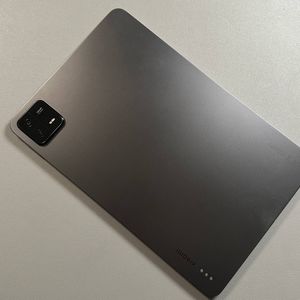
Gesplitst scherm inschakelen op Xiaomi Pad 6
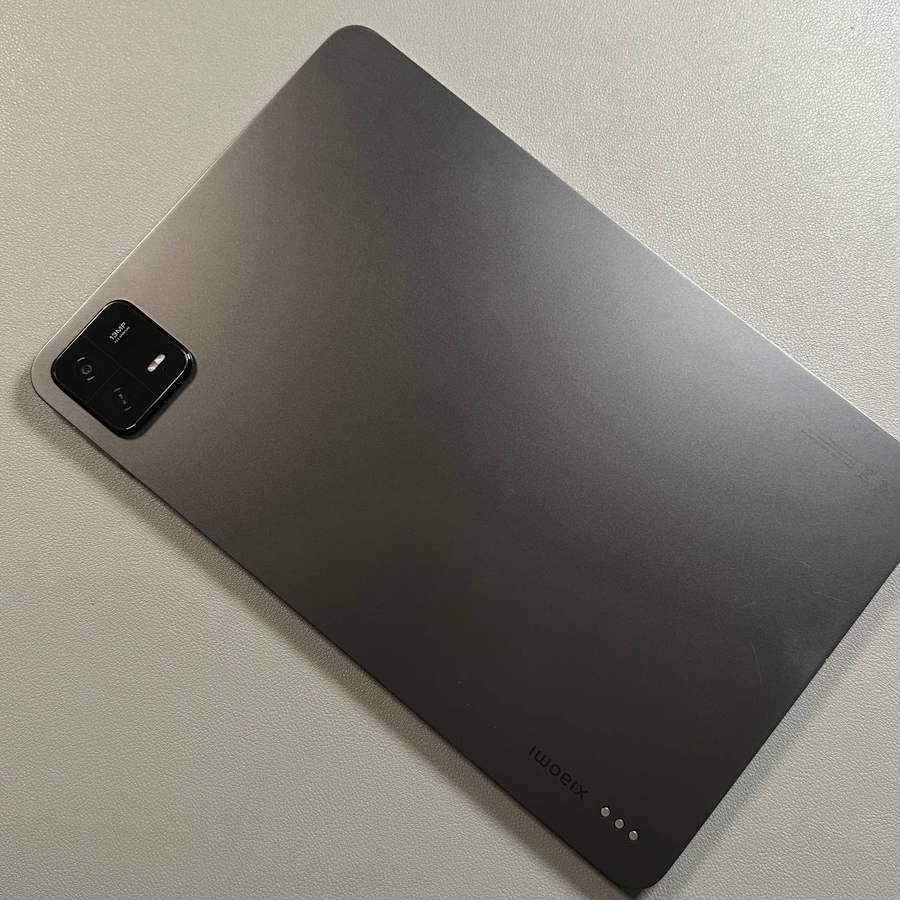
De Xiaomi Pad 6 is een veelzijdig apparaat dat perfect is voor multitasking, waardoor het ideaal is voor gebruikers die graag meer doen met hun schermen. Een van de handigste functies van deze tablet is de modus voor gesplitst scherm, waarmee twee apps naast elkaar kunnen worden uitgevoerd, wat een efficiëntere manier biedt om te werken of uzelf te vermaken. In deze handleiding zal ik u stap voor stap door het inschakelen van de modus voor gesplitst scherm leiden.
Stap 1: Open de applicaties
Om te beginnen, ontgrendelt u uw Xiaomi Pad 6 en opent u de twee applicaties die u tegelijkertijd wilt gebruiken. In dit voorbeeld gebruiken we de Galerij- en YouTube-apps. Zoek en open beide apps door op hun pictogrammen te tikken vanuit het startscherm of door ernaar te zoeken met behulp van de zoekbalk in de app-lade.


Stap 2: Ga naar het menu Recente apps
Swipe vervolgens omhoog vanaf de onderkant van het scherm en pauzeer in het midden van het scherm om het menu Recente apps te openen. Dit gebaar brengt een lijst met uw recent gebruikte apps naar voren, waardoor u gemakkelijk toegang hebt tot alle geopende applicaties.

Stap 3: Schakel de modus voor gesplitst scherm in
Zoek uw eerste applicatie, zoals YouTube, in het menu Recente apps. Tik en houd het pictogram vast totdat er extra opties verschijnen. Zoek naar een paar overlappende vierkanten of een vergelijkbaar pictogram voor gesplitst scherm en tik erop. Deze actie verplaatst de app naar de bovenste helft van het scherm.


Stap 4: Selecteer de tweede applicatie
Zodra de eerste app is ingesteld, selecteert u de tweede applicatie, zoals de Galerij, uit de lijst met recente apps. Tik erop en het vult de resterende helft van het scherm. U ziet nu beide applicaties naast elkaar draaien.

Stap 5: Pas de venstergrootte aan
Beide apps moeten nu actief zijn op uw scherm. Als u wilt aanpassen hoeveel schermruimte elke app in beslag neemt, zoekt u de witte lijn die ze scheidt. Tik en houd deze lijn vast en sleep deze vervolgens omhoog of omlaag om de vensters naar wens aan te passen.

Stap 6: Sluit de modus voor gesplitst scherm af
Om de modus voor gesplitst scherm te sluiten en terug te keren naar het gebruik van een enkele app, houdt u diezelfde witte lijn vast en sleept u deze, waarbij u druk uitoefent naar de boven- of onderkant totdat de app die u wilt sluiten, wordt geminimaliseerd. U houdt dan slechts één app over die het volledige scherm in beslag neemt.