De Niet storen-modus inschakelen en instellen op de Xiaomi Pad 6
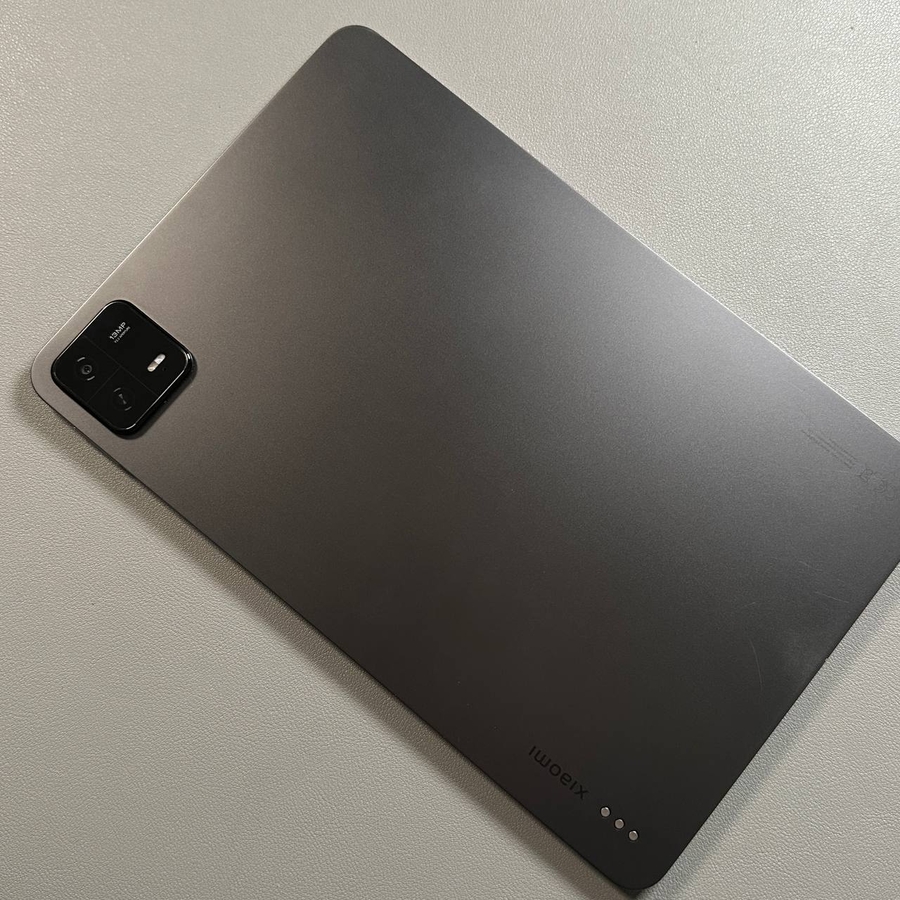
In de snelle omgeving van vandaag kan het een uitdaging zijn om ononderbroken tijd te vinden om je te concentreren. Gelukkig kunt u, als u een Xiaomi Pad 6 gebruikt, de modus Niet storen (DND) van het apparaat gebruiken om afleidingen te blokkeren. Deze handleiding laat u stap voor stap zien hoe u de Niet storen-modus op uw Xiaomi Pad 6 kunt inschakelen en configureren, zodat deze aansluit op uw persoonlijke behoeften.
Stap 1: Toegang tot de meldingstoggles
Om te beginnen opent u de meldingstoggles door vanaf de bovenkant van uw Xiaomi Pad 6-scherm omlaag te vegen. Dit gebaar onthult een verscheidenheid aan toggles voor snelle toegang. Zoek naar de Niet storen-toggle tussen deze opties.

Stap 2: Zoek de Niet storen-toggle
Als de Niet storen-toggle niet zichtbaar is op de eerste pagina met toggles, probeer dan naar links te vegen om meer opties te onthullen. Deze is over het algemeen gelabeld als "DND" of "Niet storen" en zou standaard op de eerste of tweede pagina met toggles moeten staan.

Stap 3: Toegang tot de Niet storen-instellingen
Zodra u de Niet storen-toggle hebt gevonden, houdt u deze ingedrukt. Deze actie leidt u naar de instellingenpagina waar u verschillende aspecten van de Niet storen-modus kunt aanpassen om beter aan uw behoeften te voldoen.

Stap 4: De Niet storen-opties aanpassen
In de instellingen vindt u meerdere opties om het gedrag van de Niet storen-modus aan te passen. U kunt er bijvoorbeeld voor kiezen om 'Stille modus' in te schakelen, die alle oproepen en waarschuwingen dempt. Daarnaast kunt u onder 'Terwijl apparaat is vergrendeld' ervoor zorgen dat de functie alleen wordt geactiveerd wanneer uw apparaat niet in gebruik is.

Stap 5: Een schema instellen
Om een specifieke tijdsperiode voor uw Niet storen-modus in te stellen, gebruikt u de optie 'Schema'. Hier kunt u een begin- en eindtijd definiëren voor het automatisch activeren van DND, zodat u elke dag speciale rustige uren hebt.