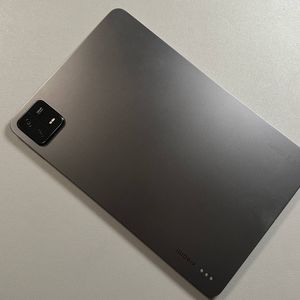
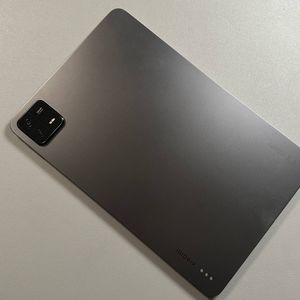
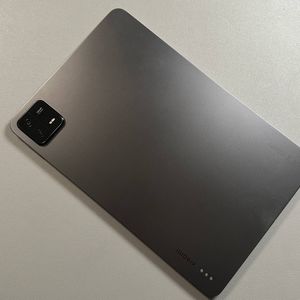
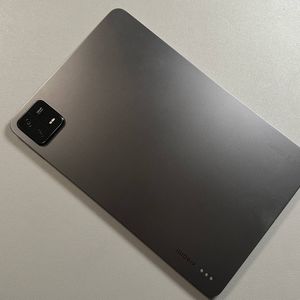
Xiaomi Pad 6 - Hoe te controleren op systeemupdates
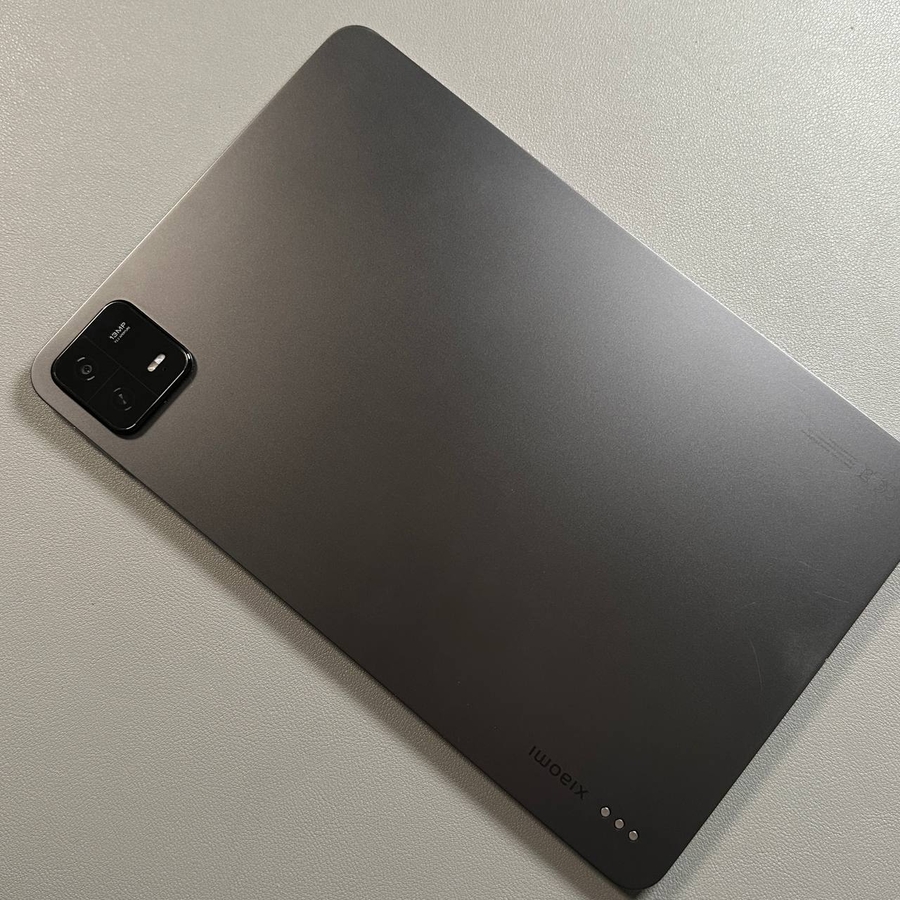
Welkom bij deze uitgebreide handleiding over hoe je kunt controleren op systeemupdates op je Xiaomi Pad 6. Door je apparaat up-to-date te houden, zorg je ervoor dat het soepel en veilig werkt. Laten we duiken in de stappen die je moet volgen om ervoor te zorgen dat je tablet up-to-date is met de nieuwste software-updates.
Stap 1: Open Instellingen op je Xiaomi Pad 6
Om te beginnen, ontgrendel je Xiaomi Pad 6 en tik je op de app Instellingen. Je kunt het pictogram vinden op het startscherm of in de app-lade. Het pictogram lijkt meestal op een tandwiel.

Stap 2: Navigeer naar het gedeelte Over tablet
Zodra je in het menu Instellingen bent, kijk je aan de linkerkant van het scherm en zoek je de optie 'Over tablet'. Tik erop om meer informatie over je apparaat te krijgen.

Stap 3: Controleren op systeemupdates
In het gedeelte 'Over tablet' zoek je de optie 'OS-versie'. Dit gebied toont alle informatie met betrekking tot je huidige versie van MIUI. Als er een update beschikbaar is, zie je mogelijk al een melding of een rode stip die de beschikbaarheid aangeeft.

Stap 4: Tik om het updateproces te starten
Als er een update is, tik je eenvoudigweg op de optie 'Update downloaden' (Download Update). Zorg ervoor dat je apparaat verbonden is met internet, want het zal automatisch controleren op beschikbare updates en deze downloaden. Het proces zal je voorzien van de nieuwste functies en bugfixes.
Stap 5: Bevestig dat je apparaat up-to-date is
Zodra het updateproces is voltooid, zal je Xiaomi Pad 6 je informeren of alles up-to-date is. Als er geen updates worden gevonden, laat het apparaat je weten dat je de nieuwste softwareversie gebruikt.