Batterijconditie controleren op Xiaomi Pad 6
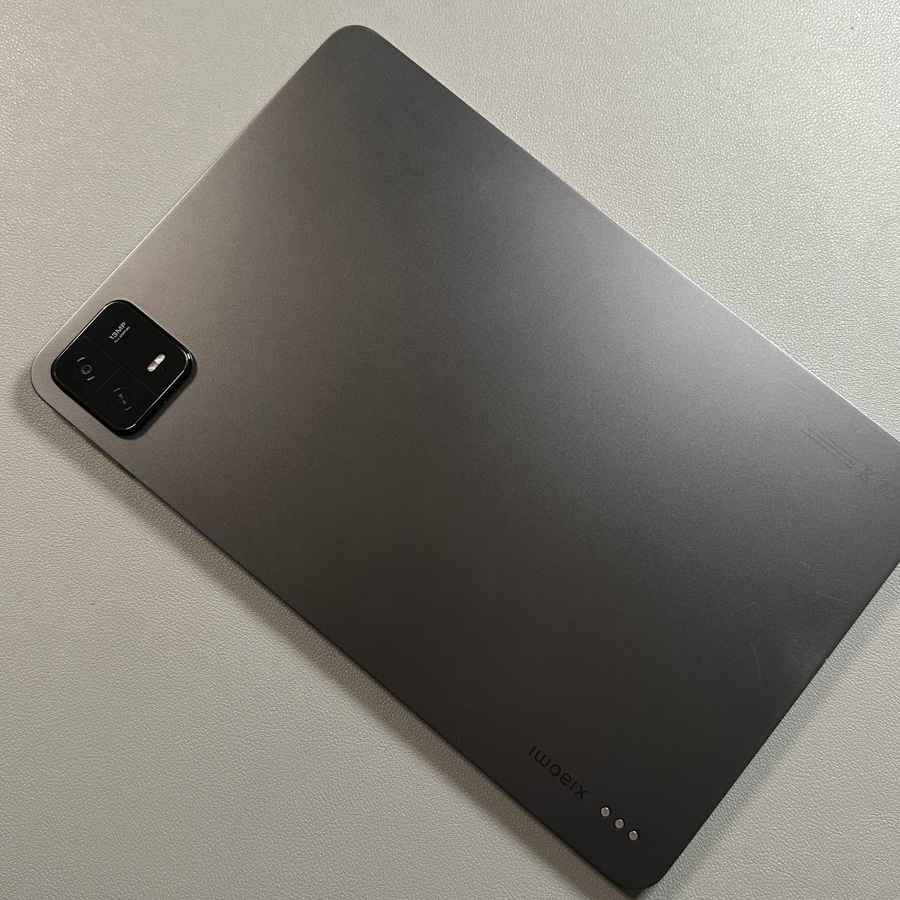
Welkom bij deze gedetailleerde handleiding over het controleren van de batterijconditie van je Xiaomi Pad 6. In dit artikel vind je een duidelijk en eenvoudig te volgen proces voor het gebruik van de Ampere-app om inzicht te krijgen in de batterijstatus van je apparaat, waardoor de levensduur en prestaties worden gewaarborgd.
1. Open de Google Play Store
Ontgrendel eerst je Xiaomi Pad 6. Zoek naar de Google Play Store-app, die wordt weergegeven door een kleurrijk driehoekig pictogram. Deze app is essentieel voor het downloaden van nieuwe applicaties. Zodra je het op je startscherm of in de app-lade hebt gevonden, tik je erop om het te openen.

2. Zoek naar de Ampere-app
Zodra Google Play Store is geopend, richt je je aandacht op de zoekbalk bovenaan. Tik op de balk om je toetsenbord te activeren en typ "Ampere" in het zoekveld. Dit is de applicatie die we zullen gebruiken om de conditie van je batterij te controleren. Ga verder door op enter of het zoekpictogram te drukken.

3. Installeer de Ampere-app
Zoek de Ampere-app in de lijst met zoekresultaten en tik op het pictogram om meer details te bekijken. Hier vind je de knop "Install" (Installeren); tik erop om het download- en installatieproces van de app te starten. Wacht een paar momenten totdat het is voltooid.

4. Open de Ampere-app
Zodra de app-installatie is voltooid, zie je een optie om te "Open" (Openen) in de Play Store-interface. Tik op deze knop om de Ampere-app te starten en voor te bereiden om de batterijconditie van je apparaat te meten.

5. Geef de vereiste machtigingen
Wanneer je Ampere voor de eerste keer opent, wordt je om toestemming gevraagd om toegang te krijgen tot de gegevens van je apparaat. Dit is nodig om de batterij-informatie te meten en weer te geven. Selecteer "Consent" (Toestemming) en bevestig met "OK" om verder te gaan.

6. Bekijk je batterijconditie
Laat de Ampere-app nu het proces starten om je batterij te analyseren. Binnen een minuut zie je gedetailleerde gegevens, waaronder de batterijconditie, capaciteit, spanning en andere waardevolle statistieken. In dit voorbeeld wordt weergegeven dat de batterij in goede conditie is.

7. Begrijp batterijgegevens
Analyseer de gegevens die door de Ampere-app worden verstrekt. Je kunt metingen vinden zoals batterijtemperatuur, laadniveau en de spanning van het apparaat. Deze statistieken kunnen je helpen betere oplaadgewoonten aan te nemen en de levensduur van de batterij te verlengen.