Hoe je widgets kunt aanpassen op het startscherm van Xiaomi Pad 6
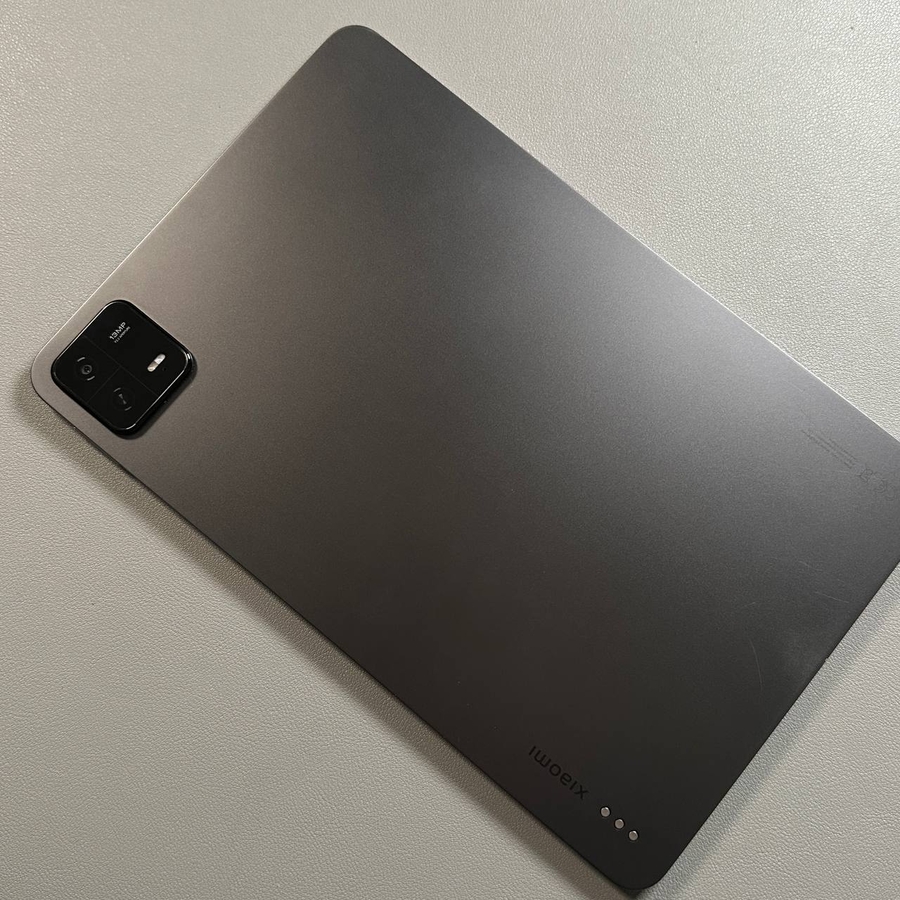
Welkom bij onze uitgebreide handleiding over het aanpassen van widgets voor de Xiaomi Pad 6. Widgets kunnen je een snelle blik bieden op cruciale informatie en functies direct op je startscherm, waardoor je tablet-ervaring nog handiger wordt.
Het widgetmenu openen
Om te beginnen met het aanpassen van je startscherm, ontgrendel je je Xiaomi Pad 6. Tik op het startscherm op een lege plek en houd vast totdat er een menu verschijnt. Dit menu biedt je opties voor personalisatie van het startscherm, waaronder de mogelijkheid om widgets toe te voegen.

Je widget kiezen
Zodra het personalisatiemenu verschijnt, tik je op de optie "Widgets". Je ziet een lijst met beschikbare widgets die je aan je startscherm kunt toevoegen. Opties kunnen klokwidgets, rekenmachines, weerupdates of browser-snelkoppelingen omvatten. Kies een widget die bij je behoeften past door door de lijst te scrollen.

Een widget toevoegen aan het startscherm
Nadat je hebt besloten welke widget je wilt toevoegen, houd je de widget ingedrukt. Terwijl je vasthoudt, sleep je deze naar de gewenste locatie op het startscherm. Plaats het op een positie waar het je huidige lay-out aanvult en zorg ervoor dat het niet overlapt met andere pictogrammen of widgets.

Een widget verwijderen
Als je besluit dat een widget niet langer nuttig is, kun je deze eenvoudig verwijderen. Om dit te doen, tik je op de widget die je wilt verwijderen en houd je deze ingedrukt en sleep je deze vervolgens naar het pictogram 'Verwijderen' dat verschijnt, meestal bovenaan of onderaan je scherm. Laat het los boven het pictogram om het van je startscherm te verwijderen.