Logitech K810 Handleiding
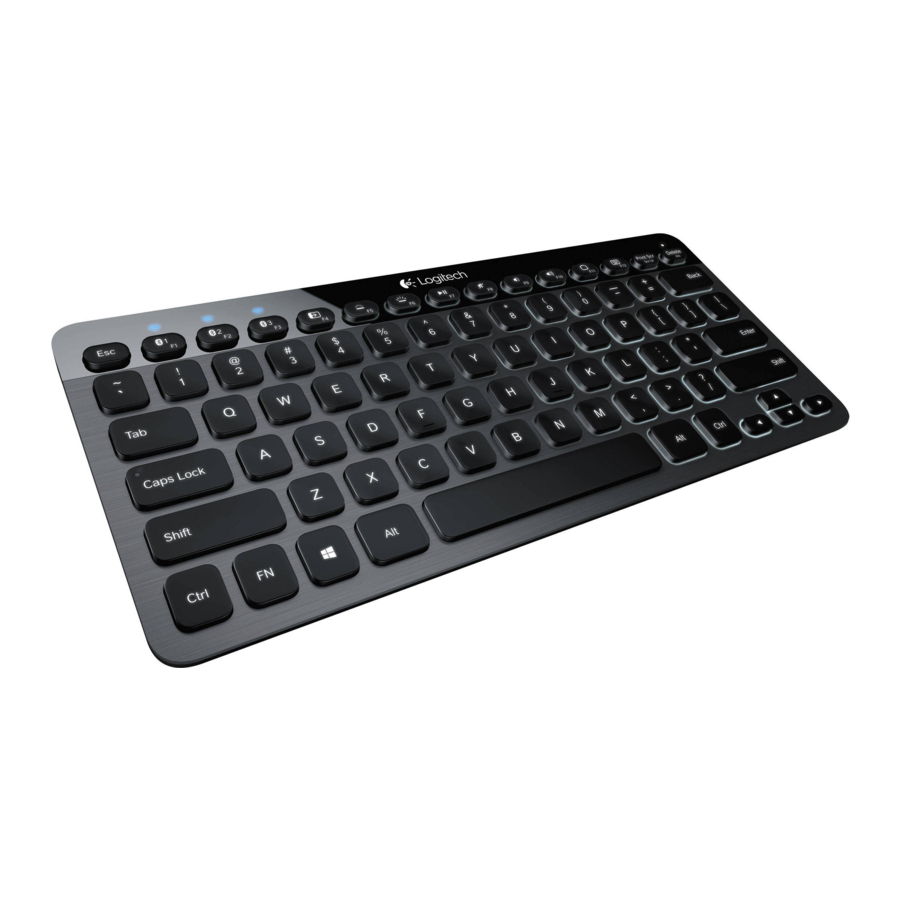
Maak kennis met uw product

- Bluetooth®-statuslampjes
- Bluetooth-toetsen
- Functietoetsen
- Batterijstatuslampje
- Aan/uit-schakelaar
- Bluetooth-verbindingsknop
- Micro-USB-poort
- Micro-USB-oplaadkabel
Uw product instellen
Uw eerste apparaat koppelen
- Schakel het Bluetooth-toetsenbord in.

- Druk op de Bluetooth-verbindingsknop. De lampjes boven de Bluetooth-toetsen knipperen blauw.

- Druk op een Bluetooth-toets om uw eerste apparaat aan die toets toe te wijzen:

- Het lampje boven de geselecteerde toets blijft blauw knipperen.
- Het Bluetooth-toetsenbord is 15 minuten vindbaar.
- Voltooi de Bluetooth-koppeling op uw apparaat:
Windows® 7 en 8:- Ga naar Configuratiescherm > Apparaten en printers.
- Klik op "Een apparaat toevoegen".
- Kies "Logitech K810" in de lijst met apparaten.
- Klik op "Volgende" en volg de instructies op het scherm.
Apple iOS® (iPad® of iPhone®):
- Kies in Instellingen Algemeen > Bluetooth en schakel vervolgens Bluetooth in.
- Kies "Logitech K810" in het menu Apparaten.
Android®
- Kies in Instellingen Draadloos en netwerk > Bluetooth-instellingen en schakel vervolgens Bluetooth in.
- Kies "Logitech K810" bij "Bluetooth-apparaten".
Opmerking: als uw mobiele apparaat om een pincode vraagt, voert u de code in met het Bluetooth-toetsenbord en niet met het virtuele toetsenbord op uw mobiele apparaat.


Het Bluetooth-toetsenbord en uw apparaat zijn nu gekoppeld. Het lampje boven de Bluetooth-toets die u hebt geselecteerd, wordt 30 seconden blauw.
Download en installeer software op www.logitech.com/support/k810 om de functietoetsen aan te passen en de instellingen voor de achtergrondverlichting op te geven voor Windows.
Een Bluetooth-toets koppelen of toewijzen aan een ander apparaat
Koppel tot drie compatibele apparaten met het Bluetooth-toetsenbord.
- Zorg dat het toetsenbord is ingeschakeld.
- Druk op de Bluetooth-verbindingsknop. De lampjes boven de Bluetooth-toetsen knipperen snel blauw.

- Druk op een Bluetooth-toets om uw apparaat aan die toets toe te wijzen. Als u bijvoorbeeld al een apparaat hebt gekoppeld aan Bluetooth-toets 1, drukt u op Bluetooth-toets 2.

- Het lampje boven de geselecteerde toets blijft blauw knipperen.
- Het toetsenbord is 3 minuten vindbaar.
- Ga naar "Uw eerste apparaat koppelen" en volg stap 4 om de Bluetooth-koppeling te voltooien.


Opmerking: nadat u op de Bluetooth-verbindingsknop hebt gedrukt, knipperen de lampjes boven de Bluetooth-toetsen blauw. Alle drie Bluetooth-toetsen kunnen worden toegewezen of opnieuw worden toegewezen, en het Bluetooth-toetsenbord is 3 minuten vindbaar.
Schakelen tussen gekoppelde apparaten
Een gekoppeld apparaat selecteren:

- Druk op de Bluetooth-toets (1, 2 of 3) die eraan is gekoppeld.
- Het lampje boven de geselecteerde toets knippert blauw, wat aangeeft dat het Bluetooth-toetsenbord verbinding maakt.
- Het lampje brandt 5 seconden continu blauw, wat aangeeft dat de verbinding tot stand is gebracht.
- Als een apparaat bijvoorbeeld is gekoppeld aan de Bluetooth 2-toets, drukt u op die toets om het apparaat met het Bluetooth-toetsenbord te gebruiken.
Opmerking: er kan slechts één apparaat tegelijk actief zijn.
De batterijen opladen
Een oplaadbeurt van drie uur biedt tot 10 dagen gebruik als u ongeveer twee uur per dag typt met de achtergrondverlichting aan, of ongeveer een jaar zonder achtergrondverlichting. U kunt het Bluetooth-toetsenbord gebruiken terwijl het wordt opgeladen.
Ga als volgt te werk om de batterijspanning te controleren en het toetsenbord op te laden:
- Schakel het Bluetooth-toetsenbord in.

- Batterijstatuslampje knippert groen: de batterij heeft voldoende lading.
- Batterijstatuslampje knippert rood: laad de batterij op. Ga naar stap 2.
- Sluit het Bluetooth-toetsenbord aan op een computer met behulp van de micro-USB-oplaadkabel. Het batterijstatuslampje pulseert groen. Laad het toetsenbord 1 tot 3 uur op, of totdat het batterijstatuslampje uitgaat.


Opmerking: als de batterij bijna leeg is, wordt de achtergrondverlichting van het toetsenbord uitgeschakeld en knippert het batterijstatuslampje rood Logitech Bluetooth Illuminated Keyboard K810
Uw product gebruiken
Functie- en mediatoetsen

- Bluetooth-toetsen 1, 2 en 3 Koppel tot drie compatibele apparaten.
- Schakelaar voor toepassingen Bladert door open apps.
- Intensiteit van toetsenbordverlichting verminderen (F5) en verhogen (F6)
- Afspelen/Pauze
- Dempen
- Volume omlaag
- Volume omhoog
- Start
- Multifunctionele toets
Rekenmachine Alleen Windows
Virtueel toetsenbord weergeven/verbergen Alleen iOS
F-toetsen: F1 tot F12 Om in Windows te gebruiken, houdt u de Fn-toets ingedrukt en drukt u vervolgens op een F-toets. Aanpasbaar met optionele software. Zie "Software voor Windows".
Software voor Windows
Download en installeer de Logitech Software voor F-toetsfunctionaliteit en aanpassing; geef ook de instellingen voor de achtergrondverlichting op. Ga naar www.logitech.com/support/k810
Toetsenbordverlichting
Toetsenbordsensoren detecteren uw handen en schakelen de achtergrondverlichting in en uit. De achtergrondverlichting past zich automatisch aan het niveau van uw kamerlicht aan. Fel licht en een lage batterijspanning zorgen ervoor dat de achtergrondverlichting wordt uitgeschakeld, wat helpt de batterij te sparen. Bij fel licht zijn de F5- en F6-toetsen uitgeschakeld.
Automatische bediening van de achtergrondverlichting wordt uitgeschakeld wanneer u de F5- of F6-toetsen gebruikt om de intensiteit van de achtergrondverlichting aan te passen. U kunt de automatische bediening van de achtergrondverlichting herstellen door het toetsenbord uit en weer in te schakelen. Als het toetsenbord twee uur of langer inactief is, wordt de automatische bediening van de achtergrondverlichting automatisch hersteld.
Probleemoplossing
Toetsenbord werkt niet
- Schuif de aan/uit-schakelaar naar Uit en vervolgens naar Aan.
- Als het batterijstatuslampje rood knippert, laadt u de batterijen op. Zie "De batterijen opladen" voor meer informatie.
- Ga naar de Bluetooth-instellingen op uw apparaat om te controleren of "Logitech K810" aanwezig is. Als dit het geval is, verwijdert u het. Volg vervolgens stappen 2-4 in "Uw eerste apparaat koppelen" om de Bluetooth-koppeling opnieuw uit te voeren. Als u aangepaste Bluetooth-hardware en -software gebruikt, raadpleegt u de productdocumentatie om eventuele Bluetooth-problemen op te lossen.
Bezoek Product Central
Er is meer informatie en ondersteuning online voor uw product. Neem even de tijd om Product Central te bezoeken voor meer informatie over uw nieuwe Bluetooth-toetsenbord.
Blader door online artikelen voor hulp bij het instellen, gebruikstips of informatie over extra functies. Als uw Bluetooth-toetsenbord optionele software heeft, lees dan meer over de voordelen ervan en hoe het u kan helpen uw product aan te passen.
Maak contact met andere gebruikers in onze communityforums om advies te krijgen, vragen te stellen en oplossingen te delen.
Bij Product Central vindt u een brede selectie aan content
- Tutorials
- Probleemoplossing
- Ondersteuningscommunity
- Softwaredownloads
- Online documentatie
- Garantie-informatie
- Reserveonderdelen (indien beschikbaar)
Ga naar www.logitech.com/support/k810
Wat vindt u ervan?
Neem even de tijd om het ons te vertellen.
Bedankt voor de aankoop van ons product.
www.logitech.com/ithink
Referenties

Download handleiding
Hier kunt u de volledige pdf-versie van de handleiding downloaden. Deze kan aanvullende veiligheidsinstructies, garantie-informatie, FCC-regels, enz. bevatten.
Download Logitech K810 Handleiding


