Logitech K750 Setup-handleiding
- 1 Wat zit er in de doos
- 2 De toetsenbord instellen
- 3 Hoeveel licht is er nodig
- 4 De Solar App gebruiken
- 5 De F-toets van het toetsenbord gebruiken
- 6 Toetsenbordfuncties
- 7 Aansluiten. Vergeten. Toevoegen.
- 8 Hulp bij de installatie: toetsenbord werkt niet
- 9 Het product aan het einde van zijn levensduur verwerken
- 10 Referenties
- 11 Download handleiding
- 12 In andere talen
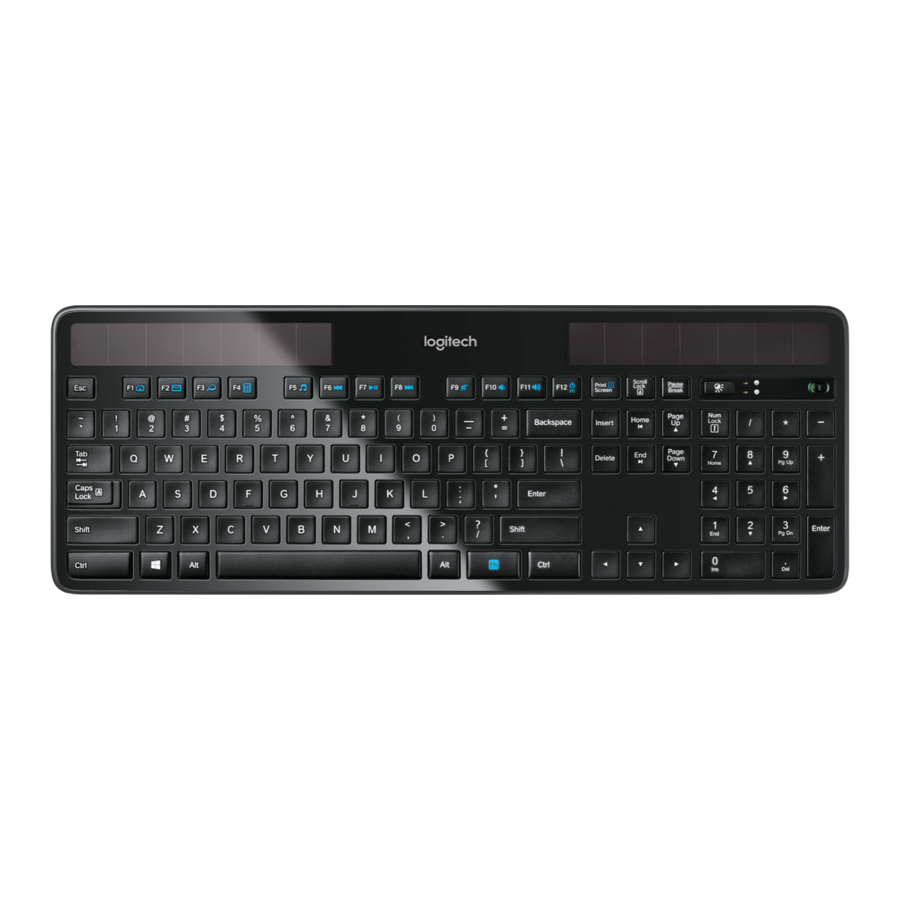
Wat zit er in de doos

De toetsenbord instellen
- Sluit de Unifying-receiver aan op een USB-poort van de computer.
![Unifying-receiver aansluiten op een USB-poort van de computer]()
- Trek aan het lipje om het toetsenbord te activeren. Gebruik voor pc-torens de draadloze verlengkabel om te minimaliseren
![Trek aan het lipje om het toetsenbord te activeren]()
- Schakel het toetsenbord in. de kans op radiofrequentie (RF)-interferentie.


Hoeveel licht is er nodig
De K750 heeft slechts een bescheiden hoeveelheid licht nodig om te werken en energie op te slaan. Indirect zonlicht of binnenverlichting is prima. Wanneer de K750 continu wordt blootgesteld aan gedimd kamerlicht, heeft hij genoeg energie om te gebruiken. Omdat binnenshuis meestal periodes van duisternis zijn, wordt een matige hoeveelheid kamerverlichting aanbevolen voor het grootste deel van de dag. De oplaadtijd voor de K750 is veel korter in fel verlichte omgevingen of wanneer de K750 in direct zonlicht wordt geplaatst.
De K750 slaat automatisch energie op, zelfs wanneer hij is uitgeschakeld. Met deze opgeslagen energie kunt u de K750 een tijdje zonder licht gebruiken. Met een volledige lading kan de K750 tot drie maanden in totale duisternis werken voordat hij opnieuw moet worden opgeladen.
Controleren op voldoende licht
Hoe weet u of er genoeg licht is voor de K750? Gebruik de sneltoets voor lichtcontrole. De K750 laat u weten of hij voldoende licht ontvangt.
- Zorg ervoor dat de K750 is ingeschakeld.
![Zorg ervoor dat de K750 is ingeschakeld]()
- Druk op de sneltoets voor lichtcontrole. De Light-check LED knippert groen of rood, of produceert helemaal geen licht. Zie voor meer informatieDe Light-check LED lezen.
![Druk op de sneltoets voor lichtcontrole]()


De Light-check LED lezen

- Light-check LED knippert groen. De K750 ontvangt voldoende licht en is klaar voor gebruik.
- Light-check LED knippert rood. De K750 heeft meer licht nodig om op lange termijn te kunnen blijven werken.
Opmerking: als de Light-check LED geen licht produceert, zie Hulp bij de installatie voor meer informatie.
De Solar App gebruiken
Wilt u op een eenvoudige en meer visuele manier controleren hoeveel licht er op de K750 valt terwijl u de energiereserve van het toetsenbord in de gaten houdt? Download en installeer de Solar App van www.logitech.com/k750/solarapp

- De Solar App werkt op de achtergrond en waarschuwt u wanneer er een verandering (omhoog of omlaag) is in de energiereserve van de K750.
- Probeer de Light-check meter op 100 lux of hoger te houden om ervoor te zorgen dat de K750 voldoende energie heeft.
- Om de Solar App naar de voorgrond te halen, drukt u op de sneltoets Light-check op het toetsenbord. De Solar App verschijnt en de Light-check meter activeert onmiddellijk de energiereserve (historisch). Energiereserve (realtime)
Opmerking: niet beschikbaar op Windows RT.
De F-toets van het toetsenbord gebruiken
Met de gebruiksvriendelijke verbeterde F-toetsen kunt u eenvoudig toepassingen starten. Om de verbeterde functies (blauwe pictogrammen) te gebruiken, houdt u eerst de -toets ingedrukt; ten tweede drukt u op de F-toets die u wilt gebruiken.
Tip: In de software-instellingen kunt u de FN-modus omkeren als u er de voorkeur aan geeft om de verbeterde functies rechtstreeks te openen zonder op de-toets te hoeven drukken.*
* Vereist SetPoint™-software (beschikbaar om te downloaden op www.logitech.com/downloads. Niet beschikbaar op Windows RT.)

Toetsenbordfuncties

- Applicatiezone
![]() + F1 Internet home
+ F1 Internet home
![]() + F2 E-mailapplicatie starten
+ F2 E-mailapplicatie starten
![]() + F3 Windows Search* starten
+ F3 Windows Search* starten
![]() + F4 Rekenmachine starten
+ F4 Rekenmachine starten
- Multimedia-navigatiezone
![]() + F5 Media-applicatie starten
+ F5 Media-applicatie starten
![]() + F6 Vorige track
+ F6 Vorige track
![]() + F7 Afspelen/Pauze
+ F7 Afspelen/Pauze
![]() + F8 Volgende track
+ F8 Volgende track - Multimedia volumezone
![]() + F9 Dempen
+ F9 Dempen
![]() + F10 Volume omlaag
+ F10 Volume omlaag
![]() + F11 Volume omhoog
+ F11 Volume omhoog
![]() + F12 Slaapmodus
+ F12 Slaapmodus ![]() toets
toets - Sneltoets voor lichtcontrole
- Aan/uit-schakelaar van het toetsenbord
- Zonnecellen
* One Touch Search als de SetSpoint®-software is geïnstalleerd. (Niet beschikbaar op Windows RT.)
Aansluiten. Vergeten. Toevoegen.
U hebt een Logitech® Unifying-receiver. Voeg nu een compatibel draadloos toetsenbord of muis toe dat dezelfde receiver gebruikt.
Het is gemakkelijk. Start gewoon de Logitech® Unifying-software* en volg de instructies op het scherm.
Ga voor meer informatie en om de software te downloaden naar www.logitech.com/unifying
*Ga naar Start / Alle programma's / Logitech / Unifying / Logitech Unifying-software
Opmerking: niet beschikbaar op Windows RT.

Hulp bij de installatie: toetsenbord werkt niet
- Controleer de Unifying-receiver. Probeer ook andere USB-poorten.
- Kom dichterbij? Probeer de K750 dichter bij de Unifying-receiver te plaatsen of sluit de Unifying-receiver aan op de draadloze verlengkabel als u een pc-toren gebruikt.
- Is de K750 ingeschakeld? Schuif de aan/uit-schakelaar van het toetsenbord naar Uit en vervolgens naar Aan.
- Herstel de verbinding. Gebruik de Unifying-software om de verbinding tussen de K750 en de Unifying-receiver opnieuw in te stellen.
Raadpleeg het Unifying-gedeelte in deze handleiding voor meer informatie. - Start de computer opnieuw op.
- Druk op de sneltoets voor lichtcontrole. Als de Light-check LED geen licht produceert, is de K750 leeg. Om de K750 opnieuw te gebruiken, moet u de hoeveelheid licht boven het toetsenbord aanzienlijk verhogen tot een niveau dat u in een fel verlicht kantoor zou zien. Het kan een dag of twee duren voordat de K750 is opgeladen wanneer hij wordt blootgesteld aan dit verhoogde verlichtingsniveau, maar slechts enkele uren als de K750 in direct zonlicht wordt geplaatst.
Opmerking: elke keer dat de Light-check LED automatisch rood knippert, is de K750 bijna leeg en heeft hij meer licht nodig om op lange termijn te kunnen blijven werken. - Download en gebruik de Solar App. Deze handige widget geeft u een eenvoudige en meer visuele manier om de beschikbare hoeveelheid licht op de K750 te controleren, terwijl u de energiereserve van het toetsenbord in de gaten houdt. Download de Solar App vanwww.logitech.com/k750/solarapp (Niet beschikbaar op Windows RT.)
Het product aan het einde van zijn levensduur verwerken
Wanneer u hebt besloten uw product niet meer te gebruiken, moet u het recyclen volgens de plaatselijke wetgeving. Volg de onderstaande instructies om de batterij (niet door de gebruiker te vervangen) uit het toetsenbord te verwijderen en recycle vervolgens zowel het toetsenbord als de batterij zoals aanbevolen in de stappen 3 en 4.

- Gebruik een schroevendraaier om het batterijvak te openen.
- Verwijder de batterij voorzichtig uit het vak.
- Geef de lege batterij af bij het daarvoor bestemde inzamelpunt voor het recyclen van batterijen.
- Geef het product af bij het daarvoor bestemde inzamelpunt voor het recyclen van elektrische en elektronische apparatuur.
Wat vindt u ervan
Neem even de tijd om het ons te laten weten.
Bedankt voor de aankoop van ons product. www.logitech.com/ithink
Referenties

Download handleiding
Hier kunt u de volledige pdf-versie van de handleiding downloaden. Deze kan aanvullende veiligheidsinstructies, garantie-informatie, FCC-regels, enz. bevatten.
Download Logitech K750 Setup-handleiding


