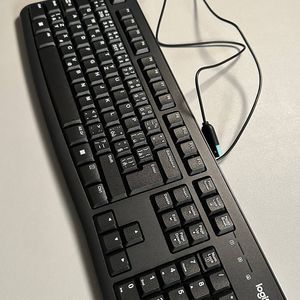
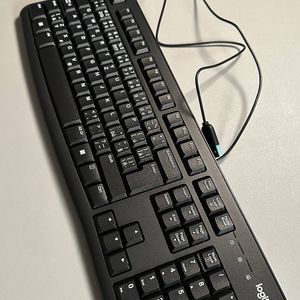
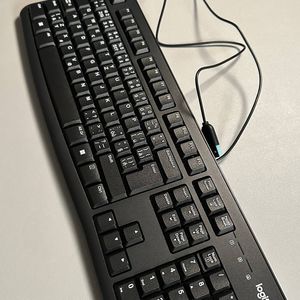
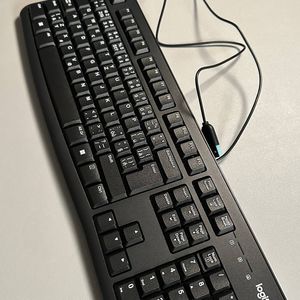
Logitech Keyboard K120 - Nuttige sneltoetsen
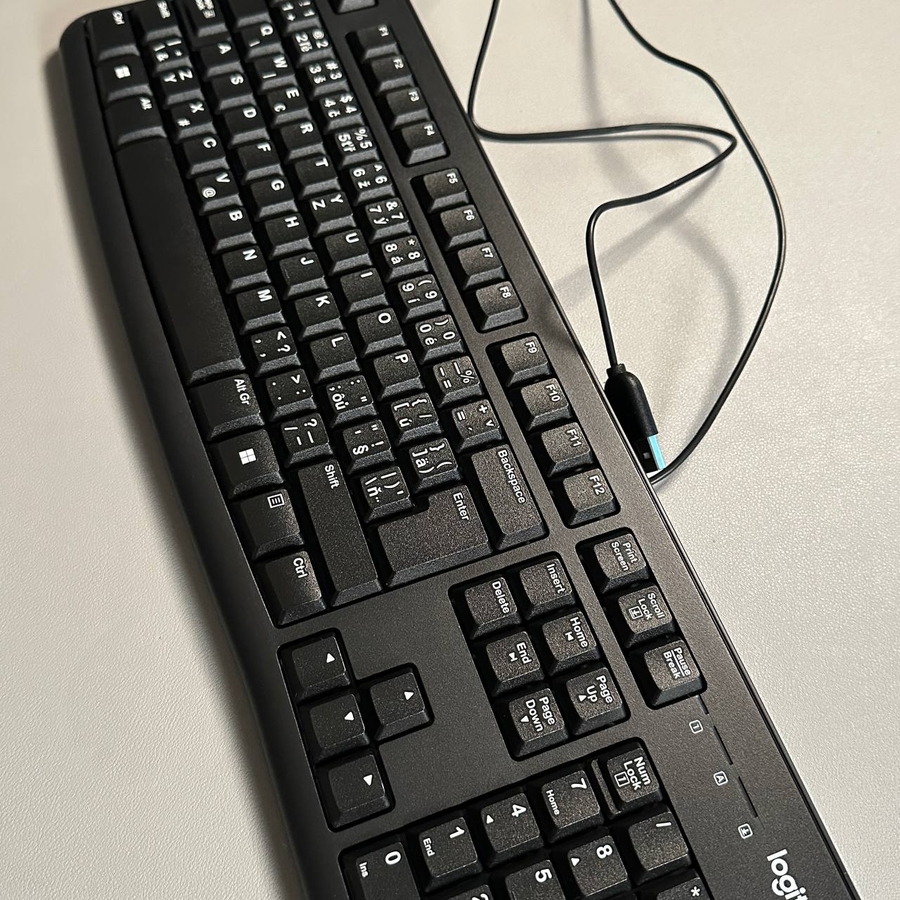
Welkom bij onze handleiding over het gebruik van het Logitech Keyboard K120 om uw computerervaring te verbeteren met verschillende sneltoetsen. We zullen u laten zien hoe u eenvoudig de geluidsinstellingen van uw computer kunt beheren, en we zullen u enkele algemene sneltoetsen geven voor een productievere workflow.
Essentiële sneltoetsen
Stap 1: Kopiëren en plakken
De sneltoetsen 'Ctrl + C' en 'Ctrl + V' zijn fundamenteel voor taken met betrekking tot tekst- en bestandsmanipulatie. Dit is hoe u ze gebruikt:
- Selecteer eerst de tekst of het bestand dat u wilt kopiëren.
- Houd de 'Ctrl'-toets (Control) op uw toetsenbord ingedrukt en druk vervolgens op de 'C'-toets om het geselecteerde item te kopiëren.
- Navigeer naar de locatie waar u het gekopieerde item wilt plakken, houd 'Ctrl' ingedrukt en druk op de 'V'-toets.

Stap 2: Schakelen tussen applicaties
Met de sneltoets 'Alt + Tab' kunt u moeiteloos schakelen tussen open applicaties, waardoor uw workflow wordt gestroomlijnd.
- Houd de 'Alt'-toets (Alternatief) op uw toetsenbord ingedrukt.
- Terwijl u 'Alt' ingedrukt houdt, tikt u op de 'Tab'-toets om door de open applicaties te bladeren.
- Laat 'Alt' los wanneer de gewenste applicatie is gemarkeerd.

Stap 3: Taakbeheer openen
De sneltoets 'Ctrl + Shift + Esc' opent direct Taakbeheer, een krachtig hulpmiddel voor het bewaken en beheren van systeembronnen.
- Houd de toetsen 'Ctrl', 'Shift' en 'Esc' tegelijkertijd ingedrukt om Taakbeheer te openen.

Stap 4: Het bureaublad weergeven of verbergen
Gebruik 'Win + D' om snel uw bureaublad weer te geven of te verbergen, voor een nette en georganiseerde werkplek.
- Druk tegelijkertijd op de 'Windows'-toets en de 'D'-toets om de bureaubladweergave in of uit te schakelen.

Stap 5: Het huidige venster sluiten
Met 'Alt + F4' kunt u snel het huidige venster of de huidige applicatie sluiten.
- Zorg ervoor dat het venster dat u wilt sluiten actief is en druk vervolgens samen op 'Alt' en 'F4'.

Stap 6: De computer vergrendelen
Om veiligheidsredenen is het cruciaal om uw computer te vergrendelen wanneer u wegloopt. Gebruik 'Win + L' om dit snel te doen.
- Druk tegelijkertijd op de 'Windows'-toets en 'L' om uw computer direct te vergrendelen.

Pro Tip voor ervaren gebruikers
Als u uw tekstbewerkingstaken wilt versnellen, overweeg dan om deze sneltoetsen te combineren met 'Shift' of 'Ctrl'. Door bijvoorbeeld op 'Ctrl' en 'Backspace' te drukken, kunt u hele woorden verwijderen in plaats van afzonderlijke tekens, wat een handige truc is voor iedereen die uitgebreide typetaken uitvoert.