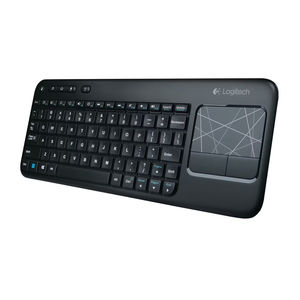
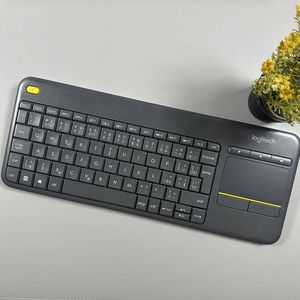
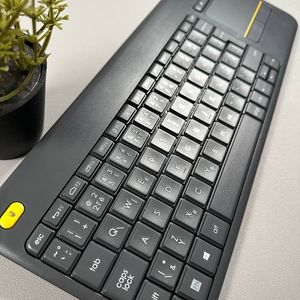
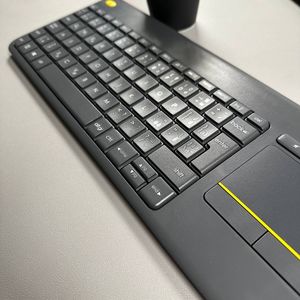
Logitech Wireless Touch Keyboard K400 - Batterijen vervangen
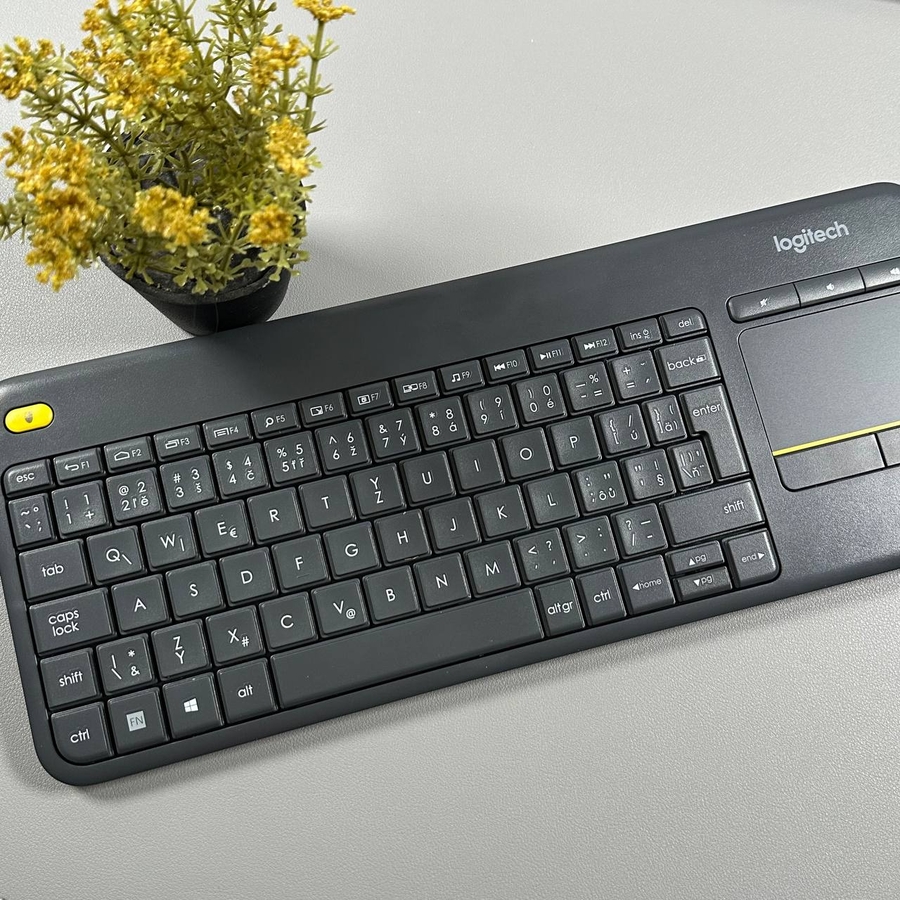
Welkom bij onze handleiding over het vervangen van de batterijen in uw Logitech Wireless Touch Keyboard K400. Door deze eenvoudige stappen te volgen, kunt u de levensduur van uw toetsenbord verlengen en ervoor zorgen dat het optimaal blijft functioneren. Voordat u begint, moet u ervoor zorgen dat u alle noodzakelijke veiligheidsmaatregelen hebt genomen en uw nieuwe AA-batterijen verzamelt.
Stap 1: Bereid uw toetsenbord voor
Begin eerst met ervoor te zorgen dat uw toetsenbord is uitgeschakeld. U kunt dit doen door de kleine aan/uit-schakelaar aan de rand van uw toetsenbord te zoeken en deze naar de "off" (uit) positie te schuiven. Deze stap voorkomt onbedoelde toetsaanslagen of storingen tijdens het vervangen van de batterijen.

Stap 2: Zoek en verwijder het batterijklepje
Draai vervolgens uw toetsenbord om en plaats het voorzichtig met de voorkant naar beneden op een vlakke ondergrond. U vindt het batterijcompartimentklepje aan de achterkant. Er staan meestal twee pijlen op dit klepje; plaats uw duimen op deze pijlen en schuif het klepje voorzichtig weg om het batterijcompartiment bloot te leggen.

Stap 3: Verwijder de oude batterijen
Nadat u het batterijcompartimentklepje hebt verwijderd, ziet u de oude batterijen. Het is vaak het gemakkelijkst om een klein plastic gereedschap of gewoon uw vingers te gebruiken om de batterijen voorzichtig één voor één eruit te tillen. Vergeet niet de oude batterijen veilig op te bergen voor recycling.

Stap 4: Plaats nieuwe batterijen
Controleer de labels in het batterijcompartiment om de juiste richting te controleren voor het plaatsen van nieuwe AA-batterijen. Plaats elke batterij één voor één in het compartiment en zorg ervoor dat de positieve en negatieve kant correct zijn geplaatst.


Stap 5: Plaats het batterijklepje terug
Lijn ten slotte het batterijcompartimentklepje uit met het compartiment en schuif het voorzichtig terug op zijn plaats totdat het vastklikt. Zorg ervoor dat het klepje goed vastzit, draai het toetsenbord vervolgens terug om en schakel het in om te controleren of het correct werkt.