Garmin Forerunner 35 Handleiding
- 1 Introductie
- 2 Training
- 3 Hartslagfuncties
- 4 Smart functies
- 5 Geschiedenis
- 6 Uw toestel aanpassen
- 7 ANT+ sensoren
- 8 Toestelinformatie
- 9 Probleemoplossing
- 10 Gegevensvelden
- 11 Toestelonderhoud
- 12 Berekeningen van hartslagzones
- 13 Softwarelicentieovereenkomst
- 14 BSD 3-clausule licentie
- 15 Symbooldefinities
- 16 Referenties
- 17 Download handleiding
- 18 In andere talen
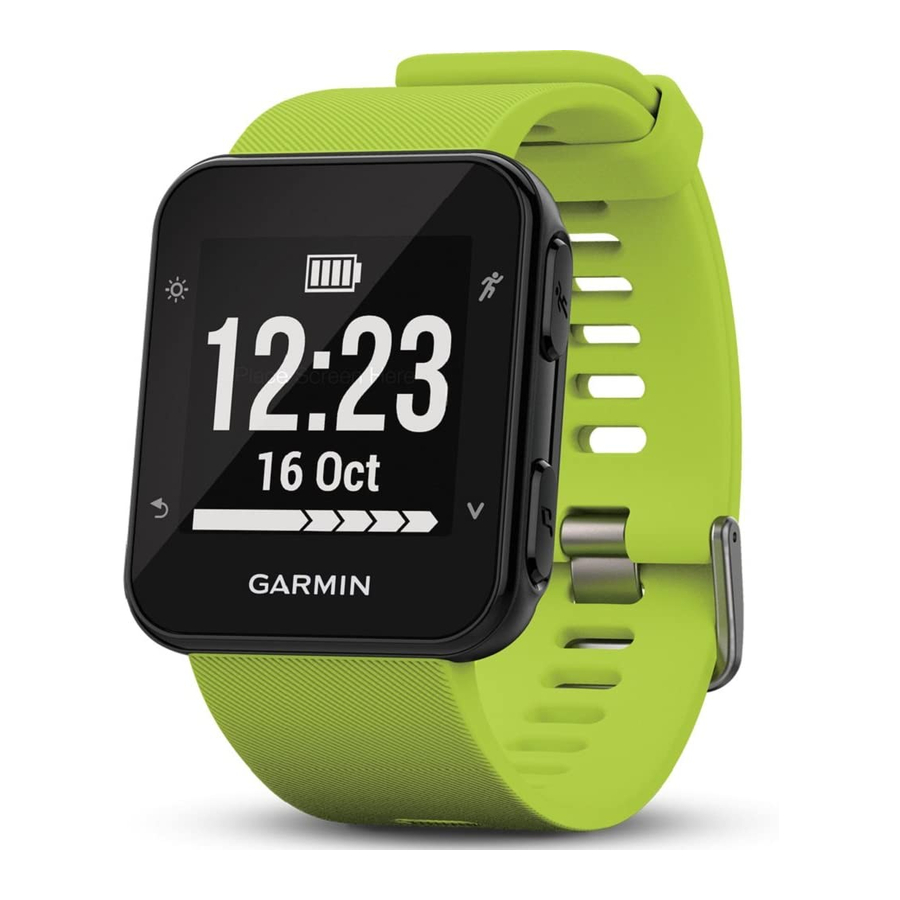
Introductie

Raadpleeg de gids Important Safety and Product Information (Belangrijke veiligheids- en productinformatie) in de productverpakking voor productwaarschuwingen en andere belangrijke informatie.
Raadpleeg altijd uw arts voordat u met een trainingsprogramma begint of dit wijzigt.
Knoppen

| 1 |  | Houd ingedrukt om het toestel aan en uit te zetten. |
 | Selecteer om de achtergrondverlichting aan en uit te zetten. | |
| 2 |  | Selecteer om een activiteitenprofiel te kiezen. Selecteer om de timer te starten en stoppen. Selecteer om het gemarkeerde menu-item te kiezen. Selecteer om meer informatie te bekijken. |
| 3 |  | Selecteer om door de schermen, pagina's, opties en instellingen te bladeren. |
 | Houd ingedrukt om de muziekbediening voor uw smartphone te openen. | |
| 4 |  | Selecteer om terug te keren naar het vorige scherm. Selecteer om een nieuwe ronde te markeren als de rondeknopfunctie is ingeschakeld. |
 | Selecteer in het scherm met de tijd om het menu te bekijken. |
De achtergrondverlichting gebruiken
- Selecteer op elk gewenst moment
![]() om de achtergrondverlichting in te schakelen.
om de achtergrondverlichting in te schakelen.
NOTE: Waarschuwingen en berichten activeren de achtergrondverlichting automatisch. - Pas het gedrag van de achtergrondverlichting aan tijdens activiteiten (Customizing the Backlight for Activities (De achtergrondverlichting aanpassen voor activiteiten)).
Het toestel opladen
Dit toestel bevat een lithium-ion batterij. Raadpleeg de gids Important Safety and Product Information (Belangrijke veiligheids- en productinformatie) in de productverpakking voor productwaarschuwingen en andere belangrijke informatie.
LET OP
Om corrosie te voorkomen, dient u de contactpunten en het omliggende gebied grondig te reinigen en te drogen voordat u het toestel oplaadt of met een computer verbindt. Raadpleeg de reinigingsinstructies in de appendix.
- Lijn de polen van de oplader uit met de contactpunten op de achterkant van het toestel en bevestig de oplaadklem 1 stevig op het toestel.
![]()
- Sluit de USB-kabel aan op een USB-poort op uw computer.
- Laad het toestel volledig op.
- Druk op 2 om de oplader te verwijderen.

Training
Hardlopen
De eerste fitnessactiviteit die u op uw toestel vastlegt, kan een hardloopsessie, fietstocht of een andere buitenactiviteit zijn. Het toestel is gedeeltelijk opgeladen. Mogelijk moet u het toestel opladen (Het toestel opladen) voordat u met de activiteit begint.
- Selecteer
![]() , en selecteer een profiel voor een buitenactiviteit.
, en selecteer een profiel voor een buitenactiviteit. - Ga naar buiten en wacht terwijl het toestel satellieten zoekt.
- Selecteer
![]() om de timer te starten.
om de timer te starten. - Ga hardlopen.
De timer verschijnt. U kunt![]() selecteren om meer gegevenspagina's te bekijken.
selecteren om meer gegevenspagina's te bekijken.
![]()
- Nadat u uw hardloopsessie hebt voltooid, selecteert u
![]() om de timer te stoppen.
om de timer te stoppen. - Selecteer een optie:
- Selecteer Resume (Hervatten) om de timer opnieuw te starten.
- Selecteer Save (Opslaan) om de hardloopsessie op te slaan en de timer opnieuw in te stellen. U kunt een overzicht van de hardloopsessie bekijken.
- Selecteer Discard (Verwijderen) > Yes (Ja) om de hardloopsessie te verwijderen.

De hardloopmodus instellen
- Selecteer
![]() , en selecteer een hardloopprofiel.
, en selecteer een hardloopprofiel. - Selecteer Options (Opties) > Run Mode (Hardloopmodus).
- Selecteer een optie:
- Selecteer Free (Vrij) om buiten of binnen te hardlopen, in uw eigen tempo, (Binnen trainen) zonder waarschuwingen voor de hardloopmodus.
LET OP: Dit is de standaard hardloopmodus. - Selecteer Run/Walk (Hardlopen/wandelen) om hardloop- en wandelintervallen in te stellen voor een hardloopsessie (Hardloop- en wandelintervallen gebruiken).
- Selecteer Virtual Pacer (Virtuele Pacer) om uw tempo te verbeteren (Hardlopen met de functie Virtual Pacer).
- Selecteer Intervals (Intervallen) om een intervaltraining te maken op basis van afstand of tijd (Intervaltrainingen).
- Selecteer Free (Vrij) om buiten of binnen te hardlopen, in uw eigen tempo, (Binnen trainen) zonder waarschuwingen voor de hardloopmodus.
- Ga hardlopen.
Binnen trainen
U kunt GPS uitschakelen als u binnen traint of om de batterij te sparen. Wanneer GPS is uitgeschakeld, worden snelheid en afstand berekend met behulp van de versnellingsmeter in het toestel. De versnellingsmeter is zelfkalibrerend. De nauwkeurigheid van de snelheids- en afstandsgegevens wordt beter na een paar hardloopsessies buiten met GPS.
- Selecteer
![]() .
. - Selecteer een optie:
- Selecteer Run Indoor (Binnen hardlopen) of Cardio.
- Selecteer Walk (Wandelen) > Options (Opties) > Use Indoors (Binnen gebruiken).
Hardloop- en wandelintervallen gebruiken
LET OP: U moet de hardloop-/wandelintervallen instellen voordat u een hardloopsessie start. Nadat u de hardlooptimer hebt gestart, kunt u de instellingen niet meer wijzigen.
- Selecteer
![]() , en selecteer een hardloopprofiel.
, en selecteer een hardloopprofiel.
LET OP: Waarschuwingen voor wandelpauzes zijn alleen beschikbaar voor hardloopprofielen. - Selecteer Options (Opties) > Run Mode (Hardloopmodus) > Run/Walk (Hardlopen/wandelen).
- Stel de looptijd in voor elk interval.
- Stel de wandeltijd in voor elk interval.
- Ga hardlopen.
Telkens wanneer u een interval voltooit, verschijnt er een bericht. Het toestel piept of trilt ook als er hoorbare tonen zijn ingeschakeld (De toestelgeluiden instellen). Nadat u de hardloop-/wandelintervallen hebt ingeschakeld, worden deze telkens gebruikt wanneer u gaat hardlopen totdat u ze uitschakelt of een andere hardloopmodus inschakelt.
Virtual Pacer™
Virtual Pacer is een trainingstool die is ontworpen om u te helpen uw prestaties te verbeteren door u aan te moedigen in het tempo te lopen dat u hebt ingesteld.
Hardlopen met de functie Virtual Pacer
LET OP: U moet de functie Virtual Pacer instellen voordat u een hardloopsessie start. Nadat u de hardlooptimer hebt gestart, kunt u de instellingen niet meer wijzigen.
- Selecteer
![]() , en selecteer een hardloopprofiel.
, en selecteer een hardloopprofiel. - Selecteer Options (Opties) > Run Mode (Hardloopmodus) > Virtual Pacer.
- Voer uw tempo in.
- Ga hardlopen.
Telkens wanneer u het doeltempo overschrijdt of eronder komt, verschijnt er een bericht. Het toestel piept of trilt ook als er hoorbare tonen zijn ingeschakeld (De toestelgeluiden instellen). Nadat u de functie Virtual Pacer hebt ingeschakeld, wordt deze telkens gebruikt wanneer u gaat hardlopen totdat u deze uitschakelt of een andere hardloopmodus inschakelt.
Intervaltrainingen
U kunt intervaltrainingen maken op basis van afstand of tijd. Het toestel slaat uw aangepaste intervaltraining op totdat u een andere intervaltraining maakt. U kunt open intervallen gebruiken voor baantrainingen en wanneer u een bekende afstand loopt.
Een intervaltraining maken
Intervaltrainingen zijn beschikbaar voor hardloop-, fiets- of cardio-activiteitenprofielen.
- Selecteer
![]() , en selecteer een activiteitenprofiel.
, en selecteer een activiteitenprofiel. - Selecteer Options (Opties).
LET OP: Als u een hardloopprofiel gebruikt, is de intervaltraining een hardloopmodus. - Selecteer Intervals (Intervallen) > Edit (Bewerken) > Interval.
- Selecteer Distance (Afstand), Time (Tijd) of Open (Open).
TIP: U kunt een open interval maken door het type in te stellen op Open. Wanneer u![]() selecteert, registreert het toestel het interval en gaat het naar het volgende interval.
selecteert, registreert het toestel het interval en gaat het naar het volgende interval. - Voer indien nodig een afstand- of tijdsintervalwaarde in.
- Selecteer Rest (Rust).
- Selecteer Distance (Afstand), Time (Tijd) of Open (Open).
- Voer indien nodig een afstand- of tijdwaarde in voor het rustinterval.
- Selecteer een of meer opties:
- Als u het aantal herhalingen wilt instellen, selecteert u Repeat (Herhalen).
- Als u een open warming-up aan uw training wilt toevoegen, selecteert u Warm Up (Warming-up) > Turn On (Inschakelen).
- Als u een open cooling-down aan uw training wilt toevoegen, selecteert u Cool Down (Cooling-down) > Turn On (Inschakelen).
Telkens wanneer u een interval voltooit, verschijnt er een bericht. Het toestel piept of trilt ook als er hoorbare tonen zijn ingeschakeld (De toestelgeluiden instellen).
Een intervaltraining starten
- Selecteer
![]() , en selecteer een activiteitenprofiel.
, en selecteer een activiteitenprofiel. - Selecteer Options (Opties).
LET OP: Als u een hardloopprofiel gebruikt, is de intervaltraining een hardloopmodus. - Selecteer Intervals (Intervallen) > Do Workout (Training doen).
- Selecteer
![]() .
. - Wanneer uw intervaltraining een warming-up heeft, selecteert u
![]() om aan het eerste interval te beginnen.
om aan het eerste interval te beginnen. - Volg de aanwijzingen op het scherm.
Een intervaltraining stoppen
- Selecteer op elk gewenst moment
![]() om een interval te beëindigen.
om een interval te beëindigen. - Selecteer op elk gewenst moment
![]() om de timer te stoppen.
om de timer te stoppen. - Als u een cooling-down aan uw intervaltraining hebt toegevoegd, selecteert u
![]() om de intervaltraining te beëindigen.
om de intervaltraining te beëindigen.
Waarschuwingen
U kunt waarschuwingen gebruiken om te trainen voor specifieke doelen voor tijd, afstand, calorieën en hartslag.
Een terugkerende waarschuwing instellen
Een terugkerende waarschuwing waarschuwt u telkens wanneer het toestel een bepaalde waarde of een bepaald interval registreert. U kunt het toestel bijvoorbeeld zo instellen dat het u elke 30 minuten waarschuwt.
- Selecteer
![]() , en selecteer een activiteitenprofiel.
, en selecteer een activiteitenprofiel. - Selecteer Options (Opties) > Alerts (Waarschuwingen).
- Selecteer Time (Tijd), Distance (Afstand) of Calories (Calorieën).
- Schakel de waarschuwing in.
- Selecteer of voer een waarde in.
Telkens wanneer u de waarschuwingswaarde bereikt, verschijnt er een bericht. Het toestel piept of trilt ook als er hoorbare tonen zijn ingeschakeld (De toestelgeluiden instellen).
Uw hartslagwaarschuwingen instellen
U kunt het toestel zo instellen dat het u waarschuwt wanneer uw hartslag boven of onder een doelzone of een aangepast bereik ligt. U kunt het toestel bijvoorbeeld zo instellen dat het u waarschuwt wanneer uw hartslag lager is dan 150 slagen per minuut (bpm).
- Selecteer
![]() , en selecteer een activiteitenprofiel.
, en selecteer een activiteitenprofiel. - Selecteer Options (Opties) > Alerts (Waarschuwingen) > HR Alert (Hartslagwaarschuwing).
- Selecteer een optie:
- Als u het bereik van een bestaande hartslagzone wilt gebruiken, selecteert u een hartslagzone.
- Als u de maximumwaarde wilt aanpassen, selecteert u Custom (Aangepast) > High (Hoog) > Turn On (Inschakelen) en voert u een waarde in.
- Als u de minimumwaarde wilt aanpassen, selecteert u Custom (Aangepast) > Low (Laag) > Turn On (Inschakelen) en voert u een waarde in.
Telkens wanneer u het opgegeven bereik of de aangepaste waarde overschrijdt of eronder komt, verschijnt er een bericht. Het toestel piept of trilt ook als er hoorbare tonen zijn ingeschakeld (De toestelgeluiden instellen).
De functie Auto Pause® gebruiken
U kunt de functie Auto Pause gebruiken om de timer automatisch te pauzeren wanneer u stopt met bewegen. Deze functie is handig als uw activiteit verkeerslichten of andere plaatsen omvat waar u moet stoppen.
LET OP: De geschiedenis wordt niet vastgelegd terwijl de timer is gestopt of gepauzeerd.
- Selecteer
![]() , en selecteer een activiteitenprofiel.
, en selecteer een activiteitenprofiel. - Selecteer Options (Opties) > Auto Pause > Turn On (Inschakelen).
De functie Auto Pause blijft ingeschakeld voor het geselecteerde activiteitenprofiel totdat u deze uitschakelt.
Rondes markeren op afstand
U kunt de functie Auto Lap® gebruiken om automatisch een ronde te markeren op een specifieke afstand. Deze functie is handig om uw prestaties te vergelijken over verschillende delen van een hardloopsessie (bijvoorbeeld elke 1,6 km of 1 km).
- Selecteer
![]() , en selecteer een activiteitenprofiel.
, en selecteer een activiteitenprofiel. - Selecteer Options (Opties) > Laps (Ronden) > Auto Lap > Turn On (Inschakelen).
- Selecteer indien nodig een afstand.
Telkens wanneer u een ronde voltooit, verschijnt er een bericht met de tijd voor die ronde. Het toestel piept of trilt ook als er hoorbare tonen zijn ingeschakeld (De toestelgeluiden instellen). De functie Auto Lap blijft ingeschakeld voor het geselecteerde activiteitenprofiel totdat u deze uitschakelt.
U kunt indien nodig de gegevensschermen aanpassen om extra rondegegevens weer te geven.
De rondetoets inschakelen
U kunt  aanpassen om te functioneren als een rondetoets tijdens activiteiten met tijdmeting.
- Selecteer
![]() , en selecteer een activiteitenprofiel.
, en selecteer een activiteitenprofiel. - Selecteer Options (Opties) > Laps (Ronden) > Lap Key (Rondetoets).
De rondetoets blijft ingeschakeld voor het geselecteerde activiteitenprofiel totdat u de rondetoets uitschakelt.
Functies voor het bijhouden van activiteiten
U kunt  selecteren om uw hartslag, stappen voor de dag en extra schermen te bekijken. Voor sommige functies is een Bluetooth® verbinding met een compatibele smartphone vereist.
Tijd van de dag: Geeft de huidige tijd en datum weer. De tijd en datum worden automatisch ingesteld wanneer het toestel satellietsignalen ontvangt en wanneer u uw toestel met een smartphone synchroniseert. De bewegingsbalk geeft de tijd weer dat u inactief bent.
Hartslag: Geeft uw huidige hartslag weer in slagen per minuut (bpm) en uw rusthartslag voor vandaag.
Meldingen: Waarschuwt u om meldingen van uw smartphone te bekijken, waaronder oproepen, sms-berichten, updates van sociale netwerken en meer, op basis van uw smartphone-meldingsinstellingen.
Activiteit bijhouden: Houdt uw dagelijkse stappentelling, voortgang naar uw doel en afgelegde afstand bij. Het toestel leert en stelt elke dag een nieuw stapdoel voor u voor. U kunt doelen aanpassen met uw Garmin Connect™ account.
Calorieën: Geeft het totale aantal verbrande calorieën voor de huidige dag weer, inclusief actieve calorieën en rustcalorieën.
Intensieve minuten: Houdt uw tijd bij die u besteedt aan activiteiten met een gematigde tot intensieve intensiteit, uw wekelijkse doel voor intensieve minuten en uw voortgang naar uw doel.
Laatste activiteit: Geeft een korte samenvatting van uw laatst vastgelegde activiteit weer.
Weer: Geeft de huidige temperatuur en weersvoorspelling weer.
Pictogrammen
Pictogrammen vertegenwoordigen verschillende toestelfuncties. Voor sommige functies is een gekoppelde smartphone vereist.
 |
Uw huidige hartslag in slagen per minuut (bpm) en rusthartslag voor vandaag. Een knipperend pictogram betekent dat het toestel uw hartslaggegevens verzamelt. Een continu brandend pictogram betekent dat het toestel is vergrendeld op uw hartslag. |
 |
Meldingen ontvangen van een gekoppelde smartphone. |
 |
Het totale aantal stappen dat voor de dag is gezet, uw stapdoel voor de dag en uw voortgang naar uw doel. |
 |
De afgelegde afstand in kilometers of mijlen. |
 |
Het totale aantal verbrande calorieën voor de huidige dag, inclusief actieve calorieën en rustcalorieën. |
 |
Uw tijd die u besteedt aan activiteiten met een gematigde tot intensieve intensiteit, uw wekelijkse doel voor intensieve minuten en uw voortgang naar uw doel. |
 |
De huidige temperatuur en weersvoorspelling van een gekoppelde smartphone. |
Automatisch doel
Uw toestel maakt automatisch een dagelijks stapdoel op basis van uw eerdere activiteitenniveaus. Terwijl u gedurende de dag beweegt, toont het toestel uw voortgang naar uw dagelijkse doel 1.

Als u ervoor kiest de functie voor automatische doelen niet te gebruiken, kunt u een persoonlijk stapdoel instellen op uw Garmin Connect account.
Bewegingsbalk
Langdurig zitten kan ongewenste veranderingen in de stofwisseling veroorzaken. De bewegingsbalk herinnert u eraan in beweging te blijven. Na een uur inactiviteit verschijnt de bewegingsbalk 1. Extra segmenten 2 verschijnen na elke 15 minuten inactiviteit.

U kunt de bewegingsbalk opnieuw instellen door een korte afstand te lopen.
Intensieve minuten
Om uw gezondheid te verbeteren, raden organisaties zoals de U.S. Centers for Disease Control and Prevention, de American Heart Association® en de World Health Organization, ten minste 150 minuten per week aan van activiteit met een matige intensiteit, zoals stevig wandelen, of 75 minuten per week van activiteit met een intensieve intensiteit, zoals hardlopen.
Het toestel houdt uw activiteitsintensiteit bij en houdt uw tijd bij die u besteedt aan activiteiten met een gematigde tot intensieve intensiteit (hartslaggegevens zijn vereist om de intensieve intensiteit te kwantificeren). U kunt werken aan het bereiken van uw wekelijkse doel voor intensieve minuten door ten minste 10 opeenvolgende minuten deel te nemen aan activiteiten met een gematigde tot intensieve intensiteit. Het toestel telt het aantal minuten matige activiteit op bij het aantal minuten intensieve activiteit. Uw totale intensieve minuten worden verdubbeld wanneer ze worden opgeteld.
Intensieve minuten verdienen
Uw Forerunner toestel berekent intensieve minuten door uw hartslaggegevens tijdens een activiteit te vergelijken met uw gemiddelde rusthartslag. Als de hartslag is uitgeschakeld, berekent het toestel minuten matige intensiteit door uw stappen per minuut te analyseren.
- Start een activiteit met tijdmeting voor de meest nauwkeurige berekening van intensieve minuten.
- Beweeg gedurende ten minste 10 opeenvolgende minuten op een gematigd of intensief intensiteitsniveau.
Slaap volgen
Terwijl u slaapt, houdt het toestel uw beweging bij. Slaapstatistieken omvatten het totale aantal uren slaap, slaapniveaus en slaapbewegingen. U kunt uw normale slaapuren instellen in de gebruikersinstellingen op uw Garmin Connect account. U kunt uw slaapstatistieken bekijken op uw Garmin Connect account.
Hartslagfuncties
De Forerunner 35 heeft een polshartslagmeter en is compatibel met ANT+® hartslagmeters. U moet een hartslagmeter hebben om de functies te gebruiken die in dit gedeelte worden beschreven.
Het toestel dragen en hartslag
- Draag het Forerunner-toestel boven uw polsbeen.
OPMERKING: Het toestel moet goed aansluiten, maar comfortabel zitten en mag niet bewegen tijdens het hardlopen of sporten.

OPMERKING: De hartslagsensor bevindt zich aan de achterkant van het toestel. - Zie (Probleemoplossing) voor meer informatie over hartslagmeting via de pols.

Uw hartslaggegevens bekijken
Het hartslagscherm toont uw huidige hartslag in slagen per minuut (bpm) en uw gemiddelde rusthartslag van de afgelopen 7 dagen.
- Selecteer in het scherm met de tijd
![]() .
.
![]()
- Selecteer
![]() om uw hartslaggegevens van de afgelopen 4 uur te bekijken.
om uw hartslaggegevens van de afgelopen 4 uur te bekijken.

Hartslaggegevens uitzenden naar Garmin® toestellen
U kunt uw hartslaggegevens uitzenden vanaf uw Forerunner-toestel en deze bekijken op gekoppelde Garmin-toestellen. U kunt bijvoorbeeld uw hartslaggegevens uitzenden naar een Edge® toestel tijdens het fietsen, of naar een VIRB® actiecamera.
OPMERKING: Het uitzenden van hartslaggegevens verkort de levensduur van de batterij.
- Selecteer
![]() om het hartslagscherm te bekijken.
om het hartslagscherm te bekijken. - Selecteer
![]() twee keer.
twee keer. - Selecteer Broadcast HR (Hartslag uitzenden).
Het Forerunner-toestel begint met het uitzenden van uw hartslaggegevens en![]() wordt weergegeven.
wordt weergegeven.
OPMERKING: U kunt alleen het hartslagscherm bekijken tijdens het uitzenden van hartslaggegevens. - Koppel uw Forerunner-toestel met uw Garmin ANT+ compatibele toestel.
OPMERKING: De koppelingsinstructies verschillen voor elk compatibel Garmin-toestel. Raadpleeg de gebruikershandleiding.
TIP: Als u het uitzenden van uw hartslaggegevens wilt stoppen, selecteert u een willekeurige toets en selecteert u Yes (Ja).
 wordt weergegeven.
Over hartslagzones
Veel sporters gebruiken hartslagzones om hun cardiovasculaire kracht te meten en te vergroten en hun conditie te verbeteren. Een hartslagzone is een vast bereik van hartslagen per minuut. De vijf algemeen aanvaarde hartslagzones zijn genummerd van 1 tot 5, oplopend in intensiteit. Hartslagzones worden over het algemeen berekend op basis van percentages van uw maximale hartslag.
Fitnessdoelen
Als u uw hartslagzones kent, kunt u uw conditie meten en verbeteren door deze principes te begrijpen en toe te passen.
- Uw hartslag is een goede maatstaf voor de intensiteit van de training.
- Trainen in bepaalde hartslagzones kan u helpen uw cardiovasculaire capaciteit en kracht te verbeteren.
- Als u uw hartslagzones kent, kunt u overtraining voorkomen en het risico op blessures verminderen.
Als u uw maximale hartslag kent, kunt u de tabel (Berekening van hartslagzones) gebruiken om de beste hartslagzone voor uw fitnessdoelen te bepalen.
Als u uw maximale hartslag niet kent, gebruikt u een van de rekenmachines die op internet beschikbaar zijn. Sommige sportscholen en gezondheidscentra kunnen een test aanbieden waarmee de maximale hartslag wordt gemeten. De standaard maximale hartslag is 220 minus uw leeftijd.
Uw maximale hartslag instellen
Het toestel gebruikt uw gebruikersprofielinformatie van de eerste installatie om uw maximale hartslag te schatten en uw standaard hartslagzones te bepalen. De standaard maximale hartslag is 220 minus uw leeftijd. Voor de meest nauwkeurige caloriegegevens tijdens uw activiteit, dient u uw maximale hartslag in te stellen (indien bekend).
- Selecteer
![]() > Settings (Instellingen) > User Profile (Gebruikersprofiel) > Max. HR (Max. HS).
> Settings (Instellingen) > User Profile (Gebruikersprofiel) > Max. HR (Max. HS). - Voer uw maximale hartslag in.
Het toestel uw hartslagzones laten instellen
Met de standaardinstellingen kan het toestel uw maximale hartslag detecteren en uw hartslagzones instellen als een percentage van uw maximale hartslag.
- Controleer of de instellingen van uw gebruikersprofiel correct zijn (Uw gebruikersprofiel instellen).
- Ren regelmatig met de pols- of borsthartslagmeter.
- Probeer een paar trainingsplannen voor hartslag, die beschikbaar zijn via uw Garmin Connect account.
- Bekijk uw hartslagtrends en tijd in zones met uw Garmin Connect account.
Smart functies
Bluetooth connected functies
Het Forerunner-toestel heeft diverse Bluetooth connected functies voor uw compatibele smartphone of mobiele toestel via de Garmin Connect Mobile app. Ga voor meer informatie naar www.garmin.com/intosports/apps.
LiveTrack: Hiermee kunnen vrienden en familie uw wedstrijden en trainingsactiviteiten in real-time volgen. U kunt volgers uitnodigen via e-mail of sociale media, zodat ze uw live gegevens kunnen bekijken op een Garmin Connect trackingpagina.
Activity uploads (Activiteit uploads): Verzendt uw activiteit automatisch naar Garmin Connect Mobile zodra u klaar bent met het vastleggen van de activiteit.
Social media interactions (Sociale media interacties): Hiermee kunt u een update plaatsen op uw favoriete sociale mediawebsite wanneer u een activiteit uploadt naar Garmin Connect Mobile.
Notifications (Meldingen): Geeft telefoonmeldingen en berichten weer op uw Forerunner-toestel.
De smartphone-connectiewaarschuwing inschakelen
U kunt het Forerunner-toestel zo instellen dat u een waarschuwing ontvangt wanneer uw gekoppelde smartphone verbinding maakt en verbreekt via Bluetooth draadloze technologie.
Selecteer  > Settings (Instellingen) > Bluetooth > Connection Alert (Connectiewaarschuwing) > Turn On (Inschakelen).
Een verloren smartphone lokaliseren
U kunt deze functie gebruiken om een verloren mobiel toestel te lokaliseren dat is gekoppeld met behulp van draadloze Bluetooth technologie en zich momenteel binnen bereik bevindt.
- Selecteer
![]() > Find My Phone (Mijn telefoon zoeken).
> Find My Phone (Mijn telefoon zoeken).
Het Forerunner-toestel begint met het zoeken naar uw gekoppelde mobiele toestel. Er verschijnen balken op het scherm van het Forerunner-toestel die overeenkomen met de Bluetooth-signaalsterkte en er klinkt een geluidssignaal op uw mobiele toestel. - Selecteer
![]() om het zoeken te stoppen.
om het zoeken te stoppen.
Bluetooth technologie uitschakelen
- Selecteer op het Forerunner-toestel
![]() > Settings (Instellingen) > Bluetooth > Turn Off (Uitschakelen).
> Settings (Instellingen) > Bluetooth > Turn Off (Uitschakelen). - Raadpleeg de gebruikershandleiding van uw smartphone om draadloze Bluetooth technologie uit te schakelen.
Uw smartphone koppelen
Uw Forerunner-toestel moet rechtstreeks via de Garmin Connect Mobile app worden gekoppeld, in plaats van via de Bluetooth-instellingen op uw smartphone. U kunt uw Forerunner-toestel koppelen met uw smartphone tijdens de eerste installatie of via het Bluetooth-menu.
- Installeer en open de Garmin Connect Mobile app vanuit de app store op uw smartphone.
Ga naar www.garminconnect.com/forerunner voor meer informatie over koppelen en instellen. - Volg de instructies op het scherm om een account aan te maken met uw e-mailadres en het Forerunner-toestel aan uw account te koppelen.
- Selecteer op het Forerunner-toestel
![]() > Settings (Instellingen) > Bluetooth > Pair Smartphone (Smartphone koppelen).
> Settings (Instellingen) > Bluetooth > Pair Smartphone (Smartphone koppelen).
Nadat u succesvol hebt gekoppeld, verschijnt er een bericht en synchroniseert uw toestel automatisch met uw smartphone.
Uw gegevens synchroniseren met de Garmin Connect Mobile app
Uw toestel synchroniseert periodiek automatisch gegevens met de Garmin Connect Mobile app. U kunt uw gegevens ook op elk gewenst moment handmatig synchroniseren.
- Breng het toestel binnen 3 meter (10 ft.) van uw smartphone.
- Selecteer
![]() > Sync (Synchroniseren).
> Sync (Synchroniseren). - Bekijk uw huidige gegevens in de Garmin Connect Mobile app.
De software bijwerken met Garmin Connect Mobile
Voordat u uw toestelsoftware kunt bijwerken met de Garmin Connect Mobile app, moet u een Garmin Connect account hebben en moet u het toestel koppelen met een compatibele smartphone (Uw smartphone koppelen).
- Synchroniseer uw toestel met de Garmin Connect Mobile app (Uw gegevens synchroniseren met de Garmin Connect Mobile app).
Wanneer er nieuwe software beschikbaar is, stuurt de Garmin Connect Mobile app de update automatisch naar uw toestel. - Volg de instructies op het scherm.
Telefoonmeldingen
Voor telefoonmeldingen moet een compatibele smartphone zijn gekoppeld met het Forerunner-toestel. Wanneer uw telefoon berichten ontvangt, stuurt deze meldingen naar uw toestel.
Meldingen inschakelen
- Selecteer
![]() > Settings (Instellingen) > Bluetooth > Smart Notifications (Slimme meldingen).
> Settings (Instellingen) > Bluetooth > Smart Notifications (Slimme meldingen). - Selecteer During Activity (Tijdens activiteit) > Alerts (Waarschuwingen).
OPMERKING: During Activity (Tijdens activiteit) betekent dat u een getimede activiteit vastlegt. - Selecteer Off (Uit), Show Calls Only (Alleen oproepen weergeven) of Show All (Alles weergeven).
- Selecteer Not During Activity (Niet tijdens activiteit) > Alerts (Waarschuwingen).
OPMERKING: Not During Activity (Niet tijdens activiteit) betekent normaal horlogegebruik. - Selecteer Off (Uit), Show Calls Only (Alleen oproepen weergeven) of Show All (Alles weergeven).
OPMERKING: U kunt de geluidssignalen voor meldingen wijzigen.
Meldingen beheren
U kunt uw compatibele smartphone gebruiken om meldingen te beheren die op uw Forerunner-toestel verschijnen.
Selecteer een optie:
- Als u een Apple® toestel gebruikt, gebruikt u de instellingen van het meldingencentrum op uw smartphone om de items te selecteren die op het toestel moeten worden weergegeven.
- Als u een Android™ toestel gebruikt, gebruikt u de app-instellingen in de Garmin Connect Mobile app om de items te selecteren die op het toestel moeten worden weergegeven.
Meldingen uitschakelen
Selecteer > Settings (Instellingen) > Bluetooth > Smart Notifications (Slimme meldingen) > Turn Off (Uitschakelen).
Garmin Connect
U kunt contact maken met uw vrienden op uw Garmin Connect account. Garmin Connect biedt u de tools om elkaar te volgen, analyseren, delen en aanmoedigen. Leg de gebeurtenissen van uw actieve levensstijl vast, waaronder hardlopen, wandelen, fietstochten, wandelingen en meer. Om u aan te melden voor een gratis account gaat u naar www.garminconnect.com/forerunner.
Store your activities (Uw activiteiten opslaan): Nadat u een getimede activiteit met uw toestel hebt voltooid en opgeslagen, kunt u die activiteit uploaden naar uw Garmin Connect account en deze zo lang bewaren als u wilt.
Analyze your data (Uw gegevens analyseren): U kunt meer gedetailleerde informatie over uw activiteit bekijken, waaronder tijd, afstand, hartslag, verbrande calorieën, cadans, een overzichtskaart, grafieken van tempo en snelheid, en aanpasbare rapporten.

Track your progress (Uw voortgang volgen): U kunt uw dagelijkse stappen volgen, deelnemen aan een vriendschappelijke wedstrijd met uw connecties en uw doelen bereiken.
Share your activities (Uw activiteiten delen): U kunt contact maken met vrienden om elkaars activiteiten te volgen of links naar uw activiteiten op uw favoriete sociale netwerksites plaatsen.
Manage your settings (Uw instellingen beheren): U kunt uw toestel- en gebruikersinstellingen aanpassen op uw Garmin Connect account.
Garmin Connect gebruiken
- Sluit het toestel aan op uw computer met behulp van de USB-kabel.
- Ga naar www.garminconnect.com/start.
- Volg de instructies op het scherm.
Uw gegevens synchroniseren met uw computer
U moet uw gegevens regelmatig synchroniseren om uw voortgang in de Garmin Connect applicatie te volgen.
- Sluit het toestel aan op uw computer met behulp van de USB-kabel.
De Garmin Express™ applicatie synchroniseert uw gegevens. - Bekijk uw huidige gegevens in de Garmin Connect applicatie.
Audio-aanwijzingen afspelen tijdens uw activiteit
Voordat u audio-aanwijzingen kunt instellen, moet u een smartphone hebben waarop de Garmin Connect Mobile app is gekoppeld met uw Forerunner-toestel.
U kunt de Garmin Connect Mobile app zo instellen dat motiverende statusaankondigingen op uw smartphone worden afgespeeld tijdens het hardlopen of een andere activiteit. Audio-aanwijzingen omvatten het rondenummer en de rondetijd, het tempo of de snelheid en ANT+ sensorgegevens. Tijdens een audio-aanwijzing dempt de Garmin Connect Mobile app de primaire audio van de smartphone om de aankondiging af te spelen. U kunt de volumeniveaus aanpassen in de Garmin Connect Mobile app.
- Selecteer in de instellingen in de Garmin Connect Mobile app Garmin Devices (Garmin-toestellen).
- Selecteer uw toestel.
- Selecteer Activity Options (Activiteitopties) > Audio Prompts (Audio-aanwijzingen).
Geschiedenis
U kunt uw laatste zeven getimede activiteiten en zeven dagen aan activiteitentrackinggegevens bekijken op uw Forerunner-apparaat. U kunt een onbeperkt aantal hardloopsessies en activiteitentrackinggegevens uploaden en bekijken op Garmin Connect. Wanneer het apparaatgeheugen vol is, worden uw oudste gegevens overschreven.
LET OP: De geschiedenis wordt niet vastgelegd wanneer de timer is gestopt of gepauzeerd.
Geschiedenis bekijken
- Selecteer
![]() > History (Geschiedenis).
> History (Geschiedenis). - Selecteer een optie:
- Selecteer Activities (Activiteiten) om aanvullende informatie over de activiteit weer te geven.
- Selecteer Records (Records) om uw persoonlijke recordtijd en afstand over verschillende afstanden weer te geven.
Een hardloopsessie verwijderen uit de geschiedenis
LET OP: Het verwijderen van een hardloopsessie of activiteit uit uw apparaatgeschiedenis verwijdert deze niet uit uw Garmin Connect-account.
- Selecteer
![]() > History (Geschiedenis) > Activities (Activiteiten).
> History (Geschiedenis) > Activities (Activiteiten). - Selecteer een activiteit.
- Selecteer
![]() > Discard (Verwijderen) > Yes (Ja).
> Discard (Verwijderen) > Yes (Ja).
Persoonlijke records
Wanneer u een hardloopsessie voltooit, geeft het toestel nieuwe persoonlijke records weer die u tijdens die hardloopsessie hebt behaald. Persoonlijke records omvatten uw snelste tijd over verschillende typische raceafstanden en de langste hardloopsessie.
Uw persoonlijke records bekijken
- Selecteer
![]() > History (Geschiedenis) > Records (Records).
> History (Geschiedenis) > Records (Records). - Selecteer een sport.
- Selecteer
![]() om uw persoonlijke records te bekijken.
om uw persoonlijke records te bekijken.
Een persoonlijk record wissen
- Selecteer
![]() > History (Geschiedenis) > Records (Records).
> History (Geschiedenis) > Records (Records). - Selecteer een sport.
- Selecteer een record.
- Selecteer een optie, bijvoorbeeld Clear Longest Run (Langste hardloopsessie wissen) > Yes (Ja).
LET OP: Hiermee worden geen opgeslagen activiteiten verwijderd.
Een persoonlijk record herstellen
U kunt elk persoonlijk record terugzetten naar het eerder vastgelegde record.
- Selecteer
![]() > History (Geschiedenis) > Records (Records).
> History (Geschiedenis) > Records (Records). - Selecteer een sport.
- Selecteer een record.
- Selecteer Use Previous (Vorige gebruiken) > Use Record (Record gebruiken).
LET OP: Hiermee worden geen opgeslagen activiteiten verwijderd.
Garmin Move IQ™-evenementen
De Move IQ functie detecteert automatisch activiteitpatronen, zoals wandelen, hardlopen, fietsen, zwemmen en training op een crosstrainer, gedurende minstens 10 minuten. U kunt het type evenement en de duur ervan bekijken op uw Garmin Connect-tijdlijn, maar ze worden niet weergegeven in uw activiteitenlijst, snapshots of nieuwsfeed. Voor meer detail en nauwkeurigheid kunt u een getimede activiteit op uw toestel vastleggen.
Gegevensbeheer
LET OP: Het toestel is niet compatibel met Windows® 95, 98, Me, Windows NT® en Mac® OS 10.3 en eerder.
Bestanden verwijderen
LET OP
Als u het doel van een bestand niet kent, verwijder het dan niet. Het geheugen van uw toestel bevat belangrijke systeembestanden die niet mogen worden verwijderd.
- Open het Garmin-station of -volume.
- Open indien nodig een map of volume.
- Selecteer een bestand.
- Druk op de toets Delete (Verwijderen) op uw toetsenbord.
De USB-kabel loskoppelen
Als uw toestel op uw computer is aangesloten als een verwisselbare schijf of volume, moet u uw toestel veilig loskoppelen van uw computer om gegevensverlies te voorkomen. Als uw toestel op uw Windows-computer is aangesloten als een draagbaar toestel, is het niet nodig om het veilig los te koppelen.
- Voer een actie uit:
- Selecteer voor Windows-computers het pictogram Safely Remove Hardware (Hardware veilig verwijderen) in het systeemvak en selecteer uw toestel.
- Sleep voor Mac-computers het volume-icoon naar de prullenmand.
- Koppel de kabel los van uw computer.
Uw toestel aanpassen
Uw gebruikersprofiel instellen
U kunt uw instellingen voor geslacht, geboortejaar, lengte, gewicht en maximale hartslag bijwerken (Uw maximale hartslag instellen). Het toestel gebruikt deze informatie om nauwkeurige trainingsgegevens te berekenen.
- Selecteer
![]() > Settings (Instellingen) > User Profile (Gebruikersprofiel).
> Settings (Instellingen) > User Profile (Gebruikersprofiel). - Selecteer een optie.
De watch face wijzigen
U kunt de digitale of analoge watch face gebruiken.
Selecteer > Settings (Instellingen) > Watch Face (Watch face).
Activiteitenprofielen
Activiteitenprofielen zijn een verzameling instellingen die uw toestel optimaliseren op basis van hoe u het gebruikt. De instellingen en gegevensschermen zijn bijvoorbeeld anders wanneer u het toestel gebruikt om te hardlopen dan wanneer u fietst.
Wanneer u een profiel gebruikt en u instellingen wijzigt, zoals gegevensvelden of waarschuwingen, worden de wijzigingen automatisch opgeslagen als onderdeel van het profiel.
Uw activiteitenprofiel wijzigen
Uw toestel heeft standaard activiteitenprofielen. U kunt elk van de opgeslagen profielen wijzigen.
Selecteer  , en selecteer een activiteitenprofiel.
Tempo of snelheid weergeven
U kunt het type informatie wijzigen dat in het tempo- of snelheidsgegevensveld wordt weergegeven.
- Selecteer
![]() , en selecteer een activiteitenprofiel.
, en selecteer een activiteitenprofiel. - Selecteer Options (Opties) > Pace/Speed (Tempo/Snelheid).
- Selecteer een optie.
De gegevensvelden aanpassen
U kunt gegevensvelden aanpassen op basis van uw trainingsdoelen of optionele accessoires. U kunt bijvoorbeeld gegevensvelden aanpassen om uw rondetempo en hartslagzone weer te geven.
- Selecteer
![]() , en selecteer een activiteitenprofiel.
, en selecteer een activiteitenprofiel. - Selecteer Options (Opties) > Data Fields (Gegevensvelden).
- Selecteer een pagina.
- Selecteer een gegevensveld om het te wijzigen.
Garmin Connect-instellingen
U kunt uw toestelinstellingen en gebruikersinstellingen aanpassen in uw Garmin Connect-account.
- Selecteer in het instellingenmenu in de Garmin Connect Mobile app Garmin Devices (Garmin-toestellen) en selecteer uw toestel.
- Selecteer in de toestelwidget in de Garmin Connect-app Device Settings (Toestelinstellingen).
Nadat u de instellingen hebt aangepast, synchroniseert u uw gegevens om de wijzigingen toe te passen op uw toestel (Uw gegevens synchroniseren met de Garmin Connect Mobile app).
Instellingen voor activiteiten volgen
Selecteer > Settings (Instellingen) > Activity Tracking (Activiteit volgen).
Turn Off (Uitschakelen): Schakelt de functie voor het volgen van activiteiten uit.
Move Alert (Bewegingswaarschuwing): Geeft een bericht en een bewegingsbalk weer op de digitale watch face en het stappenscherm. Het toestel piept of trilt ook als er geluidstonen zijn ingeschakeld (De toestelgeluiden instellen).
Goal Alerts (Doelwaarschuwingen): Hiermee kunt u doelwaarschuwingen in- en uitschakelen of doelwaarschuwingen uitschakelen tijdens een getimede activiteit.
Systeeminstellingen
Selecteer > Settings (Instellingen) > System (Systeem).
Language (Taal): Stelt de taal in die op het toestel wordt weergegeven.
Time (Tijd): Past de instellingen voor de tijd van de dag aan (Tijdinstellingen).
Sounds (Geluiden): Stelt de toestelgeluiden in, zoals toetsgeluiden en waarschuwingen (De toestelgeluiden instellen).
Backlight During Activity (Achtergrondverlichting tijdens activiteit): Stelt het gedrag van de achtergrondverlichting in tijdens een activiteit (De achtergrondverlichting aanpassen voor activiteiten).
Units (Eenheden): Stelt de maateenheden in die op het toestel worden gebruikt.
Software Update (Software-update): Hiermee kunt u software-updates installeren die zijn gedownload met de Garmin Express-app of Garmin Connect Mobile-app (De software bijwerken).
Restore Defaults (Standaardwaarden herstellen): Hiermee kunt u gebruikersgegevens en activiteitgeschiedenis wissen (Alle standaardinstellingen herstellen).
About (Over): Toont informatie over het toestel, de software en de regelgeving (Toestelinformatie bekijken).
Tijdinstellingen
Selecteer > Settings (Instellingen) > System (Systeem) > Time (Tijd).
Time Format (Tijdnotatie): Stelt het toestel in om de tijd weer te geven in een 12-uurs of 24-uurs notatie.
Set Time (Tijd instellen): Hiermee kunt u de tijd handmatig of automatisch instellen op basis van uw gekoppelde mobiele toestel of GPS-locatie.
Tijdzones
Telkens wanneer u het toestel inschakelt en satellieten ontvangt of synchroniseert met uw smartphone, detecteert het toestel automatisch uw tijdzone en de huidige tijd van de dag.
De modus Niet storen gebruiken
U kunt de modus Niet storen gebruiken om geluiden, trillingen en de achtergrondverlichting voor waarschuwingen en meldingen uit te schakelen. U kunt deze modus bijvoorbeeld gebruiken tijdens het slapen of het kijken van een film.
LET OP: Het toestel gaat automatisch naar de modus Niet storen tijdens uw normale slaapuren. U kunt uw normale slaapuren instellen in de gebruikersinstellingen van uw Garmin Connect-account.
Selecteer > Do Not Disturb (Niet storen) > Turn On (Inschakelen).
TIP: Om de modus Niet storen te verlaten, kunt u > Do Not Disturb (Niet storen) > Turn Off (Uitschakelen) selecteren.
Een alarm instellen
- Selecteer
![]() > Alarm (Alarm) > Add New (Nieuwe toevoegen).
> Alarm (Alarm) > Add New (Nieuwe toevoegen). - Selecteer Time (Tijd) en voer een tijd in.
- Selecteer Sounds (Geluiden) en selecteer een optie.
- Selecteer Repeat (Herhalen) en selecteer een optie.
Een alarm verwijderen
- Selecteer
![]() > Alarm (Alarm).
> Alarm (Alarm). - Selecteer een alarm.
- Selecteer Remove (Verwijderen) > Yes (Ja).
De toestelgeluiden instellen
De toestelgeluiden omvatten toetsgeluiden, waarschuwingstonen en trillingen.
Selecteer > Settings (Instellingen) > System (Systeem) > Sounds (Geluiden).
De achtergrondverlichting aanpassen voor activiteiten
U kunt het gedrag van de achtergrondverlichting aanpassen tijdens getimede activiteiten.
- Selecteer
![]() > Settings (Instellingen) > System (Systeem) > Backlight During Activity (Achtergrondverlichting tijdens activiteit).
> Settings (Instellingen) > System (Systeem) > Backlight During Activity (Achtergrondverlichting tijdens activiteit). - Selecteer een optie:
- Selecteer Auto om de achtergrondverlichting automatisch in te schakelen voor waarschuwingen, berichten en toetsaanslagen.
LET OP: De achtergrondverlichting wordt automatisch uitgeschakeld. - Selecteer Stays On (Blijft aan) om de achtergrondverlichting handmatig in en uit te schakelen.
- Selecteer Auto om de achtergrondverlichting automatisch in te schakelen voor waarschuwingen, berichten en toetsaanslagen.
ANT+ sensoren
Uw toestel kan worden gebruikt met draadloze ANT+ sensoren. Ga voor meer informatie over compatibiliteit en het kopen van optionele sensoren naar http://buy.garmin.com.
ANT+ sensoren koppelen
Koppelen is het verbinden van draadloze ANT+ sensoren, bijvoorbeeld het verbinden van een hartslagmeter met uw Garmin-toestel. De eerste keer dat u een ANT+ sensor met uw toestel verbindt, moet u het toestel en de sensor koppelen. Na de eerste koppeling maakt het toestel automatisch verbinding met de sensor wanneer u uw activiteit start en de sensor actief en binnen bereik is.
- Selecteer
![]() , en selecteer een activiteitenprofiel.
, en selecteer een activiteitenprofiel. - Installeer de sensor of doe de hartslagmeter om.
- Breng het toestel binnen 1 cm van de sensor en wacht terwijl het toestel verbinding maakt met de sensor.
Wanneer het toestel de sensor detecteert, verschijnt er een bericht. U kunt een gegevensveld aanpassen om sensorgegevens weer te geven. - Selecteer indien nodig
![]() > Settings (Instellingen) > Sensors (Sensoren) om ANT+ sensoren te beheren.
> Settings (Instellingen) > Sensors (Sensoren) om ANT+ sensoren te beheren.
Voetpod
Uw toestel is compatibel met de voetpod. U kunt de voetpod gebruiken om tempo en afstand vast te leggen in plaats van GPS te gebruiken wanneer u binnenshuis traint of wanneer uw GPS-signaal zwak is. De voetpod staat stand-by en is klaar om gegevens te verzenden (net als de hartslagmeter).
Na 30 minuten inactiviteit wordt de voetpod uitgeschakeld om de batterij te sparen. Wanneer de batterij bijna leeg is, verschijnt er een bericht op uw toestel. Er is dan nog ongeveer vijf uur batterijduur over.
Gaan hardlopen met een voetpod
Voordat u gaat hardlopen, moet u de voetpod koppelen met uw Forerunner-toestel (ANT+ sensoren koppelen).
U kunt binnenshuis hardlopen met behulp van een voetpod om tempo, afstand en cadans vast te leggen. U kunt ook buitenshuis hardlopen met behulp van een voetpod om cadansgegevens vast te leggen met uw GPS-tempo en -afstand.
- Installeer uw voetpod volgens de instructies van de accessoire.
- Selecteer het activiteitenprofiel Run Indoor (Binnen hardlopen).
- Ga hardlopen.
Voetpod kalibratie
De voetpod is zelfkalibrerend. De nauwkeurigheid van de snelheid- en afstandsgegevens verbetert na een paar hardloopsessies buitenshuis met GPS.
Toestelinformatie
Specificaties
| Batterijtype | Oplaadbare, ingebouwde lithium-ion batterij |
| Batterijduur | Tot 9 dagen voor horlogemodus, inclusief smartphone meldingen, activiteiten volgen en hartslagmeting aan de pols Tot 13 uur voor GPS-trainingsmodus |
| Bedrijfstemperatuurbereik | Van -20º tot 50ºC (van -4º tot 122ºF) |
| Oplaadtemperatuurbereik | Van 0º tot 45ºC (van 32º tot 113ºF) |
| Radiofrequentie/protocol | 2,4 GHz ANT+ draadloos communicatieprotocol Bluetooth Smart draadloze technologie |
| Waterbestendigheid | Zwemmen, 5 ATM* |
*Het toestel is bestand tegen een druk die overeenkomt met een diepte van 50 m. Ga voor meer informatie naar www.garmin.com/waterrating.
Probleemoplossing
Ondersteuning en updates
Garmin Express (www.garmin.com/express) biedt eenvoudige toegang tot deze services voor Garmin toestellen.
- Productregistratie
- Producthandleidingen
- Software-updates
- Gegevens uploaden naar Garmin Connect
Meer informatie verkrijgen
- Ga naar www.garmin.com/intosports.
- Ga naar www.garmin.com/learningcenter.
- Ga naar http://buy.garmin.com, of neem contact op met uw Garmin dealer voor informatie over optionele accessoires en vervangingsonderdelen.
Het toestel resetten
Als het toestel niet meer reageert, moet u het mogelijk resetten.
OPMERKING: Het resetten van het toestel kan uw gegevens of instellingen wissen.
- Houd
![]() 15 seconden ingedrukt.
15 seconden ingedrukt.
Het toestel wordt uitgeschakeld. - Houd
![]() één seconde ingedrukt om het toestel in te schakelen.
één seconde ingedrukt om het toestel in te schakelen.
 15 seconden ingedrukt.
Alle standaardinstellingen herstellen
OPMERKING: Hiermee verwijdert u alle door de gebruiker ingevoerde informatie en activiteitgeschiedenis.
U kunt alle instellingen terugzetten naar de fabrieksinstellingen.
Selecteer > Settings (Instellingen) > System (Systeem) > Restore Defaults (Standaardwaarden herstellen) > Yes (Ja).
Toestelinformatie weergeven
U kunt de toestel-ID, software-informatie en regelgevingsinformatie bekijken.
- Selecteer
![]() > Settings (Instellingen) > System (Systeem) > About (Over).
> Settings (Instellingen) > System (Systeem) > About (Over). - Selecteer
![]() .
.
De software bijwerken
Voordat u de toestelsoftware kunt bijwerken, moet u een Garmin Connect account hebben en de Garmin Express applicatie downloaden.
- Sluit het toestel met de USB-kabel aan op uw computer.
Wanneer er nieuwe software beschikbaar is, verzendt de Garmin Express applicatie deze naar uw toestel. - Volg de instructies op het scherm.
- Koppel uw toestel niet los van de computer terwijl de Garmin Express applicatie de software downloadt.
TIP: Als u problemen ondervindt bij het bijwerken van de software met de Garmin Express applicatie, moet u mogelijk uw activiteitgeschiedenis uploaden naar de Garmin Connect applicatie en uw activiteitgeschiedenis van het toestel verwijderen. Dit zou voldoende geheugenruimte moeten bieden voor de update.
De levensduur van de batterij maximaliseren
- Schakel smart notifications uit (Meldingen uitschakelen).
- Schakel de draadloze Bluetooth functie uit (Bluetooth technologie uitschakelen).
- Schakel activity tracking uit (Instellingen voor activity tracking).
- Stop met het uitzenden van hartslaggegevens naar gekoppelde Garmin toestellen (Hartslaggegevens uitzenden naar Garmin® toestellen).
- Schakel polshartslagmeting uit (Garmin Connect instellingen).
OPMERKING: Polshartslagmeting wordt gebruikt om minuten intensieve training en verbrande calorieën te berekenen.
Satellietsignalen ontvangen
Het toestel heeft mogelijk een helder zicht op de hemel nodig om satellietsignalen te ontvangen. De tijd en datum worden automatisch ingesteld op basis van de GPS-positie.
- Ga naar buiten naar een open ruimte.
De voorkant van het toestel moet naar de hemel zijn gericht. - Wacht terwijl het toestel satellieten zoekt.
Het kan 30 tot 60 seconden duren om satellietsignalen te vinden.
GPS-satellietontvangst verbeteren
- Synchroniseer het toestel regelmatig met uw Garmin Connect account:
- Sluit uw toestel aan op een computer met de USB-kabel en de Garmin Express applicatie.
- Synchroniseer uw toestel met de Garmin Connect Mobile app via uw smartphone met Bluetooth.
Terwijl het toestel is verbonden met uw Garmin Connect account, downloadt het toestel enkele dagen aan satellietgegevens, waardoor het snel satellietsignalen kan vinden.
- Neem uw toestel mee naar buiten naar een open ruimte, weg van hoge gebouwen en bomen.
- Blijf een paar minuten stilstaan.
Wanneer wordt mijn aantal stappen gereset?
Het dagelijkse aantal stappen wordt elke nacht om middernacht gereset.
Mijn aantal stappen lijkt niet nauwkeurig te zijn
Als uw aantal stappen niet nauwkeurig lijkt te zijn, kunt u deze tips proberen.
- Draag het toestel om uw niet-dominante pols.
- Draag het toestel in uw zak wanneer u uw handen of armen actief gebruikt.
OPMERKING: Het toestel kan sommige repetitieve bewegingen, zoals klappen in uw handen of tandenpoetsen, interpreteren als stappen.
Mijn intensiteitsminuten knipperen
Wanneer u traint op een intensiteitsniveau dat meetelt voor uw doel voor intensiteitsminuten, knipperen de intensiteitsminuten.
Train minimaal 10 opeenvolgende minuten op een matig of intensief niveau.
Tips voor onregelmatige hartslaggegevens
Als de hartslaggegevens onregelmatig zijn of niet verschijnen, kunt u deze tips proberen.
- Maak uw arm schoon en droog voordat u het toestel omdoet.
- Vermijd het dragen van zonnebrandcrème, lotion en insectenwerend middel onder het toestel.
- Vermijd het bekrassen van de hartslagsensor aan de achterkant van het toestel.
- Draag het toestel boven uw polsbeen. Het toestel moet strak maar comfortabel zitten.
- Wacht tot het
![]() icoon ononderbroken brandt voordat u uw activiteit start.
icoon ononderbroken brandt voordat u uw activiteit start. - Warm 5 tot 10 minuten op en krijg een hartslagmeting voordat u uw activiteit start.
OPMERKING: Warm in koude omgevingen binnenshuis op. - Spoel het toestel na elke training af met zoet water.
 icoon ononderbroken brandt voordat u uw activiteit start.
Kan ik het cardio profiel buitenshuis gebruiken?
U kunt GPS inschakelen en het cardio profiel gebruiken voor een buitenactiviteit.
- Selecteer
![]() > Cardio > Options (Opties) > Use Outdoors (Buitenshuis gebruiken).
> Cardio > Options (Opties) > Use Outdoors (Buitenshuis gebruiken). - Ga naar buiten en wacht terwijl het toestel satellieten zoekt.
- Selecteer
![]() om de timer te starten.
om de timer te starten.
GPS blijft ingeschakeld voor het geselecteerde activiteitenprofiel totdat u het uitschakelt.
Gegevensvelden
Voor sommige gegevensvelden zijn ANT+ accessoires vereist om gegevens weer te geven.
Avg. Pace (Gem. tempo): Het gemiddelde tempo voor de huidige activiteit.
Avg. Speed (Gem. snelheid): De gemiddelde snelheid voor de huidige activiteit.
Cadence (Cadans): Fietsen. Het aantal omwentelingen van de crankarm. Uw toestel moet zijn verbonden met een cadansaccessoire om deze gegevens weer te geven.
Cadence (Cadans): Hardlopen. De stappen per minuut (rechts en links).
Calories (Calorieën): Het totale aantal verbrande calorieën.
Distance (Afstand): De afgelegde afstand voor de huidige track of activiteit.
Heart Rate (Hartslag): Uw hartslag in slagen per minuut (bpm).
HR Zone (HR-zone): Het huidige bereik van uw hartslag (1 tot 5). De standaardzones zijn gebaseerd op uw gebruikersprofiel en maximale hartslag (220 min uw leeftijd).
Lap Distance (Rondeafstand): De afgelegde afstand voor de huidige ronde.
Lap Pace (Rondetempo): Het gemiddelde tempo voor de huidige ronde.
Lap Speed (Rondesnelheid): De gemiddelde snelheid voor de huidige ronde.
Lap Time (Rondetijd): De stopwatchtijd voor de huidige ronde.
Pace (Tempo): Het huidige tempo.
Speed (Snelheid): De huidige snelheid.
Time (Tijd): De stopwatchtijd voor de huidige activiteit.
Toestelonderhoud
KENNISGEVING
Vermijd extreme schokken en ruwe behandeling, omdat dit de levensduur van het product kan verkorten.
Vermijd het indrukken van de toetsen onder water.
Gebruik geen scherp voorwerp om het toestel schoon te maken.
Vermijd chemische reinigingsmiddelen, oplosmiddelen en insectenwerende middelen die plastic onderdelen en afwerkingen kunnen beschadigen.
Spoel het toestel grondig af met zoet water na blootstelling aan chloor, zout water, zonnebrandcrème, cosmetica, alcohol of andere agressieve chemicaliën. Langdurige blootstelling aan deze stoffen kan de behuizing beschadigen.
Bewaar het toestel niet waar langdurige blootstelling aan extreme temperaturen kan optreden, omdat dit permanente schade kan veroorzaken.
Verwijder de banden niet.
Het toestel reinigen
KENNISGEVING
Zelfs kleine hoeveelheden zweet of vocht kunnen corrosie van de elektrische contacten veroorzaken wanneer ze op een oplader zijn aangesloten. Corrosie kan het opladen en de gegevensoverdracht verhinderen.
- Veeg het toestel schoon met een doek die is bevochtigd met een milde reinigingsmiddeloplossing.
- Veeg het droog.
Laat het toestel na het reinigen volledig drogen.
TIP: Ga voor meer informatie naar www.garmin.com/fitandcare.
Berekeningen van hartslagzones
| Zone | % van maximale hartslag | Ervaren inspanning | Voordelen |
| 1 | 50–60% | Ontspannen, gemakkelijk tempo, ritmische ademhaling | Aerobe training op beginnersniveau, vermindert stress |
| 2 | 60–70% | Comfortabel tempo, iets diepere ademhaling, gesprek mogelijk | Basis cardiovasculaire training, goed hersteltempo |
| 3 | 70–80% | Gematigd tempo, moeilijker om een gesprek te voeren | Verbeterde aerobe capaciteit, optimale cardiovasculaire training |
| 4 | 80–90% | Snel tempo en een beetje oncomfortabel, krachtige ademhaling | Verbeterde anaerobe capaciteit en drempel, verbeterde snelheid |
| 5 | 90–100% | Sprinttempo, niet vol te houden voor lange tijd, moeizame ademhaling | Anaerobe en spieruithoudingsvermogen, verhoogd vermogen |
Softwarelicentieovereenkomst
DOOR HET TOESTEL TE GEBRUIKEN, STEMT U IN GEBONDEN TE ZIJN AAN DE VOORWAARDEN VAN DE VOLGENDE SOFTWARELICENTIEOVEREENKOMST. LEES DEZE OVEREENKOMST ZORGVULDIG DOOR.
Garmin Ltd. en haar dochterondernemingen ("Garmin") verlenen u een beperkte licentie voor het gebruik van de software die is ingebed in dit toestel (de "Software") in binaire uitvoerbare vorm bij de normale werking van het product. Titel, eigendomsrechten en intellectuele eigendomsrechten in en op de Software blijven bij Garmin en/of haar externe leveranciers.
U erkent dat de Software eigendom is van Garmin en/of haar externe leveranciers en wordt beschermd onder de auteursrechtwetten van de Verenigde Staten van Amerika en internationale auteursrechtverdragen. U erkent verder dat de structuur, organisatie en code van de Software, waarvoor geen broncode wordt verstrekt, waardevolle bedrijfsgeheimen zijn van Garmin en/of haar externe leveranciers en dat de Software in broncodevorm een waardevol bedrijfsgeheim blijft van Garmin en/of haar externe leveranciers. U stemt ermee in de Software of een deel daarvan niet te decompileren, disassembleren, wijzigen, reverse assembleren, reverse engineeren of terug te brengen tot door mensen leesbare vorm, of afgeleide werken te maken op basis van de Software. U stemt ermee in de Software niet te exporteren of opnieuw te exporteren naar een land in strijd met de exportcontrolewetten van de Verenigde Staten van Amerika of de exportcontrolewetten van enig ander toepasselijk land.
BSD 3-clausule licentie
Copyright © 2003-2010, Mark Borgerding
Alle rechten voorbehouden.
Herdistributie en gebruik in bron- en binaire vorm, met of zonder wijziging, zijn toegestaan mits aan de volgende voorwaarden wordt voldaan:
- Herdistributies van broncode moeten de bovenstaande copyrightvermelding, deze lijst met voorwaarden en de volgende disclaimer bevatten.
- Herdistributies in binaire vorm moeten de bovenstaande copyrightvermelding, deze lijst met voorwaarden en de volgende disclaimer reproduceren in de documentatie en/of andere materialen die bij de distributie worden geleverd.
- Noch de naam van de auteur, noch de namen van eventuele contribuanten mogen worden gebruikt om producten die van deze software zijn afgeleid te onderschrijven of promoten zonder specifieke voorafgaande schriftelijke toestemming.
DEZE SOFTWARE WORDT DOOR DE COPYRIGHTHOUDERS EN BIJDRAGERS "AS IS" AANGEBODEN EN ENIGE EXPLICIETE OF IMPLICIETE GARANTIES, INCLUSIEF, MAAR NIET BEPERKT TOT, DE IMPLICIETE GARANTIES VAN VERKOOPBAARHEID EN GESCHIKTHEID VOOR EEN BEPAALD DOEL, WORDEN AFGEWEZEN. IN GEEN GEVAL ZAL DE COPYRIGHTEIGENAAR OF BIJDRAGERS AANSPRAKELIJK ZIJN VOOR ENIGE DIRECTE, INDIRECTE, INCIDENTELE, SPECIALE, VOORBEELDIGE OF GEVOLGSCHADE (INCLUSIEF, MAAR NIET BEPERKT TOT, AANSCHAF VAN VERVANGENDE GOEDEREN OF DIENSTEN; VERLIES VAN GEBRUIK, GEGEVENS OF WINST; OF BEDRIJFSONDERBREKING) HOE VEROORZAAKT EN OP ENIGE THEORIE VAN AANSPRAKELIJKHEID, HETZIJ IN CONTRACT, STRIKTE AANSPRAKELIJKHEID OF ONRECHTMATIGE DAAD (INCLUSIEF NALATIGHEID OF ANDERSZINS) VOORTVLOEIEND UIT HET GEBRUIK VAN DEZE SOFTWARE, ZELFS INDIEN GEADVISEERD OVER DE MOGELIJKHEID VAN DERGELIJKE SCHADE.
Symbooldefinities
Deze symbolen kunnen voorkomen op de labels van het toestel of accessoire.
 | WEEE-symbool voor verwijdering en recycling. Het WEEE-symbool staat op het product in overeenstemming met EU-richtlijn 2012/19/EU betreffende afgedankte elektrische en elektronische apparatuur (WEEE, Waste Electrical and Electronic Equipment). Het is bedoeld om onjuiste verwijdering van dit product te ontmoedigen en hergebruik en recycling te bevorderen. |

1800 235 822

+ 32 2 672 52 54

1-866-429-9296

+420 221 985466
+420 221 985465

+ 358 9 6937 9758

+ 39 02 36 699699

0800 427 652

+47 815 69 555

+35 1214 447 460

0861 GARMIN (427 646)
+27 (0)11 251 9800

+ 46 7744 52020

0808 238 0000
+44 870 850 1242

913-397-8200
1-800-800-1020

+43 (0) 820 220230

0800 770 4960

+385 1 5508 272
+385 1 5508 271

+ 45 4810 5050

+ 331 55 69 33 99

(+52) 001-855-792-7671

0800 0233937

00800 4412 454
+44 2380 662 915

+386 4 27 92 500

+34 93 275 44 97

+886 2 2642-9199 ext 2

+49 (0) 89 858364880
zum Ortstarif - Mobilfunk kann abweichen

Alle rechten voorbehouden. Op grond van de auteursrechtwetten mag deze handleiding niet geheel of gedeeltelijk worden gekopieerd zonder de schriftelijke toestemming van Garmin. Garmin behoudt zich het recht voor haar producten te wijzigen of te verbeteren en wijzigingen aan te brengen in de inhoud van deze handleiding zonder enige verplichting om iemand of een organisatie op de hoogte te stellen van dergelijke wijzigingen of verbeteringen. Ga naar www.garmin.com voor de meest recente updates en aanvullende informatie betreffende het gebruik van dit product.
Garmin®, het Garmin-logo, ANT+®, Auto Lap®, Auto Pause®, Edge®, Forerunner® en VIRB® zijn handelsmerken van Garmin Ltd. of haar dochterondernemingen, geregistreerd in de Verenigde Staten en andere landen. Garmin Connect™, Garmin Express™, Garmin Move IQ™ en Virtual Pacer™ zijn handelsmerken van Garmin Ltd. of haar dochterondernemingen. Deze handelsmerken mogen niet worden gebruikt zonder de uitdrukkelijke toestemming van Garmin.
American Heart Association® is een geregistreerd handelsmerk van American Heart Association, Inc. Android™ is een handelsmerk van Google Inc. Apple® en Mac® zijn handelsmerken van Apple Inc., geregistreerd in de Verenigde Staten en andere landen. Het Bluetooth®-woordmerk en de logo's zijn eigendom van Bluetooth SIG, Inc. Advanced heartbeat analytics by Firstbeat. Windows® en Windows NT® zijn geregistreerde handelsmerken van Microsoft Corporation in de Verenigde Staten en andere landen en elk gebruik van dergelijke merken door Garmin is onder licentie.
Dit product kan een bibliotheek (Kiss FFT) bevatten die door Mark Borgerding in licentie is gegeven onder de 3-Clause BSD License (http://opensource.org/licenses/BSD-3-Clause).
Dit product is ANT+®-gecertificeerd. Ga naar www.thisisant.com/directory voor een lijst met compatibele producten en apps. M/N: A02990
© 2016 Garmin Ltd. of haar dochterondernemingen

Referenties
![www.garmin.com]() Garmin | Selecteer een locatie
Garmin | Selecteer een locatiehttp://www.garminconnect.com/forerunner
http://www.garminconnect.com/start
![buy.garmin.com]() Garmin International | Home
Garmin International | Home![www.garmin.com]() Definities waterbestendigheid | Garmin
Definities waterbestendigheid | Garmin![www.garmin.com]() Garmin Express - Windows | Garmin
Garmin Express - Windows | Garmin![www.garmin.com]() Alle sport- en fitnessapparaten | Garmin
Alle sport- en fitnessapparaten | Garmin![www.garmin.com]() Garmin Klantenondersteuning
Garmin Klantenondersteuning![www.garmin.com]() Tips voor het dragen en onderhouden van uw horloge | Garmin
Tips voor het dragen en onderhouden van uw horloge | Garmin![www.garmin.com]() Garmin Klantenondersteuning
Garmin Klantenondersteuning![www.garmin.com]() Garmin International | Home
Garmin International | Home![opensource.org]() The 3-Clause BSD License | Open Source Initiative
The 3-Clause BSD License | Open Source InitiativeDirectory - THIS IS ANT


Download handleiding
Hier kunt u de volledige pdf-versie van de handleiding downloaden. Deze kan aanvullende veiligheidsinstructies, garantie-informatie, FCC-regels, enz. bevatten.
Download Garmin Forerunner 35 Handleiding


