Garmin SWIM 2 Handleiding
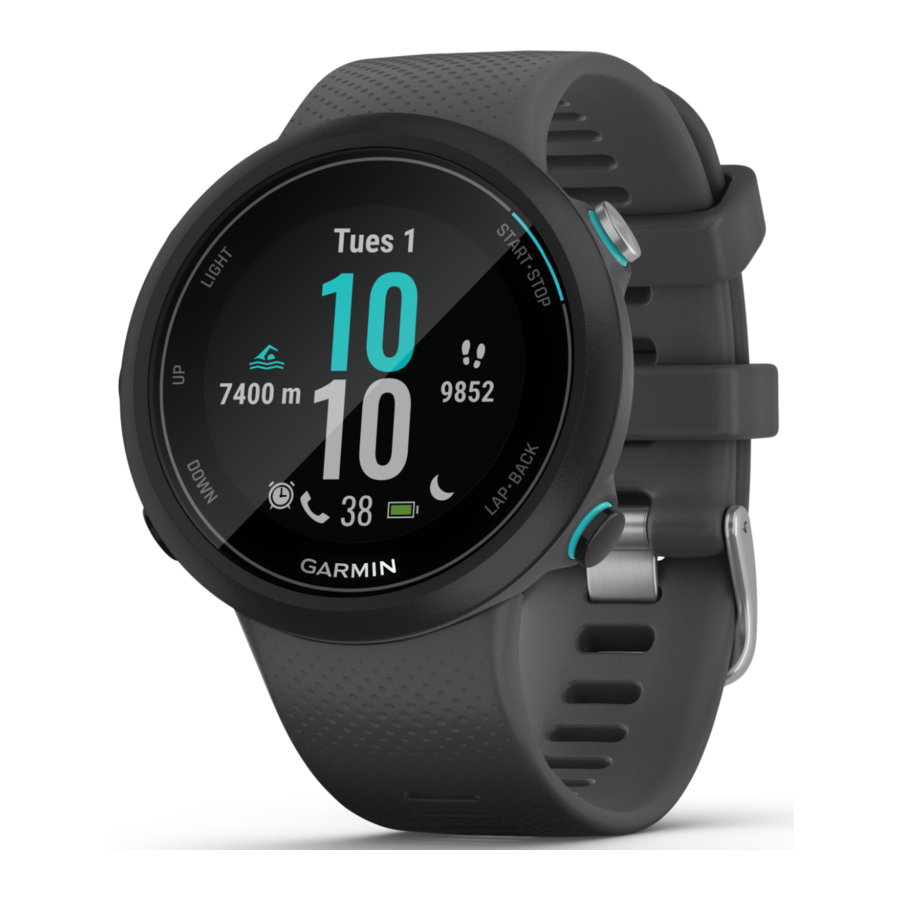
Inleiding

Raadpleeg de gids Belangrijke veiligheids- en productinformatie in de productverpakking voor productwaarschuwingen en andere belangrijke informatie.
Raadpleeg altijd uw arts voordat u met een trainingsprogramma begint of dit wijzigt.
Apparaatoverzicht

 LIGHT | Selecteer deze optie om het toestel in te schakelen. Selecteer deze optie om de achtergrondverlichting in en uit te schakelen. Houd ingedrukt om het bedieningsmenu te bekijken. |
 START STOP | Selecteer deze optie om de activiteiten timer te starten en te stoppen. Selecteer deze optie om een optie te kiezen of een bericht te bevestigen. |
 BACK LAP | Selecteer deze optie om terug te keren naar het vorige scherm. Selecteer deze optie om een ronde vast te leggen tijdens een activiteit. |
 DOWN | Selecteer deze optie om door de widgets, gegevensschermen, opties en instellingen te bladeren. Houd ingedrukt om de muziekbediening te openen. |
 UP | Selecteer deze optie om door de widgets, gegevensschermen, opties en instellingen te bladeren. Houd ingedrukt om het menu te bekijken. |
GPS-status en statuspictogrammen
Voor buitenactiviteiten wordt de statusbalk groen wanneer GPS gereed is. Een knipperend pictogram betekent dat het toestel zoekt naar een signaal of een aangesloten toestel. Een continu brandend pictogram betekent dat het signaal is gevonden of dat het toestel is aangesloten.

Uw smartphone koppelen met uw toestel
Als u de connected functies van het Garmin Swim 2 toestel wilt gebruiken, moet u het rechtstreeks koppelen via de Garmin Connect™ app in plaats van via de Bluetooth® instellingen op uw smartphone.
- Installeer en open de Garmin Connect app vanuit de app store op uw smartphone.
- Plaats uw smartphone binnen 10 m (33 ft.) van uw toestel.
- Selecteer LIGHT om het toestel in te schakelen.
- De eerste keer dat u het toestel inschakelt, staat het in de koppelmodus.
 TIP: U kunt LIGHT ingedrukt houden en
  selecteren om de koppelmodus handmatig te openen.
-
Selecteer een optie om uw toestel toe te voegen aan uw Garmin Connect account:
-
Als dit de eerste keer is dat u een toestel koppelt met de Garmin Connect app, volgt u de aanwijzingen op het scherm.
-
Als u al een ander toestel hebt gekoppeld met de Garmin Connect app, selecteert u in het
![]() of
of ![]() menu Garmin-toestellen > Toestel toevoegen en volgt u de aanwijzingen op het scherm.
menu Garmin-toestellen > Toestel toevoegen en volgt u de aanwijzingen op het scherm.
 of
of  menu Garmin-toestellen > Toestel toevoegen en volgt u de aanwijzingen op het scherm.
Training
Zwemmen in een zwembad
- Selecteer vanaf de watch face START > Pool Swim (Zwembad zwemmen).
- Selecteer de grootte van het zwembad of voer een aangepaste grootte in.
- Selecteer START.
- Begin met zwemmen.
![]()
Het toestel registreert automatisch zwemintervallen en -lengtes. - Selecteer tijdens het rusten LAP om een rustinterval te creëren.
De weergave keert om naar witte tekst op een zwarte achtergrond en het rustscherm verschijnt.![]()
- Selecteer tijdens het rusten LAP om het zwemmen te hervatten en een nieuw zweminterval te creëren.


OPMERKING: Je kunt ook de functie voor automatisch rusten gebruiken om het toestel automatisch rustintervallen te laten creëren (Auto Rest).
- Selecteer UP of DOWN om extra gegevenspagina's te bekijken (optioneel).
- Nadat je je zwemtraining hebt voltooid, selecteer je STOP om de activiteiten timer te stoppen.
- Selecteer een optie:
- Selecteer R esume (Hervatten) om de activiteiten timer opnieuw te starten.
- Selecteer Save (Opslaan) om de zwemtraining op te slaan en de activiteiten timer opnieuw in te stellen. Je kunt een overzicht bekijken of DOWN selecteren om meer gegevens te bekijken.
![]()
- Selecteer Discard (Verwijderen) > Yes (Ja) om de zwemtraining te verwijderen.

Auto Rest (Automatisch rusten)
De functie voor automatisch rusten is alleen beschikbaar voor zwemmen in een zwembad. Je toestel detecteert automatisch wanneer je rust en het rustscherm verschijnt. Als je langer dan 15 seconden rust, creëert het toestel automatisch een rustinterval. Wanneer je het zwemmen hervat, start het toestel automatisch een nieuw zweminterval. Je kunt de functie voor automatisch rusten inschakelen in de activiteitenopties (Zwemopties aanpassen).
TIP: Minimaliseer je armbewegingen tijdens het rusten voor de beste resultaten met de functie voor automatisch rusten.
Als je de functie voor automatisch rusten niet wilt gebruiken, kun je LAP selecteren om het begin en einde van elk rustinterval handmatig te markeren.
Distance Recording (Afstand registreren)
Het Garmin Swim 2 toestel meet en registreert de afstand per voltooide lengte. De grootte van het zwembad moet correct zijn om de juiste afstand weer te geven (De grootte van het zwembad instellen).
TIP: Zwem de hele lengte en gebruik één slagtype voor de hele lengte voor nauwkeurige resultaten. Pauzeer de timer tijdens het rusten.
TIP: Gebruik een sterke afzet vanaf de muur en glijd voordat je je eerste slag maakt om het toestel te helpen je lengtes te tellen.
TIP: Wanneer je drills uitvoert, moet je de timer pauzeren of de functie voor het registreren van drills gebruiken (Trainen met het drill-logboek).
Training with the Drill Log (Trainen met het drill-logboek)
De functie voor het registreren van drills is alleen beschikbaar voor zwemmen in een zwembad. Je kunt de functie voor het registreren van drills gebruiken om handmatig kicksets, zwemmen met één arm of elk type zwemmen dat geen van de vier belangrijkste slagen is, vast te leggen.
- Selecteer tijdens je zwembadtraining UP of DOWN om het drill-logboekscherm te bekijken.
- Selecteer LAP om de drill-timer te starten.
- Nadat je een drill-interval hebt voltooid, selecteer je LAP. De drill-timer stopt, maar de activiteiten timer blijft de volledige zwemsessie registreren.
- Selecteer een afstand voor de voltooide drill. Afstandsverhogingen zijn gebaseerd op de zwembadgrootte die is geselecteerd voor het activiteitenprofiel.
- Selecteer een optie:
- Selecteer LAP om een ander drill-interval te starten.
- Selecteer UP of DOWN om een zweminterval te starten en terug te keren naar de trainingsschermen voor het zwemmen.
Setting a Swim Pace Alert (Een waarschuwing voor het zwemtempo instellen)
Je kunt een doeltempo instellen voor je zwemtraining in het zwembad. Een waarschuwing geeft elke keer een melding wanneer je bij de zwembadwand moet omdraaien. Als je bijvoorbeeld een tempodoel instelt van 2 minuten per 100 m, met een zwembadlengte van 25 m, klinkt de waarschuwing elke 30 seconden.
OPMERKING: Tempowaarschuwingen vereisen een nauwkeurige intervaltiming. Gebruik de LAP key (LAP-toets) voor rustintervallen in plaats van de functie voor automatisch rusten voor nauwkeurigere resultaten wanneer je zwemt met een tempowaarschuwing.
- Selecteer vanaf de watch face START > Pool Swim (Zwembad zwemmen) > Options (Opties) > Alerts (Waarschuwingen) > Add New (Nieuwe toevoegen) > Pacing (Tempo).
- Stel de eenheden in op meters of yards.
- Voer de tijd in. De beoogde tempotijd wordt boven aan het scherm weergegeven.
- Selecteer START. Er verschijnt een scherm dat aangeeft hoe vaak de tempowaarschuwing klinkt op basis van de geselecteerde zwembadgrootte.
- Selecteer tweemaal BACK (TERUG) om terug te keren naar de timerpagina.
Editing a Pace Alert During Pool Swimming (Een tempowaarschuwing bewerken tijdens het zwemmen in een zwembad)
- Houd UP (OMHOOG) ingedrukt tijdens het zwemmen in het zwembad.
- Selecteer Pacing Alert (Tempowaarschuwing).
- Selecteer UP (OMHOOG) of DOWN (OMLAAG) om het tempo aan te passen.
- Selecteer
![]() .
.
 .
.De bijgewerkte tempotijd wordt weergegeven.
TIP: Houd UP (OMHOOG) ingedrukt en selecteer Mute Pacing Alert (Tempowaarschuwing dempen) om de tempowaarschuwing te dempen.
Workouts
Uw toestel kan u begeleiden bij trainingen in meerdere stappen, met doelen voor elke trainingsstap, zoals afstand, herhalingen, slagtype of andere meetgegevens. U kunt aangepaste trainingen voor zwemmen in het zwembad maken met Garmin Connect en deze overzetten naar uw toestel.
U kunt een gepland trainingsplan maken met de kalender in Garmin Connect en de geplande trainingen naar uw toestel verzenden.
Een training voor zwemmen in het zwembad volgen
Uw toestel kan u begeleiden bij de verschillende stappen van een training.
OPMERKING: Voordat u een training kunt downloaden en gebruiken, moet u een Garmin Connect account hebben (Uw smartphone koppelen met uw toestel).
- Selecteer op de watch face START > Zwemmen in zwembad > Opties > Trainingen.
- Selecteer een optie:
- Selecteer Mijn trainingen om trainingen te doen met Garmin Connect.
- Selecteer Kritische zwemsnelheid om uw anaërobe drempelsnelheid te bepalen.
- Selecteer Trainingskalender om uw geplande trainingen te doen of te bekijken.
-
Volg de instructies op het scherm.
Een aangepaste zwemtraining maken op Garmin Connect
Voordat u een training kunt maken in de Garmin Connect app, moet u een Garmin Connect account hebben (Garmin Connect).
- Selecteer in de Garmin Connect app
![]() of
of![]() .
. - Selecteer Training > Trainingen > Een training maken.
- Selecteer Zwemmen in zwembad.
- Maak uw aangepaste training.
- Selecteer Opslaan.
- Voer een naam in voor uw training en selecteer Opslaan.
 of
of .
.De nieuwe training verschijnt in uw lijst met trainingen.
OPMERKING: U kunt deze training naar uw toestel verzenden (Een aangepaste training naar uw toestel verzenden).
Een aangepaste training naar uw toestel verzenden
U kunt een aangepaste training die u hebt gemaakt met de Garmin Connect app naar uw toestel verzenden (Een aangepaste zwemtraining maken op Garmin Connect).
- Selecteer in de Garmin Connect app
![]() of
of![]() .
. - Selecteer Training > Trainingen.
- Selecteer een training in de lijst.
- Selecteer
![]() .
. - Selecteer uw compatibele toestel.
- Volg de instructies op het scherm.
 .
.Een test van de kritische zwemsnelheid vastleggen
Uw waarde voor kritische zwemsnelheid (Critical Swim Speed, CSS) is het resultaat van een op tijdrit gebaseerde test. Uw CSS is de theoretische snelheid die u voortdurend kunt aanhouden zonder uitgeput te raken. U kunt uw CSS gebruiken om uw trainingssnelheid te bepalen en uw verbetering te volgen.
- Selecteer op de watch face START > Zwemmen in zwembad > Opties > Trainingen > Kritische zwemsnelheid > Kritische zwemsnelheidstest uitvoeren.
- Selecteer OMLAAG om een voorbeeld van de trainingsstappen te bekijken.
- Selecteer Test uitvoeren > START.
- Volg de aanwijzingen op het scherm. Er verschijnt een scherm met uw CSS-resultaat.
- Selecteer Accepteren of Weigeren.
Uw resultaat voor kritische zwemsnelheid bewerken
U kunt handmatig een nieuwe tijd invoeren of bewerken voor uw CSS-waarde.
- Selecteer op de watch face START > Zwemmen in zwembad > Opties > Trainingen > Kritische zwemsnelheid > CSS.
- Voer de minuten in.
- Selecteer START.
- Voer de seconden in.
- Selecteer START.
Uw nieuwe CSS-tijd wordt boven aan het scherm weergegeven.
Over de trainingskalender
De trainingskalender op uw toestel is een uitbreiding van de trainingskalender of het schema dat u instelt in Garmin Connect. Nadat u een paar trainingen aan de Garmin Connect kalender hebt toegevoegd, kunt u ze naar uw toestel verzenden. Alle geplande trainingen die naar het toestel zijn verzonden, worden weergegeven in de kalenderwidget. Wanneer u een dag in de kalender selecteert, kunt u de training bekijken of doen. De geplande training blijft op uw toestel staan, ongeacht of u deze voltooit of overslaat. Wanneer u geplande trainingen verzendt vanuit Garmin Connect, overschrijven deze de bestaande trainingskalender.
Geplande trainingen weergeven
U kunt zwemtrainingen bekijken die zijn gepland in uw trainingskalender en een training starten.
- Selecteer op de watch face START > Zwemmen in zwembad > Trainingen > Trainingskalender. Uw geplande trainingen worden weergegeven, gesorteerd op datum.
- Selecteer een training.
- Selecteer een optie:
- Als u de stappen voor de training wilt bekijken, selecteert u Bekijken.
- Als u de training wilt starten, selecteert u Training doen.
Persoonlijke zwemrecords
Wanneer u een zwemtraining voltooit, geeft het toestel nieuwe persoonlijke records weer die u tijdens die activiteit hebt behaald. Persoonlijke records omvatten uw snelste tijd over verschillende typische wedstrijdafstanden en de langste afstand die u hebt gezwommen.
Uw persoonlijke records bekijken
- Houd op de watch face OMHOOG ingedrukt.
- Selecteer Geschiedenis > Records.
- Selecteer een record.
- Selecteer Record bekijken.
Een persoonlijk record herstellen
U kunt elk persoonlijk record terugzetten naar het eerder vastgelegde record.
- Houd op de watch face OMHOOG ingedrukt.
- Selecteer Geschiedenis > Records.
- Selecteer een record om te herstellen.
- Selecteer Vorige > Ja.
OPMERKING: Hiermee worden geen opgeslagen activiteiten verwijderd.
Een persoonlijk record wissen
- Houd op de watch face OMHOOG ingedrukt.
- Selecteer Geschiedenis > Records.
- Selecteer een record om te verwijderen.
- Selecteer Record wissen > Ja.
OPMERKING: Hiermee worden geen opgeslagen activiteiten verwijderd.
Alle persoonlijke records wissen
- Houd op de watch face OMHOOG ingedrukt.
- Selecteer Geschiedenis > Records.
- Selecteer Alle records wissen > Ja.
OPMERKING: Hiermee worden geen opgeslagen activiteiten verwijderd.
Zwemmen in open water
U kunt zwemgegevens vastleggen, waaronder afstand, tempo en slagsnelheid. U kunt gegevensschermen toevoegen aan de standaardactiviteit voor zwemmen in open water (De gegevensvelden aanpassen).
- Selecteer START > Open water.
- Ga naar buiten en wacht totdat het toestel satellieten heeft gevonden.
- Selecteer START om de activiteitentimer te starten.
- Begin met zwemmen.
- Selecteer OMHOOG of OMLAAG om aanvullende gegevenspagina's te bekijken (optioneel).
- Nadat u de activiteit hebt voltooid, selecteert u STOP > Opslaan.
Zwemgegevens
Zwemterminologie
Lengte: Een keer heen en weer zwemmen.
Interval: Een of meer opeenvolgende lengtes. Een nieuw interval start na een rustperiode.
Slag: Een slag wordt geteld telkens wanneer uw arm die het toestel draagt een volledige cyclus voltooit.
Swolf: Uw swolf-score is de som van de tijd voor één lengte en het aantal slagen voor die lengte. Bijvoorbeeld: 30 seconden plus 15 slagen is een swolf-score van 45. Bij zwemmen in open water wordt de swolf berekend over 25 meter. Swolf is een meting van de zwemefficiëntie en net als bij golf geldt: hoe lager de score, hoe beter.
Critical Swim Speed (CSS): Uw CSS is de theoretische snelheid die u continu kunt volhouden zonder uitgeput te raken. U kunt uw CSS gebruiken om uw trainingssnelheid te bepalen en uw verbetering te volgen.
Slagtypen
Slagtype-identificatie is alleen beschikbaar voor zwemmen in een zwembad. Uw slagtype wordt aan het einde van een lengte geïdentificeerd. Slagtypen worden weergegeven in uw Garmin Connect account. U kunt ook een slagtype selecteren als een aangepast gegevensveld (De gegevensvelden aanpassen).
| Free | Vrije slag |
| Back | Rugslag |
| Breast | Schoolslag |
| Fly | Vlinderslag |
| Mixed | Meer dan één slagtype in een interval |
| Drill | Gebruikt met drill-registratie (Trainen met het drill-logboek) |
Een activiteit starten
Wanneer u een activiteit start, wordt GPS automatisch ingeschakeld (indien vereist). Als u een optionele draadloze sensor hebt, kunt u deze koppelen met het Garmin Swim 2 toestel (Uw externe hartslagmeter koppelen).
- Selecteer op de watch face START (START).
- Selecteer een activiteit.
- Als de activiteit GPS-signalen vereist, gaat u naar buiten naar een gebied met vrij zicht op de hemel.
- Wacht tot de groene statusbalk verschijnt. Het toestel is gereed nadat het uw hartslag heeft vastgesteld, GPS-signalen heeft ontvangen (indien vereist) en verbinding heeft gemaakt met uw draadloze sensoren (indien vereist).
- Selecteer START (START) om de activiteitentimer te starten.
TIP: U kunt OMLAAG ingedrukt houden terwijl u in een activiteit bent om de muziekbediening te openen (Muziek afspelen bedienen op een gekoppelde smartphone).
Tips voor het vastleggen van activiteiten
- Laad het toestel op voordat u een activiteit start (Het toestel opladen).
- Selecteer LAP (RONDE) om ronden vast te leggen.
- Selecteer OMHOOG (UP) of OMLAAG (DOWN) om extra gegevenspagina's te bekijken.
Een activiteit stoppen
- Selecteer STOP (STOP).
- Selecteer een optie:
- Selecteer Resume (Hervatten) om uw activiteit te hervatten.
- Selecteer Save (Opslaan) om de activiteit op te slaan.
- Als u de activiteit wilt verwijderen, selecteert u Discard (Verwijderen) > Yes (Ja).
Binnenshuis trainen
U kunt GPS uitschakelen wanneer u binnenshuis traint of om de batterij te sparen. Wanneer u hardloopt of wandelt met GPS uitgeschakeld, worden snelheid en afstand berekend met behulp van de versnellingsmeter in het toestel. De versnellingsmeter is zelfkalibrerend. De nauwkeurigheid van de snelheids- en afstandsgegevens verbetert na een paar keer buiten hardlopen met GPS.
- Selecteer op de watch face START (START).
- Selecteer een activiteit.
- Selecteer Options (Opties) > GPS > Off (Uit).
OPMERKING: Als u een activiteit selecteert die doorgaans binnenshuis wordt uitgevoerd, wordt GPS automatisch uitgeschakeld.
Activiteiten bijhouden
De functie voor het bijhouden van activiteiten registreert je dagelijkse aantal stappen, afgelegde afstand, intensity minutes, verbrande calorieën en slaapstatistieken voor elke geregistreerde dag. Je verbrande calorieën omvatten je basale metabolisme plus calorieën van activiteit.
Het aantal stappen dat je gedurende de dag hebt gezet, wordt weergegeven in de stappenwidget. Het aantal stappen wordt periodiek bijgewerkt.
Ga voor meer informatie over het bijhouden van activiteiten en de nauwkeurigheid van fitnessgegevens naar garmin.com/ataccuracy.
Automatisch doel
Je toestel maakt automatisch een dagelijks stappendoel, gebaseerd op je eerdere activiteitenniveaus. Terwijl je gedurende de dag beweegt, toont het toestel je voortgang ten opzichte van je dagelijkse doel.
Als je ervoor kiest om de functie voor automatische doelen niet te gebruiken, kun je een persoonlijk stappendoel instellen in je Garmin Connect account.
De bewegingswaarschuwing gebruiken
Langdurig zitten kan ongewenste veranderingen in je stofwisseling veroorzaken. De bewegingswaarschuwing herinnert je eraan om in beweging te blijven. Na een uur inactiviteit verschijnen Beweeg! en de rode balk. Extra segmenten verschijnen na elke 15 minuten van inactiviteit. Het toestel piept of trilt ook als geluidstonen zijn ingeschakeld (De apparaatgeluiden instellen).
Maak een korte wandeling (minstens een paar minuten) om de bewegingswaarschuwing te resetten.
De bewegingswaarschuwing inschakelen
- Houd op de watch face UP (omhoog) ingedrukt.
- Selecteer
![]() > Activiteiten bijhouden > Bewegingswaarschuwing > Aan.
> Activiteiten bijhouden > Bewegingswaarschuwing > Aan.
Intensity Minutes
Om je gezondheid te verbeteren, bevelen organisaties zoals de Wereldgezondheidsorganisatie ten minste 150 minuten per week aan van activiteit met matige intensiteit, zoals stevig wandelen, of 75 minuten per week van activiteit met hoge intensiteit, zoals hardlopen.
Het toestel houdt je activiteitsintensiteit bij en registreert de tijd die je besteedt aan activiteiten met matige tot hoge intensiteit (hartslaggegevens zijn vereist om hoge intensiteit te kwantificeren). Je kunt werken aan het bereiken van je wekelijkse doel voor intensity minutes door ten minste 10 opeenvolgende minuten deel te nemen aan activiteiten met matige tot hoge intensiteit. Het toestel voegt het aantal minuten van matige activiteit toe aan het aantal minuten van intensieve activiteit. Je totale minuten van intensieve activiteit worden verdubbeld wanneer ze worden toegevoegd.
Intensity Minutes verdienen
Je Garmin Swim 2 toestel berekent intensity minutes door je hartslaggegevens te vergelijken met je gemiddelde hartslag in rust. Als de hartslag is uitgeschakeld, berekent het toestel minuten van matige intensiteit door je stappen per minuut te analyseren.
- Start een getimede activiteit voor de meest nauwkeurige berekening van intensity minutes.
- Train gedurende ten minste 10 opeenvolgende minuten op een matig of intensief niveau.
- Draag je toestel de hele dag en nacht voor de meest nauwkeurige hartslag in rust.
Slaap volgen
Terwijl je slaapt, detecteert het toestel automatisch je slaap en houdt het je beweging bij tijdens je normale slaapuren. Je kunt je normale slaapuren instellen in de gebruikersinstellingen van je Garmin Connect account. Slaapstatistieken omvatten het totale aantal uren slaap, slaapniveaus en slaapbeweging. Je kunt je slaapstatistieken bekijken op je Garmin Connect account.
OPMERKING: dutjes worden niet toegevoegd aan je slaapstatistieken. Je kunt de modus niet storen gebruiken om meldingen en waarschuwingen uit te schakelen, met uitzondering van alarmen (De modus Niet storen gebruiken).
Geautomatiseerde slaaptracking gebruiken
- Draag je toestel tijdens het slapen.
- Upload je slaaptrackinggegevens naar de Garmin Connect site (Garmin Connect).
Je kunt je slaapstatistieken bekijken op je Garmin Connect account.
De modus Niet storen gebruiken
Je kunt de modus niet storen gebruiken om de achtergrondverlichting, geluidssignalen en trilwaarschuwingen uit te schakelen. Je kunt deze modus bijvoorbeeld gebruiken tijdens het slapen of het kijken naar een film.
OPMERKING: je kunt je normale slaapuren instellen in de gebruikersinstellingen van je Garmin Connect account. Je kunt de optie Tijdens slaap inschakelen in de systeeminstellingen om automatisch de modus niet storen te activeren tijdens je normale slaapuren (Systeeminstellingen).
- Houd LIGHT (licht) ingedrukt.
- Selecteer Niet storen.
Slimme functies
Via Bluetooth verbonden functies
Het Garmin Swim 2 toestel beschikt over verschillende via Bluetooth verbonden functies voor je compatibele smartphone via de Garmin Connect app.
Activiteitsuploads: Stuurt je activiteit automatisch naar de Garmin Connect app zodra je klaar bent met het vastleggen van de activiteit.
Mijn telefoon zoeken: Lokaliseert je verloren smartphone die is gekoppeld met je Garmin Swim 2 toestel en zich momenteel binnen bereik bevindt.
Mijn horloge zoeken: Lokaliseert je verloren Garmin Swim 2 toestel dat is gekoppeld met je smartphone en zich momenteel binnen bereik bevindt.
Telefoonmeldingen: Geeft telefoonmeldingen en berichten weer op je Garmin Swim 2 toestel.
Interactie via sociale media: Hiermee kun je een update plaatsen op je favoriete social media website wanneer je een activiteit uploadt naar de Garmin Connect app.
Software-updates: Hiermee kun je de software van je toestel bijwerken.
Weerupdates: Stuurt real-time weersomstandigheden en meldingen naar je toestel.
Work-out downloads: Hiermee kun je zoeken naar work-outs in de Garmin Connect app en deze draadloos naar je toestel verzenden.
Handmatig gegevens synchroniseren met Garmin Connect
- Houd LIGHT ingedrukt om het bedieningsmenu te openen.
- Selecteer
![]() .
.
 .
.Widgets
Je toestel is vooraf geladen met widgets die in één oogopslag informatie geven. Voor sommige widgets is een Bluetooth verbinding met een compatibele smartphone vereist.
Sommige widgets zijn niet standaard zichtbaar. Je kunt ze handmatig toevoegen aan de widgetloop (De widgetloop aanpassen).
Body Battery™: Bij de hele dag dragen wordt je huidige Body Battery niveau weergegeven en een grafiek van je niveau van de afgelopen uren.
Kalender: Geeft aankomende vergaderingen weer uit de kalender van je smartphone.
Calorieën: Geeft je calorie-informatie voor de huidige dag weer.
Gezondheidsstatistieken: Geeft een dynamische samenvatting van je huidige gezondheidsstatistieken weer. De metingen omvatten hartslag, Body Battery niveau, stress en meer.
Hartslag: Geeft je huidige hartslag weer in slagen per minuut (bpm) en een grafiek van je gemiddelde hartslag in rust (RHR).
Geschiedenis: Geeft je activiteitengeschiedenis en een grafiek van je vastgelegde activiteiten weer.
Intensieve minuten: Houdt de tijd bij die je besteedt aan gematigde tot intensieve activiteiten, je wekelijkse doel voor intensieve minuten en de voortgang naar je doel.
Mijn dag: Geeft een dynamische samenvatting weer van je activiteit van vandaag. De meetwaarden omvatten getimede activiteiten, intensieve minuten, stappen, verbrande calorieën en meer.
Meldingen: Waarschuwt je voor inkomende oproepen, sms'jes, updates van sociale netwerken en meer, op basis van de meldingsinstellingen van je smartphone.
Openwaterzwemmen: Geeft een korte samenvatting van je laatst opgenomen openwaterzwemactiviteit weer.
Zwembadzwemmen: Geeft een korte samenvatting van je laatst opgenomen zwembadzwemactiviteit weer.
Stappen: Houdt je dagelijkse aantal stappen, je stapdoel en gegevens voor voorgaande dagen bij.
Stress: Geeft je huidige stressniveau weer en een grafiek van je stressniveau. Je kunt een ademhalingsoefening doen om je te helpen ontspannen.
Weer: Geeft de huidige temperatuur en weersvoorspelling weer.
De widgets weergeven
Je toestel is vooraf geladen met verschillende widgets, en er zijn er meer beschikbaar wanneer je je toestel koppelt met een smartphone.
- Selecteer vanaf de watch face UP of DOWN. Het toestel bladert door de widgetloop en geeft overzichtsgegevens weer voor elke widget.
- Selecteer START om widgetdetails weer te geven.
TIP: Je kunt DOWN selecteren om extra schermen voor een widget weer te geven.
Over Mijn dag
De widget Mijn dag is een dagelijkse momentopname van je activiteit. Dit is een dynamische samenvatting die gedurende de dag wordt bijgewerkt. De meetwaarden omvatten je laatst opgenomen sport, intensieve minuten voor de week, stappen, verbrande calorieën en meer. Je kunt START selecteren om extra meetwaarden weer te geven.
Widget Gezondheidsstatistieken
De widget Gezondheidsstatistieken biedt in één oogopslag een overzicht van je gezondheidsgegevens. Dit is een dynamische samenvatting die gedurende de dag wordt bijgewerkt. De meetwaarden omvatten je hartslag, stressniveau en Body Battery niveau. Je kunt START selecteren om extra meetwaarden weer te geven.
De weerwidget weergeven
Voor het weer is een Bluetooth verbinding met een compatibele smartphone vereist.
- Selecteer vanaf de watch face UP of DOWN om de weerwidget weer te geven.
- Selecteer START om uurlijkse weergegevens weer te geven.
- Selecteer DOWN om dagelijkse weergegevens weer te geven.
Het bedieningsmenu weergeven
Het bedieningsmenu bevat opties, zoals het inschakelen van de modus niet storen, het vergrendelen van de toetsen en het uitschakelen van het toestel.
- Houd vanaf elk scherm LIGHT ingedrukt.
![]()
- Selecteer UP of DOWN om door de opties te bladeren.

Een verloren mobiel toestel lokaliseren
Je kunt deze functie gebruiken om een verloren mobiel toestel te lokaliseren dat is gekoppeld via draadloze Bluetooth technologie en zich momenteel binnen bereik bevindt.
- Houd LIGHT ingedrukt om het bedieningsmenu te openen.
- Selecteer
![]() .
.
Het Garmin Swim 2 toestel begint te zoeken naar je gekoppelde mobiele toestel. Er klinkt een geluidssignaal op je mobiele toestel en de Bluetooth signaalsterkte wordt weergegeven op het scherm van het Garmin Swim 2 toestel. De Bluetooth signaalsterkte neemt toe naarmate je dichter bij je mobiele toestel komt. - Selecteer BACK om het zoeken te stoppen.
 .
.Muziek afspelen op een verbonden smartphone bedienen
- Start op je smartphone een nummer of afspeellijst.
- Houd DOWN ingedrukt vanaf een willekeurig scherm om de muziekbediening te openen.
- Selecteer een optie:
- Selecteer
![]() om het huidige muzieknummer af te spelen en te pauzeren.
om het huidige muzieknummer af te spelen en te pauzeren. - Selecteer
![]() om naar het volgende muzieknummer te gaan.
om naar het volgende muzieknummer te gaan. - Selecteer
![]() om meer muziekbedieningselementen te openen, zoals volume en vorig nummer.
om meer muziekbedieningselementen te openen, zoals volume en vorig nummer.
 om het huidige muzieknummer af te spelen en te pauzeren.
 om naar het volgende muzieknummer te gaan.
 om meer muziekbedieningselementen te openen, zoals volume en vorig nummer.
Bluetooth meldingen inschakelen
Voordat je meldingen kunt inschakelen, moet je het Garmin Swim 2 toestel koppelen met een compatibel mobiel toestel (Je smartphone koppelen met je toestel).
- Houd vanaf de watch face UP ingedrukt.
- Selecteer
![]() > Telefoon > Meldingen > Status > Aan.
> Telefoon > Meldingen > Status > Aan. - Selecteer Tijdens activiteit.
- Selecteer een meldingsvoorkeur.
- Selecteer een geluidsvoorkeur.
- Selecteer Niet tijdens activiteit.
- Selecteer een meldingsvoorkeur. 8 Selecteer een geluidsvoorkeur.
Meldingen weergeven
- Selecteer vanaf de watch face UP of DOWN om de widget Meldingen weer te geven.
- Selecteer START.
- Selecteer een melding.
- Selecteer DOWN om de melding te wissen.
- Selecteer BACK om terug te keren naar het vorige scherm.
Meldingen beheren
Je kunt je compatibele smartphone gebruiken om meldingen te beheren die worden weergegeven op je Garmin Swim 2 toestel.
Selecteer een optie:
- Als je een iPhone® toestel gebruikt, ga je naar de iOS® meldingsinstellingen om de items te selecteren die op het toestel moeten worden weergegeven.
- Als je een Android™ smartphone gebruikt, selecteer je in de Garmin Connect app Instellingen > Smart Notifications.
De Bluetooth smartphoneverbinding uitschakelen
- Houd LIGHT ingedrukt om het bedieningsmenu te openen.
- Selecteer
![]() om de Bluetooth smartphoneverbinding op je Garmin Swim 2 toestel uit te schakelen.
om de Bluetooth smartphoneverbinding op je Garmin Swim 2 toestel uit te schakelen.
 om de Bluetooth smartphoneverbinding op je Garmin Swim 2 toestel uit te schakelen.
Raadpleeg de gebruikershandleiding voor je mobiele toestel om de draadloze Bluetooth technologie op je mobiele toestel uit te schakelen.
Meldingen voor het in- en uitschakelen van de smartphoneverbinding in- of uitschakelen
Je kunt het Garmin Swim 2 toestel zo instellen dat je een melding ontvangt wanneer je gekoppelde smartphone verbinding maakt en de verbinding verbreekt met behulp van Bluetooth technologie.
OPMERKING: Meldingen voor smartphoneverbindingen zijn standaard uitgeschakeld.
- Houd vanaf de watch face UP ingedrukt.
- Selecteer
![]() > Telefoon > Verbindingswaarschuwingen > Aan.
> Telefoon > Verbindingswaarschuwingen > Aan.
Activiteiten synchroniseren
Je kunt activiteiten van andere Garmin® toestellen synchroniseren met je Garmin Swim 2 toestel via je Garmin Connect account. Hierdoor kan je toestel je trainingsstatus en conditie nauwkeuriger weergeven. Je kunt bijvoorbeeld een rit vastleggen met een Edge® toestel en je activiteitdetails bekijken op je Garmin Swim 2 toestel.
- Houd vanaf de watch face UP ingedrukt.
- Selecteer
![]() > Gebruikersprofiel > Physio TrueUp.
> Gebruikersprofiel > Physio TrueUp.
Wanneer je je toestel synchroniseert met je smartphone, worden recente activiteiten van je andere Garmin toestellen weergegeven op je Garmin Swim 2 toestel.
Hartslagfuncties
Het Garmin Swim 2-toestel heeft hartslagmeting op de pols en er zijn verschillende hartslagfuncties beschikbaar in de standaard widgetloop.
 | Uw huidige hartslag in slagen per minuut (bpm). De widget geeft ook een grafiek van uw hartslag van de afgelopen vier uur weer, met de hoogste en laagste hartslag gemarkeerd. |
 | Uw huidige stressniveau. Het toestel meet uw hartslagwisseling terwijl u inactief bent om uw stressniveau te schatten. Een lager getal geeft een lager stressniveau aan. |
 | Uw huidige Body Battery-energieniveau. Het toestel berekent uw huidige energiereserves op basis van slaap-, stress- en activiteitgegevens. Een hoger getal geeft een hogere energiereserve aan. |
Hartslagmeting op de pols
Hartslag tijdens het zwemmen
LET OP
Het toestel is bedoeld voor zwemmen aan de oppervlakte. Duiken met het toestel kan het product beschadigen en maakt de garantie ongeldig.
Het toestel heeft hartslagmeting op de pols ingeschakeld voor zwemactiviteiten. Het toestel is ook compatibel met de HRM-Pro™, HRM-Swim™ en HRM-Tri™ accessoires. Als zowel polshartslaggegevens als borsthartslaggegevens beschikbaar zijn, gebruikt uw toestel de borsthartslaggegevens.
Het toestel dragen
- Draag het toestel boven uw polsbot.
OPMERKING: Het toestel moet strak maar comfortabel zitten. Voor nauwkeurigere hartslagmetingen mag het toestel niet bewegen tijdens het zwemmen of sporten.

OPMERKING: De optische sensor bevindt zich aan de achterkant van het toestel.
- Zie Tips voor onregelmatige hartslaggegevens voor meer informatie over hartslagmeting op de pols.
- Ga voor meer informatie over nauwkeurigheid naar garmin.com/ataccuracy.
- Ga voor meer informatie over het dragen en onderhouden van het toestel naarwww.garmin.com/fitandcare.
Tips voor onregelmatige hartslaggegevens
Als de hartslaggegevens onregelmatig zijn of niet worden weergegeven, kunt u deze tips proberen.
- Maak uw arm schoon en droog voordat u het toestel omdoet.
- Vermijd het dragen van zonnebrandcrème, lotion en insectenwerend middel onder het toestel.
- Vermijd krassen op de hartslagsensor aan de achterkant van het toestel.
- Draag het toestel boven uw polsbot. Het toestel moet strak maar comfortabel zitten.
- Wacht tot het
![]() pictogram ononderbroken wordt weergegeven voordat u aan uw activiteit begint.
pictogram ononderbroken wordt weergegeven voordat u aan uw activiteit begint. - Warm 5 tot 10 minuten op en meet uw hartslag voordat u aan uw activiteit begint.
OPMERKING: Warm in koude omgevingen binnenshuis op.
- Spoel het toestel na elke training af met schoon water.
De hartslagwidget weergeven
De widget geeft uw huidige hartslag in slagen per minuut (bpm) en een grafiek van uw hartslag van de afgelopen 4 uur weer.
- Selecteer vanaf de watch face OMHOOG of OMLAAG om de hartslagwidget weer te geven.
OPMERKING: Mogelijk moet u de widget toevoegen aan uw widgetloop (De widgetloop aanpassen).
- Selecteer START om uw gemiddelde hartslag in rust voor de afgelopen 7 dagen weer te geven.
![]()

Hartslaggegevens uitzenden naar Garmin toestellen
U kunt uw hartslaggegevens uitzenden vanaf uw Garmin Swim 2 toestel en bekijken op gekoppelde Garmin toestellen.
OPMERKING: Het uitzenden van hartslaggegevens verkort de levensduur van de batterij.
- Houd in de hartslagwidget OMHOOG ingedrukt.
- Selecteer Hartslagopties > Hartslag uitzenden.
Het Garmin Swim 2 toestel begint uw hartslaggegevens uit te zenden en  wordt weergegeven.
OPMERKING: U kunt alleen de hartslagwidget bekijken terwijl u hartslaggegevens uitzendt vanaf de hartslagwidget.
- Koppel uw Garmin Swim 2 toestel met uw Garmin ANT+® compatibele toestel.
OPMERKING: De koppelingsinstructies verschillen per Garmin compatibel toestel. Raadpleeg de handleiding van uw toestel.
TIP: Druk op een willekeurige knop en selecteer Ja om te stoppen met het uitzenden van uw hartslaggegevens.
Hartslaggegevens uitzenden tijdens een activiteit
U kunt uw Garmin Swim 2 toestel zo instellen dat uw hartslaggegevens automatisch worden uitgezonden wanneer u een activiteit start. U kunt bijvoorbeeld uw hartslaggegevens uitzenden naar een Edge toestel tijdens het fietsen of naar een VIRB® actiecamera tijdens een activiteit.
OPMERKING: Het uitzenden van hartslaggegevens verkort de levensduur van de batterij.
- Houd in de hartslagwidget OMHOOG ingedrukt.
- Selecteer Hartslagopties > Uitzenden tijdens activiteit.
- Start een activiteit (Een activiteit starten).
Het Garmin Swim 2 toestel begint uw hartslaggegevens op de achtergrond uit te zenden.
OPMERKING: Er is geen aanduiding dat het toestel uw hartslaggegevens uitzendt tijdens een activiteit.
- Koppel uw Garmin Swim 2 toestel met uw Garmin ANT+ compatibele toestel.
OPMERKING: De koppelingsinstructies verschillen per Garmin compatibel toestel. Raadpleeg de handleiding van uw toestel.
TIP: Stop de activiteit om te stoppen met het uitzenden van uw hartslaggegevens (Een activiteit stoppen).
Een waarschuwing voor een afwijkende hartslag instellen

Deze functie waarschuwt u alleen wanneer uw hartslag een bepaald aantal slagen per minuut overschrijdt of daalt, zoals geselecteerd door de gebruiker, na een periode van inactiviteit. Deze functie waarschuwt u niet voor een mogelijke hartaandoening en is niet bedoeld om een medische aandoening of ziekte te behandelen of diagnosticeren. Raadpleeg altijd uw zorgverlener voor hartproblemen.
U kunt de drempelwaarde voor de hartslag instellen.
- Houd in de hartslagwidget OMHOOG ingedrukt.
- Selecteer Hartslagopties > Melding afwijkende HS.
- Selecteer Hoge waarschuwing of Lage waarschuwing.
- Stel de drempelwaarde voor de hartslag in.
Telkens wanneer uw hartslag de drempelwaarde overschrijdt of daalt, verschijnt er een bericht en trilt het toestel.
De hartslagmeter op de pols uitschakelen
De standaardwaarde voor de instelling Polshartslag is Auto (Automatisch). Het toestel gebruikt automatisch de hartslagmeter op de pols, tenzij u een ANT+ hartslagmeter aan het toestel koppelt.
- Houd in de hartslagwidget OMHOOG ingedrukt.
- Selecteer Hartslagopties > Status > Uit.
Over hartslagzones
Veel atleten gebruiken hartslagzones om hun cardiovasculaire kracht te meten en te verbeteren en hun fitnessniveau te verbeteren. Een hartslagzone is een vast bereik van hartslagen per minuut. De vijf algemeen aanvaarde hartslagzones zijn genummerd van 1 tot 5 op basis van toenemende intensiteit. Over het algemeen worden hartslagzones berekend op basis van percentages van uw maximale hartslag.
Fitnessdoelen
Als u uw hartslagzones kent, kunt u uw conditie meten en verbeteren door deze principes te begrijpen en toe te passen.
- Uw hartslag is een goede maatstaf voor de trainingsintensiteit.
- Trainen in bepaalde hartslagzones kan u helpen uw cardiovasculaire capaciteit en kracht te verbeteren.
Als u uw maximale hartslag kent, kunt u de tabel (Hartslagzoneberekeningen) gebruiken om de beste hartslagzone voor uw fitnessdoelen te bepalen.
Als u uw maximale hartslag niet kent, gebruikt u een van de rekenmachines die op internet beschikbaar zijn. Sommige sportscholen en gezondheidscentra kunnen een test aanbieden die de maximale hartslag meet. De standaard maximale hartslag is 220 minus uw leeftijd.
Uw maximale hartslag instellen
Het toestel gebruikt uw gebruikersprofielgegevens van de eerste installatie om uw maximale hartslag te schatten en uw standaardhartslagzones te bepalen. De standaard maximale hartslag is 220 minus uw leeftijd. Voor de meest nauwkeurige caloriegegevens tijdens uw activiteit moet u uw maximale hartslag instellen (indien bekend).
- Houd OMHOOG vanaf de watch face ingedrukt.
- Selecteer
![]() > Gebruikersprofiel > Max. hartsl.. 3 Voer uw maximale hartslag in.
> Gebruikersprofiel > Max. hartsl.. 3 Voer uw maximale hartslag in.
Uw hartslagzones en maximale hartslag aanpassen
U kunt uw hartslagzones aanpassen op basis van uw trainingsdoelen. Het toestel gebruikt uw gebruikersprofielgegevens van de eerste installatie om uw maximale hartslag te schatten en uw standaardhartslagzones te bepalen. De standaard maximale hartslag is 220 minus uw leeftijd. Voor de meest nauwkeurige caloriegegevens tijdens uw activiteit moet u uw maximale hartslag instellen (indien bekend).
- Selecteer in de Garmin Connect app
![]() of
of ![]() .
. - Selecteer Garmin toestellen.
- Selecteer uw toestel.
- Selecteer Gebruikersinstellingen > Hartslagzones.
- Voer uw hartslagwaarden voor elke zone in.
- Voer uw maximale hartslag in.
- Selecteer Opslaan.
 of
of  .
.Hartslagzoneberekeningen
| Zone | % van maximale hartslag | Waargenomen inspanning | Voordelen |
| 1 | 50–60% | Ontspannen, gemakkelijk tempo, ritmische ademhaling | Aerobe training voor beginners, vermindert stress |
| 2 | 60–70% | Comfortabel tempo, iets diepere ademhaling, gesprek mogelijk | Basis cardiovasculaire training, goed hersteltempo |
| 3 | 70–80% | Gematigd tempo, moeilijker om een gesprek te voeren | Verbeterde aerobe capaciteit, optimale cardiovasculaire training |
| 4 | 80–90% | Snel tempo en een beetje ongemakkelijk, geforceerde ademhaling | Verbeterde anaerobe capaciteit en drempel, verbeterde snelheid |
| 5 | 90–100% | Sprinttempo, niet lang vol te houden, moeizame ademhaling | Anaerobe en spieruithoudingsvermogen, toegenomen kracht |
Trainingseffect
Training Effect meet de impact van een activiteit op uw aerobe en anaerobe conditie. Training Effect wordt opgebouwd tijdens de activiteit. Naarmate de activiteit vordert, neemt de Training Effect-waarde toe. Training Effect wordt bepaald door uw gebruikersprofielgegevens en trainingsgeschiedenis, en hartslag, duur en intensiteit van uw activiteit.
Aerobic Training Effect gebruikt uw hartslag om te meten hoe de opgebouwde intensiteit van een training uw aerobe conditie beïnvloedt en geeft aan of de workout een onderhoudend of verbeterend effect heeft gehad op uw conditie. Uw overmatige zuurstofopname na inspanning (EPOC) die tijdens inspanning wordt opgebouwd, wordt toegewezen aan een reeks waarden die rekening houden met uw conditie en trainingsgewoonten. Regelmatige trainingen met matige inspanning of trainingen met langere intervallen (>180 sec) hebben een positief effect op uw aerobe metabolisme en resulteren in een verbeterd aerobe Training Effect.
Anaerobic Training Effect gebruikt hartslag en snelheid (of vermogen) om te bepalen hoe een workout uw vermogen beïnvloedt om op zeer hoge intensiteit te presteren. U ontvangt een waarde op basis van de anaerobe bijdrage aan EPOC en het type activiteit. Herhaalde intervallen met hoge intensiteit van 10 tot 120 seconden hebben een zeer gunstige invloed op uw anaërobe capaciteit en resulteren in een verbeterd anaërobe Training Effect.
U kunt Aerobic Training Effect en Anaerobic Training Effect toevoegen als gegevensvelden aan een van uw trainingsschermen om uw aantallen tijdens de activiteit te volgen.
| Training Effect | Aerobe voordeel | Anaerobe voordeel |
| Van 0.0 tot 0.9 | Geen voordeel. | Geen voordeel. |
| Van 1.0 tot 1.9 | Klein voordeel. | Klein voordeel. |
| Van 2.0 tot 2.9 | Onderhoudt uw aerobe conditie. | Onderhoudt uw anaërobe conditie. |
| Van 3.0 tot 3.9 | Heeft invloed op uw aerobe conditie. | Heeft invloed op uw anaërobe conditie. |
| Van 4.0 tot 4.9 | Heeft een grote invloed op uw aerobe conditie. | Heeft een grote invloed op uw anaërobe conditie. |
| 5.0 | Overbelasting en mogelijk schadelijk zonder voldoende hersteltijd. | Overbelasting en mogelijk schadelijk zonder voldoende hersteltijd. |
Training Effect-technologie wordt geleverd en ondersteund door Firstbeat Technologies Ltd. Ga voor meer informatie naar www.firstbeat.com.
Hartslagvariabiliteit en stressniveau
Uw toestel analyseert uw hartslagvariabiliteit terwijl u inactief bent om uw algemene stress te bepalen. Training, lichaamsbeweging, slaap, voeding en algemene levensstress hebben allemaal invloed op uw stressniveau. Het stressniveaubereik loopt van 0 tot 100, waarbij 0 tot 25 een rusttoestand is, 26 tot 50 een lage stress, 51 tot 75 een gemiddelde stress en 76 tot 100 een hoge stress. Als u uw stressniveau kent, kunt u stressvolle momenten gedurende de dag identificeren. Voor het beste resultaat draagt u het toestel tijdens het slapen.
U kunt uw toestel synchroniseren met uw Garmin Connect account om uw stressniveau gedurende de hele dag, langetermijntrends en aanvullende details te bekijken.
De stressniveauwidget gebruiken
De stressniveauwidget toont uw huidige stressniveau en een grafiek van uw stressniveau van de afgelopen uren. Het kan u ook begeleiden bij een ademhalingsoefening om u te helpen ontspannen.
- Selecteer OMHOOG of OMLAAG terwijl u zit of inactief bent om de stressniveauwidget te bekijken.
- Selecteer START.
- Als uw stressniveau in het lage of gemiddelde bereik ligt, verschijnt er een grafiek met uw stressniveau van de afgelopen vier uur.
TIP: Als u een ontspanningsoefening wilt starten vanuit de grafiek, selecteert u OMLAAG > START en voert u een duur in minuten in.
- Als uw stressniveau in het hoge bereik ligt, verschijnt er een bericht waarin u wordt gevraagd een ontspanningsoefening te starten.
- Selecteer een optie:
- Bekijk uw stressniveau grafiek.
OPMERKING: Blauwe balken geven rustperioden aan. Gele balken geven perioden van stress aan. Grijze balken geven tijden aan waarop u te actief was om uw stressniveau te bepalen.
- Selecteer Ja om de ontspanningsoefening te starten en voer een duur in minuten in.
- Selecteer Nee om de ontspanningsoefening over te slaan en de stressniveau grafiek te bekijken.
Body Battery
Uw toestel analyseert uw hartslagvariabiliteit, stressniveau, slaapkwaliteit en activiteitsgegevens om uw algemene Body Battery niveau te bepalen. Net als een benzinemeter in een auto geeft dit uw hoeveelheid beschikbare reserve-energie aan. Het Body Battery niveau varieert van 0 tot 100, waarbij 0 tot 25 een laag reserve-energie is, 26 tot 50 een gemiddelde reserve-energie, 51 tot 75 een hoge reserve-energie en 76 tot 100 een zeer hoge reserve-energie.
U kunt uw toestel synchroniseren met uw Garmin Connect account om uw meest actuele Body Battery niveau, langetermijntrends en aanvullende details te bekijken (Tips voor verbeterde Body Battery gegevens).
De Body Battery widget weergeven
De Body Battery widget toont uw huidige Body Battery niveau en een grafiek van uw Body Battery niveau van de afgelopen uren.
- Selecteer OMHOOG of OMLAAG om de Body Battery widget te bekijken.
OPMERKING: Mogelijk moet u de widget toevoegen aan uw widgetloop (De widgetloop aanpassen).

- Selecteer START om een gecombineerde grafiek van uw Body Battery en stressniveau weer te geven.
Blauwe balken geven perioden van rust aan. Oranje balken geven perioden van stress aan. Grijze balken geven aan dat u te actief was om uw stressniveau te bepalen.
![]()
- Selecteer OMLAAG om uw Body Battery gegevens sinds middernacht te bekijken.
![]()


Tips voor verbeterde Body Battery gegevens
- Uw Body Battery niveau wordt bijgewerkt wanneer u uw toestel synchroniseert met uw Garmin Connect account.
- Draag het toestel tijdens het slapen voor nauwkeurigere resultaten.
- Rust en goede slaap laden uw Body Battery op.
- Zware activiteit, hoge stress en slechte slaap kunnen ervoor zorgen dat uw Body Battery leegloopt.
- Voedselinname, evenals stimulerende middelen zoals cafeïne, heeft geen invloed op uw Body Battery.
Geschiedenis
De geschiedenis omvat tijd, afstand, calorieën, gemiddeld tempo of snelheid, rondegegevens en optionele sensorinformatie.
OPMERKING: wanneer het apparaatgeheugen vol is, worden uw oudste gegevens overschreven.
Zwemgeschiedenis
Uw toestel slaat de zwemoverzicht en details op voor elk interval of elke ronde. De geschiedenis van het zwemmen in het zwembad geeft de afstand, tijd, tempo, calorieën, slagen per lengte, slagfrequentie en swolfscore weer. De geschiedenis van het zwemmen in open water geeft de afstand, tijd, tempo, calorieën, slaglengte en slagfrequentie weer.
Geschiedenis bekijken
De geschiedenis bevat eerdere activiteiten die u op uw toestel hebt opgeslagen.
Het toestel heeft een geschiedeniswidget voor snelle toegang tot uw activiteitgegevens (De widgetloop aanpassen).
- Houd op de watch face UP (omhoog) ingedrukt.
- Selecteer History (Geschiedenis).
- Selecteer This Week (Deze week) of Previous Weeks (Vorige weken).
- Selecteer een activiteit.
- Selecteer DOWN (omlaag) om meer details over de activiteit te bekijken.
Geschiedenis verwijderen
- Houd op de watch face UP (omhoog) ingedrukt.
- Selecteer History (Geschiedenis) > Options (Opties).
- Selecteer een optie:
- Selecteer Delete All Activities (Alle activiteiten verwijderen) om alle activiteiten uit de geschiedenis te verwijderen.
- Selecteer Reset Totals (Totalen opnieuw instellen) om alle totalen voor afstand en tijd opnieuw in te stellen.
OPMERKING: hiermee worden geen opgeslagen activiteiten verwijderd.
Gegevenstotalen weergeven
U kunt de verzamelde afstands- en tijdgegevens bekijken die op uw toestel zijn opgeslagen.
- Houd op de watch face UP (omhoog) ingedrukt.
- Selecteer History (Geschiedenis) > Totals (Totalen).
- Selecteer indien nodig een activiteit.
- Selecteer een optie om week- of maandtotalen weer te geven.
Gegevensbeheer
OPMERKING: het toestel is niet compatibel met Windows® 95, 98, Me, Windows NT® en Mac® OS 10.3 en eerder.
Bestanden verwijderen
LET OP
Als u het doel van een bestand niet kent, verwijdert u het niet. Het geheugen van uw toestel bevat belangrijke systeembestanden die niet mogen worden verwijderd.
- Open het Garmin-station of -volume.
- Open indien nodig een map of volume.
- Selecteer een bestand.
- Druk op de toets Delete (Verwijderen) op uw toetsenbord.
OPMERKING: als u een Apple® computer gebruikt, moet u de Prullenmand leegmaken om de bestanden volledig te verwijderen.
De USB-kabel loskoppelen
Als uw toestel als een verwisselbaar station of volume met uw computer is verbonden, moet u uw toestel veilig loskoppelen van uw computer om gegevensverlies te voorkomen. Als uw toestel als een draagbaar apparaat met uw Windows computer is verbonden, is het niet nodig om het apparaat veilig los te koppelen.
- Voltooi een actie:
- Selecteer voor Windows computers het pictogram Safely Remove Hardware (Hardware veilig verwijderen) in het systeemvak en selecteer uw toestel.
- Selecteer voor Apple computers het toestel en selecteer File (Bestand) > Eject (Verwijder).
- Koppel de kabel los van uw computer.
Garmin Connect
Uw Garmin Connect account biedt u de hulpmiddelen om uw zwemsessies bij te houden en op te slaan, uw activiteitgegevens te analyseren en software-updates te downloaden. U kunt ook uw toestelinstellingen aanpassen, inclusief watch faces, zichtbare widgets, workouts en nog veel meer.
Uw gegevens synchroniseren met de Garmin Connect app
Uw toestel synchroniseert periodiek automatisch gegevens met de Garmin Connect app. U kunt uw gegevens ook op elk gewenst moment handmatig synchroniseren.
- Breng het toestel binnen 3 m (10 ft.) van uw smartphone.
- Houd in een willekeurig scherm LIGHT (Licht) ingedrukt om het bedieningsmenu weer te geven.
- Selecteer
![]() .
. - Bekijk uw huidige gegevens in de Garmin Connect app.
Garmin Connect gebruiken op uw computer
De Garmin Express™ applicatie verbindt uw toestel met uw
Garmin Connect account met behulp van een computer. U kunt de Garmin Express applicatie gebruiken om uw activiteitgegevens naar uw Garmin Connect account te uploaden en om gegevens, zoals workouts of trainingsplannen, van de Garmin Connect website naar uw toestel te verzenden.
- Sluit het toestel met de USB-kabel aan op uw computer.
- Ga naar www.garmin.com/express.
- Download en installeer de Garmin Express applicatie.
- Open de Garmin Express applicatie en selecteer Add Device (Toestel toevoegen).
- Volg de aanwijzingen op het scherm.
Uw toestel aanpassen
Uw gebruikersprofiel instellen
U kunt uw instellingen voor lengte, gewicht, geboortejaar, geslacht en maximale hartslag bijwerken (Uw maximale hartslag instellen). Het toestel gebruikt deze informatie om trainingsgegevens te berekenen.
- Houd OMHOOG ingedrukt op de watch face.
- Selecteer
![]() > Gebruikersprofiel.
> Gebruikersprofiel. - Selecteer een optie.
Activiteitopties
Activiteitopties zijn een verzameling instellingen die uw toestel optimaliseren op basis van hoe u het gebruikt. De instellingen en gegevensschermen zijn bijvoorbeeld anders wanneer u het toestel gebruikt voor hardlopen dan wanneer u het gebruikt voor fietsen.
Wanneer u een activiteit gebruikt en u instellingen wijzigt, zoals gegevensvelden of waarschuwingen, worden de wijzigingen automatisch opgeslagen als onderdeel van de activiteit.
Uw zwemopties aanpassen
U kunt uw instellingen, gegevensvelden en meer aanpassen voor een zwemactiviteit.
- Selecteer START op de watch face.
- Selecteer een zwemactiviteit.
- Selecteer Opties.
- Selecteer een optie:
OPMERKING: Niet alle opties zijn beschikbaar voor alle activiteiten.
- Selecteer Workouts om een workout te doen, te bekijken of te bewerken (Een workout voor zwemmen in een zwembad volgen).
- Selecteer Gegevensschermen om de gegevensschermen en gegevensvelden aan te passen (De gegevensvelden aanpassen).
- Selecteer Waarschuwingen om uw trainingswaarschuwingen aan te passen (Een terugkerende waarschuwing instellen).
- Selecteer Badlengte om een lengte te selecteren of een aangepaste badlengte in te voeren (De badlengte instellen).
- Selecteer Slagherkenning om het toestel in staat te stellen automatisch uw zwemslag te detecteren tijdens het zwemmen in een zwembad.
- Selecteer Aftellen starten om de zwemactiviteit met een aftelling van drie seconden te beginnen (Een aftelling instellen).
- Selecteer Auto rust om het toestel in staat te stellen automatisch te detecteren wanneer u rust en een rustinterval te creëren (Auto rust).
- Selecteer Ronden om in te stellen hoe ronden worden geactiveerd (Ronden markeren op afstand).
- Selecteer GPS om GPS uit te schakelen (Binnenshuis trainen) of de satellietinstelling te wijzigen (De GPS-instelling wijzigen).
Alle wijzigingen worden opgeslagen in de zwemactiviteit.
Uw activiteitopties aanpassen
U kunt uw instellingen, gegevensvelden en meer aanpassen voor een bepaalde activiteit.
- Selecteer START op de watch face.
- Selecteer Hardlopen, Fietsen of Cardio.
- Selecteer Opties.
- Selecteer een optie:
- Selecteer Gegevensschermen om de gegevensschermen en gegevensvelden aan te passen (De gegevensvelden aanpassen).
- Selecteer Ronden om in te stellen hoe ronden worden geactiveerd (Ronden markeren op afstand).
- Selecteer Auto pauze om te wijzigen wanneer de activiteitentimer automatisch wordt gepauzeerd (De functie Auto Pause® gebruiken).
- Selecteer GPS om GPS uit te schakelen (Binnenshuis trainen) of de satellietinstelling te wijzigen (De GPS-instelling wijzigen).
Alle wijzigingen worden opgeslagen in de activiteit.
Een terugkerende waarschuwing instellen
Een terugkerende waarschuwing meldt u telkens wanneer het toestel een opgegeven waarde of interval registreert. U kunt het toestel bijvoorbeeld zo instellen dat het u elke 4 banen waarschuwt (100 m in een bad van 25 m).
- Selecteer START op de watch face.
- Selecteer een zwemactiviteit.
- Selecteer Opties > Waarschuwingen > Nieuwe toevoegen.
- Selecteer Tijd, Afstand, Tempo of Slagfrequentie.
- Schakel de waarschuwing in.
- Selecteer of voer een waarde in.
Telkens wanneer u de waarschuwingswaarde bereikt, verschijnt een bericht. Het toestel piept of trilt ook als er geluidstonen zijn ingeschakeld (De geluiden van het toestel instellen).
De badlengte instellen
- Selecteer vanaf de watch face START > Zwemmen in zwembad > Opties > Badlengte.
- Selecteer uw badlengte of voer een aangepaste lengte in.
Een aftelling instellen
U kunt uw zwemactiviteit in het zwembad aanpassen om te beginnen met een aftelling van drie seconden.
Selecteer vanaf de watch face START > Zwemmen in zwembad > Opties > Aftellen starten > Aan.
TIP: Gebruik de LAP-toets voor rustintervallen in plaats van de functie auto rust voor een nauwkeurigere intervaltiming met de aftelling.
De gegevensvelden aanpassen
U kunt gegevensvelden aanpassen op basis van uw trainingsdoelen of optionele accessoires. U kunt bijvoorbeeld gegevensvelden aanpassen om uw rondetempo en hartslagzone weer te geven.
- Selecteer START en selecteer een activiteitenprofiel.
- Selecteer Opties > Gegevensschermen.
- Selecteer een pagina.
- Selecteer een gegevensveld om het te wijzigen.
De LAP-toets inschakelen
U kunt BACK aanpassen om te functioneren als een LAP-toets tijdens getimede activiteiten.
- Selecteer START en selecteer een activiteitenprofiel.
- Selecteer Opties > Ronden > LAP-toets.
De LAP-toets blijft ingeschakeld voor het geselecteerde activiteitenprofiel totdat u de LAP-toets uitschakelt.
Ronden markeren op afstand
U kunt uw toestel zo instellen dat het de functie Auto Lap® gebruikt, waarmee automatisch een ronde wordt gemarkeerd bij elke kilometer of mijl. U kunt ook handmatig ronden markeren. Deze functie is handig om uw prestaties tijdens verschillende delen van een activiteit te vergelijken.
- Selecteer START op de watch face.
- Selecteer een activiteit.
- Selecteer Opties > Ronden > Auto Lap.
Telkens wanneer u een ronde voltooit, verschijnt een bericht met de tijd voor die ronde. Het toestel piept of trilt ook als er geluidstonen zijn ingeschakeld (De geluiden van het toestel instellen). De functie Auto Lap blijft ingeschakeld voor het geselecteerde activiteitenprofiel totdat u deze uitschakelt.
Indien nodig kunt u de gegevensschermen aanpassen om extra rondegegevens weer te geven (De gegevensvelden aanpassen).
De functie Auto Pause® gebruiken
U kunt de functie Auto Pause gebruiken om de activiteitentimer automatisch te pauzeren wanneer u stopt met bewegen. Deze functie is handig als uw activiteit stoplichten of andere plaatsen bevat waar u moet stoppen.
OPMERKING: De geschiedenis wordt niet vastgelegd terwijl de timer is gestopt of gepauzeerd.
- Selecteer START op de watch face.
- Selecteer een activiteit.
- Selecteer Opties > Auto pauze > Bij stoppen.
De functie Auto Pause blijft ingeschakeld voor de geselecteerde activiteit totdat u deze uitschakelt.
De GPS-instelling wijzigen
Standaard gebruikt het toestel GPS om satellieten te lokaliseren. Ga voor meer informatie over GPS naar www.garmin.com/aboutGPS.
- Selecteer START op de watch face.
- Selecteer een activiteit.
- Selecteer Opties > GPS.
- Selecteer een optie:
- Selecteer Alleen GPS om het GPS-satellietsysteem in te schakelen.
- Selecteer GPS + GLONASS (Russisch satellietsysteem) voor nauwkeurigere positie-informatie in situaties met slecht zicht op de hemel.
- Selecteer GPS + GALILEO (satellietsysteem van de Europese Unie) voor nauwkeurigere positie-informatie in situaties met slecht zicht op de hemel.
OPMERKING: Het gebruik van GPS en een andere satelliet samen kan de batterij sneller leegmaken dan alleen GPS gebruiken (GPS en andere satellietsystemen).
GPS en andere satellietsystemen
Het gebruik van GPS en een ander satellietsysteem samen biedt betere prestaties in uitdagende omgevingen en een snellere positiebepaling dan alleen GPS gebruiken. Het gebruik van meerdere systemen kan de batterij echter sneller leegmaken dan alleen GPS gebruiken.
Uw toestel kan deze Global Navigation Satellite Systems (GNSS) gebruiken.
GPS: Een satellietconstellatie gebouwd door de Verenigde Staten.
GLONASS: Een satellietconstellatie gebouwd door Rusland.
GALILEO: Een satellietconstellatie gebouwd door het Europees Ruimteagentschap.
De widgetweergave aanpassen
U kunt de volgorde van widgets in de widgetweergave wijzigen, widgets verwijderen en nieuwe widgets toevoegen.
- Houd OMHOOG ingedrukt op de watch face.
- Selecteer
![]() > Widgets.
> Widgets. - Selecteer een widget.
- Selecteer een optie:
- Selecteer Volgorde wijzigen om de locatie van de widget in de widgetweergave te wijzigen.
- Selecteer Verwijderen om de widget uit de widgetweergave te verwijderen.
- Selecteer Widgets toevoegen.
- Selecteer een widget.
De widget wordt toegevoegd aan de widgetweergave.
Instellingen voor activiteitentracking
Houd op de watch face UP ingedrukt en selecteer  > Activity Tracking (Activiteitentracking).
Status (Status): Schakelt de functies voor activiteitentracking uit.
Move Alert (Verplaatsingswaarschuwing): Geeft een bericht en de bewegingsbalk weer op de digitale watch face en het stappenscherm. Het toestel piept of trilt ook als er geluidstonen zijn ingeschakeld (De geluiden van het toestel instellen).
Goal Alerts (Doelwaarschuwingen): Hiermee kunt u doelwaarschuwingen in- en uitschakelen, of ze alleen uitschakelen tijdens activiteiten. Er verschijnen doelwaarschuwingen voor uw dagelijkse stappendoel en wekelijkse doel voor intensieve minuten.
Move IQ: Hiermee kan uw toestel automatisch een getimede wandel- of hardloopactiviteit starten en opslaan wanneer de Move IQ functie bekende bewegingspatronen detecteert.
Activiteitentracking uitschakelen
Wanneer u activiteitentracking uitschakelt, worden uw stappen, intensieve minuten, slaaptracking en Move IQ gebeurtenissen niet geregistreerd.
- Houd op de watch face UP ingedrukt.
- Selecteer
![]() > Activity Tracking (Activiteitentracking) > Status (Status) > Off (Uit).
> Activity Tracking (Activiteitentracking) > Status (Status) > Off (Uit).
Watch face-instellingen
U kunt het uiterlijk van de watch face aanpassen door de indeling en accentkleur te selecteren. U kunt ook aangepaste watch faces downloaden via de Connect IQ™ store.
De watch face aanpassen
U kunt de informatie en het uiterlijk van de watch face aanpassen.
- Houd op de watch face UP ingedrukt.
- Selecteer Watch Face (Watch face).
- Selecteer UP of DOWN om een voorbeeld van de watch face-opties te bekijken.
- Selecteer START.
- Selecteer Accent Color (Accentkleur) om de accentkleur te wijzigen (optioneel).
- Selecteer Apply (Toepassen).
Connect IQ functies downloaden
Voordat u functies kunt downloaden via de Connect IQ app, moet u uw Garmin Swim 2 toestel koppelen met uw smartphone (Uw smartphone koppelen met uw toestel).
- Installeer en open de Connect IQ app vanuit de app store op uw smartphone.
- Selecteer indien nodig uw toestel.
- Selecteer een Connect IQ functie.
- Volg de instructies op het scherm.
Connect IQ functies downloaden met uw computer
- Sluit het toestel aan op uw computer met een USB-kabel.
- Ga naar apps.garmin.com en meld u aan.
- Selecteer een Connect IQ functie en download deze.
- Volg de instructies op het scherm.
Systeeminstellingen
Houd UP ingedrukt en selecteer > System (Systeem).
Language (Taal): Hiermee stelt u de taal in die op het toestel wordt weergegeven.
Time (Tijd): Past de tijdinstellingen aan (Tijdinstellingen).
Backlight (Achtergrondverlichting): Past de instellingen voor de achtergrondverlichting aan (De instellingen voor de achtergrondverlichting wijzigen).
Sounds (Geluiden): Hiermee stelt u de geluiden van het toestel in, zoals toetsgeluiden, waarschuwingen en trillingen (De geluiden van het toestel instellen).
Do Not Disturb (Niet storen): Schakelt de modus niet storen in of uit. U kunt de optie Tijdens slaap gebruiken om de modus niet storen automatisch in te schakelen tijdens uw normale slaapuren. U kunt uw normale slaapuren instellen in uw Garmin Connect account (De modus niet storen gebruiken).
Auto Lock (Automatische vergrendeling): Hiermee kunt u het toestel automatisch vergrendelen om te voorkomen dat er per ongeluk toetsen worden ingedrukt (Het toestel vergrendelen en ontgrendelen).
Pace/Speed Preference (Voorkeur tempo/snelheid): Stelt het toestel in om snelheid of tempo weer te geven voor hardlopen, fietsen of andere activiteiten. Deze voorkeur is van invloed op verschillende trainingsopties, de geschiedenis en waarschuwingen (Tempo of snelheid weergeven).
Units (Eenheden): Stelt de meeteenheden in die op het toestel worden gebruikt (De meeteenheden wijzigen).
Software Update (Software-update): Hiermee kunt u software-updates installeren die zijn gedownload met Garmin Express of de Garmin Connect app (De software bijwerken met de Garmin Connect app).
Reset (Resetten): Hiermee kunt u gebruikersgegevens en instellingen resetten (Alle standaardinstellingen resetten).
Tijdinstellingen
Houd op de watch face UP ingedrukt en selecteer > System (Systeem) > Time (Tijd).
Time Format (Tijdnotatie): Hiermee stelt u in of het toestel de tijd in een 12-uurs of een 24-uurs notatie weergeeft.
Set Time (Tijd instellen): Hiermee kunt u de tijd handmatig of automatisch instellen op basis van uw gekoppelde mobiele toestel of GPS-locatie.
Sync with GPS (Synchroniseren met GPS): Hiermee kunt u de tijd handmatig synchroniseren wanneer u van tijdzone verandert of updaten voor zomertijd.
Tijdzones
Telkens wanneer u het toestel inschakelt en satellieten ontvangt of synchroniseert met uw smartphone, detecteert het toestel automatisch uw tijdzone en de huidige tijd.
De instellingen voor de achtergrondverlichting wijzigen
- Houd op de watch face UP ingedrukt.
- Selecteer
![]() > System (Systeem) > Backlight (Achtergrondverlichting).
> System (Systeem) > Backlight (Achtergrondverlichting). - Selecteer een optie:
- Selecteer During Activity (Tijdens activiteit).
- Selecteer Not During Activity (Niet tijdens activiteit).
- Selecteer een optie:
- Selecteer Keys (Toetsen) om de achtergrondverlichting in te schakelen wanneer er op een toets wordt gedrukt.
- Selecteer Alerts (Waarschuwingen) om de achtergrondverlichting in te schakelen voor waarschuwingen.
- Selecteer Gesture (Gebaar) om de achtergrondverlichting in te schakelen door uw arm op te tillen en te draaien om op uw pols te kijken.
- Selecteer Timeout om in te stellen hoe lang het duurt voordat de achtergrondverlichting wordt uitgeschakeld.
De geluiden van het toestel instellen
U kunt het toestel instellen om een geluid of trilling af te spelen wanneer er toetsen worden geselecteerd of wanneer er een waarschuwing wordt geactiveerd.
- Houd op de watch face UP ingedrukt.
- Selecteer
![]() > System (Systeem) > Sounds (Geluiden).
> System (Systeem) > Sounds (Geluiden). - Selecteer een optie:
- Selecteer Key Tones (Toetsgeluiden) om de toetsgeluiden in en uit te schakelen.
- Selecteer Alert Tones (Waarschuwingstonen) om de instellingen voor waarschuwingstonen in te schakelen.
- Selecteer Vibration (Trilling) om de trilling van het toestel in en uit te schakelen.
- Selecteer Key Vibe (Toetstrilling) om trilling in te schakelen wanneer u een toets selecteert.
Het toestel vergrendelen en ontgrendelen
U kunt de optie Auto Lock inschakelen om het toestel automatisch te vergrendelen, zodat u niet per ongeluk toetsen indrukt.
- Houd op de watch face UP ingedrukt.
- Selecteer
![]() > System (Systeem) > Auto Lock (Automatische vergrendeling).
> System (Systeem) > Auto Lock (Automatische vergrendeling). - Selecteer een optie.
- Houd een willekeurige toets ingedrukt om het toestel te ontgrendelen.
Tempo of snelheid weergeven
U kunt het type informatie wijzigen dat in uw activiteitoverzicht en geschiedenis wordt weergegeven.
- Houd op de watch face UP ingedrukt.
- Selecteer
![]() > System (Systeem) > Format (Indeling) > Pace/Speed Preference (Voorkeur tempo/snelheid).
> System (Systeem) > Format (Indeling) > Pace/Speed Preference (Voorkeur tempo/snelheid). - Selecteer een activiteit.
De meeteenheden wijzigen
U kunt de meeteenheden voor afstand aanpassen.
- Houd op de watch face UP ingedrukt.
- Selecteer
![]() > System (Systeem) > Units (Eenheden).
> System (Systeem) > Units (Eenheden). - Selecteer Statute (Amerikaans) of Metric (Metrisch).
Klok
De tijd handmatig instellen
- Houd op de watch face UP (omhoog) ingedrukt.
- Selecteer
![]() > System (systeem) > Time (tijd) > Set Time (tijd instellen) > Manual (handmatig).
> System (systeem) > Time (tijd) > Set Time (tijd instellen) > Manual (handmatig). - Selecteer Time (tijd) en voer de tijd in.
De tijd synchroniseren met gps
Telkens wanneer u het toestel inschakelt en satellieten ontvangt, detecteert het toestel automatisch uw tijdzones en de huidige tijd. U kunt de tijd ook handmatig synchroniseren met gps wanneer u van tijdzone verandert en om de zomertijd bij te werken.
- Houd op de watch face UP (omhoog) ingedrukt.
- Selecteer
![]() > System (systeem) > Time (tijd) > Sync with GPS (synchroniseren met gps).
> System (systeem) > Time (tijd) > Sync with GPS (synchroniseren met gps). - Wacht terwijl het toestel satellieten zoekt (Satellietsignalen zoeken).
Een alarm instellen
U kunt meerdere alarmen instellen. U kunt elk alarm instellen om eenmalig af te gaan of om regelmatig te herhalen.
- Houd op de watch face UP (omhoog) ingedrukt.
- Selecteer Alarm Clock (wekker) > Add Alarm (alarm toevoegen).
- Selecteer Time (tijd) en voer de alarmtijd in.
- Selecteer Repeat (herhalen) en selecteer wanneer het alarm moet worden herhaald (optioneel).
- Selecteer Sounds (geluiden) en selecteer een type melding (optioneel).
- Selecteer Backlight (achtergrondverlichting) > On (aan) om de achtergrondverlichting met het alarm in te schakelen.
- Selecteer Label (label) en selecteer een beschrijving voor het alarm (optioneel).
Een alarm verwijderen
- Houd op de watch face UP (omhoog) ingedrukt.
- Selecteer Alarm Clock (wekker).
- Selecteer een alarm.
- Selecteer Delete (verwijderen).
De countdown-timer starten
- Houd in een willekeurig scherm LIGHT (licht) ingedrukt.
- Selecteer Timer (timer).
- Voer de tijd in.
- Selecteer indien nodig Restart (opnieuw starten) > On (aan) om de timer automatisch opnieuw te starten nadat deze is afgelopen.
- Selecteer indien nodig Sounds (geluiden) en selecteer een type melding.
- Selecteer Start Timer (timer starten).
De stopwatch gebruiken
- Houd in een willekeurig scherm LIGHT (licht) ingedrukt.
- Selecteer Stopwatch (stopwatch).
- Selecteer START (start) om de timer te starten.
- Selecteer LAP (ronde) om de rondetimer opnieuw te starten
![rondetimer]() .
.
![Stopwatch met de opties STOP, LAP en een vinkje om te selecteren]()
- Selecteer START (start) om beide timers te stoppen.
- Selecteer een optie.
- Sla de opgenomen tijd als een activiteit op in uw geschiedenis (optioneel).
 .
.
Apparaatgegevens
Het toestel opladen
Dit toestel bevat een lithium-ionbatterij. Raadpleeg de gids Belangrijke veiligheids- en productinformatie in de productverpakking voor productwaarschuwingen en andere belangrijke informatie.
LET OP
Om corrosie te voorkomen, moet u de contactpunten en de omgeving ervan grondig reinigen en drogen voordat u het toestel oplaadt of met een computer verbindt. Raadpleeg de reinigingsinstructies (Het toestel reinigen).
- Sluit het kleine uiteinde van de USB-kabel aan op de oplaadpoort van uw toestel.
![]()
- Sluit het grote uiteinde van de USB-kabel aan op een USB-oplaadpoort.
- Laad het toestel volledig op.

Tips voor het opladen van het toestel
- Sluit de oplader stevig op het toestel aan om het op te laden via de USB-kabel (Het toestel opladen). U kunt het toestel opladen door de USB-kabel aan te sluiten op een door Garmin goedgekeurde AC-adapter met een standaard stopcontact of een USB-poort op uw computer. Het duurt maximaal twee uur om een volledig lege batterij op te laden.
- Verwijder de oplader van het toestel nadat het batterijniveau 100% heeft bereikt.
Het toestel dragen
- Draag het toestel boven uw polsbeen.
OPMERKING: Het toestel moet strak maar comfortabel zitten. Voor een nauwkeurigere hartslagmeting mag het toestel niet bewegen tijdens het zwemmen of sporten.

OPMERKING: De optische sensor bevindt zich aan de achterkant van het toestel.
- Zie Tips voor onregelmatige hartslaggegevens voor meer informatie over hartslagmeting op de pols.
- Ga voor meer informatie over nauwkeurigheid naar garmin.com/ataccuracy.
- Ga voor meer informatie over het dragen en onderhouden van het toestel naar www.garmin.com/fitandcare.
Toestelonderhoud
LET OP
Vermijd extreme schokken en een ruwe behandeling, omdat dit de levensduur van het product kan verkorten.
Spoel het toestel grondig af met schoon water na blootstelling aan omgevingen met chloor- of zoutwater. Gebruik geen scherpe voorwerpen om het toestel te reinigen.
Vermijd chemische reinigers, oplosmiddelen en insectenwerende middelen die plastic onderdelen en afwerkingen kunnen beschadigen. Veeg het toestel altijd droog na het reinigen.
Bewaar het toestel niet op een plek waar het langdurig aan extreme temperaturen kan worden blootgesteld, omdat dit onherstelbare schade kan veroorzaken.
Het toestel reinigen
- Veeg het toestel schoon met een doek die is bevochtigd met een mild reinigingsmiddel.
- Veeg het droog.
Laat het toestel na het reinigen volledig drogen.
TIP: Ga voor meer informatie naar www.garmin.com/fitandcare.
De banden vervangen
U kunt de banden vervangen door nieuwe Garmin Swim 2-banden.
- Gebruik een schroevendraaier om de schroeven los te draaien.
![]()
- Verwijder de schroeven.
- Verwijder voorzichtig de banden.
- Lijn de nieuwe banden uit.
- Plaats de schroeven terug met behulp van de schroevendraaier.

Specificaties
| Batterijtype | Oplaadbare, ingebouwde lithium-ionbatterij |
| Batterijduur | Tot 7 dagen in horlogemodus met smartphone meldingen, activiteitentracking en polshartslagmeting Tot 14 uur in GPS-modus met polshartslagmeting |
| Bedrijfstemperatuurbereik | Van -20 °C tot 60 °C (van -4 °F tot 140 °F) |
| Oplaadtemperatuurbereik | Van 0 °C tot 45 °C (van 32 °F tot 113 °F) |
| Draadloze frequentie | 2,4 GHz @ +6 dBm nominaal |
| Waterbestendigheid | Zwemmen, 5 ATM[1] |
Apparaatgegevens weergeven
U kunt apparaatgegevens bekijken, zoals de eenheid-id, de softwareversie, regelgevingsinformatie en de licentieovereenkomst.
- Houd vanaf de watch face UP (OMHOOG) ingedrukt.
- Selecteer
![]() > About (Over).
> About (Over).
Problemen oplossen
Productupdates
Installeer op uw computer Garmin Express (www.garmin.com/express). Installeer op uw smartphone de Garmin Connect app.
Dit biedt eenvoudige toegang tot deze services voor Garmin toestellen:
- Software-updates
- Gegevens uploaden naar Garmin Connect
- Productregistratie
De software bijwerken met de Garmin Connect app
Voordat u de toestelsoftware kunt bijwerken met de Garmin Connect app, moet u een Garmin Connect account hebben en het toestel koppelen met een compatibele smartphone (Uw smartphone koppelen met uw toestel).
Synchroniseer uw toestel met de Garmin Connect app (Gegevens handmatig synchroniseren met Garmin Connect).
Wanneer er nieuwe software beschikbaar is, verzendt de Garmin Connect app de update automatisch naar uw toestel. De update wordt toegepast wanneer u het toestel niet actief gebruikt. Wanneer de update is voltooid, wordt uw toestel opnieuw opgestart.
Garmin Express instellen
- Sluit het toestel met een USB-kabel aan op uw computer.
- Ga naar www.garmin.com/express.
- Volg de aanwijzingen op het scherm.
De software bijwerken met Garmin Express
Voordat u de toestelsoftware kunt bijwerken, moet u een Garmin Connect account hebben en de Garmin Express applicatie downloaden.
- Sluit het toestel met de USB-kabel aan op uw computer. Wanneer er nieuwe software beschikbaar is, verzendt Garmin Express deze naar uw toestel.
- Volg de aanwijzingen op het scherm.
- Verbreek de verbinding tussen uw toestel en de computer niet tijdens het updateproces.
Meer informatie verkrijgen
- Ga naar support.garmin.com voor extra handleidingen, artikelen en software-updates.
- Ga naar buy.garmin.com of neem contact op met uw Garmin dealer voor informatie over optionele accessoires en vervangende onderdelen.
[1] Het toestel is bestand tegen een druk die overeenkomt met een diepte van 50 m. Ga voor meer informatie naar www.garmin.com/waterrating.
Activiteiten volgen
Ga voor meer informatie over de nauwkeurigheid van het volgen van activiteiten naar garmin.com/ataccuracy.
Mijn dagelijkse aantal stappen wordt niet weergegeven
Het dagelijkse aantal stappen wordt elke nacht om middernacht opnieuw ingesteld.
Als er streepjes in plaats van uw aantal stappen worden weergegeven, laat het toestel dan satellietsignalen ontvangen en de tijd automatisch instellen.
Mijn aantal stappen lijkt niet nauwkeurig te zijn
Als uw aantal stappen niet nauwkeurig lijkt te zijn, kunt u deze tips proberen.
- Draag het toestel om uw niet-dominante pols.
- Draag het toestel in uw zak als u een kinderwagen of grasmaaier voortduwt.
- Draag het toestel in uw zak als u uw handen of armen actief gebruikt.
OPMERKING: Het toestel interpreteert sommige herhaalde bewegingen, zoals afwassen, de was opvouwen of in uw handen klappen, mogelijk als stappen.
Het aantal stappen op mijn toestel en mijn Garmin Connect account komen niet overeen
Het aantal stappen op uw Garmin Connect account wordt bijgewerkt wanneer u uw toestel synchroniseert.
- Selecteer een optie:
- Synchroniseer uw aantal stappen met de Garmin Connect applicatie (Garmin Connect gebruiken op uw computer).
- Synchroniseer uw aantal stappen met de Garmin Connect app (Gegevens handmatig synchroniseren met Garmin Connect).
- Wacht terwijl het toestel uw gegevens synchroniseert.
Het synchroniseren kan enkele minuten duren.
OPMERKING: Het vernieuwen van de Garmin Connect app of de Garmin Connect applicatie synchroniseert uw gegevens niet en werkt uw aantal stappen niet bij.
Mijn intensieve minuten knipperen
Wanneer u traint op een intensiteitsniveau dat meetelt voor uw doel voor intensieve minuten, knipperen de intensieve minuten.
Train ten minste 10 opeenvolgende minuten op een gematigd of hoog intensiteitsniveau.
Satellietsignalen ontvangen
Het toestel heeft mogelijk een vrij zicht op de hemel nodig om satellietsignalen te ontvangen. De tijd en datum worden automatisch ingesteld op basis van de GPS-positie.
TIP: Ga voor meer informatie over GPS naar www.garmin.com/aboutGPS.
- Ga naar buiten naar een open gebied. De voorkant van het toestel moet naar de hemel gericht zijn.
- Wacht terwijl het toestel satellieten zoekt.
Het kan 30 tot 60 seconden duren voordat satellietsignalen zijn gevonden.
GPS-satellietontvangst verbeteren
- Synchroniseer het toestel regelmatig met uw Garmin Connect account:
- Sluit uw toestel met de USB-kabel en de Garmin Express applicatie aan op een computer.
- Synchroniseer uw toestel met de Garmin Connect app via uw smartphone met Bluetooth.
Als het toestel is verbonden met uw Garmin Connect account, downloadt het enkele dagen aan satellietgegevens, zodat het snel satellietsignalen kan vinden.
- Neem uw toestel mee naar buiten naar een open gebied, weg van hoge gebouwen en bomen.
- Blijf enkele minuten stilstaan.
Het toestel opnieuw opstarten
Als het toestel niet meer reageert, moet u het mogelijk opnieuw opstarten.
OPMERKING: Als u het toestel opnieuw opstart, kunnen uw gegevens of instellingen worden gewist.
- Houd LIGHT 15 seconden ingedrukt. Het toestel wordt uitgeschakeld.
- Houd LIGHT één seconde ingedrukt om het toestel in te schakelen.
Alle standaardinstellingen herstellen
OPMERKING: Hiermee worden alle door de gebruiker ingevoerde gegevens en activiteitgeschiedenis verwijderd.
- Houd vanaf de watch face UP ingedrukt.
- Selecteer
![]() > Systeem > Resetten.
> Systeem > Resetten. - Selecteer een optie:
- Als u alle toestelinstellingen wilt terugzetten naar de standaardwaarden en alle activiteitgegevens wilt opslaan, selecteert u Instellingen resetten.
- Als u alle activiteiten uit uw geschiedenis wilt verwijderen, selecteert u Alles verwijderen.
De verkeerde taal wordt op mijn toestel weergegeven
- Houd vanaf de watch face UP ingedrukt.
- Blader omlaag naar het voorlaatste item in de lijst en selecteer dit.
- Selecteer het eerste item in de lijst.
- Selecteer uw taal.
Is mijn smartphone compatibel met mijn toestel?
Het Garmin Swim 2 toestel is compatibel met smartphones die gebruikmaken van Bluetooth technologie.
Ga naar www.garmin.com/ble voor compatibiliteitsinformatie.
Mijn telefoon maakt geen verbinding met het toestel
Als uw telefoon geen verbinding met het toestel maakt, kunt u deze tips proberen.
- Schakel uw smartphone en uw toestel uit en weer in.
- Schakel Bluetooth technologie in op uw smartphone.
- Werk de Garmin Connect app bij naar de nieuwste versie.
- Verwijder uw toestel uit de Garmin Connect app en de Bluetooth instellingen op uw smartphone om het koppelingsproces opnieuw te proberen.
- Als u een nieuwe smartphone hebt gekocht, verwijdert u uw toestel uit de Garmin Connect app op de smartphone die u niet meer wilt gebruiken.
- Breng uw smartphone binnen 10 m (33 ft.) van het toestel.
- Open op uw smartphone de Garmin Connect app, selecteer
![]() of
of ![]() , en selecteer Garmin toestellen > Toestel toevoegen om de koppelingsmodus te openen.
, en selecteer Garmin toestellen > Toestel toevoegen om de koppelingsmodus te openen. - Selecteer op uw toestel UP >
![]() > Telefoon > Telefoon koppelen.
> Telefoon > Telefoon koppelen.
 of
of  , en selecteer Garmin toestellen > Toestel toevoegen om de koppelingsmodus te openen.
Kan ik de cardio-activiteit buitenshuis gebruiken?
U kunt de cardio-activiteit gebruiken en GPS inschakelen voor gebruik buitenshuis.
- Selecteer START > Cardio > Opties > GPS.
- Selecteer een optie.
- Ga naar buiten en wacht terwijl het toestel satellieten zoekt.
- Selecteer START om de activiteitentimer te starten.
GPS blijft ingeschakeld voor de geselecteerde activiteit totdat u deze uitschakelt.
Tips voor bestaande Garmin Connect gebruikers
- Selecteer in de Garmin Connect app
![]() of
of ![]()
- Selecteer Garmin toestellen > Toestel toevoegen.
Levensduur van de batterij maximaliseren
U kunt verschillende dingen doen om de levensduur van de batterij te verlengen.
- Verkort de time-out voor de schermverlichting (De instellingen voor schermverlichting wijzigen).
- Schakel de draadloze Bluetooth technologie uit wanneer u geen verbonden functies gebruikt (De Bluetooth smartphoneverbinding uitschakelen).
- Schakel het volgen van activiteiten uit (Instellingen voor het volgen van activiteiten).
- Gebruik een watch face die niet elke seconde wordt bijgewerkt. Gebruik bijvoorbeeld een watch face zonder secondewijzer (De watch face aanpassen).
- Beperk de smartphone meldingen die het toestel weergeeft (Meldingen beheren).
- Stop met het uitzenden van hartslaggegevens naar gekoppelde Garmin toestellen (Hartslaggegevens uitzenden naar Garmin toestellen).
- Schakel polshartslagmeting uit (De polshartslagmeter uitschakelen).
OPMERKING: Polshartslagmeting wordt gebruikt om intensieve minuten en verbrande calorieën te berekenen.
Gegevensvelden
Sommige gegevensvelden vereisen ANT+-accessoires om gegevens weer te geven.
% Hartslagreserve: Het percentage van de hartslagreserve (maximale hartslag minus rusthartslag).
Aëroob trainingseffect: De impact van de huidige activiteit op uw aërobe conditie.
Anaëroob trainingseffect: De impact van de huidige activiteit op uw anaërobe conditie.
Gemiddelde afstand per slag: Zwemmen. De gemiddelde afstand die per slag wordt afgelegd tijdens de huidige activiteit.
Gemiddelde HF: De gemiddelde hartslag voor de huidige activiteit.
Gemiddeld tempo: Het gemiddelde tempo voor de huidige activiteit.
Gemiddelde snelheid: De gemiddelde snelheid voor de huidige activiteit.
Gemiddelde slagfrequentie: Zwemmen. Het gemiddelde aantal slagen per minuut (spm) tijdens de huidige activiteit.
Gemiddeld aantal slagen per lengte: Het gemiddelde aantal slagen per baanlengte tijdens de huidige activiteit.
Gemiddelde Swolf: De gemiddelde swolf-score voor de huidige activiteit. Uw swolf-score is de som van de tijd voor één lengte plus het aantal slagen voor die lengte (Zwemterminologie). Bij openwaterzwemmen wordt 25 meter gebruikt om uw swolf-score te berekenen.
Gem. %HRR: Het gemiddelde percentage van de hartslagreserve (maximale hartslag minus rusthartslag) voor de huidige activiteit.
Gem. HF %Max.: Het gemiddelde percentage van de maximale hartslag voor de huidige activiteit.
Calorieën: Het aantal verbrande calorieën in totaal.
Afstand: De afgelegde afstand voor de huidige track of activiteit.
Verstreken tijd: De totale geregistreerde tijd. Als u bijvoorbeeld de timer start en 10 minuten zwemt, de timer vervolgens 5 minuten stopt en de timer start en 20 minuten zwemt, is uw verstreken tijd 35 minuten.
Hartslag: Uw hartslag in slagen per minuut (bpm). Uw toestel moet beschikken over een polshartslagmeter of zijn verbonden met een compatibele hartslagmeter.
HF %Max.: Het percentage van de maximale hartslag.
HF-zone: Het huidige bereik van uw hartslag (1 tot 5). De standaardzones zijn gebaseerd op uw gebruikersprofiel en maximale hartslag (220 minus uw leeftijd).
Int. Gem. %HRR: Het gemiddelde percentage van de hartslagreserve (maximale hartslag minus rusthartslag) voor het huidige zweminterval.
Int. Gem. %Max.: Het gemiddelde percentage van de maximale hartslag voor het huidige zweminterval.
Int. Gem. HF: De gemiddelde hartslag voor het huidige zweminterval.
Int. Afstand: De afgelegde afstand voor het huidige interval.
Int. Max. %HRR: Het maximale percentage van de hartslagreserve (maximale hartslag minus rusthartslag) voor het huidige zweminterval.
Int. Max. %Max.: Het maximale percentage van de maximale hartslag voor het huidige zweminterval.
Int. Max. HF: De maximale hartslag voor het huidige zweminterval.
Int. Tempo: Het gemiddelde tempo voor het huidige interval.
Intervallengtes: Het aantal baanlengtes dat is voltooid tijdens het huidige interval.
Intervallen: Het aantal intervallen dat is voltooid tijdens de huidige activiteit.
Aantal slagen per intervallengte: Het gemiddelde aantal slagen per baanlengte tijdens het huidige interval.
Intervalslagtype: Het huidige slagtype voor het interval.
Interval Swolf: De gemiddelde swolf-score voor het huidige interval.
Intervaltijd: De stopwatchtijd voor het huidige interval.
L. Ronde HF %Max.: Het gemiddelde percentage van de maximale hartslag voor de laatst voltooide ronde.
Ronde %HRR: Het gemiddelde percentage van de hartslagreserve (maximale hartslag minus rusthartslag) voor de huidige ronde.
Rondeafstand: De afgelegde afstand voor de huidige ronde.
Rondeafstand per slag: Zwemmen. De gemiddelde afstand die per slag wordt afgelegd tijdens de huidige ronde.
Ronde HF: De gemiddelde hartslag voor de huidige ronde.
Ronde HF %Max.: Het gemiddelde percentage van de maximale hartslag voor de huidige ronde.
Rondetempo: Het gemiddelde tempo voor de huidige ronde.
Rondes: Het aantal ronden dat is voltooid voor de huidige activiteit.
Slagfrequentie ronde: Zwemmen. Het gemiddelde aantal slagen per minuut (spm) tijdens de huidige ronde.
Aantal slagen ronde: Zwemmen. Het totale aantal slagen voor de huidige ronde.
Ronde Swolf: De swolf-score voor de huidige ronde.
Rondetijd: De stopwatchtijd voor de huidige ronde.
Laatste ronde %HRR: Het gemiddelde percentage van de hartslagreserve (maximale hartslag minus rusthartslag) voor de laatst voltooide ronde.
Laatste ronde afst.: De afgelegde afstand voor de laatst voltooide ronde.
Laatste ronde afstand per slag: Zwemmen. De gemiddelde afstand die per slag wordt afgelegd tijdens de laatst voltooide ronde.
Laatste ronde HF: De gemiddelde hartslag voor de laatst voltooide ronde.
Laatste ronde tempo: Het gemiddelde tempo voor de laatst voltooide ronde.
Slagfrequentie laatste ronde: Zwemmen. Het gemiddelde aantal slagen per minuut (spm) tijdens de laatst voltooide ronde.
Aantal slagen laatste ronde: Zwemmen. Het totale aantal slagen voor de laatst voltooide ronde.
Swolf laatste ronde: De swolf-score voor de laatst voltooide ronde.
Tijd laatste ronde: De stopwatchtijd voor de laatst voltooide ronde.
Tempo laatste lengte: Het gemiddelde tempo voor uw laatst voltooide baanlengte.
Aantal slagen laatste lengte: Het totale aantal slagen voor de laatst voltooide baanlengte.
Slagtype laatste lengte: Het slagtype dat is gebruikt tijdens de laatst voltooide baanlengte.
Swolf laatste lengte: De swolf-score voor de laatst voltooide baanlengte.
Lengtes: Het aantal baanlengtes dat is voltooid tijdens de huidige activiteit.
Tempo: Het huidige tempo.
Herhaling aan: De timer voor het laatste interval plus de huidige rust (zwemmen in een zwembad).
Rusttimer: De timer voor de huidige rust (zwemmen in een zwembad).
Snelheid: De huidige verplaatsingssnelheid.
Stappen: Het aantal stappen tijdens de huidige activiteit.
Slagfrequentie: Zwemmen. Het aantal slagen per minuut (spm).
Slagen: Zwemmen. Het totale aantal slagen voor de huidige activiteit.
Zwemmen tijd: De zwemtijd voor de huidige activiteit, exclusief de rusttijd.
Tijd in zone: De tijd die is verstreken in elke hartslag- of vermogenszone.
Tijd van de dag: De tijd van de dag op basis van uw huidige locatie- en tijdinstellingen (indeling, tijdzone, zomertijd).
Timer: De stopwatchtijd voor de huidige activiteit.
ANT+ hartslagmeter
Uw toestel kan worden gebruikt met draadloze ANT+-sensoren. Ga voor meer informatie over compatibiliteit en de aanschaf van optionele sensoren naar http://buy.garmin.com.
Uw externe hartslagmeter koppelen
De eerste keer dat u een draadloze sensor met uw toestel verbindt met behulp van ANT+-technologie, moet u het toestel en de sensor koppelen. Nadat ze zijn gekoppeld, maakt het toestel automatisch verbinding met de sensor wanneer u een activiteit start en de sensor actief en binnen bereik is.
- Doe de hartslagmeter om. De hartslagmeter verzendt en ontvangt pas gegevens als u hem omdoet.
- Breng het toestel binnen 3 m (10 ft.) van de sensor.
OPMERKING: Blijf tijdens het koppelen op 10 m (33 ft.) afstand van andere ANT+-sensoren.
- Houd op de watch face UP ingedrukt.
- Selecteer
![]() > Sensoren en accessoires > Externe HF toevoegen.
> Sensoren en accessoires > Externe HF toevoegen.
Als de sensor is gekoppeld met uw toestel, verschijnt er een bericht. Sensorgegevens worden weergegeven in de gegevensschermloop of in een aangepast gegevensveld.
Fitnessdoelen
Als u uw hartslagzones kent, kunt u uw conditie meten en verbeteren door deze principes te begrijpen en toe te passen.
- Uw hartslag is een goede maatstaf voor de intensiteit van de training.
- Trainen in bepaalde hartslagzones kan u helpen uw cardiovasculaire capaciteit en kracht te verbeteren.
Als u uw maximale hartslag kent, kunt u de tabel (Berekeningen van hartslagzones) gebruiken om de beste hartslagzone voor uw fitnessdoelen te bepalen.
Als u uw maximale hartslag niet kent, kunt u een van de rekenmachines op internet gebruiken. Sommige sportscholen en gezondheidscentra kunnen een test aanbieden om de maximale hartslag te meten. De standaard maximale hartslag is 220 minus uw leeftijd.
Over hartslagzones
Veel sporters gebruiken hartslagzones om hun cardiovasculaire kracht te meten en te vergroten en om hun conditie te verbeteren. Een hartslagzone is een bepaald bereik van hartslagen per minuut. De vijf algemeen aanvaarde hartslagzones zijn genummerd van 1 tot 5, in volgorde van toenemende intensiteit. Over het algemeen worden hartslagzones berekend op basis van percentages van uw maximale hartslag.
Berekeningen van hartslagzones
| Zone | % van maximale hartslag | Waargenomen inspanning | Voordelen |
| 1 | 50–60% | Ontspannen, gemakkelijk tempo, ritmische ademhaling | Aerobe training voor beginners, vermindert stress |
| 2 | 60–70% | Comfortabel tempo, iets diepere ademhaling, gesprek mogelijk | Basale cardiovasculaire training, goed hersteltempo |
| 3 | 70–80% | Gematigd tempo, moeilijker om een gesprek te voeren | Verbeterde aërobe capaciteit, optimale cardiovasculaire training |
| 4 | 80–90% | Snel tempo en een beetje oncomfortabel, geforceerde ademhaling | Verbeterde anaërobe capaciteit en drempel, verbeterde snelheid |
| 5 | 90–100% | Sprinttempo, niet lang vol te houden, moeizame ademhaling | Anaëroob en spieruithoudingsvermogen, toegenomen kracht |
Referenties
![garmin.com]() Nauwkeurigheid van activity tracking en fitnessgegevens | Garmin
Nauwkeurigheid van activity tracking en fitnessgegevens | Garmin![www.garmin.com]() Garmin | Tips voor dragen en onderhoud
Garmin | Tips voor dragen en onderhoudFirstbeat - The Leading Platform for Physiology Based Coaching
![www.garmin.com]() Garmin Express - Windows | Garmin
Garmin Express - Windows | Garmin![www.garmin.com]() Wat is GPS? | Garmin
Wat is GPS? | GarminConnect IQ Store | Free Watch Faces and Apps | Garmin
![www.garmin.com]() Garmin | Nederland | Home
Garmin | Nederland | Home![support.garmin.com]() Garmin | Nederland | Support
Garmin | Nederland | Support![buy.garmin.com]() Garmin | Nederland | Home
Garmin | Nederland | Home![www.garmin.com]() Water Rating Definitions | Garmin
Water Rating Definitions | Garmin![www.garmin.com]() Minimale toestelvereisten voor Garmin Connect Mobile Bluetooth | Garmin Support
Minimale toestelvereisten voor Garmin Connect Mobile Bluetooth | Garmin Support


Download handleiding
Hier kunt u de volledige pdf-versie van de handleiding downloaden. Deze kan aanvullende veiligheidsinstructies, garantie-informatie, FCC-regels, enz. bevatten.
Download Garmin SWIM 2 Handleiding


