Garmin APPROACH S40 Handleiding
- 1 Apparaatoverzicht
- 2 Golf spelen
- 3 Garmin Golf App
- 4 Je smartphone koppelen
- 5 Widgets
- 6 Activiteiten en apps
- 7 De stopwatch gebruiken
- 8 Activiteitinstellingen
- 9 TruSwing
- 10 Je toestel aanpassen
- 11 Apparaatinformatie
- 12 Referenties
- 13 Download handleiding
- 14 In andere talen
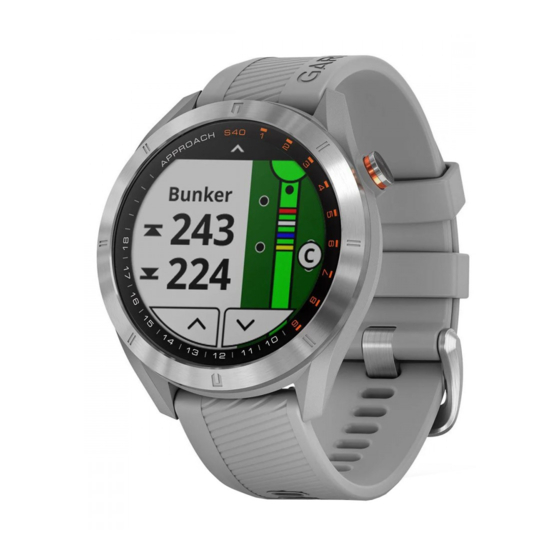
Apparaatoverzicht
 |
|
Raadpleeg de handleiding Belangrijke veiligheids- en productinformatie in de productverpakking voor productwaarschuwingen en andere belangrijke informatie.

- Touchscreen (Aanraakscherm):
- Swipe om door widgets, functies en menu's te bladeren.
- Tik om te selecteren.
- Button (Knop):
- Druk hierop om het apparaat in te schakelen.
- Druk hierop om menuopties te bekijken.
- Druk hierop om terug te keren naar het vorige scherm.
- Houd ingedrukt om instellingen te bekijken.
Het apparaat inschakelen
De eerste keer dat u het apparaat inschakelt, wordt u gevraagd de systeeminstellingen te configureren.
- Druk op de button (knop).
- Volg de instructies op het scherm.
Het apparaat opladen
Dit apparaat bevat een lithium-ion batterij. Raadpleeg de handleiding Belangrijke veiligheids- en productinformatie in de productverpakking voor productwaarschuwingen en andere belangrijke informatie.
LET OP: (LET OP:)
Om corrosie te voorkomen, dient u de contactpunten en het omliggende gebied grondig te reinigen en te drogen voordat u het apparaat oplaadt of op een computer aansluit. Raadpleeg de reinigingsinstructies in de appendix.
- Steek het kleine uiteinde van de USB-kabel in de oplaadpoort op uw apparaat.

- Steek het grote uiteinde van de USB-kabel in een USB-oplaadpoort.
- Laad het apparaat volledig op.

Productupdates
Installeer Garmin Express™ op uw computer (www.garmin.com /express). Installeer de Garmin Golf™ app op uw smartphone.
Dit biedt eenvoudige toegang tot deze services voor Garmin® apparaten:
- Software-updates
- Baanupdates
- Gegevens uploaden naar Garmin Golf
- Productregistratie
Garmin Express instellen
- Sluit het apparaat met een USB-kabel aan op uw computer.
- Ga naar garmin.com/express.
- Volg de instructies op het scherm.
Golf spelen
- Druk op de knop.
- Selecteer Play Golf (Golf spelen).
Het toestel zoekt naar satellieten, berekent uw locatie en selecteert een baan als er maar één baan in de buurt is. - Als de lijst met banen verschijnt, selecteert u een baan in de lijst.
- Selecteer
![]() om de score bij te houden.
om de score bij te houden. - Selecteer een tee.
 om de score bij te houden.
Satellietsignalen ontvangen
Het toestel heeft mogelijk vrij zicht op de hemel nodig om satellietsignalen te ontvangen. De tijd en datum worden automatisch ingesteld op basis van de GPS-positie.
- Ga naar buiten, naar een open plek.
De bovenkant van het toestel moet naar de hemel zijn gericht. - Wacht terwijl het toestel naar satellieten zoekt.
Het kan 30 tot 60 seconden duren om satellietsignalen te vinden.
Holeweergave
Het toestel geeft de huidige hole weer die u speelt en schakelt automatisch over wanneer u naar een nieuwe hole gaat.
LET OP: Standaard berekent het toestel de afstand tot de voorkant, het midden en de achterkant van de green. Als u de locatie van de pin weet, kunt u deze nauwkeuriger instellen (De green weergeven).

| 1 | Huidig hole nummer |
| 2 | Par voor de hole |
| 3 | Hole-indicator |
| 4 | Green |
| 5 | Afstand tot de voorkant van de green |
| 6 | Afstand tot het midden van de green |
| 7 | Afstand tot de achterkant van de green |
Modus Grote getallen
U kunt de grootte van de getallen op het holescherm wijzigen.
Houd de knop ingedrukt en selecteer Golf Settings (Golfinstellingen) > Big Numbers (Grote getallen).
TIP: In de modus met grote getallen kunt u op de knop drukken en Hazards and Layups (Gevaren en lay-ups) of Move Flag (Vlag verplaatsen) selecteren.

| 1 | Het huidige hole nummer |
| 2 | De par voor de huidige hole |
| 3 | De afstand tot de achterkant van de green |
| 4 | De afstand tot het midden van de green of de geselecteerde pinpositie |
| 5 | De afstand tot de voorkant van de green |
De green weergeven
Tijdens een game kunt u de green van dichterbij bekijken en de pinpositie verplaatsen.
- Selecteer de green.
- Tik of sleep
![]() om de pinpositie te verplaatsen.
om de pinpositie te verplaatsen. - Druk op de knop om de pinpositie in te stellen.
 om de pinpositie te verplaatsen.
 De afstanden op het hole-informatiescherm worden bijgewerkt en geven de nieuwe pinpositie weer. De pinpositie wordt alleen voor de huidige ronde opgeslagen.
Holes wijzigen
U kunt holes handmatig wijzigen via het holescherm.
- Druk tijdens het golfen op de knop.
- Selecteer Change Hole (Hole wijzigen).
- Selecteer + of - .
Gevaren, lay-ups en doglegs weergeven
U kunt afstanden tot gevaren, lay-ups en doglegs langs de fairway weergeven voor par 4- en 5-holes. Gevaren die van invloed zijn op de slagkeuze worden afzonderlijk of in groepen weergegeven, zodat u de afstand tot de lay-up of carry kunt bepalen.
- Selecteer een optie:
- Selecteer
![]() in het holescherm.
in het holescherm. - In de modus met grote getallen drukt u op de knop en selecteert u Hazards and Layups (Gevaren en lay-ups).

- Het type gevaar, de lay-up en afstand of de dogleg en afstand
![]() worden bovenaan de pagina vermeld.
worden bovenaan de pagina vermeld. - De afstanden tot de voor- en achterkant
![]() van het dichtstbijzijnde gevaar, de lay-up of de dogleg worden op het scherm weergegeven.
van het dichtstbijzijnde gevaar, de lay-up of de dogleg worden op het scherm weergegeven.
LET OP: Als uw gevaar één punt heeft, wordt de afstand tot het midden op het scherm weergegeven. - De green wordt weergegeven als een halve cirkel
![]() boven aan het scherm. De lijn onder de green geeft het midden van de fairway weer.
boven aan het scherm. De lijn onder de green geeft het midden van de fairway weer. - Gevaren, lay-ups en doglegs
![]() worden onder de green weergegeven op geschatte locaties ten opzichte van de fairway.
worden onder de green weergegeven op geschatte locaties ten opzichte van de fairway.
 in het holescherm.

 van het dichtstbijzijnde gevaar, de lay-up of de dogleg worden op het scherm weergegeven.
 boven aan het scherm. De lijn onder de green geeft het midden van de fairway weer.
 worden onder de green weergegeven op geschatte locaties ten opzichte van de fairway.
- Selecteer
![]() of
of ![]() om andere gevaren, lay-ups of doglegs voor de huidige hole te bekijken.
om andere gevaren, lay-ups of doglegs voor de huidige hole te bekijken.
 of
of  om andere gevaren, lay-ups of doglegs voor de huidige hole te bekijken.
Het golfmenu weergeven
Tijdens een ronde kunt u opgeslagen slagen en locaties, ronde-informatie, tijden voor zonsopgang, zonsondergang en schemering en de scorekaart bekijken. U kunt ook holes wijzigen en een ronde beëindigen.
Druk tijdens een ronde op de knop om het golfmenu weer te geven.
Een slag meten met de Garmin AutoShot™ functie
Uw Approach S40 toestel beschikt over automatische slagdetectie en -registratie. Elke keer dat u een slag langs de fairway maakt, registreert het toestel uw slagafstand, zodat u deze later kunt bekijken (Slaggeschiedenis weergeven).
TIP: Automatische slagdetectie werkt het beste als u het toestel om uw dominante pols draagt en goed contact met de bal maakt. Putts worden niet gedetecteerd.
- Begin met het spelen van een ronde.
Wanneer het toestel een slag detecteert, wordt uw afstand vanaf de locatie van de slag in de banner weergegeven![]() bovenaan het scherm.
bovenaan het scherm.

- Loop of rijd naar uw bal.
- Sla uw volgende slag.
Het toestel registreert de afstand van uw laatste slag.

Handmatig een slag toevoegen
U kunt handmatig een slag toevoegen als het toestel deze niet detecteert. U moet de slag toevoegen vanaf de locatie van de gemiste slag.
- Druk tijdens het golfen op de knop.
- Selecteer Last Shot (Laatste slag) > Add Shot (Slag toevoegen).
- Volg de instructies op het scherm.
Score bijhouden
- Druk tijdens het golfen op de knop.
- Selecteer Scorecard (Scorekaart).
- Selecteer een hole.
- Selecteer - of + om de score in te stellen.
De scoretellingmethode instellen
U kunt de methode wijzigen die het toestel gebruikt om de score bij te houden.
- Houd de knop ingedrukt.
- Selecteer Golf Settings (Golfinstellingen) > Scoring Method (Scoretellingmethode).
- Selecteer een scoretellingmethode.
Over Stableford scoretelling
Wanneer u de Stableford scoretellingmethode selecteert (De scoretellingmethode instellen), worden punten toegekend op basis van het aantal slagen ten opzichte van par. Aan het einde van een ronde wint de hoogste score. Het toestel kent punten toe zoals gespecificeerd door de United States Golf Association.
De scorekaart voor een game met Stableford scoretelling toont punten in plaats van slagen.
| Punten | Slagen ten opzichte van par |
| 0 | 2 of meer boven par |
| 1 | 1 boven par |
| 2 | Par |
| 3 | 1 onder par |
| 4 | 2 onder par |
| 5 | 3 onder par |
Uw handicap instellen
- Houd de knop ingedrukt.
- Selecteer Golf Settings (Golfinstellingen) > Handicap Scoring (Handicap scoretelling).
- Selecteer een optie voor handicap scoretelling:
- Als u het aantal slagen wilt invoeren dat van uw totale score wordt afgetrokken, selecteert u Local Handicap (Lokale handicap).
- Als u de handicapindex van de speler en de slope rating van de baan wilt invoeren om uw baanhandicap te berekenen, selecteert u Index/ Slope (Index/Slope).
- Stel uw handicap in.
Statistieken bijhouden inschakelen
- Houd de knop ingedrukt.
- Selecteer Golf Settings (Golfinstellingen) > Stat Tracking (Statistieken bijhouden).
Statistieken registreren
Voordat u statistieken kunt registreren, moet u het bijhouden van statistieken inschakelen (Statistieken bijhouden inschakelen).
- Selecteer een hole op de scorekaart.
- Voer het aantal slagen in en selecteer Next (Volgende).
- Stel het aantal putts in en selecteer Next (Volgende).
- Selecteer indien nodig een optie:
LET OP: Als u zich op een par 3-hole bevindt of Approach CT10 sensoren gebruikt, wordt er geen informatie over de fairway weergegeven.
- Als uw bal de fairway heeft geraakt, selecteert u
![]() .
. - Als uw bal de fairway heeft gemist, selecteert u
![]() of
of ![]() .
.
 .
. of
of  .
.- Voer indien nodig het aantal strafslagen in.
Geschiedenis
U kunt uw gekoppelde smartphone gebruiken om scorekaarten te uploaden naar de Garmin Golf app. U kunt de app gebruiken om opgeslagen rondes en spelerstatistieken te bekijken.
Slaggeschiedenis weergeven
- Druk na het spelen van een hole op de knop.
- Selecteer Last Shot (Laatste slag) om informatie over uw laatste slag weer te geven.
LET OP: U kunt afstanden bekijken voor alle slagen die tijdens de huidige ronde zijn gedetecteerd. Indien nodig kunt u handmatig een slag toevoegen (Handmatig een slag toevoegen). - Selecteer View More (Meer weergeven) om informatie over elke slag voor een hole weer te geven.
Een locatie opslaan
Tijdens het spelen van een ronde kunt u maximaal vijf locaties op elke hole opslaan. Het opslaan van een locatie is handig voor het registreren van objecten of obstakels die niet op de kaart worden weergegeven. U kunt de afstand tot deze locaties bekijken vanaf het lay-up- en doglegscherm (Gevaren, lay-ups en doglegs weergeven).
- Ga staan op de locatie die u wilt opslaan.
LET OP: U kunt geen locatie opslaan die ver van de momenteel geselecteerde hole ligt. - Druk op de knop.
- Selecteer Save Location (Locatie opslaan).
- Selecteer een label voor de locatie.
Een ronde beëindigen
- Druk op de knop.
- Selecteer End Round (Ronde beëindigen).
- Selecteer een optie:
- Als u uw statistieken en ronde-informatie wilt bekijken, tikt u op uw score.
- Als u de ronde wilt opslaan en terug wilt keren naar de horlogemodus, selecteert u Save (Opslaan).
- Als u uw scorekaart wilt bewerken, selecteert u Edit Score (Score bewerken).
- Als u de ronde wilt verwijderen en terug wilt keren naar de horlogemodus, selecteert u Discard (Verwijderen).
- Als u de ronde wilt pauzeren en later wilt hervatten, selecteert u Pause (Pauzeren).
Garmin Golf App
Met de Garmin Golf app kun je scorekaarten van je compatibele Garmin toestel uploaden om gedetailleerde statistieken en schotanalyses te bekijken. Golfers kunnen met elkaar concurreren op verschillende banen met behulp van de Garmin Golf app. Meer dan 41.000 banen hebben scoreborden waaraan iedereen kan deelnemen. Je kunt een toernooievenement opzetten en spelers uitnodigen om mee te doen.
De Garmin Golf app synchroniseert je gegevens met je Garmin Connect™ account. Je kunt de Garmin Golf app downloaden in de app store op je smartphone.
Automatische schotdetectie
Je Approach S40 toestel beschikt over automatische schotdetectie en -registratie. Elke keer dat je een schot langs de fairway maakt, registreert het toestel je locatie, zodat je deze later kunt bekijken in de Garmin Connect app en de Garmin Golf app.
TIP: Automatische schotdetectie werkt het beste wanneer je goed contact maakt met de bal. Putts worden niet gedetecteerd.
Automatische baanupdates
Je Approach S40 toestel beschikt over automatische baanupdates met de Garmin Golf app. Wanneer je je toestel met je smartphone verbindt, worden de golfbanen die je het vaakst gebruikt automatisch bijgewerkt.
Je smartphone koppelen
Om de connected functies van het Approach S40 toestel te gebruiken, moet het rechtstreeks via de Garmin Golf app worden gekoppeld, in plaats van via de Bluetooth® instellingen op je smartphone.
- Installeer en open de Garmin Golf app vanuit de app store op je smartphone.
- Breng je smartphone binnen 10 m (33 ft.) van je toestel.
- Houd op je Approach S40 toestel de knop ingedrukt om het hoofdmenu te bekijken.
- Selecteer Koppel telefoon.
- Selecteer in het
![]() of
of ![]() menu in de app Garmin toestellen > Toestel toevoegen en volg de instructies op het scherm.
menu in de app Garmin toestellen > Toestel toevoegen en volg de instructies op het scherm.
 of
of  menu in de app Garmin toestellen > Toestel toevoegen en volg de instructies op het scherm.
Verbinding maken met een gekoppelde smartphone
Voordat je verbinding kunt maken met je smartphone, moet je je smartphone aan je horloge koppelen.
Wanneer je verbinding maakt met je smartphone via Bluetooth technologie, kun je scores en andere gegevens delen met de Garmin Golf app. Je kunt ook telefoonmeldingen bekijken vanaf je compatibele iOS® of Android™ toestel.
- Schakel op je smartphone Bluetooth technologie in.
- Houd op je horloge de knop ingedrukt en selecteer Telefoon om Bluetooth technologie in te schakelen.
Telefoonmeldingen
Voor telefoonmeldingen is een compatibele smartphone vereist die zich binnen bereik bevindt en is gekoppeld met het toestel. Wanneer je telefoon berichten ontvangt, stuurt deze meldingen naar je toestel.
Meldingen bekijken
- Swipe vanaf de watch face omhoog of omlaag om de Meldingen widget te bekijken.
- Selecteer een melding of selecteer
![]() om een lijst met meldingen te bekijken.
om een lijst met meldingen te bekijken.
TIP: Je kunt Wissen selecteren om de melding van je toestel en het meldingencentrum op je telefoon te verwijderen.
Widgets
Je toestel is vooraf geladen met widgets die in één oogopslag informatie bieden. Voor sommige widgets is een Bluetooth verbinding met een compatibele smartphone vereist.
Sommige widgets zijn niet standaard zichtbaar. Je kunt ze handmatig aan de widgetloop toevoegen (De widgetloop aanpassen).
Agenda: Geeft aankomende afspraken weer uit de agenda van je smartphone.
Golf: Geeft golfinformatie weer voor je laatste ronde.
Meldingen: Waarschuwt je voor inkomende oproepen, sms'jes, updates van sociale netwerken en meer, op basis van je meldingsinstellingen op je smartphone.
Stappen: Houdt je dagelijkse aantal stappen, je stappendoel en gegevens voor voorgaande dagen bij.
Zonsopgang en zonsondergang: Geeft de tijden van zonsopgang, zonsondergang en burgerlijke schemering weer.
Weer: Geeft de huidige temperatuur en weersvoorspelling weer.
Widgets bekijken
Je toestel is vooraf geladen met verschillende widgets en er zijn meer functies beschikbaar wanneer je je horloge aan een smartphone koppelt.
OPMERKING: Widgets die standaard zijn uitgeschakeld, vereisen een smartphoneverbinding en worden automatisch ingeschakeld wanneer je je horloge aan je smartphone koppelt.
- Swipe vanaf de watch face omhoog of omlaag.
- Tik op het touchscreen om extra opties en functies voor een widget te bekijken.
TIP: Je kunt widgets aan de widgetloop toevoegen of eruit verwijderen (De widgetloop aanpassen).
De widgetloop aanpassen
- Houd de knop ingedrukt.
- Selecteer
![]() > Beheer widgets.
> Beheer widgets. - Selecteer de schakelaar om een widget aan de widgetloop toe te voegen of eruit te verwijderen.
Activiteiten volgen
Je kunt gegevens over activiteiten volgen en opgenomen activiteiten bekijken in de Garmin Connect app.
OPMERKING: De aanmeldingsgegevens voor je Garmin Connect account zijn hetzelfde voor je Garmin Connect app en Garmin Golf app.
Automatisch doel
Je toestel maakt automatisch een dagelijks stappendoel, gebaseerd op je eerdere activiteitenniveaus. Terwijl je je gedurende de dag beweegt, toont het toestel je voortgang ten opzichte van je dagelijkse doel  .
.

Als je ervoor kiest om de functie voor automatische doelen niet te gebruiken, kun je een persoonlijk stappendoel instellen op je Garmin Connect account.
Stappentotalen bekijken
Tik vanuit de stappenwidget op het scherm om de stappentotalen en -doelen voor de voorgaande week te bekijken.
Stappendoelwaarschuwingen aanpassen
Je kunt stappendoelwaarschuwingen aanpassen om ze altijd weer te geven of te verbergen tijdens een activiteit. Je kunt waarschuwingen ook uitschakelen.
- Houd de knop ingedrukt.
- Selecteer
![]() > Activiteiten volgen > Doelwaarschuwingen. 3 Selecteer een optie.
> Activiteiten volgen > Doelwaarschuwingen. 3 Selecteer een optie.
De bewegingswaarschuwing gebruiken
Langdurig zitten kan ongewenste veranderingen in de stofwisseling veroorzaken. De bewegingswaarschuwing herinnert je eraan om te blijven bewegen. Na een uur inactiviteit verschijnt Beweeg! (Move!) en de bewegingsbalk.
Maak een korte wandeling (minstens een paar minuten) om de bewegingswaarschuwing te resetten.
Slaap volgen
Terwijl je slaapt, detecteert het toestel automatisch je slaap en houdt het je bewegingen bij tijdens je normale slaapuren. Je kunt je normale slaapuren instellen in de gebruikersinstellingen op je Garmin Connect account. Slaapstatistieken omvatten het totale aantal uren slaap, slaapniveaus en slaapbeweging. Je kunt je slaapstatistieken bekijken op je Garmin Connect account.
OPMERKING: Dutjes worden niet aan je slaapstatistieken toegevoegd. Je kunt de modus niet storen gebruiken om meldingen en waarschuwingen uit te schakelen, met uitzondering van alarmen.
Automatisch slaap volgen gebruiken
- Draag je toestel tijdens het slapen.
- Upload je gegevens over slaap volgen naar de Garmin Connect site.
Je kunt je slaapstatistieken bekijken op je Garmin Connect account.
Activiteiten en apps
Je toestel kan worden gebruikt voor indoor, outdoor, atletiek- en fitnessactiviteiten. Wanneer je een activiteit start, geeft het toestel sensorgegevens weer en registreert deze. Je kunt activiteiten opslaan en delen met de Garmin Connect community.
Ga voor meer informatie over het volgen van activiteiten en de nauwkeurigheid van fitnessgegevens naar garmin.com/ataccuracy.
Een activiteit starten
Wanneer je een activiteit start, wordt GPS automatisch ingeschakeld (indien vereist). Wanneer je de activiteit stopt, keert het toestel terug naar 3 Selecteer een activiteit.
- Druk op de knop op de watch face.
- Selecteer
![]() > Activiteit.
> Activiteit. - Selecteer een activiteit.
- Als de activiteit GPS vereist, ga dan naar buiten en wacht terwijl het toestel satellieten zoekt.
- Druk op de knop om de timer te starten.
 > Activiteit.
OPMERKING: Het toestel registreert je activiteitengegevens pas als je de timer start.
Tips voor het registreren van activiteiten
- Laad het toestel op voordat je een activiteit start.
- Swipe omhoog of omlaag om extra gegevenspagina's te bekijken.
Een activiteit stoppen
- Druk op de knop.
- Selecteer Klaar.
- Selecteer een optie:
- Selecteer
![]() om de activiteit op te slaan.
om de activiteit op te slaan. - Selecteer
![]() om de activiteit te verwijderen.
om de activiteit te verwijderen.
 om de activiteit op te slaan.
 om de activiteit te verwijderen.
Indoor activiteiten
Het Approach S40 toestel kan worden gebruikt om binnenshuis te trainen, zoals hardlopen op een indoorbaan of het gebruik van een hometrainer. GPS is uitgeschakeld voor indoor activiteiten (Activiteitinstellingen).
Wanneer je hardloopt of wandelt met GPS uitgeschakeld, worden snelheid, afstand en cadans berekend met behulp van de versnellingsmeter in het toestel. De versnellingsmeter is zelfkalibrerend. De nauwkeurigheid van de gegevens over snelheid, afstand en cadans verbetert na een paar keer buiten hardlopen of wandelen met GPS.
TIP: Het vasthouden van de handrails van de loopband vermindert de nauwkeurigheid. Je kunt een optionele foot pod gebruiken om tempo, afstand en cadans te registreren.
Activiteiten volgen in- of uitschakelen
De functie voor het volgen van activiteiten registreert je dagelijkse aantal stappen, stappendoel, afgelegde afstand en verbrande calorieën voor elke geregistreerde dag. Je verbrande calorieën omvatten je basaal metabolisme plus activiteitcalorieën.
Je kunt het volgen van activiteiten op elk moment in- of uitschakelen.
- Houd de knop ingedrukt.
- Selecteer
![]() > Activiteiten volgen.
> Activiteiten volgen.
Een alarm instellen
Je kunt maximaal acht afzonderlijke alarmen instellen. Je kunt elk alarm instellen om eenmalig of regelmatig te herhalen.
- Druk op de knop op de watch face.
- Selecteer
![]() > Wekker > Nieuwe toevoegen > Tijd.
> Wekker > Nieuwe toevoegen > Tijd. - Selecteer + en - om de tijd in te stellen.
- Selecteer
![]() .
. - Selecteer Herhaling en selecteer wanneer het alarm moet worden herhaald (optioneel).
- Selecteer Label en selecteer een naam voor het alarm (optioneel).
De countdown timer gebruiken
- Druk op de knop op de watch face.
- Selecteer
![]() > Timer > Bewerken.
> Timer > Bewerken. - Selecteer + en - om de timer in te stellen.
- Selecteer
![]() .
. - Druk op de knop om de timer te starten.
- Druk op de knop om de timer te stoppen.
- Selecteer Reset om de timer te resetten.
De stopwatch gebruiken
- Druk op de knop op de watch face.
- Selecteer
![]() > Stopwatch.
> Stopwatch. - Druk op de knop om de timer te starten.
- Druk op de knop om de timer te stoppen.
- Selecteer Reset om de timer te resetten.
Activiteitinstellingen
Druk op de knop op de watch face en selecteer  > Activiteit > Instellingen.
Activiteitstype: Hiermee kun je je activiteitstype wijzigen.
Auto Lap (Auto Ronde): Hiermee kan je toestel automatisch ronden markeren op een opgegeven afstand.
Auto Pause (Automatische pauze): Hiermee kan je toestel de timer automatisch pauzeren wanneer je stopt met bewegen.
GPS: Hiermee kun je GPS inschakelen voor een activiteit.
TruSwing™
Met de TruSwing-functie kun je swinggegevens bekijken die zijn vastgelegd met je TruSwing-apparaat. Ga naar www.garmin.com/golf om een TruSwing-apparaat aan te schaffen.
TruSwing-gegevens bekijken op je toestel
Voordat je de TruSwing-functie op je Approach-toestel kunt gebruiken, moet je controleren of je TruSwing-apparaat stevig op je club is bevestigd. Raadpleeg de handleiding van je TruSwing-apparaat voor meer informatie.
- Schakel je TruSwing-apparaat in.
- Druk op je Approach-apparaat op de knop.
- Selecteer
![]() > TruSwing in het hoofdmenu.
> TruSwing in het hoofdmenu. - Selecteer een club.
- Sla een slag.
Swingmetingen worden na elke swing op je Approach-apparaat weergegeven. - Selecteer
![]() of
of ![]() om door de opgenomen swingmetingen te bladeren.
om door de opgenomen swingmetingen te bladeren.
 of
of  om door de opgenomen swingmetingen te bladeren.
Clubs wijzigen
- Selecteer in het TruSwing-menu op je Approach-apparaat OK.
- Selecteer Club wijzigen.
- Selecteer een club.
Handvoorkeur wijzigen
Het TruSwing-apparaat gebruikt je handvoorkeur om de juiste swinganalysegegevens te berekenen. Je kunt je Approach-apparaat gebruiken om je handvoorkeur op elk gewenst moment te wijzigen.
- Selecteer in het TruSwing-menu op je Approach-apparaat OK.
- Selecteer Golfswing.
- Selecteer je handvoorkeur.
Je TruSwing-apparaat loskoppelen
- Selecteer in het TruSwing-menu op je Approach-apparaat OK.
- Selecteer TruSwing beëindigen.
Je toestel aanpassen
Golfinstellingen
Houd op de watch face de knop ingedrukt en selecteer Golfinstellingen om golfinstellingen en -functies aan te passen.
Score bijhouden: Schakelt het bijhouden van de score in.
Statistieken bijhouden: Schakelt het gedetailleerd bijhouden van statistieken in tijdens het golfen.
Club vragen: Geeft een melding weer waarmee je kunt invoeren welke club je hebt gebruikt na elke gedetecteerde slag.
Scoremethode: Stelt de scoremethode in op strokeplay of Stableford.
Handicap scoren: Schakelt handicap scoring in. Met de optie Lokale handicap kun je het aantal slagen invoeren dat van je totale score moet worden afgetrokken. Met de optie Index/slope kun je je handicap en de slope rating van de baan invoeren, zodat het toestel je baanhandicap kan berekenen. Wanneer je een van beide opties voor handicap scoring inschakelt, kun je je handicapwaarde aanpassen.
Driverafstand: Stelt de gemiddelde afstand in die de bal aflegt bij je drive.
Grote getallen: Wijzigt de grootte van de getallen op het scherm Holeweergave.
Clubsensoren: Hiermee kun je je Approach CT10-clubsensoren instellen.
Systeeminstellingen
Houd op de watch face de knop ingedrukt en selecteer  om de apparaatinstellingen en -functies aan te passen.
Automatisch vergrendelen: Hiermee kun je aanpassen wanneer het scherm van je apparaat wordt vergrendeld.
Backlight (Achtergrondverlichting): Hiermee kun je de backlight (achtergrondverlichting) inschakelen en de helderheid en time-out van de backlight (achtergrondverlichting) aanpassen.
Activiteiten volgen: Hiermee kun je het volgen van activiteiten, de bewegingswaarschuwingen en de doelwaarschuwingen inschakelen.
Widgets beheren: Hiermee kun je vooraf geladen widgets inschakelen.
Gebruikersprofiel: Stelt het gebruikersprofiel in voor geslacht, geboortejaar, lengte en gewicht. Je kunt ook instellen om welke pols je je horloge draagt. De geslachtinstelling wordt gebruikt voor geslachtsspecifieke baanclassificaties voor bepaalde tees bij het berekenen van handicaps en voor geslachtsspecifieke parwaarden (indien beschikbaar).
Taal: Stelt de teksttaal op het apparaat in.
Tijd: Stelt de tijdindeling en -bron in en stelt je in staat te synchroniseren met GPS om de tijd in te stellen.
Eenheden: Stelt de meeteenheden in voor activiteitsafstand, golfafstand, tempo/snelheid, hoogte, gewicht, lengte en temperatuur.
Resetten: Hiermee kun je het apparaat resetten om alle standaardinstellingen te herstellen of alle opgeslagen gebruikersgegevens verwijderen en alle instellingen op het apparaat resetten (Gegevens verwijderen en instellingen resetten).
Info: Geeft apparaatinformatie weer, zoals de toestel-ID, softwareversie, wettelijke informatie en licentieovereenkomst (E-label met regelgevings- en compliance-informatie weergeven).
Je gebruikersprofiel instellen
Je kunt je instellingen voor geslacht, geboortejaar, lengte en gewicht bijwerken. Je kunt ook opgeven om welke pols je je horloge draagt. Het toestel gebruikt deze informatie om nauwkeurige instellingen voor het volgen van activiteiten te berekenen.
- Houd de knop ingedrukt.
- Selecteer
![]() > Gebruikersprofiel.
> Gebruikersprofiel. - Selecteer een optie om je profielinstellingen aan te passen.
Gegevens verwijderen en instellingen resetten
Je kunt alle opgeslagen gebruikersgegevens verwijderen en alle instellingen op het apparaat terugzetten naar de fabrieksinstellingen.
- Houd de knop ingedrukt.
- Selecteer
![]() > Resetten > Gegevens verwijderen en instellingen resetten.
> Resetten > Gegevens verwijderen en instellingen resetten.
Hiermee worden je persoonlijke gegevens verwijderd, inclusief activiteiten en scorekaarten van het apparaat.
E-label met regelgevings- en compliance-informatie weergeven
Het label voor dit apparaat wordt elektronisch verstrekt. Het e-label kan regelgevingsinformatie bevatten, zoals identificatienummers van de FCC of regionale compliance-markeringen, evenals toepasselijke product- en licentie-informatie.
- Houd de knop ingedrukt.
- Selecteer
![]() .
. - Selecteer Info.
Apparaatinformatie
De banden vervangen
Het toestel is compatibel met standaard banden van 20 mm breed met quick release. Ga naar buy.garmin.com, of neem contact op met je Garmin-dealer voor informatie over optionele accessoires.
- Schuif de quick-release pin
![]() op de spring bar om de band te verwijderen.
op de spring bar om de band te verwijderen.

- Plaats een kant van de spring bar voor de nieuwe band in het apparaat.
- Schuif de quick-release pin en lijn de spring bar uit met de andere kant van het apparaat.
- Herhaal stappen 1 tot en met 3 om de andere band te vervangen.
 op de spring bar om de band te verwijderen.
Apparaatonderhoud
LET OP:
- Vermijd extreme schokken en ruwe behandeling, omdat dit de levensduur van het product kan verkorten.
- Vermijd het indrukken van de toetsen onder water.
- Gebruik geen scherp voorwerp om het toestel schoon te maken.
- Gebruik nooit een hard of scherp voorwerp om het touchscreen te bedienen, omdat dit schade kan veroorzaken.
- Vermijd chemische reinigingsmiddelen, oplosmiddelen en insectenwerende middelen die plastic onderdelen en afwerkingen kunnen beschadigen.
- Spoel het toestel grondig af met schoon water na blootstelling aan chloor, zout water, zonnebrandcrème, cosmetica, alcohol of andere agressieve chemicaliën. Langdurige blootstelling aan deze stoffen kan de behuizing beschadigen.
- Bewaar het toestel niet op een plaats waar het langdurig aan extreme temperaturen kan worden blootgesteld, omdat dit permanente schade kan veroorzaken.
Het touchscreen reinigen
- Gebruik een zachte, schone, pluisvrije doek.
- Maak de doek indien nodig licht vochtig met water.
- Als je een vochtige doek gebruikt, schakel dan het apparaat uit en koppel het los van de stroomvoorziening.
- Veeg voorzichtig over het scherm met de doek.
Het apparaat schoonmaken
LET OP:
Zelfs kleine hoeveelheden zweet of vocht kunnen corrosie van de elektrische contacten veroorzaken wanneer ze op een oplader zijn aangesloten. Corrosie kan opladen en gegevensoverdracht voorkomen.
- Veeg het toestel schoon met een doek die is bevochtigd met een milde reinigingsoplossing.
- Veeg het droog.
Laat het apparaat na het schoonmaken volledig drogen.
TIP: Ga voor meer informatie naar www.garmin.com/fitandcare.
Langdurige opslag
Als je van plan bent het toestel enkele maanden niet te gebruiken, laad je de batterij op tot minstens 50% voordat je het toestel opbergt. Je moet het toestel op een koele, droge plaats bewaren met temperaturen rond het normale huishoudniveau. Na opslag moet je het toestel volledig opladen voordat je het gebruikt.
Specificaties
| Batterijtype | Oplaadbare, ingebouwde lithium-ionbatterij |
| Levensduur batterij | Tot 10 dagen in horlogemodus Tot 15 uur in GPS-modus |
| Waterbestendigheid | 5 ATM* |
| Temperatuurbereik bij gebruik | Van -20 °C tot 60 °C |
| Temperatuurbereik bij opladen | Van 0 °C tot 45 °C |
| Draadloze frequentie/protocol | 2,4 GHz @ 3,13 dBm nominaal |
*Het toestel is bestand tegen een druk die gelijk is aan een diepte van 50 m. Ga voor meer informatie naar www.garmin.com/waterrating.


Referenties
![www.garmin.com]() Garmin International | Home
Garmin International | Home![www.garmin.com]() Golf Science | Garmin Technology | Garmin
Golf Science | Garmin Technology | Garmin![www.garmin.com]() Watch Wear and Care Tips | Garmin
Watch Wear and Care Tips | Garmin![www.garmin.com]() Water Rating Definitions | Garmin
Water Rating Definitions | Garmin![www.garmin.com]() Garmin Express - Windows | Garmin
Garmin Express - Windows | Garmin![garmin.com]() Garmin Express - Windows | Garmin
Garmin Express - Windows | Garmin![garmin.com]() Accuracy | Garmin
Accuracy | Garmin![buy.garmin.com]() Garmin International | Home
Garmin International | Home![support.garmin.com]() Garmin Customer Support
Garmin Customer Support

Download handleiding
Hier kunt u de volledige pdf-versie van de handleiding downloaden. Deze kan aanvullende veiligheidsinstructies, garantie-informatie, FCC-regels, enz. bevatten.
Download Garmin APPROACH S40 Handleiding


