Garmin FORERUNNER 935 Handleiding
- 1 Inleiding
- 2 Activiteiten
- 3 Trainen
- 4 Activiteitentracking
- 5 Hartslagfuncties
- 6 Slimme functies
- 7 Geschiedenis
- 8 Navigatie
- 9 ANT+-sensoren
- 10 Uw toestel aanpassen
- 11 Apparaatinformatie
-
12
Problemen oplossen
- 12.1 Mijn dagelijkse aantal stappen wordt niet weergegeven
- 12.2 Mijn aantal stappen lijkt niet nauwkeurig
- 12.3 Het aantal beklommen verdiepingen lijkt niet nauwkeurig
- 12.4 Mijn intensieve minuten knipperen
- 12.5 De verkeerde taal is ingesteld op mijn toestel
- 12.6 Is mijn smartphone compatibel met mijn toestel?
- 12.7 Mijn telefoon maakt geen verbinding met het toestel
- 12.8 De temperatuurmeting is niet nauwkeurig
- 12.9 Hoe kan ik ANT+ sensoren handmatig koppelen?
- 12.10 Kan ik mijn Bluetooth sensor gebruiken met mijn horloge?
- 13 Gegevensvelden
- 14 VO2 Max. Standaard beoordelingen
- 15 FTP-beoordelingen
- 16 Wielmaat en -omtrek
- 17 Referenties
- 18 Download handleiding
- 19 In andere talen
Inleiding

Raadpleeg de gids Belangrijke product- en veiligheidsinformatie in de productverpakking voor productwaarschuwingen en andere belangrijke informatie.
Raadpleeg altijd uw arts voordat u met een trainingsprogramma begint of dit wijzigt.
Toetsen
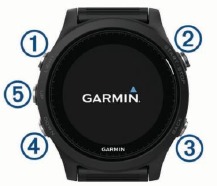
| 1 | LIGHT | Houd ingedrukt om het toestel in te schakelen. Houd ingedrukt om het bedieningsmenu weer te geven. Selecteer om de achtergrondverlichting in en uit te schakelen. |
| 2 | START STOP | Selecteer om de timer te starten en stoppen. Selecteer om een optie te kiezen of een bericht te bevestigen. |
| 3 | BACK | Selecteer om een ronde, rust of overgang tijdens een activiteit vast te leggen. Selecteer om terug te keren naar het vorige scherm. |
| 4 | DOWN  | Selecteer om door de widgets, gegevensschermen, opties en instellingen te bladeren. Houd ingedrukt om tijdens een activiteit handmatig van sport te wisselen. |
| 5 | UP | Selecteer om door de widgets, gegevensschermen, opties en instellingen te bladeren. Houd ingedrukt om het menu te bekijken. |
GPS-status en statuspictogrammen
De GPS-statusring en pictogrammen worden tijdelijk over elk gegevensscherm weergegeven. Voor outdoor-activiteiten wordt de statusring groen als GPS gereed is. Een knipperend pictogram betekent dat het toestel naar een signaal zoekt. Een ononderbroken pictogram betekent dat het signaal is gevonden of dat de sensor is verbonden.
| GPS | GPS-status |
 | Batterijstatus |
 | Verbindingsstatus smartphone |
 | Wi‑Fi ®-technologie status |
 | Hartslagstatus |
 | Voetpodstatus |
 | Running Dynamics Pod-status |
 | Status snelheid- en cadanssensor |
 | Vermogensmeterstatus |
 | tempe ™-sensorstatus |
 | VIRB ®-camerastatus |
Hardlopen
De eerste fitnessactiviteit die u op het toestel vastlegt, kan een hardloop-, fiets- of een andere outdoor-activiteit zijn. U moet mogelijk het toestel opladen voordat u met de activiteit begint (Het toestel opladen).
- Selecteer START en selecteer een activiteit.
- Ga naar buiten en wacht totdat het toestel satellieten heeft gevonden.
- Selecteer START om de timer te starten.
- Ga hardlopen.
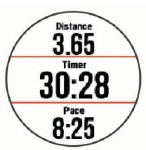
![Screenshot van een hardloopactiviteit in uitvoering]()
- Nadat u uw hardloopsessie hebt voltooid, selecteert u STOP om de timer te stoppen.
- Selecteer een optie:
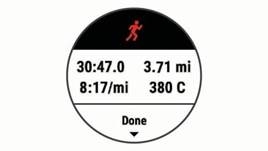
- Selecteer Resume (Hervatten) om de timer opnieuw te starten.
- Selecteer Save (Opslaan) om de hardloopsessie op te slaan en de timer te resetten. U kunt de hardloopsessie selecteren om een overzicht te bekijken.
![]()
- Selecteer Resume Later (Later hervatten) om de hardloopsessie te onderbreken en later verder te gaan met de registratie.
- Selecteer Lap (Ronde) om een ronde te markeren.
- Selecteer Discard (Verwijderen) > Yes (Ja) om de hardloopsessie te verwijderen.
Activiteiten
Uw toestel kan worden gebruikt voor indoor-, outdoor-, atletiek- en fitnessactiviteiten. Wanneer u een activiteit start, geeft het toestel sensorgegevens weer en registreert deze. U kunt activiteiten opslaan en delen met de Garmin Connect™ community.
U kunt ook Connect IQ™ activiteiten-apps aan uw toestel toevoegen met uw Garmin Connect account (Connect IQ Functies).
Ga voor meer informatie over activity tracking en de nauwkeurigheid van fitnessgegevens naar garmin.com/ataccuracy.
Een activiteit starten
Wanneer u een activiteit start, wordt GPS automatisch ingeschakeld (indien nodig). Wanneer u de activiteit stopt, keert het toestel terug naar de horlogemodus.
- Vanaf de watch face selecteert u START (START).
- Selecteer een activiteit.
- Volg indien nodig de instructies op het scherm om aanvullende informatie in te voeren.
- Wacht indien nodig terwijl het toestel verbinding maakt met uw ANT+® sensoren.
- Ga naar buiten als de activiteit GPS vereist en wacht totdat het toestel satellieten heeft gevonden.
- Selecteer START (START) om de timer te starten.
OPMERKING: Het toestel registreert uw activiteitgegevens pas wanneer u de timer start.
Tips voor het registreren van activiteiten
- Laad het toestel op voordat u een activiteit start (Het toestel opladen).
- Selecteer
![Ronde]() om ronden vast te leggen.
om ronden vast te leggen. - Selecteer UP (OMHOOG) of DOWN (OMLAAG) om aanvullende gegevenspagina's te bekijken.
 om ronden vast te leggen.
Een activiteit stoppen
- Selecteer STOP (STOP).
- Selecteer een optie:
- Selecteer Resume (Hervatten) om uw activiteit te hervatten.
- Selecteer Save (Opslaan) om de activiteit op te slaan en terug te keren naar de horlogemodus.
- Selecteer Resume Later (Later hervatten) om uw activiteit te onderbreken en later te hervatten.
- Selecteer Lap (Ronde) om een ronde te markeren.
- Selecteer Back to Start (Terug naar start) > TracBack om terug te navigeren naar het beginpunt van uw activiteit langs de route die u hebt afgelegd.
OPMERKING: Deze functie is alleen beschikbaar voor activiteiten die gebruikmaken van GPS. - Selecteer Back to Start (Terug naar start) > Straight Line (Rechte lijn) om terug te navigeren naar het beginpunt van uw activiteit.
OPMERKING: Deze functie is alleen beschikbaar voor activiteiten die gebruikmaken van GPS. - Selecteer Discard (Verwijderen) om de activiteit te verwijderen en terug te keren naar de horlogemodus.
OPMERKING: Nadat u de activiteit hebt gestopt, slaat het toestel deze na 25 minuten automatisch op.
Een aangepaste activiteit maken
- Vanaf de watch face selecteert u START (START) > Add (Toevoegen).
- Selecteer een optie:
- Selecteer Copy Activity (Activiteit kopiëren) om uw aangepaste activiteit te maken op basis van een van uw opgeslagen activiteiten.
- Selecteer Other (Overige) om een nieuwe aangepaste activiteit te maken.
- Selecteer indien nodig een activiteitstype.
- Selecteer een naam of voer een aangepaste naam in.
Dubbele activiteitnamen bevatten een nummer, bijvoorbeeld: Fietsen(2). - Selecteer een optie:
- Selecteer een optie om specifieke activiteitinstellingen aan te passen. U kunt bijvoorbeeld een accentkleur selecteren of de gegevensschermen aanpassen.
- Selecteer Done (Gereed) om de aangepaste activiteit op te slaan en te gebruiken.
- Selecteer Yes (Ja) om de activiteit toe te voegen aan uw lijst met favorieten.
Indooractiviteiten
Het Forerunner toestel kan worden gebruikt om binnen te trainen, bijvoorbeeld door te hardlopen op een indoorbaan of door een hometrainer te gebruiken. GPS wordt uitgeschakeld voor indooractiviteiten.
Wanneer u hardloopt of wandelt met GPS uitgeschakeld, worden snelheid, afstand en cadans berekend aan de hand van de versnellingsmeter in het toestel. De versnellingsmeter is zelfkalibrerend. De nauwkeurigheid van de snelheid, afstand en cadansgegevens verbetert na een paar hardloop- of wandelactiviteiten buiten met GPS.
TIP: Het vasthouden van de handrails van de loopband vermindert de nauwkeurigheid. U kunt een optionele foot pod gebruiken om tempo, afstand en cadans te registreren.
Wanneer u fietst met GPS uitgeschakeld, zijn snelheid en afstand niet beschikbaar, tenzij u een optionele sensor hebt die snelheid- en afstandgegevens naar het toestel verzendt (zoals een snelheid- of cadanssensor).
Buitenactiviteiten
Het Forerunner-apparaat wordt geleverd met vooraf geladen apps voor buitenactiviteiten, zoals hardlopen en zwemmen in open water. GPS is ingeschakeld voor buitenactiviteiten. Je kunt apps toevoegen met behulp van standaardactiviteiten, zoals wandelen of roeien. Je kunt ook aangepaste sport-apps toevoegen aan je apparaat (Een aangepaste activiteit maken).
Multisport
Triatleten, duatleten en andere multisportatleten kunnen profiteren van de multisportactiviteiten, zoals Triatlon of Swimrun. Tijdens een multisportactiviteit kun je schakelen tussen activiteiten en je totale tijd en afstand blijven bekijken. Je kunt bijvoorbeeld overschakelen van fietsen naar hardlopen en je totale tijd en afstand voor fietsen en hardlopen bekijken tijdens de multisportactiviteit.
Je kunt een multisportactiviteit aanpassen of de standaard triatlonactiviteit gebruiken die is ingesteld voor een standaard triatlon.
Triatlontraining
Wanneer je deelneemt aan een triatlon, kun je de triatlonactiviteit gebruiken om snel naar elk sportsegment over te schakelen, elk segment te timen en de activiteit op te slaan.
- Selecteer START > Triathlon.
- Selecteer START om de timer te starten.
- Selecteer
![]() aan het begin en einde van elke overgang.
aan het begin en einde van elke overgang.
De overgangsfunctie kan worden in- of uitgeschakeld voor de instellingen van de triatlonactiviteit. - Nadat je je activiteit hebt voltooid, selecteer je STOP > Save (Opslaan).
Een multisportactiviteit maken
- Selecteer op de watch face START > Add (Toevoegen) > Multisport.
- Selecteer een type multisportactiviteit of voer een aangepaste naam in.
- Gedupliceerde activiteitnamen bevatten een nummer. Bijvoorbeeld Triathlon(2).
- Selecteer twee of meer activiteiten.
- Selecteer een optie:
- Selecteer een optie om specifieke activiteitinstellingen aan te passen. Je kunt bijvoorbeeld selecteren of je overgangen wilt opnemen.
- Selecteer Done (Klaar) om de multisportactiviteit op te slaan en te gebruiken.
- Selecteer Yes (Ja) om de activiteit aan je lijst met favorieten toe te voegen.
Tips voor triatlontraining of het gebruik van multisportactiviteiten
- Selecteer START om je eerste activiteit te starten.
- Selecteer
![]() om over te schakelen naar de volgende activiteit.
om over te schakelen naar de volgende activiteit.
Als overgangen zijn ingeschakeld, wordt de overgangstijd afzonderlijk van de activiteitstijden geregistreerd. - Selecteer indien nodig
![]() om de volgende activiteit te starten.
om de volgende activiteit te starten. - Selecteer UP (Omhoog) of DOWN (Omlaag) om extra gegevenspagina's te bekijken.
Zwemmen
LET OP
Het toestel is bedoeld voor zwemmen aan de oppervlakte. Duiken met het toestel kan het product beschadigen en maakt de garantie ongeldig.
OPMERKING: Het toestel kan geen polshartslaggegevens vastleggen tijdens het zwemmen.
OPMERKING: Het toestel is compatibel met de HRM-Tri™ accessoire en de HRM-Swim™ accessoire (Hartslag tijdens het zwemmen).
Zwemterminologie
Lengte: Een keer de lengte van het zwembad afleggen.
Interval: Een of meer opeenvolgende lengtes. Een nieuw interval begint na een rustperiode.
Slag: Een slag wordt geteld telkens wanneer je arm die het toestel draagt, een volledige cyclus voltooit.
Swolf: Je swolf-score is de som van de tijd voor één zwembadlengte en het aantal slagen voor die lengte. Bijvoorbeeld, 30 seconden plus 15 slagen is een swolf-score van 45. Voor zwemmen in open water wordt de swolf berekend over 25 meter. Swolf is een meting van de zwemefficiëntie en, net als bij golf, is een lagere score beter.
Slagtypes
Slagtype-identificatie is alleen beschikbaar voor zwemmen in een zwembad. Je slagtype wordt aan het einde van een lengte geïdentificeerd. Slagtypes verschijnen wanneer je de intervalgeschiedenis bekijkt. Je kunt het slagtype ook selecteren als een aangepast gegevensveld (De gegevensschermen aanpassen).
| Free | Vrije slag |
| Back | Rugslag |
| Breast | Schoolslag |
| Fly | Vlinderslag |
| Mixed | Meer dan één slagtype in een interval |
| Drill | Gebruikt met drill-registratie (Trainen met het drill-logboek) |
Tips voor zwemactiviteiten
- Volg voordat je een zwembadactiviteit start de instructies op het scherm om je zwembadgrootte te selecteren of een aangepaste grootte in te voeren.
- Selecteer
![]() om een rustperiode op te nemen tijdens het zwemmen in een zwembad. Het toestel registreert automatisch zwemintervallen en -lengtes voor zwemmen in een zwembad.
om een rustperiode op te nemen tijdens het zwemmen in een zwembad. Het toestel registreert automatisch zwemintervallen en -lengtes voor zwemmen in een zwembad. - Selecteer
![]() om een interval op te nemen tijdens het zwemmen in open water.
om een interval op te nemen tijdens het zwemmen in open water.
 om een rustperiode op te nemen tijdens het zwemmen in een zwembad. Het toestel registreert automatisch zwemintervallen en -lengtes voor zwemmen in een zwembad.
Rusten tijdens het zwemmen in een zwembad
Het standaard rustscherm geeft twee rusttimers weer. Het geeft ook de tijd en afstand weer voor het laatst voltooide interval.
OPMERKING: Zwemgegevens worden niet geregistreerd tijdens een rustperiode.
- Selecteer tijdens je zwemactiviteit
![]() om een rustperiode te starten.
om een rustperiode te starten.
Het scherm keert om naar witte tekst op een zwarte achtergrond en het rustscherm verschijnt. - Selecteer tijdens een rustperiode UP (Omhoog) of DOWN (Omlaag) om andere gegevensschermen te bekijken (optioneel).
- Selecteer
![]() en ga verder met zwemmen.
en ga verder met zwemmen. - Herhaal dit voor extra rustintervallen.
 om een rustperiode te starten.
 en ga verder met zwemmen.
Trainen met het drill-logboek
De functie voor het drill-logboek is alleen beschikbaar voor zwemmen in een zwembad. Je kunt de functie voor het drill-logboek gebruiken om handmatig kicksets, zwemmen met één arm of elk type zwemmen dat geen van de vier belangrijkste slagen is, vast te leggen.
- Selecteer tijdens je zwembadactiviteit UP (Omhoog) of DOWN (Omlaag) om het drill-logboekscherm te bekijken.
- Selecteer
![]() om de drill-timer te starten.
om de drill-timer te starten. - Nadat je een drill-interval hebt voltooid, selecteer je
![]() .
.
De drill-timer stopt, maar de activiteitentimer blijft de hele zwemsessie registreren. - Selecteer een afstand voor de voltooide drill.
Afstandsverhogingen zijn gebaseerd op de zwembadgrootte die is geselecteerd voor het activiteitenprofiel. - Selecteer een optie:
- Als je een andere drill-interval wilt starten, selecteer je
![]() .
. - Als je een zweminterval wilt starten, selecteer je UP (Omhoog) of DOWN (Omlaag) om terug te keren naar de zwemtrainingsschermen.
- Als je een andere drill-interval wilt starten, selecteer je
 .
.Je ski-runs bekijken
Je toestel registreert de details van elke ski- of snowboardrun met behulp van de functie voor automatische runs. Deze functie is standaard ingeschakeld voor skiën en snowboarden. Het registreert automatisch nieuwe ski-runs op basis van je beweging. De timer pauzeert wanneer je stopt met bergafwaarts bewegen en wanneer je in een stoeltjeslift zit. De timer blijft gepauzeerd tijdens de rit met de stoeltjeslift. Je kunt de run-details bekijken vanaf het gepauzeerde scherm of terwijl de timer loopt.
- Start een ski- of snowboardactiviteit.
- Houd
![]() ingedrukt.
ingedrukt. - Selecteer View Runs (Runs bekijken).
- Selecteer UP (Omhoog) en DOWN (Omlaag) om details van je laatste run, je huidige run en je totale runs te bekijken.
De run-schermen bevatten tijd, afgelegde afstand, maximale snelheid, gemiddelde snelheid en totale afdaling.
Jumpmaster
De jumpmaster-functie is uitsluitend bedoeld voor gebruik door ervaren parachutisten. De jumpmaster-functie mag niet worden gebruikt als een primaire hoogtemeter voor parachutespringen. Het niet invoeren van de juiste spronggerelateerde informatie kan leiden tot ernstig persoonlijk letsel of de dood.
De jumpmaster-functie volgt militaire richtlijnen voor het berekenen van het loslaatpunt op grote hoogte (HARP). Het toestel detecteert automatisch wanneer je bent gesprongen om te beginnen met navigeren naar het gewenste impactpunt (DIP) met behulp van de barometer en het elektronische kompas.
Golfen
Golf spelen
Voordat je een baan voor de eerste keer speelt, moet je deze downloaden van de Garmin C (Garmin Connect). Banen de Garmin Connect Mobile app zijn upd.
Voordat je gaat golfen, moet je het toestel opladen (Het toestel opladen).
- Selecteer op de watch face START > Golf.
- Ga naar buiten en wacht terwijl het toestel satellieten zoekt.
- Selecteer een baan uit de lijst met beschikbare banen.
- Selecteer Yes (Ja) om de score bij te houden.
- Selecteer UP (Omhoog) of DOWN (Omlaag) om door de holes te scrollen.
Het toestel schakelt automatisch over wanneer je naar de volgende hole gaat. - Nadat je je activiteit hebt voltooid, selecteer je START > End Round (Ronde beëindigen) > Yes (Ja).
Hole-informatie
Omdat de pinlocaties veranderen, berekent het toestel de afstand tot de voorkant, het midden en de achterkant van de green, maar niet de werkelijke pinlocatie.

| 1 | Huidige hole-nummer |
| 2 | Afstand tot de achterkant van de green |
| 3 | Afstand tot het midden van de green |
| 4 | Afstand tot de voorkant van de green |
| 5 | Par voor de hole |
 | Volgende hole |
 | Vorige hole |
De vlag verplaatsen
Je kunt de green van dichterbij bekijken en de pinlocatie verplaatsen.
- Selecteer in het hole-informatiescherm START > Move Flag (Vlag verplaatsen).
- Selecteer UP (Omhoog) of DOWN (Omlaag) om de pinpositie te verplaatsen.
- Selecteer START.
De afstanden op het hole-informatiescherm worden bijgewerkt om de nieuwe pinlocatie weer te geven. De pinlocatie wordt alleen opgeslagen voor de huidige ronde.
Een slag meten
- Sla een bal en kijk waar de bal landt.
- Selecteer START > Measure Shot (Slag meten).
- Loop of rijd naar je bal.
De afstand wordt automatisch gereset wanneer je naar de volgende hole gaat. - Selecteer indien nodig Reset om de afstand op elk gewenst moment te resetten.
Layup- en dogleg-afstanden bekijken
Je kunt een lijst met layup- en dogleg-afstanden bekijken voor par 4- en 5-holes.
Selecteer START > Layups.
Elke layup en de afstand totdat je elke layup bereikt, verschijnen op het scherm.
OPMERKING: Afstanden worden uit de lijst verwijderd wanneer je ze passeert.
Score bijhouden
- Selecteer in het hole-informatiescherm START > Scorecard (Scorekaart).
De scorekaart verschijnt wanneer je op de green bent. - Selecteer UP (Omhoog) of DOWN (Omlaag) om door de holes te scrollen.
- Selecteer START om een hole te selecteren.
- Selecteer UP (Omhoog) of DOWN (Omlaag) om de score in te stellen. Je totale score wordt bijgewerkt.
Een score bijwerken
- Selecteer in het hole-informatiescherm START > Scorecard (Scorekaart).
- Selecteer UP (Omhoog) of DOWN (Omlaag) om door de holes te scrollen.
- Selecteer START om een hole te selecteren.
- Selecteer UP (Omhoog) of DOWN (Omlaag) om de score voor die hole te wijzigen.
Je totale score wordt bijgewerkt.
TruSwing™
Met de TruSwing-functie kun je swingstatistieken bekijken die zijn geregistreerd door je TruSwing-toestel. Ga naar www.garmin.com/golf om een TruSwing-toestel aan te schaffen.
De golfteller gebruiken
Je kunt de teller gebruiken om de tijd, afstand en het aantal afgelegde stappen te registreren. De teller start en stopt automatisch wanneer je een ronde start of beëindigt.
- Selecteer START > Odometer (Teller).
- Selecteer indien nodig Reset om de teller op nul te zetten.
Statistieken bijhouden
De functie voor het bijhouden van statistieken maakt gedetailleerde statistieken mogelijk tijdens het golfen.
- Houd in het hole-informatiescherm
![]() ingedrukt.
ingedrukt. - Selecteer Options (Opties) > Stat Tracking (Statistieken bijhouden) om het bijhouden van statistieken in te schakelen.
Trainen
Workouts
Je kunt aangepaste workouts maken met doelen voor elke workoutstap en voor verschillende afstanden, tijden en calorieën. Je kunt workouts maken met Garmin Connect of een trainingsschema selecteren met ingebouwde workouts van Garmin Connect en deze overzetten naar je toestel.
Je kunt workouts plannen met Garmin Connect. Je kunt workouts van tevoren plannen en op je toestel opslaan.
Een workout volgen van internet
Voordat je een workout van Garmin Connect kunt downloaden, moet je een Garmin Connect account hebben (Garmin Connect).
- Sluit het toestel aan op je computer.
- Ga naar www.garminconnect.com.
- Maak en sla een nieuwe workout op.
- Selecteer Send to Device (Naar toestel verzenden) en volg de instructies op het scherm.
- Koppel het toestel los.
Een workout starten
Voordat je een workout kunt starten, moet je een workout downloaden van je Garmin Connect account.
- Selecteer vanaf de watch face START (START).
- Selecteer een activiteit.
- Houd
![]() ingedrukt.
ingedrukt. - Selecteer Training > My Workouts (Mijn workouts).
- Selecteer een workout.
- Selecteer Do Workout (Workout uitvoeren).
- Selecteer START (START) om de timer te starten.
Nadat je een workout bent begonnen, geeft het toestel elke stap van de workout, stapnotities (optioneel), het doel (optioneel) en de huidige workoutgegevens weer.
Over de trainingskalender
De trainingskalender op je toestel is een uitbreiding van de trainingskalender of het trainingsschema dat je in Garmin Connect hebt ingesteld. Nadat je een paar workouts aan de Garmin Connect kalender hebt toegevoegd, kun je ze naar je toestel verzenden. Alle geplande workouts die naar het toestel worden verzonden, verschijnen in de trainingskalenderlijst op datum. Wanneer je een dag in de trainingskalender selecteert, kun je de workout bekijken of uitvoeren. De geplande workout blijft op je toestel staan, of je deze nu voltooit of overslaat. Wanneer je geplande workouts verzendt vanuit Garmin Connect, overschrijven deze de bestaande trainingskalender.
Garmin Connect trainingsschema's gebruiken
Voordat je een trainingsschema kunt downloaden en gebruiken, moet je een Garmin Connect account hebben (Garmin Connect).
Je kunt je Garmin Connect account doorbladeren om een trainingsschema te zoeken, workouts te plannen en deze naar je toestel te verzenden.
- Sluit het toestel aan op je computer.
- Selecteer en plan een trainingsschema vanuit je Garmin Connect account.
- Bekijk het trainingsschema in je kalender.
- Selecteer
![]() en volg de instructies op het scherm.
en volg de instructies op het scherm.
 en volg de instructies op het scherm.
Intervalworkouts
Je kunt intervalworkouts maken op basis van afstand of tijd. Het toestel slaat je aangepaste intervalworkout op totdat je een andere intervalworkout maakt. Je kunt open intervallen gebruiken voor baanworkouts en wanneer je een bekende afstand hardloopt.
Een intervalworkout maken
- Selecteer vanaf de watch face START (START).
- Selecteer een activiteit.
- Houd
![]() ingedrukt.
ingedrukt. - Selecteer Training > Intervals (Intervallen) > Edit (Bewerken) > Interval > Type (Type).
- Selecteer Distance (Afstand), Time (Tijd) of Open (Open).
TIP: Je kunt een open interval maken door de optie Open te selecteren. - Selecteer Duration (Duur), voer een waarde voor het afstand- of tijdsinterval voor de workout in en selecteer
![]() .
. - Selecteer BACK (TERUG).
- Selecteer Rest (Rust) > Type (Type).
- Selecteer Distance (Afstand), Time (Tijd) of Open (Open).
- Voer indien nodig een waarde voor het afstand- of tijdsinterval voor de rustperiode in en selecteer
![]() .
. - Selecteer BACK (TERUG).
- Selecteer een of meer opties:
- Als je het aantal herhalingen wilt instellen, selecteer je Repeat (Herhalen).
- Als je een open warming-up aan je workout wilt toevoegen, selecteer je Warm Up (Warming-up) > On (Aan).
- Als je een open cooling-down aan je workout wilt toevoegen, selecteer je Cool Down (Cooling-down) > On (Aan).
 .
. .
.Een intervalworkout starten
- Selecteer vanaf de watch face START (START).
- Selecteer een activiteit.
- Houd
![]() ingedrukt.
ingedrukt. - Selecteer Training > Intervals (Intervallen) > Do Workout (Workout uitvoeren).
- Selecteer START (START) om de timer te starten.
- Wanneer je intervalworkout een warming-up heeft, selecteer je
![]() om aan het eerste interval te beginnen.
om aan het eerste interval te beginnen. - Volg de instructies op het scherm.
Nadat je alle intervallen hebt voltooid, verschijnt er een bericht.
 om aan het eerste interval te beginnen.
Een intervalworkout stoppen
- Selecteer
![]() om een interval op elk gewenst moment te beëindigen.
om een interval op elk gewenst moment te beëindigen. - Selecteer op elk gewenst moment STOP (STOP) om de timer te stoppen.
- Als je een cooling-down aan je intervalworkout hebt toegevoegd, selecteer je
![]() om de intervalworkout te beëindigen.
om de intervalworkout te beëindigen.
 om de intervalworkout te beëindigen.
Virtual Partner® gebruiken
De Virtual Partner functie is een trainingshulpmiddel dat is ontworpen om je te helpen je doelen te bereiken. Je kunt een tempo instellen voor de Virtual Partner en ertegen racen.
OPMERKING: Deze functie is niet beschikbaar voor alle activiteiten.
- Houd
![]() ingedrukt.
ingedrukt. - Selecteer Settings (Instellingen) > Activities & Apps (Activiteiten en apps).
- Selecteer een activiteit.
- Selecteer de activiteitinstellingen.
- Selecteer Data Screens (Gegevensschermen) > Add New (Nieuwe toevoegen) > Virtual Partner.
- Voer een tempo- of snelheidswaarde in.
- Start je activiteit (Een activiteit starten).
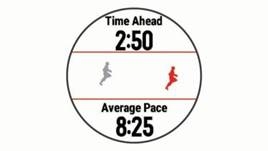
- Selecteer UP (OMHOOG) of DOWN (OMLAAG) om naar het scherm van de Virtual Partner te bladeren en te zien wie er voorop loopt.
![]()
Een trainingsdoel instellen
De trainingsdoelfunctie werkt samen met de Virtual Partner functie, zodat je kunt trainen voor een bepaalde afstand, afstand en tijd, afstand en tempo, of afstand en snelheid. Tijdens je trainingsactiviteit geeft het toestel je real-time feedback over hoe dicht je bij het bereiken van je trainingsdoel bent.
- Selecteer vanaf de watch face START (START).
- Selecteer een activiteit.
- Houd
![]() ingedrukt.
ingedrukt. - Selecteer Training > Set a Target (Stel een doel in).
- Selecteer een optie:
- Selecteer Distance Only (Alleen afstand) om een vooraf ingestelde afstand te selecteren of een aangepaste afstand in te voeren.
- Selecteer Distance and Time (Afstand en tijd) om een doel voor afstand en tijd te selecteren.
- Selecteer Distance and Pace (Afstand en tempo) of Distance and Speed (Afstand en snelheid) om een doel voor afstand en tempo of snelheid te selecteren.
Het trainingsdoelscherm verschijnt en geeft je geschatte eindtijd weer. De geschatte eindtijd is gebaseerd op je huidige prestaties en de resterende tijd.
- Selecteer START (START) om de timer te starten.
Een trainingsdoel annuleren
- Houd tijdens een activiteit
![]() ingedrukt.
ingedrukt. - Selecteer Cancel Target (Doel annuleren) > Yes (Ja).
Racen tegen een eerdere activiteit
Je kunt racen tegen een eerder opgenomen of gedownloade activiteit. Deze functie werkt met de Virtual Partner functie, zodat je kunt zien hoeveel je voor of achter ligt tijdens de activiteit.
OPMERKING: Deze functie is niet beschikbaar voor alle activiteiten.
- Selecteer vanaf de watch face START (START).
- Selecteer een activiteit.
- Houd
![]() ingedrukt.
ingedrukt. - Selecteer Training > Race an Activity (Race tegen een activiteit).
- Selecteer een optie:
- Selecteer From History (Van geschiedenis) om een eerder opgenomen activiteit van je toestel te selecteren.
- Selecteer Downloaded (Gedownload) om een activiteit van je Garmin Connect account te selecteren.
- Selecteer de activiteit.
Het Virtual Partner scherm verschijnt met je geschatte eindtijd. - Selecteer START (START) om de timer te starten.
- Nadat je je activiteit hebt voltooid, selecteer je START (START) > Save (Opslaan).
Persoonlijke records
Wanneer je een activiteit voltooit, geeft het toestel alle nieuwe persoonlijke records weer die je tijdens die activiteit hebt behaald. Persoonlijke records omvatten je snelste tijd over diverse standaard raceafstanden en langste hardloop- of fietstocht.
OPMERKING: Voor fietsen omvatten persoonlijke records ook het meeste stijgen en beste vermogen (vermogensmeter vereist).
Je persoonlijke records bekijken
- Houd
![Symbool]() ingedrukt.
ingedrukt. - Selecteer Geschiedenis > Records.
- Selecteer een sport.
- Selecteer een record.
- Selecteer Record bekijken.
Een persoonlijk record herstellen
Je kunt elk persoonlijk record terugzetten naar het eerder opgenomen record.
- Houd
![Symbool]() ingedrukt.
ingedrukt. - Selecteer Geschiedenis > Records.
- Selecteer een sport.
- Selecteer een record om te herstellen.
- Selecteer Vorige > Ja.
OPMERKING: Hiermee worden geen opgeslagen activiteiten verwijderd.
Een persoonlijk record wissen
- Houd
![Symbool]() ingedrukt.
ingedrukt. - Selecteer Geschiedenis > Records.
- Selecteer een sport.
- Selecteer een record om te verwijderen.
- Selecteer Record wissen > Ja.
OPMERKING: Hiermee worden geen opgeslagen activiteiten verwijderd.
Alle persoonlijke records wissen
- Houd
![Symbool]() ingedrukt.
ingedrukt. - Selecteer Geschiedenis > Records.
OPMERKING: Hiermee worden geen opgeslagen activiteiten verwijderd. - Selecteer een sport.
- Selecteer Alle records wissen > Ja.
De records worden alleen voor die sport verwijderd.
Segmenten
Je kunt hardloop- of fietssegmenten van je Garmin Connect account naar je toestel verzenden. Nadat een segment op je toestel is opgeslagen, kun je een segment racen en proberen je persoonlijke record te evenaren of te verbeteren, of concurreren met andere deelnemers die het segment hebben geracet.
OPMERKING: Wanneer je een koers downloadt van je Garmin Connect account, kun je alle beschikbare segmenten in de koers downloaden.
Strava™ segmenten
Je kunt Strava segmenten downloaden naar je Forerunner toestel. Volg Strava segmenten om je prestaties te vergelijken met je eerdere fietstochten, vrienden en professionals die hetzelfde segment hebben gefietst.
Als je je wilt aanmelden voor een Strava lidmaatschap, ga je naar de segmentenwidget in je Garmin Connect account. Ga voor meer informatie naar www.strava.com.
De informatie in deze handleiding is van toepassing op zowel Garmin Connect segmenten als Strava segmenten.
Racen op een segment
Segmenten zijn virtuele raceparcoursen. Je kunt een segment racen en je prestaties vergelijken met eerdere activiteiten, de prestaties van anderen, connecties in je Garmin Connect account of andere leden van de hardloop- of fietscommunity. Je kunt je activiteitgegevens uploaden naar je Garmin Connect account om je segmentpositie te bekijken.
OPMERKING: Als je Garmin Connect account en Strava account zijn gekoppeld, wordt je activiteit automatisch naar je Strava account verzonden, zodat je de segmentpositie kunt bekijken.
- Selecteer START.
- Selecteer een activiteit.
- Ga hardlopen of fietsen.
Wanneer je een segment nadert, verschijnt er een bericht en kun je het segment racen. - Start met het racen van het segment.
Er verschijnt een bericht wanneer het segment is voltooid.
Segmentdetails bekijken
- Selecteer START.
- Selecteer een activiteit.
- Houd
![Symbool]() ingedrukt.
ingedrukt. - Selecteer Training > Segmenten.
- Selecteer een segment.
- Selecteer een optie:
- Selecteer Racetime om de tijd en gemiddelde snelheid of het tempo van de segmentleider te bekijken.
- Selecteer Kaart om het segment op de kaart te bekijken.
- Selecteer Hoogteplot om een hoogteplot van het segment te bekijken.
De metronoom gebruiken
De metronoomfunctie speelt tonen af in een vast ritme om je te helpen je prestaties te verbeteren door te trainen met een snellere, langzamere of meer consistente cadans.
OPMERKING: Deze functie is niet beschikbaar voor alle activiteiten.
- Houd
![Symbool]() ingedrukt.
ingedrukt. - Selecteer Instellingen > Activiteiten en apps.
- Selecteer een activiteit.
- Selecteer de activiteitinstellingen.
- Selecteer Metronoom > Status > Aan.
- Selecteer een optie:
- Selecteer Beats per minuut om een waarde in te voeren op basis van de cadans die je wilt aanhouden.
- Selecteer Frequentie waarschuwing om de frequentie van de beats aan te passen.
- Selecteer Geluiden om de metronoomtoon en trilling aan te passen.
- Selecteer indien nodig Voorbeeld om naar de metronoomfunctie te luisteren voordat je gaat hardlopen.
- Ga hardlopen (Gaan hardlopen).
De metronoom start automatisch. - Selecteer tijdens het hardlopen OMHOOG of OMLAAG om het metronoomscherm weer te geven.
- Houd indien nodig ingedrukt om de metronoominstellingen te wijzigen.
Uw gebruikersprofiel instellen
U kunt uw geslacht, geboortejaar, lengte, gewicht, hartslagzone en vermogenszone-instellingen bijwerken. Het toestel gebruikt deze informatie om nauwkeurige trainingsgegevens te berekenen.
- Houd
![]() ingedrukt.
ingedrukt. - Selecteer Instellingen > Gebruikersprofiel.
- Selecteer een optie.
Fitnessdoelen
Als u uw hartslagzones kent, kunt u uw conditie meten en verbeteren door deze principes te begrijpen en toe te passen.
- Uw hartslag is een goede maatstaf voor de intensiteit van de training.
- Trainen in bepaalde hartslagzones kan u helpen uw cardiovasculaire capaciteit en kracht te verbeteren.
- Als u uw hartslagzones kent, kunt u overtraining voorkomen en het risico op blessures verminderen.
Als u uw maximale hartslag kent, kunt u de tabel (Berekeningen hartslagzones) gebruiken om de beste hartslagzone voor uw fitnessdoelen te bepalen.
Als u uw maximale hartslag niet kent, kunt u een van de calculators op internet gebruiken. Sommige sportscholen en gezondheidscentra kunnen een test uitvoeren die de maximale hartslag meet. De standaard maximale hartslag is 220 minus uw leeftijd.
Over hartslagzones
Veel sporters gebruiken hartslagzones om hun cardiovasculaire kracht te meten en te vergroten en hun conditie te verbeteren. Een hartslagzone is een bepaald bereik van hartslagen per minuut. De vijf algemeen aanvaarde hartslagzones zijn genummerd van 1 tot 5, in volgorde van toenemende intensiteit. Over het algemeen worden hartslagzones berekend op basis van percentages van uw maximale hartslag.
Uw hartslagzones instellen
Het toestel gebruikt de informatie van uw gebruikersprofiel van de eerste installatie om uw standaardhartslagzones te bepalen. U kunt afzonderlijke hartslagzones instellen voor sportprofielen, zoals hardlopen, fietsen en zwemmen. Stel uw maximale hartslag in voor de meest nauwkeurige caloriegegevens tijdens uw activiteit. U kunt ook elke hartslagzone instellen en uw hartslag in rust handmatig invoeren. U kunt uw zones handmatig aanpassen op het toestel of via uw Garmin Connect account.
- Houd
![]() ingedrukt.
ingedrukt. - Selecteer Instellingen > Gebruikersprofiel > Hartslag.
- Selecteer Max. hartslag en voer uw maximale hartslag in.
U kunt de functie Automatisch detecteren gebruiken om automatisch uw maximale hartslag te registreren tijdens een activiteit (Automatisch prestatiemetingen detecteren). - Selecteer LTHR > Handmatig invoeren en voer uw lactaatdrempelhartslag in.
U kunt een begeleide test uitvoeren om uw lactaatdrempel te schatten (Lactaatdrempel). U kunt de functie Automatisch detecteren gebruiken om automatisch uw lactaatdrempel te registreren tijdens een activiteit (Automatisch prestatiemetingen detecteren). - Selecteer Hartslag in rust en voer uw hartslag in rust in.
U kunt de gemiddelde hartslag in rust gebruiken op basis van de informatie in uw gebruikersprofiel, of u kunt een aangepaste hartslag in rust instellen. - Selecteer Zones > Gebaseerd op.
- Selecteer een optie:
- Selecteer Slagen p/m om de zones in slagen per minuut weer te geven en te bewerken.
- Selecteer % max. hartslag om de zones weer te geven en te bewerken als een percentage van uw maximale hartslag.
- Selecteer %HRR om de zones weer te geven en te bewerken als een percentage van uw hartslagreserve (maximale hartslag minus hartslag in rust).
- Selecteer %LTHR om de zones weer te geven en te bewerken als een percentage van uw lactaatdrempelhartslag.
- Selecteer een zone en voer een waarde in voor elke zone.
- Selecteer Sport hartslag toevoegen en selecteer een sportprofiel om afzonderlijke hartslagzones toe te voegen (optioneel).
- Herhaal stappen 3 tot en met 8 om sport hartslagzones toe te voegen (optioneel).
Het toestel uw hartslagzones laten instellen
Met de standaardinstellingen kan het toestel uw maximale hartslag detecteren en uw hartslagzones instellen als een percentage van uw maximale hartslag.
- Controleer of de instellingen van uw gebruikersprofiel juist zijn (Uw gebruikersprofiel instellen).
- Ga regelmatig hardlopen met de pols- of borsthartslagmeter.
- Probeer een paar trainingsschema's voor hartslag, beschikbaar via uw Garmin Connect account.
- Bekijk uw hartslagtrends en tijd in zones met uw Garmin Connect account.
Berekeningen hartslagzones
| Zone | % van maximale hartslag | Ervaren inspanning | Voordelen |
| 1 | 50–60% | Ontspannen, rustig tempo, ritmische ademhaling | Aerobe training voor beginners, vermindert stress |
| 2 | 60–70% | Comfortabel tempo, iets diepere ademhaling, gesprek mogelijk | Basistraining voor hart en bloedvaten, goed hersteltempo |
| 3 | 70–80% | Gematigd tempo, moeilijker om een gesprek te voeren | Verbeterde aerobe capaciteit, optimale cardiovasculaire training |
| 4 | 80–90% | Snel tempo en een beetje oncomfortabel, geforceerde ademhaling | Verbeterde anaerobe capaciteit en drempel, verbeterde snelheid |
| 5 | 90–100% | Sprinttempo, niet lang vol te houden, moeizame ademhaling | Anaerobe en spieruithoudingsvermogen, toegenomen kracht |
Over duursporters
Een duursporter is iemand die vele jaren intensief heeft getraind (met uitzondering van kleine blessures) en een hartslag in rust heeft van 60 slagen per minuut (bpm) of minder.
Uw vermogenszones instellen
De waarden voor de zones zijn standaardwaarden op basis van geslacht, gewicht en gemiddeld vermogen en komen mogelijk niet overeen met uw persoonlijke vaardigheden. Als u uw FTP-waarde (Functional Threshold Power) kent, kunt u deze invoeren en de software uw vermogenszones automatisch laten berekenen. U kunt uw zones handmatig aanpassen op het toestel of via uw Garmin Connect account.
- Houd
![]() ingedrukt.
ingedrukt. - Selecteer Instellingen > Gebruikersprofiel > Vermogenszones > Gebaseerd op.
- Selecteer een optie:
- Selecteer Watt om de zones in watt weer te geven en te bewerken.
- Selecteer % FTP om de zones weer te geven en te bewerken als een percentage van uw Functional Threshold Power.
- Selecteer FTP en voer uw FTP-waarde in.
- Selecteer een zone en voer een waarde in voor elke zone.
- Selecteer indien nodig Minimum en voer een minimumvermogenswaarde in.
Activiteitentracking
De activiteitentrackingfunctie registreert uw dagelijkse aantal stappen, de afgelegde afstand, intensieve minuten, beklommen verdiepingen, verbrande calorieën en slaapstatistieken voor elke opgenomen dag. Uw verbrande calorieën omvatten uw basaal metabolisme plus activiteitcalorieën.
Het aantal stappen dat gedurende de dag is gezet, verschijnt in de stappenwidget. Het aantal stappen wordt periodiek bijgewerkt.
Automatisch doel
Uw toestel maakt automatisch een dagelijks stappendoel op basis van uw eerdere activiteitenniveaus. Tijdens uw activiteiten gedurende de dag toont het toestel uw voortgang ten opzichte van uw dagelijkse doel  .
.

Als u geen gebruik wilt maken van de functie voor automatische doelen, kunt u een persoonlijk stappendoel instellen op uw Garmin Connect account.
De bewegingswaarschuwing gebruiken
Langdurig zitten kan ongewenste veranderingen in de stofwisseling veroorzaken. De bewegingswaarschuwing herinnert u eraan om in beweging te blijven. Na een uur inactiviteit verschijnen Move! (Bewegen!) en de rode balk. Er verschijnen extra segmenten na elke 15 minuten inactiviteit. Het toestel piept of trilt ook als hoorbare tonen zijn ingeschakeld (Systeeminstellingen).
Maak een korte wandeling (minstens een paar minuten) om de bewegingswaarschuwing te resetten.
Slaap volgen
Terwijl u slaapt, houdt het toestel uw beweging in de gaten. Slaapstatistieken omvatten het totale aantal uren slaap, slaapniveaus en slaapbeweging. U kunt uw normale slaapuren instellen in de gebruikersinstellingen op uw Garmin Connect account. U kunt uw slaapstatistieken bekijken op uw Garmin Connect account.
Geautomatiseerde slaaptracking gebruiken
- Draag uw toestel terwijl u slaapt.
- Upload uw slaaptrackinggegevens naar de Garmin Connect site (Garmin Connect).
U kunt uw slaapstatistieken bekijken op uw Garmin Connect account.
De modus Niet storen gebruiken
U kunt de modus niet storen gebruiken om de achtergrondverlichting, toonwaarschuwingen en trilwaarschuwingen uit te schakelen. U kunt deze modus bijvoorbeeld gebruiken tijdens het slapen of het kijken van een film.
OPMERKING: U kunt uw normale slaapuren instellen in de gebruikersinstellingen op uw Garmin Connect account. U kunt de optie Slaaptijd inschakelen in de systeeminstellingen om automatisch de modus niet storen te activeren tijdens uw normale slaapuren (Systeeminstellingen).
- Houd LIGHT (Licht) ingedrukt.
- Selecteer Do Not Disturb (Niet storen).
Intensieve minuten
Om uw gezondheid te verbeteren, raden organisaties zoals de U.S. Centers for Disease Control and Prevention, de American Heart Association® en de Wereldgezondheidsorganisatie ten minste 150 minuten per week aan matige intensiteit aan, zoals stevig wandelen, of 75 minuten per week intensieve activiteit, zoals hardlopen.
Het toestel houdt de intensiteit van uw activiteit bij en registreert de tijd die u besteedt aan activiteiten met een matige tot intensieve intensiteit (hartslaggegevens zijn vereist om de intensieve intensiteit te kwantificeren). U kunt werken aan het bereiken van uw wekelijkse doel voor intensieve minuten door ten minste 10 opeenvolgende minuten deel te nemen aan activiteiten met een matige tot intensieve intensiteit. Het toestel telt het aantal minuten matige activiteit op bij het aantal minuten intensieve activiteit. Uw totale intensieve minuten worden verdubbeld bij het optellen.
Intensieve minuten verdienen
Uw Forerunner toestel berekent intensieve minuten door uw hartslaggegevens tijdens een activiteit te vergelijken met uw gemiddelde hartslag in rust. Als de hartslag is uitgeschakeld, berekent het toestel minuten met een matige intensiteit door uw stappen per minuut te analyseren.
- Start een getimede activiteit voor de meest nauwkeurige berekening van intensieve minuten.
- Train minstens 10 opeenvolgende minuten op een matig of intensief niveau.
Garmin Move IQ™ evenementen
De Move IQ functie detecteert automatisch activiteitspatronen, zoals wandelen, hardlopen, fietsen, zwemmen en crosstraining, gedurende minstens 10 minuten. U kunt het type en de duur van de activiteit bekijken op uw Garmin Connect tijdlijn, maar ze worden niet weergegeven in uw activiteitenlijst, snapshots of nieuwsfeed. Voor meer details en nauwkeurigheid kunt u een getimede activiteit op uw toestel registreren.
Instellingen voor activiteitentracking
Houd  ingedrukt en selecteer Settings (Instellingen) > Activity Tracking (Activiteitentracking).
Status: Schakelt de functie voor activiteitentracking uit.
Move Alert (Bewegingswaarschuwing): Geeft een bericht en de bewegingsbalk weer op de digitale watch face en het scherm met stappen. Het toestel piept of trilt ook als hoorbare tonen zijn ingeschakeld (Systeeminstellingen).
Goal Alerts (Doelwaarschuwingen): Hiermee kunt u doelwaarschuwingen in- en uitschakelen. Er verschijnen doelwaarschuwingen voor uw dagelijkse stappendoel, het dagelijkse doel voor beklommen verdiepingen en het wekelijkse doel voor intensieve minuten.
Move IQ: Hiermee kunt u Move IQ evenementen in- en uitschakelen.
Activiteitentracking uitschakelen
Wanneer u activiteitentracking uitschakelt, worden uw stappen, beklommen verdiepingen, intensieve minuten, slaaptracking en Move IQ evenementen niet geregistreerd.
- Houd
![Menuknop]() ingedrukt.
ingedrukt. - Selecteer Settings (Instellingen) > Activity Tracking (Activiteitentracking) > Status > Off (Uit).
Hartslagfuncties
Het Forerunner-toestel heeft een polshartslagmeter en is ook compatibel met ANT+ hartslagmeters op de borst. Je kunt polshartslaggegevens bekijken in de hartslagwidget. Als zowel polshartslaggegevens als ANT+ hartslaggegevens beschikbaar zijn, gebruikt je toestel de ANT+ hartslaggegevens. Je moet een hartslagmeter hebben om de functies te gebruiken die in dit gedeelte worden beschreven.
Hartslagmeting aan de pols
Het toestel en de hartslag dragen
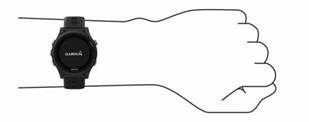
- Draag het Forerunner-toestel boven je polsbeen.
OPMERKING: Het toestel moet strak, maar comfortabel zitten en mag niet bewegen tijdens het hardlopen of sporten.
![]()
OPMERKING: De hartslagsensor bevindt zich aan de achterkant van het toestel. - Zie Tips voor onregelmatige hartslaggegevens voor meer informatie over hartslagmeting aan de pols.
- Ga voor meer informatie over de nauwkeurigheid van de hartslagmeting aan de pols naar garmin.com/ataccuracy.
Tips voor onregelmatige hartslaggegevens
Als de hartslaggegevens onregelmatig zijn of niet worden weergegeven, kun je deze tips proberen.
- Maak je arm schoon en droog voordat je het toestel omdoet.
- Vermijd het dragen van zonnebrandcrème, lotion en insectenwerend middel onder het toestel.
- Vermijd krassen op de hartslagsensor aan de achterkant van het toestel.
- Draag het toestel boven je polsbeen. Het toestel moet strak, maar comfortabel zitten.
- Wacht tot het
![]() pictogram ononderbroken wordt weergegeven voordat je aan je activiteit begint.
pictogram ononderbroken wordt weergegeven voordat je aan je activiteit begint. - Warm 5 tot 10 minuten op en meet je hartslag voordat je aan je activiteit begint.
OPMERKING: Warm in koude omgevingen binnenshuis op. - Spoel het toestel na elke training af met zoet water.
 pictogram ononderbroken wordt weergegeven voordat je aan je activiteit begint.
De hartslagwidget weergeven
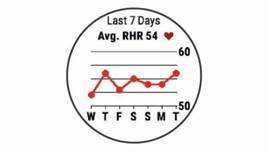
De widget geeft je huidige hartslag in slagen per minuut (bpm) weer en een grafiek van je hartslag van de afgelopen 4 uur.
- Selecteer OMLAAG op de watch face.
- Selecteer START om de gemiddelde hartslag in rust van de afgelopen 7 dagen weer te geven.
![]()
Hartslaggegevens uitzenden naar Garmin® -toestellen
Je kunt je hartslaggegevens vanaf je Forerunner-toestel uitzenden en bekijken op gekoppelde Garmin-toestellen. Je kunt bijvoorbeeld je hartslaggegevens uitzenden naar een Edge® -toestel tijdens het fietsen, of naar een VIRB-actiecamera tijdens een activiteit.
OPMERKING: Het uitzenden van hartslaggegevens verkort de batterijduur.
- Houd in de hartslagwidget
![]() ingedrukt.
ingedrukt. - Selecteer Opties.
- Selecteer een optie:
- Selecteer Hartslag uitzenden om nu te beginnen met het uitzenden van hartslaggegevens.
- Selecteer Uitzenden tijdens activiteit om de hartslag uit te zenden tijdens getimede activiteiten (Een activiteit starten).
Het Forerunner-toestel begint met het uitzenden van je hartslaggegevens en![]() wordt weergegeven.
wordt weergegeven.
OPMERKING: Je kunt alleen de hartslagwidget bekijken tijdens het uitzenden van hartslaggegevens.
- Koppel je Forerunner-toestel met je Garmin ANT+ compatibele toestel.
OPMERKING: De koppelingsinstructies verschillen voor elk compatibel Garmin-toestel. Raadpleeg de gebruikershandleiding.
TIP: Selecteer een willekeurige toets en selecteer Ja om te stoppen met het uitzenden van je hartslaggegevens.
 wordt weergegeven.
De polshartslagmeter uitschakelen
De standaardwaarde voor de instelling Polshartslag is Auto. Het toestel gebruikt automatisch de polshartslagmeter, tenzij je een ANT+ hartslagmeter aan het toestel koppelt.
- Houd in de hartslagwidget
![]() ingedrukt.
ingedrukt. - Selecteer Opties > Status > Uit.
HRM-Swim accessoire
Hartslag tijdens het zwemmen
OPMERKING: Hartslagmeting aan de pols is niet beschikbaar tijdens het zwemmen.
De HRM-Tri accessoire en de HRM-Swim accessoire registreren en bewaren je hartslaggegevens tijdens het zwemmen. Hartslaggegevens zijn niet zichtbaar op compatibele Forerunner-toestellen wanneer de hartslagmeter zich onder water bevindt.
Je moet een getimede activiteit starten op je gekoppelde Forerunner-toestel om opgeslagen hartslaggegevens later te bekijken. Tijdens rustperioden buiten het water stuurt de hartslagmeter je hartslaggegevens naar je Forerunner-toestel.
Je Forerunner-toestel downloadt automatisch opgeslagen hartslaggegevens wanneer je je getimede zwemactiviteit opslaat. Je hartslagmeter moet buiten het water, actief en binnen bereik van het toestel (3 m) zijn terwijl de gegevens worden gedownload. Je kunt je hartslaggegevens bekijken in de geschiedenis van het toestel en op je Garmin Connect account.
Baanzwemmen
- Selecteer START > Baanzwemmen.
- Selecteer de lengte van het zwembad of voer een aangepaste lengte in.
- Selecteer START om de timer te starten.
De geschiedenis wordt alleen opgenomen terwijl de timer loopt. - Start je activiteit.
Het toestel registreert automatisch zwemintervallen en -lengten. - Selecteer OMHOOG of OMLAAG om extra gegevenspagina's weer te geven (optioneel).
- Selecteer tijdens het rusten
![]() om de timer te pauzeren.
om de timer te pauzeren. - Selecteer
![]() om de timer opnieuw te starten.
om de timer opnieuw te starten. - Nadat je de activiteit hebt voltooid, selecteer je STOP > Opslaan.
 om de timer opnieuw te starten.
Zwemmen in open water
Je kunt het toestel gebruiken om in open water te zwemmen. Je kunt zwemgegevens registreren, waaronder afstand, tempo en slagsnelheid. Je kunt gegevensschermen toevoegen aan de standaardactiviteit voor zwemmen in open water (De gegevensschermen aanpassen).
- Selecteer START > Open water.
- Ga naar buiten en wacht terwijl het toestel satellieten zoekt.
- Selecteer START om de timer te starten.
De geschiedenis wordt alleen opgenomen terwijl de timer loopt. - Nadat je de activiteit hebt voltooid, selecteer je STOP > Opslaan.
De hartslagmeter op maat maken
Neem voordat je voor het eerst gaat zwemmen even de tijd om de hartslagmeter op maat te maken. Deze moet strak genoeg zitten om op zijn plaats te blijven wanneer je je van de zwembadwand afzet.
- Selecteer een bandverlengstuk en bevestig dit aan het elastische uiteinde van de hartslagmeter.
De hartslagmeter wordt geleverd met drie verlengstukken voor verschillende borstomvangen.
TIP: Het medium bandverlengstuk werkt voor de meeste shirtmaten (van medium tot extra large). - Doe de hartslagmeter achterstevoren om de schuifregelaar op het bandverlengstuk gemakkelijk aan te passen.
- Doe de hartslagmeter voorwaarts om de schuifregelaar op de hartslagmeter gemakkelijk aan te passen.
De hartslagmeter omdoen
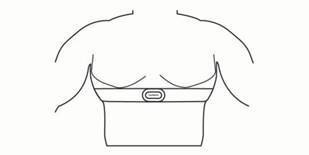
Je moet de hartslagmeter rechtstreeks op je huid dragen, net onder je borstbeen.
- Selecteer een bandverlengstuk voor de beste pasvorm.
- Draag de hartslagmeter met het Garmin logo naar boven gericht.
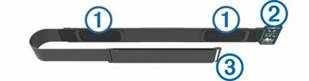
De haak![]() en lus
en lus ![]() verbinding moet zich aan je rechterkant bevinden.
verbinding moet zich aan je rechterkant bevinden.
![]()
- Wikkel de hartslagmeter om je borst en verbind de bandhaak met de lus.
![]()
OPMERKING: Zorg ervoor dat het waslabel niet dubbelgevouwen is. - Maak de hartslagmeter zo strak vast dat hij goed om je borst zit, maar niet knelt.
Nadat je de hartslagmeter hebt omgedaan, is deze actief, slaat hij gegevens op en verzendt hij gegevens.
 en lus
  verbinding moet zich aan je rechterkant bevinden.
Tips voor het gebruik van de HRM-Swim accessoire
- Pas de strakheid van de hartslagmeter en het bandverlengstuk aan als de hartslagmeter naar beneden glijdt over je borst bij het afzetten van de zwembadwand.
- Ga tussen de intervallen staan zodat de hartslagmeter uit het water is om je hartslaggegevens te bekijken.
De hartslagmeter onderhouden
LET OP
Een ophoping van zweet en zout op de band kan het vermogen van de hartslagmeter om nauwkeurige gegevens te rapporteren verminderen.
- Spoel de hartslagmeter na elk gebruik af.
- Was de hartslagmeter na elke zeven keer gebruik met de hand met een klein beetje mild wasmiddel, zoals afwasmiddel.
OPMERKING: Het gebruik van te veel wasmiddel kan de hartslagmeter beschadigen. - Stop de hartslagmeter niet in een wasmachine of droger.
- Hang de hartslagmeter op of leg hem plat neer wanneer je hem droogt.
HRM-Tri accessoire
In het gedeelte HRM-Swim van deze handleiding wordt uitgelegd hoe je de hartslag registreert tijdens het zwemmen (Hartslag tijdens het zwemmen).
Baanzwemmen
LET OP
Was de hartslagmeter met de hand na blootstelling aan chloor of andere chemicaliën in het zwembad. Langdurige blootstelling aan deze stoffen kan de hartslagmeter beschadigen.
De HRM-Tri accessoire is primair ontworpen voor zwemmen in open water, maar kan af en toe worden gebruikt voor baanzwemmen. De hartslagmeter moet tijdens het baanzwemmen onder een badpak of triatlon top worden gedragen. Anders kan hij over je borst glijden wanneer je je van de zwembadwand afzet.
De hartslagmeter omdoen
Je moet de hartslagmeter rechtstreeks op je huid dragen, net onder je borstbeen. Hij moet strak genoeg zitten om op zijn plaats te blijven tijdens je activiteit.
- Bevestig indien nodig het bandverlengstuk aan de hartslagmeter.
- Maak de elektroden
![]() op de achterkant van de hartslagmeter nat om een sterke verbinding tussen je borst en de zender te creëren.
op de achterkant van de hartslagmeter nat om een sterke verbinding tussen je borst en de zender te creëren.
![]()
- Draag de hartslagmeter met het Garmin logo naar boven gericht.
![]()
De lus![]() en haak
en haak ![]() verbinding moet zich aan je rechterkant bevinden.
verbinding moet zich aan je rechterkant bevinden. - Wikkel de hartslagmeter om je borst en verbind de bandhaak met de lus.
OPMERKING: Zorg ervoor dat het waslabel niet dubbelgevouwen is.
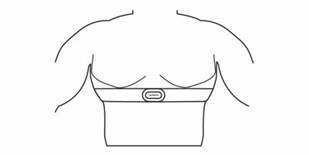
Nadat je de hartslagmeter hebt omgedaan, is deze actief en verzendt hij gegevens.
Gegevensopslag
De hartslagmeter kan maximaal 20 uur aan gegevens opslaan in één activiteit. Wanneer het geheugen van de hartslagmeter vol is, worden je oudste gegevens overschreven.
Je kunt een getimede activiteit starten op je gekoppelde Forerunner-toestel en de hartslagmeter registreert je hartslaggegevens, zelfs als je je van je toestel verwijdert. Je kunt bijvoorbeeld hartslaggegevens registreren tijdens fitnessactiviteiten of teamsporten waarbij geen horloges mogen worden gedragen. Je hartslagmeter verzendt automatisch je opgeslagen hartslaggegevens naar je Forerunner-toestel wanneer je je activiteit opslaat. Je hartslagmeter moet actief zijn en zich binnen het bereik (3 m) van het toestel bevinden terwijl gegevens worden geüpload.
De hartslagmeter onderhouden
LET OP
Een ophoping van zweet en zout op de band kan het vermogen van de hartslagmeter om nauwkeurige gegevens te rapporteren verminderen.
- Spoel de hartslagmeter na elk gebruik af.
- Was de hartslagmeter na elke zeven keer gebruik of één keer baanzwemmen met de hand met een klein beetje mild wasmiddel, zoals afwasmiddel.
OPMERKING: Het gebruik van te veel wasmiddel kan de hartslagmeter beschadigen. - Stop de hartslagmeter niet in een wasmachine of droger.
- Hang de hartslagmeter op of leg hem plat neer wanneer je hem droogt.
Tips voor onregelmatige hartslaggegevens
Als de hartslaggegevens onregelmatig zijn of niet worden weergegeven, kun je deze tips proberen.
- Breng opnieuw water aan op de elektroden en contactpunten (indien van toepassing).
- Maak de band strakker om je borst.
- Warm 5 tot 10 minuten op.
- Volg de onderhoudsinstructies (De hartslagmeter onderhouden).
- Draag een katoenen shirt of maak beide zijden van de band goed nat. Synthetische stoffen die tegen de hartslagmeter schuren of klapperen, kunnen statische elektriciteit creëren die de hartslagsignalen verstoort.
- Ga uit de buurt van bronnen die je hartslagmeter kunnen storen.
Storingsbronnen kunnen sterke elektromagnetische velden, sommige draadloze 2,4 GHz-sensoren, hoogspanningsleidingen, elektromotoren, ovens, magnetrons, draadloze 2,4 GHz-telefoons en draadloze LAN-access points zijn.
Hardloopdynamiek
U kunt uw compatibele Forerunner toestel, gekoppeld aan de HRM-Tri accessoire of een andere hardloopdynamiek accessoire, gebruiken om real-time feedback te geven over uw hardlooptechniek. Als uw Forerunner toestel is geleverd met de HRM-Tri accessoire, zijn de toestellen al gekoppeld.
De hardloopdynamiek accessoire heeft een versnellingsmeter die de beweging van de romp meet om zes hardloopgegevens te berekenen.
Cadans: Cadans is het aantal stappen per minuut. Het geeft het totale aantal stappen weer (rechts en links gecombineerd).
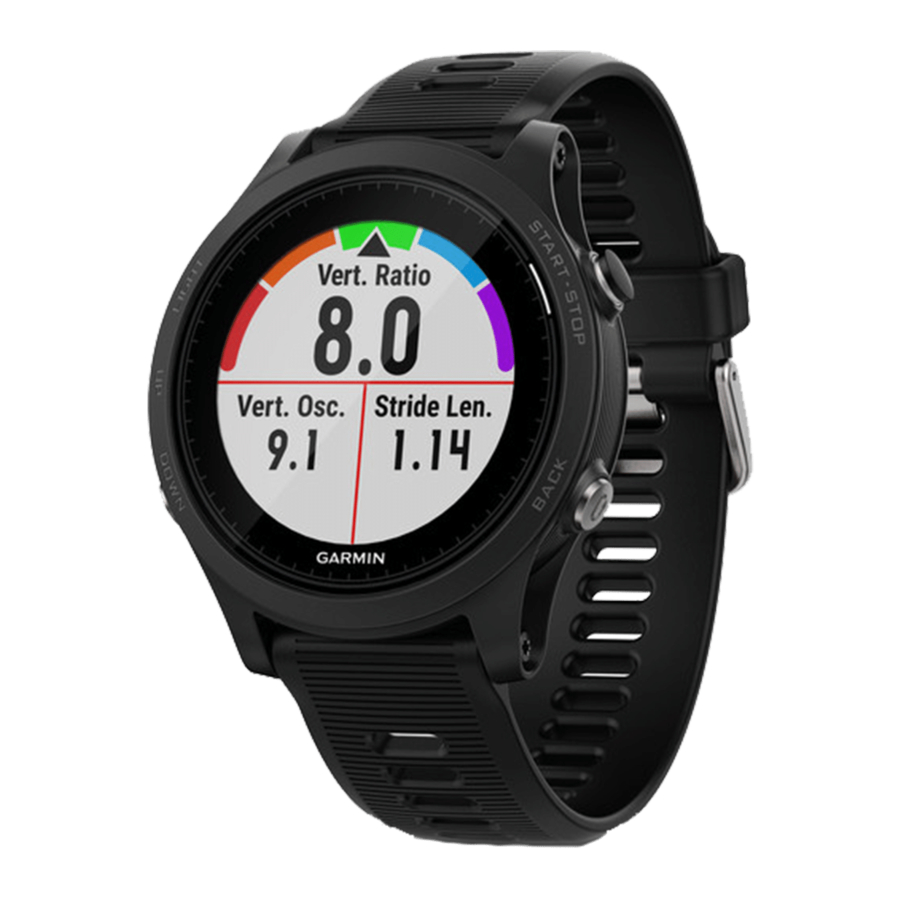
Verticale oscillatie: Verticale oscillatie is uw op- en neerwaartse beweging tijdens het hardlopen. Het geeft de verticale beweging van uw romp weer, gemeten in centimeters. Grondcontacttijd: Grondcontacttijd is de tijd die u bij elke stap op de grond doorbrengt tijdens het hardlopen. Dit wordt gemeten in milliseconden.
OPMERKING: Grondcontacttijd en balans zijn niet beschikbaar tijdens het wandelen.
Balans grondcontacttijd: Balans grondcontacttijd geeft de links/rechts balans van uw grondcontacttijd weer tijdens het hardlopen. Het geeft een percentage weer. Bijvoorbeeld, 53,2 met een pijl die naar links of rechts wijst.
Staplengte: Staplengte is de lengte van uw stap van de ene voetafdruk naar de volgende. Dit wordt gemeten in meters.
Verticale ratio: Verticale ratio is de verhouding tussen verticale oscillatie en staplengte. Het geeft een percentage weer. Een lager getal duidt doorgaans op een betere hardlooptechniek.
Trainen met hardloopdynamiek
Voordat u hardloopdynamiek kunt bekijken, moet u de HRM-Run ™ accessoire of de HRM-Tri accessoire aantrekken en deze koppelen met uw toestel (ANT+ sensoren koppelen).
Als uw Forerunner is geleverd met de hartslagmeter, zijn de toestellen al gekoppeld en is de Forerunner ingesteld om hardloopdynamiek weer te geven.
- Selecteer START en selecteer een hardloopactiviteit.
- Selecteer START.
- Ga hardlopen.
- Blader naar de schermen met hardloopdynamiek om uw gegevens te bekijken.

- Houd indien nodig de knop UP ingedrukt om de weergave van de hardloopdynamiekgegevens te bewerken.
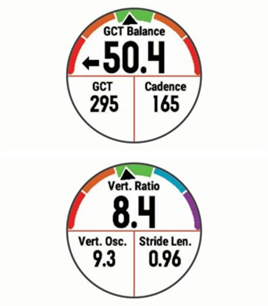
Kleurmeters en hardloopdynamiekgegevens
De schermen met hardloopdynamiek geven een kleurenmeter weer voor de primaire meting. U kunt cadans, verticale oscillatie, grondcontacttijd, balans grondcontacttijd of verticale ratio weergeven als de primaire meting. De kleurenmeter laat zien hoe uw hardloopdynamiekgegevens zich verhouden tot die van andere hardlopers. De kleurzones zijn gebaseerd op percentielen.
Garmin heeft onderzoek gedaan onder veel hardlopers van verschillende niveaus. De gegevenswaarden in de rode of oranje zones zijn typisch voor minder ervaren of langzamere hardlopers. De gegevenswaarden in de groene, blauwe of paarse zones zijn typisch voor meer ervaren of snellere hardlopers. Meer ervaren hardlopers hebben doorgaans kortere grondcontacttijden, een lagere verticale oscillatie, een lagere verticale ratio en een hogere cadans dan minder ervaren hardlopers. Langere hardlopers hebben echter doorgaans een iets lagere cadans, langere passen en een iets hogere verticale oscillatie. Verticale ratio is uw verticale oscillatie gedeeld door de staplengte. Het is niet gecorreleerd met lengte.
Ga naar www.garmin.com/runningdynamics voor meer informatie over hardloopdynamiek. Voor aanvullende theorieën en interpretaties van hardloopdynamiekgegevens kunt u gerenommeerde hardlooppublicaties en websites raadplegen.
| Kleurzone | Percentiel in zone | Cadansbereik | Grondcontacttijdbereik |
 Paars Paars | >95 | >183 spm | <218 ms |
 Blauw Blauw | 70–95 | 174–183 spm | 218–248 ms |
 Groen Groen | 30–69 | 164–173 spm | 249–277 ms |
 Oranje Oranje | 5–29 | 153–163 spm | 278–308 ms |
 Rood Rood | <5 | <153 spm | >308 ms |
Grondcontacttijdbalansgegevens
De balans grondcontacttijd meet uw runsymmetrie en wordt weergegeven als een percentage van uw totale grondcontacttijd. Bijvoorbeeld, 51,3% met een pijl die naar links wijst, geeft aan dat de hardloper meer tijd op de grond doorbrengt met de linkervoet. Als uw gegevensscherm beide getallen weergeeft, bijvoorbeeld 48–52, is 48% de linkervoet en 52% de rechtervoet.
| Kleurzone |  Rood Rood |  Oranje Oranje |  Groen Groen | Oranje |  Rood Rood |
| Symmetrie | Slecht | Redelijk | Goed | Redelijk | Slecht |
| Percentage van andere hardlopers | 5% | 25% | 40% | 25% | 5% |
| Balans grondcontacttijd | >52,2% L | 50,8–52,2% L | 50,7% L–50,7% R | 50,8–52,2% R | >52,2% R |
Tijdens de ontwikkeling en het testen van hardloopdynamiek heeft het Garmin team verbanden gevonden tussen blessures en grotere onevenwichtigheden bij bepaalde hardlopers. Bij veel hardlopers heeft de balans grondcontacttijd de neiging om verder af te wijken van 50–50 bij het hardlopen bergop of bergaf. De meeste hardloopcoaches zijn het erover eens dat een symmetrische hardlooptechniek goed is. Elite-hardlopers hebben de neiging om snelle en evenwichtige passen te hebben.
U kunt de kleurenmeter of het gegevensveld bekijken tijdens het hardlopen of de samenvatting bekijken in uw Garmin Connect account na het hardlopen. Net als bij de andere hardloopdynamiekgegevens is de balans grondcontacttijd een kwantitatieve meting om u te helpen meer te leren over uw hardlooptechniek.
Verticale oscillatie- en verticale ratio-gegevens
De gegevensbereiken voor verticale oscillatie en verticale ratio zijn iets anders, afhankelijk van de sensor en of deze op de borst (HRM-Tri of HRM-Run accessoires) of op de taille (Running Dynamics Pod accessoire) is geplaatst.
| Kleurzone | Percentiel in zone | Verticale oscillatiebereik op borst | Verticale oscillatiebereik op taille | Verticale ratio op borst | Verticale ratio op taille |
 Paars Paars | >95 | <6,4 cm | <6,8 cm | <6,1% | <6,5% |
 Blauw Blauw | 70–95 | 6,4–8,1 cm | 6,8–8,9 cm | 6,1–7,4% | 6,5–8,3% |
| Groen | 30–69 | 8,2–9,7 cm | 9,0–10,9 cm | 7,5–8,6% | 8,4–10,0% |
 Oranje Oranje | 5–29 | 9,8–11,5 cm | 11,0–13,0 cm | 8,7–10,1% | 10,1–11,9% |
 Rood Rood | <5 | >11,5 cm | >13,0 cm | >10,1% | >11,9% |
Tips voor ontbrekende hardloopdynamiekgegevens
Als er geen hardloopdynamiekgegevens worden weergegeven, kunt u deze tips proberen.
- Zorg ervoor dat u een hardloopdynamiekaccessoire hebt, zoals de HRM-Tri accessoire.
Accessoires met hardloopdynamiek hebben op de voorkant van de module.
 - Koppel de hardloopdynamiekaccessoire opnieuw met uw Forerunner toestel volgens de instructies.
- Als het scherm met hardloopdynamiekgegevens alleen nullen weergeeft, controleer dan of de accessoire met de juiste kant naar boven wordt gedragen.
OPMERKING: Grondcontacttijd en -balans worden alleen weergegeven tijdens het hardlopen. Het wordt niet berekend tijdens het wandelen.
 op de voorkant van de module.
Prestatiemetingen
Voor deze prestatiemetingen zijn een paar activiteiten vereist waarbij je je hartslag meet via de pols of met een compatibele hartslagmeter op de borst. De metingen zijn schattingen die je helpen je trainingsactiviteiten en prestaties tijdens wedstrijden bij te houden en te begrijpen. Deze schattingen worden verstrekt en ondersteund door Firstbeat. Ga voor meer informatie naar www.garmin.com/physio.
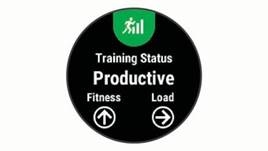
OPMERKING: De schattingen lijken in eerste instantie mogelijk onnauwkeurig. Je moet een paar activiteiten voltooien, zodat het toestel je prestaties kan leren kennen.
Trainingsstatus: De trainingsstatus laat zien hoe je training je conditie en prestaties beïnvloedt. Je trainingsstatus is gebaseerd op wijzigingen in je trainingsbelasting en VO2 max. over een langere periode.
VO2 max.: VO2 max. is het maximale zuurstofvolume (in milliliter) dat je per minuut per kilogram lichaamsgewicht kunt verbruiken bij maximale prestaties.
Hersteltijd: De hersteltijd geeft weer hoeveel tijd er nog rest voordat je volledig bent hersteld en klaar bent voor de volgende zware workout.
Trainingsbelasting: Trainingsbelasting is de som van je excess post-exercise oxygen consumption (EPOC) over de afgelopen 7 dagen. EPOC is een schatting van de hoeveelheid energie die je lichaam nodig heeft om te herstellen na inspanning.
Voorspelde wedstrijdtijden: Je toestel gebruikt de VO2 max.-schatting en gepubliceerde gegevensbronnen om een beoogde wedstrijdtijd te bieden op basis van je huidige conditie. Bij deze projectie wordt er ook van uitgegaan dat je de juiste training voor de wedstrijd hebt voltooid.
HRV-stresstest: De HRV- (hartslagvariabiliteit) stresstest vereist een Garmin hartslagmeter op de borst. Het toestel registreert je hartslagvariabiliteit terwijl je 3 minuten stilstaat. Het geeft je algehele stressniveau weer. De schaal loopt van 1 tot 100, waarbij een lagere score duidt op een lager stressniveau.
Prestatietoestand: Je prestatietoestand is een real-time beoordeling na 6 tot 20 minuten activiteit. Het kan worden toegevoegd als een gegevensveld, zodat je je prestatietoestand kunt bekijken tijdens de rest van je activiteit. Het vergelijkt je real-time toestand met je gemiddelde conditie.
Functionele drempelwaarde (FTP): Het toestel gebruikt de gegevens van je gebruikersprofiel van de eerste installatie om je FTP te schatten. Voor een nauwkeurigere beoordeling kun je een begeleide test uitvoeren.
Lactaatdrempel: Voor de lactaatdrempel is een hartslagmeter op de borst vereist. De lactaatdrempel is het punt waarop je spieren snel vermoeid raken. Je toestel meet je lactaatdrempelniveau aan de hand van hartslaggegevens en tempo.
Prestatiemeldingen uitschakelen
Prestatiemeldingen zijn standaard ingeschakeld. Sommige prestatiemeldingen zijn waarschuwingen die verschijnen wanneer je activiteit is voltooid. Sommige prestatiemeldingen verschijnen tijdens een activiteit of wanneer je een nieuwe prestatiemeting behaalt, zoals een nieuwe VO2 max.-schatting.
- Houd
![]() ingedrukt.
ingedrukt. - Selecteer Instellingen > Fysiologische meetwaarden > Prestatiemeldingen.
- Selecteer een optie.
Automatisch prestatiemetingen detecteren
De functie voor automatische detectie is standaard ingeschakeld. Het toestel kan automatisch je maximale hartslag, lactaatdrempel en functionele drempelwaarde (FTP) detecteren tijdens een activiteit.
OPMERKING: Het toestel detecteert alleen een maximale hartslag wanneer je hartslag hoger is dan de waarde die is ingesteld in je gebruikersprofiel.
- Houd
![]() ingedrukt.
ingedrukt. - Selecteer Instellingen > Fysiologische meetwaarden > Auto Detect.
- Selecteer een optie.
Trainingsstatus
De trainingsstatus laat zien hoe je training je conditie en prestaties beïnvloedt. Je trainingsstatus is gebaseerd op wijzigingen in je trainingsbelasting en VO2 max. over een langere periode. Je kunt je trainingsstatus gebruiken om toekomstige trainingen te plannen en je conditie verder te verbeteren.
Piek: Piek betekent dat je in een ideale conditie bent voor een wedstrijd. Je recentelijk verminderde trainingsbelasting stelt je lichaam in staat om te herstellen en eerdere training volledig te compenseren. Je moet vooruit plannen, omdat deze piekstatus slechts korte tijd kan worden aangehouden.
Productief: Je huidige trainingsbelasting verbetert je conditie en prestaties. Je moet herstelperioden in je training plannen om je conditie te behouden.
Behoudend: Je huidige trainingsbelasting is voldoende om je conditie te behouden. Om verbetering te zien, kun je meer variatie in je workouts aanbrengen of je trainingsvolume vergroten. Herstel: Je lichtere trainingsbelasting stelt je lichaam in staat om te herstellen, wat essentieel is tijdens langere perioden van zware training. Je kunt terugkeren naar een hogere trainingsbelasting wanneer je je er klaar voor voelt.
Onproductief: Je trainingsbelasting is op een goed niveau, maar je conditie neemt af. Je lichaam kan moeite hebben met herstellen, dus je moet letten op je algehele gezondheid, inclusief stress, voeding en rust.
Aftraining: Aftraining treedt op wanneer je een week of langer veel minder traint dan normaal en dit je conditie beïnvloedt. Je kunt proberen je trainingsbelasting te verhogen om verbetering te zien.
Overbelasting: Je trainingsbelasting is erg hoog en contraproductief. Je lichaam heeft rust nodig. Je moet jezelf de tijd geven om te herstellen door lichtere training aan je schema toe te voegen.
Geen status: Het toestel heeft een of twee weken trainingsgeschiedenis nodig, inclusief activiteiten met VO2 max.-resultaten van hardlopen of fietsen, om je trainingsstatus te bepalen.
Tips om je trainingsstatus te bepalen
Je kunt deze tips proberen om optimaal gebruik te maken van de functie voor trainingsstatus.
- Ga minstens twee keer per week buiten hardlopen met hartslagmeting, of fiets minstens twee keer per week met hartslagmeting en vermogensmeting. Nadat je het toestel een week hebt gebruikt, moet je trainingsstatus beschikbaar zijn.
- Registreer al je fitnessactiviteiten op dit toestel, zodat het je prestaties kan leren kennen.
Over VO2 max.-schattingen
VO2 max. is het maximale zuurstofvolume (in milliliter) dat je per minuut per kilogram lichaamsgewicht kunt verbruiken bij maximale prestaties. Simpel gezegd is VO2 max. een indicatie van atletische prestaties en zou het moeten toenemen naarmate je conditie verbetert. Het Forerunner toestel vereist hartslagmeting via de pols of een compatibele hartslagmeter op de borst om je VO2 max.-schatting weer te geven. Het toestel heeft afzonderlijke VO2 max.-schattingen voor hardlopen en fietsen. Je moet buiten hardlopen met GPS of fietsen met een compatibele vermogensmeter met een matige intensiteit gedurende enkele minuten om een nauwkeurige VO2 max.-schatting te krijgen.
Je VO2 max.-schatting wordt weergegeven als een getal en positie op de kleurenbalk.
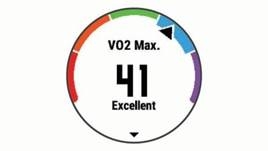
| Paars | Superieur |
| Blauw | Uitstekend |
| Groen | Goed |
 Oranje Oranje | Redelijk |
| Rood | Slecht |
VO2 max.-gegevens en -analyse worden verstrekt met toestemming van The Cooper Institute®. Zie de bijlage (VO2 Max. standaardwaarden) voor meer informatie en ga naar www.CooperInstitute.org.
Hersteltijd
Je kunt je Garmin toestel gebruiken met hartslagmeting via de pols of een compatibele hartslagmeter op de borst om weer te geven hoeveel tijd er nog rest voordat je volledig bent hersteld en klaar bent voor de volgende zware workout.
OPMERKING: De aanbeveling voor de hersteltijd gebruikt je VO2 max.-schatting en lijkt in eerste instantie mogelijk onnauwkeurig. Je moet een paar activiteiten voltooien, zodat het toestel je prestaties kan leren kennen.
De hersteltijd wordt direct na een activiteit weergegeven. De tijd telt af tot het optimaal is om een andere zware workout te proberen.
Je hersteltijd weergeven
Voltooi de installatie van het gebruikersprofiel (Je gebruikersprofiel instellen) en stel je maximale hartslag in (Je hartslagzones instellen) voor de meest nauwkeurige schatting.
- Ga hardlopen.
- Selecteer na je hardloopsessie Opslaan.
De hersteltijd wordt weergegeven. De maximale tijd is 4 dagen.
OPMERKING: Vanaf de watch face kun je OMHOOG of OMLAAG selecteren om de prestatiewidget weer te geven en START selecteren om door de prestatiemetingen te bladeren en je hersteltijd te bekijken.
Herstelhartslag
Als je traint met hartslagmeting via de pols of een compatibele hartslagmeter op de borst, kun je na elke activiteit je herstelhartslagwaarde controleren. De herstelhartslag is het verschil tussen je hartslag tijdens het sporten en je hartslag twee minuten nadat de oefening is gestopt. Stel dat je na een typische trainingssessie de timer stopt. Je hartslag is 140 bpm. Na twee minuten geen activiteit of cooling-down is je hartslag 90 bpm. Je herstelhartslag is 50 bpm (140 min 90). Sommige onderzoeken hebben de herstelhartslag in verband gebracht met de gezondheid van het hart. Hogere aantallen duiden over het algemeen op een gezonder hart.
TIP: Voor het beste resultaat moet je twee minuten stoppen met bewegen terwijl het toestel je herstelhartslagwaarde berekent. Je kunt de activiteit opslaan of verwijderen nadat deze waarde is verschenen.
Trainingsbelasting
Trainingsbelasting is een meting van je trainingsvolume over de afgelopen zeven dagen. Het is de som van je EPOC-metingen voor de afgelopen zeven dagen. De meter geeft aan of je huidige belasting laag, hoog of binnen het optimale bereik ligt om je conditie te behouden of te verbeteren. Het optimale bereik wordt bepaald op basis van je individuele conditie en trainingsgeschiedenis. Het bereik wordt aangepast naarmate je trainingstijd en -intensiteit toe- of afnemen.
Je voorspelde wedstrijdtijden bekijken
Voltooi de installatie van het gebruikersprofiel (Je gebruikersprofiel instellen) en stel je maximale hartslag in (Je hartslagzones instellen) voor de meest nauwkeurige schatting.
Je toestel gebruikt de VO2 max.-schatting (Over VO2 max.-schattingen) en gepubliceerde gegevensbronnen om een beoogde wedstrijdtijd te bieden op basis van je huidige conditie. Bij deze projectie wordt er ook van uitgegaan dat je de juiste training voor de wedstrijd hebt voltooid.
OPMERKING: De projecties lijken in eerste instantie mogelijk onnauwkeurig. Het toestel heeft een paar hardloopsessies nodig om je hardloopprestaties te leren kennen.
- Selecteer OMHOOG of OMLAAG om de prestatiewidget weer te geven.
- Selecteer START om door de prestatiemetingen te bladeren.
Je verwachte wedstrijdtijden worden weergegeven voor afstanden van 5 km, 10 km, halve marathon en marathon.
Over Training Effect
Training Effect meet de impact van een activiteit op je aerobe en anaerobe conditie. Training Effect wordt opgebouwd tijdens de activiteit. Naarmate de activiteit vordert, neemt de Training Effect-waarde toe, waardoor je weet hoe de activiteit je conditie heeft verbeterd. Training Effect wordt bepaald door je gebruikersprofielgegevens, hartslag, duur en intensiteit van je activiteit.
Aerobic Training Effect gebruikt je hartslag om te meten hoe de verzamelde intensiteit van een training je aerobe conditie beïnvloedt en geeft aan of de training een behoudend of verbeterend effect heeft gehad op je conditieniveau. Je EPOC die tijdens de training is verzameld, wordt toegewezen aan een reeks waarden die rekening houden met je conditieniveau en trainingsgewoonten. Regelmatige trainingen met een gematigde inspanning of trainingen met langere intervallen (>180 sec) hebben een positieve invloed op je aerobe metabolisme en resulteren in een verbeterde aerobic Training Effect.
Anaerobic Training Effect gebruikt hartslag en snelheid (of vermogen) om te bepalen hoe een training je vermogen beïnvloedt om op zeer hoge intensiteit te presteren. Je ontvangt een waarde op basis van de anaerobe bijdrage aan EPOC en het type activiteit. Herhaalde intervallen met hoge intensiteit van 10 tot 120 seconden hebben een zeer gunstige invloed op je anaerobe vermogen en resulteren in een verbeterde anaerobic Training Effect.
Het is belangrijk om te weten dat je Training Effect-cijfers (van 0,0 tot 5,0) abnormaal hoog kunnen lijken tijdens je eerste paar activiteiten. Het apparaat heeft verschillende activiteiten nodig om je aerobe en anaerobe conditie te leren kennen.
Je kunt Training Effect toevoegen als een gegevensveld aan een van je trainingsschermen om je cijfers tijdens de activiteit te volgen.
| Kleurzone | Training Effect | Aeroob voordeel | Anaeroob voordeel |
 | Van 0,0 tot 0,9 | Geen voordeel. | Geen voordeel. |
| | Van 1,0 tot 1,9 | Gering voordeel. | Gering voordeel. |
 | Van 2,0 tot 2,9 | Onderhoudt je aerobe conditie. | Onderhoudt je anaerobe conditie. |
 | Van 3,0 tot 3,9 | Verbetert je aerobe conditie. | Verbetert je anaerobe conditie. |
 | Van 4,0 tot 4,9 | Verbetert je aerobe conditie aanzienlijk. | Verbetert je anaerobe conditie aanzienlijk. |
 | 5,0 | Overbelasting en mogelijk schadelijk zonder voldoende hersteltijd. | Overbelasting en mogelijk schadelijk zonder voldoende hersteltijd. |
Training effect technology is geleverd en wordt ondersteund door Firstbeat Technologies Ltd. Ga voor meer informatie naar www.firstbeattechnologies.com.
Je score voor hartslagvariabiliteit bekijken
Voordat je de stress-test voor hartslagvariabiliteit (HRV) kunt uitvoeren, moet je een Garmin hartslagmeter met borstband omdoen en deze koppelen met je toestel (ANT+ sensoren koppelen).
Je HRV-stressscore is het resultaat van een test van drie minuten die wordt uitgevoerd terwijl je stilstaat, waarbij het Forerunner toestel de hartslagvariabiliteit analyseert om je algemene stressniveau te bepalen. Training, slaap, voeding en algemene levensstress hebben allemaal invloed op je prestaties. De stressscore varieert van 1 tot 100, waarbij 1 een zeer lage stressstatus is en 100 een zeer hoge stressstatus. Je stressscore kennen kan je helpen beslissen of je lichaam klaar is voor een zware training of yoga.
TIP: Garmin raadt aan om je stressscore te meten vóór je training, ongeveer op hetzelfde tijdstip en elke dag onder dezelfde omstandigheden. Je kunt eerdere resultaten bekijken op je Garmin Connect account.
- Selecteer START > OMLAAG > HRV Stress > START.
- Volg de instructies op het scherm.
Prestatietoestand
Tijdens het voltooien van je activiteit, zoals hardlopen of fietsen, analyseert de functie prestatietoestand je tempo, hartslag en hartslagvariabiliteit om een real-time beoordeling te maken van je vermogen om te presteren in vergelijking met je gemiddelde conditieniveau. Dit is ongeveer je real-time percentage afwijking van je basislijn VO2 max. schatting.
Prestatietoestandwaarden variëren van -20 tot +20. Na de eerste 6 tot 20 minuten van je activiteit geeft het toestel je score voor de prestatietoestand weer. Een score van +5 betekent bijvoorbeeld dat je uitgerust en fris bent en in staat bent om goed te hardlopen of fietsen. Je kunt prestatietoestand toevoegen als een gegevensveld aan een van je trainingsschermen om je vermogen tijdens de activiteit te volgen. Prestatietoestand kan ook een indicator zijn van vermoeidheid, vooral aan het einde van een lange training of fietstocht.
OPMERKING: Het toestel heeft een paar hardloop- of fietstochten met een hartslagmeter nodig om een nauwkeurige VO2 max. schatting te krijgen en meer te weten te komen over je hardloop- of fietsvermogen (Over VO2 max. schattingen).
Je prestatietoestand bekijken
Voor deze functie is een hartslagmeter om de pols of een compatibele hartslagmeter met borstband vereist.
- Voeg Perform. Cond. (Prestatieconditie) toe aan een gegevensscherm (De gegevensschermen aanpassen).
- Ga hardlopen of fietsen.
Na 6 tot 20 minuten verschijnt je prestatietoestand. - Blader naar het gegevensscherm om je prestatietoestand tijdens het hardlopen of fietsen te bekijken.
Lactaatdrempel
De lactaatdrempel is de trainingsintensiteit waarbij lactaat (melkzuur) zich begint op te hopen in de bloedbaan. Bij hardlopen is dit het geschatte niveau van inspanning of tempo. Wanneer een hardloper de drempel overschrijdt, begint de vermoeidheid in een versneld tempo toe te nemen. Voor ervaren hardlopers treedt de drempel op bij ongeveer 90% van hun maximale hartslag en tussen 10 km en halve marathon-tempo. Voor gemiddelde hardlopers treedt de lactaatdrempel vaak ruim onder 90% van de maximale hartslag op. Het kennen van je lactaatdrempel kan je helpen bepalen hoe zwaar je moet trainen of wanneer je jezelf moet pushen tijdens een wedstrijd.
Als je je hartslagwaarde voor de lactaatdrempel al weet, kun je deze invoeren in je gebruikersprofielinstellingen (Je hartslagzones instellen).
Een begeleide test uitvoeren om je lactaatdrempel te bepalen
Voor deze functie is een Garmin hartslagmeter met borstband vereist. Voordat je de begeleide test kunt uitvoeren, moet je een hartslagmeter omdoen en deze koppelen met je toestel (ANT+ sensoren koppelen). Je moet ook een VO2 max. schatting hebben van een vorige run (Over VO2 max. schattingen).
Het toestel gebruikt je gebruikersprofielgegevens van de eerste installatie en je VO2 max. schatting om je lactaatdrempel te schatten. Het toestel detecteert automatisch je lactaatdrempel tijdens het hardlopen op een constante, hoge intensiteit met hartslag.
TIP: Het toestel heeft een paar runs met een hartslagmeter met borstband nodig om een nauwkeurige maximale hartslagwaarde en VO2 max. schatting te krijgen. Als je problemen hebt met het verkrijgen van een lactaatdrempelschatting, kun je proberen je maximale hartslagwaarde handmatig te verlagen.
- Selecteer op de watch face START.
- Selecteer een hardloopactiviteit buiten. GPS is vereist om de test te voltooien.
- Houd
![]() ingedrukt.
ingedrukt. - Selecteer Training > Lactaatdrempel.
- Start de timer en volg de instructies op het scherm.
Nadat je met hardlopen bent begonnen, geeft het toestel de duur van elke stap, het doel en de actuele hartslaggegevens weer. Er verschijnt een bericht wanneer de test is voltooid. - Nadat je de begeleide test hebt voltooid, stop je de timer en sla je de activiteit op. Als dit je eerste lactaatdrempelschatting is, vraagt het toestel je om je hartslagzones bij te werken op basis van je hartslag bij de lactaatdrempel. Voor elke extra lactaatdrempelschatting vraagt het toestel je om de schatting te accepteren of te weigeren.
Je FTP-schatting verkrijgen
Voordat je je schatting van je functionele drempelvermogen (FTP) kunt verkrijgen, moet je een hartslagmeter met borstband en een vermogensmeter aan je toestel koppelen (ANT+ sensoren koppelen) en je VO2 max. schatting verkrijgen (Over VO2 max. schattingen).
Het toestel gebruikt je gebruikersprofielgegevens van de eerste installatie en je VO2 max. schatting om je FTP te schatten. Het toestel detecteert automatisch je FTP tijdens ritten met een constante, hoge intensiteit met hartslag en vermogen.
- Selecteer OMHOOG of OMLAAG om de prestatiewidget te bekijken.
- Selecteer START om door de prestatiemetingen te bladeren.
Je FTP-schatting wordt weergegeven als een waarde gemeten in watt per kilogram, je vermogensafgifte in watt en een positie op de kleurenmeter.
 Paars Paars | Superieur |
 Blauw Blauw | Uitstekend |
 Groen Groen | Goed |
 Oranje Oranje | Redelijk |
 Rood Rood | Niet getraind |
Zie de bijlage voor meer informatie (FTP-classificaties).
OPMERKING: Wanneer een prestatiewaarschuwing je op een nieuwe FTP wijst, kun je Accepteren selecteren om de nieuwe FTP op te slaan, of Weigeren om je huidige FTP te behouden (Prestatiewaarschuwingen uitschakelen).
Een FTP-test uitvoeren
Voordat u een test kunt uitvoeren om uw functionele drempelvermogen (FTP) te bepalen, moet u een borsthartslagmeter en een vermogensmeter aan uw toestel koppelen (ANT+ sensoren koppelen) en uw VO2 max. schatting ophalen (Over VO2 max. schattingen).
OPMERKING: De FTP-test is een uitdagende work-out die ongeveer 30 minuten duurt. Kies een praktische en grotendeels vlakke route waarop u met een gestaag toenemende inspanning kunt fietsen, vergelijkbaar met een tijdrit.
- Selecteer START vanaf de watch face.
- Selecteer een fietsactiviteit.
- Houd vast.
- Selecteer Training > FTP Guided Test.
- Volg de instructies op het scherm.
Nadat u bent begonnen met fietsen, geeft het toestel de duur van elke stap, het doel en de huidige vermogensgegevens weer. Er verschijnt een bericht wanneer de test is voltooid. - Nadat u de begeleide test hebt voltooid, voltooit u de cooling-down, stopt u de timer en slaat u de activiteit op.
Uw FTP wordt weergegeven als een waarde gemeten in watt per kilogram, uw vermogen in watt en een positie op de kleurenmeter. - Selecteer een optie:
- Selecteer Accept (Accepteren) om de nieuwe FTP op te slaan.
- Selecteer Decline (Weigeren) om uw huidige FTP te behouden.
Slimme functies
Uw smartphone koppelen aan uw toestel
Als u de connected functies van het Forerunner toestel wilt gebruiken, moet het rechtstreeks worden gekoppeld via de Garmin Connect Mobile app, in plaats van via de Bluetooth®-instellingen op uw smartphone.
- Installeer en open de Garmin Connect Mobile app vanuit de app store op uw smartphone.
- Houd uw smartphone binnen 10 m (33 ft.) van uw toestel.
- Houd LIGHT ingedrukt om het toestel in te schakelen.
De eerste keer dat u het toestel inschakelt, bevindt het zich in de koppelmodus.
TIP: U kunt LIGHT ingedrukt houden en![]() selecteren om handmatig naar de koppelmodus te gaan.
selecteren om handmatig naar de koppelmodus te gaan. - Selecteer een optie om uw toestel toe te voegen aan uw Garmin Connect account:
- Als dit de eerste keer is dat u een toestel aan de Garmin Connect Mobile app koppelt, volgt u de instructies op het scherm.
- Als u al een ander toestel aan de Garmin Connect Mobile app hebt gekoppeld, selecteert u in het instellingenmenu Garmin Devices > Add Device en volgt u de instructies op het scherm.
 selecteren om handmatig naar de koppelmodus te gaan.
Tips voor bestaande Garmin Connect gebruikers
- Selecteer in de Garmin Connect Mobile app
![]() of
of ![]() .
. - Selecteer Garmin Devices > Add Device.
 .
.Bluetooth meldingen inschakelen
Voordat u meldingen kunt inschakelen, moet u het Forerunner toestel koppelen met een compatibel mobiel toestel (Uw smartphone koppelen aan uw toestel).
- Houd
![]() ingedrukt.
ingedrukt. - Selecteer Settings (Instellingen) > Phone (Telefoon) > Smart Notifications (Slimme meldingen) > Status > On (Aan).
- Selecteer During Activity (Tijdens activiteit).
- Selecteer een meldingsvoorkeur.
- Selecteer een geluidsvoorkeur.
- Selecteer Watch Mode (Horlogemodus).
- Selecteer een meldingsvoorkeur.
- Selecteer een geluidsvoorkeur.
- Selecteer Timeout.
- Selecteer de tijdsduur dat de waarschuwing voor een nieuwe melding op het scherm wordt weergegeven.
Meldingen bekijken
- Selecteer op de watch face UP (OMHOOG) om de meldingenwidget te bekijken.
- Selecteer START en selecteer een melding.
- Selecteer DOWN (OMLAAG) voor meer opties.
- Selecteer BACK (TERUG) om terug te keren naar het vorige scherm.
Meldingen beheren
U kunt uw compatibele smartphone gebruiken om meldingen te beheren die op uw Forerunner toestel worden weergegeven.
Selecteer een optie:
- Als u een Apple®-toestel gebruikt, gebruikt u de instellingen voor het meldingencentrum op uw smartphone om te selecteren welke items op het toestel worden weergegeven.
- Als u een Android™-toestel gebruikt, gebruikt u de app-instellingen in de Garmin Connect Mobile app om te selecteren welke items op het toestel worden weergegeven.
Audioprompts afspelen tijdens uw activiteit
Voordat u audioprompts kunt instellen, moet u een smartphone met de Garmin Connect Mobile app hebben die is gekoppeld aan uw Forerunner toestel.
U kunt de Garmin Connect Mobile app instellen om motiverende statusaankondigingen af te spelen op uw smartphone tijdens het hardlopen of een andere activiteit. Audioprompts omvatten het aantal ronden en de rondetijd, het tempo of de snelheid en ANT+ sensorgegevens. Tijdens een audioprompt dempt de Garmin Connect Mobile app de primaire audio van de smartphone om de aankondiging af te spelen. U kunt de volumeniveaus aanpassen in de Garmin Connect Mobile app.
- Selecteer in de instellingen van de Garmin Connect Mobile app Garmin Devices (Garmin toestellen).
- Selecteer uw toestel.
- Selecteer Activity Options (Activiteitopties) > Audio Prompts (Audioprompts).
De Bluetooth smartphoneverbinding uitschakelen
- Houd LIGHT ingedrukt om het bedieningsmenu te bekijken.
- Selecteer om de Bluetooth smartphoneverbinding op uw Forerunner toestel uit te schakelen.
Raadpleeg de handleiding van uw mobiele toestel om de draadloze Bluetooth technologie op uw mobiele toestel uit te schakelen.
Waarschuwingen voor smartphoneverbinding in- en uitschakelen
U kunt het Forerunner toestel zo instellen dat het u waarschuwt wanneer uw gekoppelde smartphone verbinding maakt en verbreekt via draadloze Bluetooth technologie.
OPMERKING: Waarschuwingen voor smartphoneverbinding zijn standaard uitgeschakeld.
- Houd
![]() ingedrukt.
ingedrukt. - Selecteer Settings (Instellingen) > Phone (Telefoon) > Alerts (Waarschuwingen).
Een verloren mobiel toestel terugvinden
U kunt deze functie gebruiken om een verloren mobiel toestel terug te vinden dat is gekoppeld via draadloze Bluetooth technologie en zich momenteel binnen bereik bevindt.
- Houd LIGHT ingedrukt om het bedieningsmenu te bekijken.
- Selecteer
![]() .
.
Het Forerunner toestel begint te zoeken naar uw gekoppelde mobiele toestel. Er klinkt een hoorbare waarschuwing op uw mobiele toestel en de Bluetooth signaalsterkte wordt weergegeven op het scherm van het Forerunner toestel. De Bluetooth signaalsterkte neemt toe naarmate u dichter bij uw mobiele toestel komt. - Selecteer BACK (TERUG) om het zoeken te stoppen.
 .
.Widgets
Uw toestel wordt geleverd met widgets die in één oogopslag informatie geven. Voor sommige widgets is een Bluetooth-verbinding met een compatibele smartphone vereist.
Sommige widgets zijn niet standaard zichtbaar. U kunt ze handmatig toevoegen aan de widget-loop.
Meldingen: Waarschuwt u voor inkomende oproepen, sms-berichten, updates van sociale netwerken en meer, op basis van de meldingsinstellingen van uw smartphone.
Agenda: Geeft aankomende vergaderingen weer uit de agenda van uw smartphone. Muziekbediening: Biedt bedieningselementen voor de muziekspeler van uw smartphone.
Weer: Geeft de huidige temperatuur en weersvoorspelling weer.
Mijn dag: Geeft een dynamisch overzicht van uw activiteit van vandaag weer. De meetwaarden omvatten uw laatst geregistreerde activiteit, intensieve minuten, beklommen verdiepingen, stappen, verbrande calorieën en meer.
Stappen: Houdt uw dagelijkse aantal stappen, stappendoel en afgelegde afstand bij.
Intensieve minuten: Houdt uw tijd bij die u besteedt aan gematigde tot intensieve activiteiten, uw wekelijkse doel voor intensieve minuten en uw voortgang naar uw doel.
Hartslag: Geeft uw huidige hartslag in slagen per minuut (bpm) en een grafiek van uw hartslag weer.
Prestaties: Geeft uw huidige trainingsstatus, trainingsbelasting en VO2 max. schattingen, hersteltijd, FTP-schatting, lactaatdrempel en voorspelde racetijden weer.
ABC: Geeft gecombineerde informatie over hoogtemeter, barometer en kompas weer.
Kompas: Geeft een elektronisch kompas weer.
Bedieningselementen: Hiermee kunt u de Bluetooth-connectiviteit en functies in- en uitschakelen, inclusief niet storen, mijn telefoon zoeken en handmatig synchroniseren.
VIRB bedieningselementen: Biedt camerabediening wanneer u een VIRB toestel hebt gekoppeld met uw Forerunner toestel.
Laatste activiteit: Geeft een korte samenvatting weer van uw laatst geregistreerde activiteit, zoals uw laatste hardloopsessie, fietstocht of zwemsessie.
Calorieën: Geeft uw calorie-informatie voor de huidige dag weer.
Golf: Geeft golfinformatie weer voor uw laatste ronde.
Beklommen verdiepingen: Houdt uw beklommen verdiepingen en uw voortgang naar uw doel bij.
Hond volgen: Geeft de locatiegegevens van uw hond weer wanneer u een compatibel toestel voor het volgen van honden hebt gekoppeld met uw Forerunner toestel.
Widgets bekijken
Uw toestel wordt geleverd met widgets die in één oogopslag informatie geven. Voor sommige widgets is een Bluetooth-verbinding met een compatibele smartphone vereist.
- Selecteer UP (OMHOOG) of DOWN (OMLAAG) in het scherm met de tijd.
Beschikbare widgets zijn onder andere hartslag en activiteitentracking. De prestatie-widget vereist verschillende activiteiten met hartslag en buitenritten met GPS. - Selecteer START om extra opties en functies voor een widget te bekijken.
Het bedieningsmenu weergeven
Het bedieningsmenu bevat opties, zoals het inschakelen van de modus Niet storen, het vergrendelen van de toetsen en het uitschakelen van het toestel.
OPMERKING: U kunt de opties in het bedieningsmenu toevoegen, opnieuw rangschikken en verwijderen (Het bedieningsmenu aanpassen).
- Houd vanaf elk scherm LIGHT (LICHT) ingedrukt.
![]()
- Selecteer UP of DOWN om door de opties te bladeren.
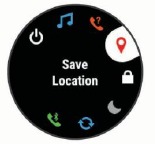
Het bedieningsmenu aanpassen
U kunt de opties in het snelmenu in het bedieningsmenu toevoegen, verwijderen en de volgorde ervan wijzigen (Het bedieningsmenu weergeven).
- Houd
![]() ingedrukt.
ingedrukt. - Selecteer Instellingen > Systeem > Bedieningsmenu.
- Selecteer een snelkoppeling om aan te passen.
- Selecteer een optie:
- Selecteer Opnieuw rangschikken om de locatie van de snelkoppeling te wijzigen in het bedieningsmenu.
- Selecteer Verwijderen om de snelkoppeling te verwijderen uit het bedieningsmenu.
- Selecteer indien nodig Nieuwe toevoegen om een extra snelkoppeling toe te voegen aan het bedieningsmenu.
De weerwidget weergeven
Weer vereist een Bluetooth-verbinding met een compatibele smartphone.
- Selecteer UP (OMHOOG) vanaf de watch face.
- Selecteer START om uurlijkse weergegevens te bekijken.
- Selecteer DOWN (OMLAAG) om dagelijkse weergegevens te bekijken.
De muziekbediening openen
Muziekbediening vereist een Bluetooth-verbinding met een compatibele smartphone.
- Houd LIGHT (LICHT) ingedrukt vanaf de watch face.
- Selecteer
![]() .
. - Selecteer UP (OMHOOG) of DOWN (OMLAAG) om de muziekbediening te gebruiken.
 .
.Bluetooth connected functies
Het Forerunner toestel heeft verschillende Bluetooth connected functies voor uw compatibele smartphone met de Garmin Connect Mobile app. Ga voor meer informatie naar www.garminconnect.com/start.
Telefoonmeldingen: Geeft telefoonmeldingen en -berichten weer op uw Forerunner toestel.
LiveTrack: Hiermee kunnen vrienden en familie uw wedstrijden en trainingsactiviteiten in real-time volgen. U kunt volgers uitnodigen via e-mail of sociale media, zodat ze uw live gegevens kunnen bekijken op een Garmin Connect trackingpagina.
GroupTrack: Hiermee kunt u andere connecties in uw groep volgen via LiveTrack rechtstreeks op het scherm en in real-time.
Software-updates: Hiermee kunt u uw toestelsoftware bijwerken.
Work-out- en koersdownloads: Hiermee kunt u zoeken naar work-outs en koersen in de Garmin Connect Mobile app en deze draadloos naar uw toestel verzenden.
Connect IQ: Hiermee kunt u uw toestelfuncties uitbreiden met nieuwe watch faces, widgets, apps en gegevensvelden.
Interacties met sociale media: Hiermee kunt u een update plaatsen op uw favoriete sociale mediawebsite wanneer u een activiteit uploadt naar de Garmin Connect Mobile app.
Weerupdates: Verzendt real-time weersomstandigheden en meldingen naar uw toestel.
Muziekbediening: Hiermee kunt u de muziekspeler op uw smartphone bedienen.
Audio-aanwijzingen: Hiermee kan de Garmin Connect Mobile app statusaankondigingen afspelen op uw smartphone tijdens een hardloopsessie of andere activiteit.
Bluetooth sensoren: Hiermee kunt u Bluetooth compatibele sensoren aansluiten, zoals een hartslagmeter.
Mijn telefoon zoeken: Lokaliseert uw verloren smartphone die is gekoppeld met uw Forerunner toestel en zich momenteel binnen bereik bevindt.
Mijn watch zoeken: Lokaliseert uw verloren Forerunner toestel dat is gekoppeld met uw smartphone en zich momenteel binnen bereik bevindt.
De software bijwerken met Garmin Connect Mobile
Voordat u uw toestelsoftware kunt bijwerken met de Garmin Connect Mobile app, moet u een Garmin Connect account hebben en moet u het toestel koppelen met een compatibele smartphone (Uw smartphone koppelen met uw toestel).
- Synchroniseer uw toestel met de Garmin Connect Mobile app (Gegevens handmatig synchroniseren met Garmin Connect Mobile).
Wanneer er nieuwe software beschikbaar is, verzendt de Garmin Connect Mobile app de update automatisch naar uw toestel. - Volg de instructies op het scherm.
Gegevens handmatig synchroniseren met Garmin Connect Mobile
- Houd LIGHT (LICHT) ingedrukt om het bedieningsmenu te bekijken.
- Selecteer
![]() .
.
 .
.Een GroupTrack-sessie starten
Voordat u een GroupTrack-sessie kunt starten, hebt u een Garmin Connect account, een compatibele smartphone en de Garmin Connect Mobile app nodig.
Deze instructies zijn voor het starten van een GroupTrack-sessie met Forerunner toestellen. Als uw connecties andere compatibele toestellen hebben, kunt u deze op de kaart zien. De andere toestellen kunnen mogelijk geen GroupTrack-deelnemers op de kaart weergeven.
- Ga naar buiten en zet het Forerunner toestel aan.
- Koppel uw smartphone met het Forerunner toestel (Uw smartphone koppelen met uw toestel).
- Houd op het Forerunner toestel
![]() ingedrukt en selecteer Instellingen > GroupTrack > Weergeven op kaart om het weergeven van connecties op het kaartscherm in te schakelen.
ingedrukt en selecteer Instellingen > GroupTrack > Weergeven op kaart om het weergeven van connecties op het kaartscherm in te schakelen. - Selecteer in de Garmin Connect Mobile app in het instellingenmenu LiveTrack > GroupTrack.
- Als u meer dan één compatibel toestel hebt, selecteert u een toestel voor de GroupTrack-sessie.
- Selecteer Zichtbaar voor > Alle connecties.
- Selecteer LiveTrack starten.
- Start op het Forerunner toestel een activiteit.
- Blader naar de kaart om uw connecties te bekijken.
TIP: Vanaf de kaart kunt u![]() ingedrukt houden en Nabije connecties selecteren om informatie over afstand, richting en tempo of snelheid voor andere connecties in de GroupTrack-sessie te bekijken.
ingedrukt houden en Nabije connecties selecteren om informatie over afstand, richting en tempo of snelheid voor andere connecties in de GroupTrack-sessie te bekijken.
Tips voor GroupTrack-sessies
Met de GroupTrack functie kunt u andere connecties in uw groep volgen via LiveTrack, rechtstreeks op het scherm. Alle leden van de groep moeten uw connecties zijn in uw Garmin Connect account.
- Fiets buiten met behulp van GPS.
- Koppel uw Forerunner toestel met uw smartphone via Bluetooth technologie.
- Selecteer in de Garmin Connect Mobile app in het instellingenmenu Connecties om de lijst met connecties voor uw GroupTrack-sessie bij te werken.
- Zorg ervoor dat al uw connecties aan hun smartphones koppelen en een LiveTrack-sessie starten in de Garmin Connect Mobile app.
- Zorg ervoor dat al uw connecties binnen bereik zijn (40 km).
- Blader tijdens een GroupTrack-sessie naar de kaart om uw connecties te bekijken (Een kaart toevoegen aan een activiteit).
Connect IQ functies
U kunt Connect IQ functies toevoegen aan uw horloge van Garmin en andere providers via de Garmin Connect Mobile app. U kunt uw toestel aanpassen met watch faces, gegevensvelden, widgets en apps.
Watch faces: Hiermee kunt u het uiterlijk van de klok aanpassen.
Gegevensvelden: Hiermee kunt u nieuwe gegevensvelden downloaden die sensor-, activiteit- en historische gegevens op nieuwe manieren presenteren. U kunt Connect IQ gegevensvelden toevoegen aan ingebouwde functies en pagina's.
Widgets: Bieden in één oogopslag informatie, waaronder sensorgegevens en meldingen.
Apps: Voeg interactieve functies toe aan uw horloge, zoals nieuwe soorten outdoor- en fitnessactiviteiten.
Connect IQ functies downloaden
Voordat u Connect IQ functies kunt downloaden van de Garmin Connect Mobile app, moet u uw Forerunner toestel koppelen met uw smartphone.
- Selecteer in de instellingen van de Garmin Connect Mobile app de optie Connect IQ Store.
- Selecteer indien nodig uw toestel.
- Selecteer een Connect IQ functie.
- Volg de aanwijzingen op het scherm.
Connect IQ functies downloaden met uw computer
- Sluit het toestel met een USB-kabel aan op uw computer.
- Ga naar www.garminconnect.com en meld u aan.
- Selecteer in de widget voor uw toestellen Connect IQ Store.
- Selecteer een Connect IQ functie en download deze.
- Volg de aanwijzingen op het scherm.
Wi‑Fi connected functies
Het Forerunner toestel beschikt over Wi‑Fi connected functies. De Garmin Connect Mobile app is niet vereist om Wi‑Fi connectiviteit te gebruiken.
Activiteiten uploaden naar uw Garmin Connect account: Verzendt automatisch uw activiteit naar uw Garmin Connect account zodra u klaar bent met het vastleggen van de activiteit.
Workouts en trainingsplannen: Hiermee kunt u zoeken naar workouts en trainingsplannen op de Garmin Connect site en deze selecteren. De volgende keer dat uw toestel een Wi‑Fi verbinding heeft, worden de bestanden draadloos naar uw toestel verzonden.
Software-updates: Uw toestel downloadt de nieuwste software-update wanneer er een Wi‑Fi verbinding beschikbaar is. De volgende keer dat u het toestel inschakelt of ontgrendelt, kunt u de instructies op het scherm volgen om de software-update te installeren.
Geschiedenis
De geschiedenis omvat tijd, afstand, calorieën, gemiddeld tempo of snelheid, rondegegevens en optionele ANT+-sensorinformatie.
OPMERKING: Wanneer het apparaatgeheugen vol is, worden uw oudste gegevens overschreven.
Geschiedenis gebruiken
De geschiedenis bevat eerdere activiteiten die u op uw toestel hebt opgeslagen.
- Houd
![]() ingedrukt.
ingedrukt. - Selecteer Geschiedenis > Activiteiten.
- Selecteer een activiteit. Selecteer een optie:
- Als u aanvullende informatie over de activiteit wilt bekijken, selecteert u Details.
- Als u een ronde wilt selecteren en aanvullende informatie over elke ronde wilt bekijken, selecteert u Rondes.
- Als u een interval wilt selecteren en aanvullende informatie over elk interval wilt bekijken, selecteert u Intervals.
- Als u de activiteit op een kaart wilt bekijken, selecteert u Kaart.
- Als u het effect van de activiteit op uw aerobe en anaerobe conditie wilt bekijken, selecteert u Trainingseffect (Over trainingseffect).
- Als u uw tijd in elke hartslagzone wilt bekijken, selecteert u Tijd in zone (Uw tijd in elke hartslagzone bekijken).
- Als u een hoogteplot van de activiteit wilt bekijken, selecteert u Hoogteplot.
- Als u de geselecteerde activiteit wilt verwijderen, selecteert u Verwijderen.
Geschiedenis van multisportactiviteiten
Uw toestel slaat de algemene samenvatting van de multisportactiviteit op, inclusief de totale afstand, tijd, calorieën en optionele accessoiregegevens. Uw toestel scheidt ook de activiteitgegevens voor elk sportsegment en elke transitie, zodat u vergelijkbare trainingsactiviteiten kunt vergelijken en kunt bijhouden hoe snel u door de transities gaat. De transitiegeschiedenis omvat afstand, tijd, gemiddelde snelheid en calorieën.
Uw tijd in elke hartslagzone bekijken
Voordat u hartslagzonegegevens kunt bekijken, moet u een activiteit met hartslag voltooien en de activiteit opslaan.
Het bekijken van uw tijd in elke hartslagzone kan u helpen uw trainingsintensiteit aan te passen.
- Houd
![]() ingedrukt.
ingedrukt. - Selecteer Geschiedenis > Activiteiten.
- Selecteer een activiteit.
- Selecteer Tijd in zone.
Gegevenstotalen weergeven
U kunt de verzamelde afstand- en tijdgegevens bekijken die op uw toestel zijn opgeslagen.
- Houd
![]() ingedrukt.
ingedrukt. - Selecteer Geschiedenis > Totalen.
- Selecteer indien nodig een activiteit.
- Selecteer een optie om wekelijkse of maandelijkse totalen te bekijken.
De kilometerteller gebruiken
De kilometerteller registreert automatisch de totale afgelegde afstand, de gewonnen hoogte en de tijd in activiteiten.
- Houd
![]() ingedrukt.
ingedrukt. - Selecteer Geschiedenis > Totalen > Kilometerteller.
- Selecteer OMHOOG of OMLAAG om de totalen van de kilometerteller te bekijken.
Geschiedenis verwijderen
- Houd
![]() ingedrukt.
ingedrukt. - Selecteer Geschiedenis > Opties.
- Selecteer een optie:
- Selecteer Alle activiteiten verwijderen om alle activiteiten uit de geschiedenis te verwijderen.
- Selecteer Totalen opnieuw instellen om alle afstands- en tijdtotalen opnieuw in te stellen.
OPMERKING: Hiermee worden geen opgeslagen activiteiten verwijderd.
- Bevestig uw selectie.
Gegevensbeheer
OPMERKING: Het toestel is niet compatibel met Windows® 95, 98, Me, Windows NT®, en Mac® OS 10.3 en eerder.
Bestanden verwijderen
LET OP
Als u het doel van een bestand niet kent, verwijdert u het niet. Het geheugen van uw toestel bevat belangrijke systeembestanden die niet mogen worden verwijderd.
- Open de Garmin schijf of het volume.
- Open indien nodig een map of volume.
- Selecteer een bestand.
- Druk op de toets Delete (Verwijderen) op uw toetsenbord.
OPMERKING: Als u een Apple computer gebruikt, moet u de map met verwijderde bestanden leegmaken om de bestanden volledig te verwijderen.
De USB-kabel loskoppelen
Als uw toestel als een verwisselbare schijf of volume op uw computer is aangesloten, moet u uw toestel veilig loskoppelen van uw computer om gegevensverlies te voorkomen. Als uw toestel als een draagbaar apparaat op uw Windows computer is aangesloten, is het niet nodig het toestel veilig los te koppelen.
- Voltooi een actie:
- Voor Windows computers selecteert u het pictogram Hardware veilig verwijderen in het systeemvak en selecteert u uw toestel.
- Voor Apple computers selecteert u het toestel en selecteert u Bestand > Uitwerpen.
- Koppel de kabel los van uw computer.
Garmin Connect
U kunt contact maken met uw vrienden op Garmin Connect. Garmin Connect geeft u de tools om elkaar te volgen, te analyseren, te delen en aan te moedigen. Leg de activiteiten van uw actieve levensstijl vast, waaronder hardlopen, wandelen, fietstochten, zwemmen, wandeltochten, triatlons en meer. Ga naar www.garminconnect.com/start om u aan te melden voor een gratis account.
Sla uw activiteiten op: Nadat u een activiteit met uw toestel hebt voltooid en opgeslagen, kunt u die activiteit uploaden naar uw Garmin Connect account en deze zo lang bewaren als u wilt.
Analyseer uw gegevens: U kunt meer gedetailleerde informatie over uw activiteit bekijken, inclusief tijd, afstand, hoogte, hartslag, verbrande calorieën, cadans, hardloopdynamica, een kaartweergave van bovenaf, tempo- en snelheidgrafieken en aanpasbare rapporten.
OPMERKING: Voor sommige gegevens is een optioneel accessoire vereist, zoals een hartslagmeter.
Plan uw training: U kunt een fitnessdoel kiezen en een van de dagelijkse trainingsschema's laden.
Houd uw voortgang bij: U kunt uw dagelijkse stappen bijhouden, deelnemen aan een vriendschappelijke competitie met uw connecties en uw doelen bereiken.
Deel uw activiteiten: U kunt contact maken met vrienden om elkaars activiteiten te volgen of links naar uw activiteiten op uw favoriete sociale netwerksites te plaatsen.
Beheer uw instellingen: U kunt uw toestel en gebruikersinstellingen aanpassen in uw Garmin Connect account.
Open de Connect IQ store: U kunt apps, watch faces, gegevensvelden en widgets downloaden.
Garmin Connect gebruiken op uw computer
Als u uw Forerunner toestel niet met uw smartphone hebt gekoppeld, kunt u al uw activiteitgegevens naar uw Garmin Connect account uploaden met behulp van uw computer.
- Sluit het toestel met de USB-kabel aan op uw computer.
- Ga naar www.garminconnect.com/start.
- Volg de instructies op het scherm.
Navigatie
U kunt de GPS-navigatiefuncties op uw toestel gebruiken om uw route op een kaart te bekijken, locaties op te slaan en de weg naar huis te vinden.
Koersen
U kunt een koers van uw Garmin Connect account naar uw toestel verzenden. Nadat de koers op uw toestel is opgeslagen, kunt u ernaar navigeren.
U kunt een opgeslagen koers volgen, simpelweg omdat het een goede route is. U kunt bijvoorbeeld een fietsvriendelijke route naar uw werk opslaan en volgen.
U kunt ook een opgeslagen koers volgen om te proberen eerder vastgestelde prestatiedoelen te evenaren of te overtreffen. Als de oorspronkelijke koers bijvoorbeeld in 30 minuten is voltooid, kunt u tegen een virtuele partner racen om de koers in minder dan 30 minuten te voltooien.
Een koers maken en volgen op uw toestel
- Selecteer vanaf de watch face START > Navigeren > Koersen > Nieuwe maken.
- Voer een naam voor de koers in en selecteer
![]() .
. - Selecteer Locatie toevoegen.
- Selecteer een optie.
- Herhaal indien nodig stap 3 en 4.
- Selecteer Gereed > Koers volgen.
Navigatie-informatie verschijnt. - Selecteer START om de navigatie te starten.
 .
.Uw locatie opslaan
U kunt uw huidige locatie opslaan om er later naartoe terug te navigeren.
- Houd LIGHT ingedrukt.
- Selecteer
![Locatie opslaan]() .
. - Volg de instructies op het scherm.
 .
.Uw opgeslagen locaties bewerken
U kunt een opgeslagen locatie verwijderen of de naam, hoogte en positiegegevens ervan bewerken.
- Selecteer vanaf de watch face START > Navigeren > Opgeslagen locaties.
- Selecteer een opgeslagen locatie.
- Selecteer een optie om de locatie te bewerken.
Alle opgeslagen locaties verwijderen
U kunt al uw opgeslagen locaties in één keer verwijderen.
Selecteer vanaf de watch face START > Navigeren > Opgeslagen locaties > Alles verwijderen.
Naar uw startpunt navigeren
U kunt terugnavigeren naar het beginpunt van uw activiteit in een rechte lijn of langs de afgelegde route. Deze functie is alleen beschikbaar voor activiteiten waarvoor GPS wordt gebruikt.
- Selecteer tijdens een activiteit STOP > Terug naar start.
- Selecteer een optie:
- Als u terug wilt navigeren naar het beginpunt van uw activiteit langs de afgelegde route, selecteert u TracBack.
- Als u in een rechte lijn terug wilt navigeren naar het beginpunt van uw activiteit, selecteert u Rechte lijn.
![]()
Uw huidige locatie![Huidige locatie]() , de te volgen track
, de te volgen track ![Track om te volgen]() en uw bestemming
en uw bestemming ![Bestemming]() worden op de kaart weergegeven.
worden op de kaart weergegeven.
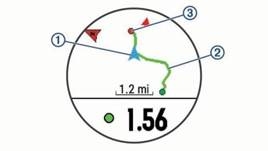
Een waypoint projecteren
U kunt een nieuwe locatie maken door de afstand en peiling vanaf uw huidige locatie naar een nieuwe locatie te projecteren.
- Selecteer indien nodig START > Toevoegen > Project Wpt. om de app voor het projecteren van een waypoint aan de lijst met apps toe te voegen.
- Selecteer Ja om de app toe te voegen aan uw lijst met favorieten.
- Selecteer vanaf de watch face START > Project Wpt..
- Selecteer OMHOOG of OMLAAG om de koers in te stellen.
- Selecteer START.
- Selecteer OMLAAG om een meeteenheid te selecteren.
- Selecteer OMHOOG om de afstand in te voeren.
- Selecteer START om op te slaan.
Het geprojecteerde waypoint wordt opgeslagen met een standaardnaam.
Naar een bestemming navigeren
U kunt uw toestel gebruiken om naar een bestemming te navigeren of een koers te volgen.
- Selecteer vanaf de watch face START > Navigeren.
- Selecteer een categorie.
- Reageer op de aanwijzingen op het scherm om een bestemming te kiezen.
- Selecteer Ga naar. Navigatie-informatie verschijnt.
- Selecteer START om de navigatie te starten.
Een man overboord-locatie markeren en de navigatie ernaartoe starten
U kunt een man overboord-locatie (MOB) opslaan en automatisch de navigatie ernaartoe starten.
TIP: U kunt de functie voor ingedrukt houden van de toetsen aanpassen om toegang te krijgen tot de MOB-functie (Sneltoetsen aanpassen).
Selecteer vanaf de watch face START > Navigeren > Laatste MOB. Navigatie-informatie verschijnt.
Navigeren met Peilen en gaan
U kunt het toestel richten op een object in de verte, zoals een watertoren, de richting vastzetten en vervolgens naar het object navigeren.
- Selecteer vanaf de watch face START > Navigeren > Peilen en gaan.
- Richt de bovenkant van de watch op een object en selecteer START. Navigatie-informatie verschijnt.
- Selecteer START om de navigatie te starten.
Navigatie stoppen
- Houd tijdens een activiteit
![Licht]() ingedrukt.
ingedrukt. - Selecteer Navigatie stoppen.
Kaart
 geeft uw locatie op de kaart aan. Locatienamen en symbolen worden op de kaart weergegeven. Wanneer u naar een bestemming navigeert, wordt uw route gemarkeerd met een lijn op de kaart.
- Kaartnavigatie (De kaart pannen en zoomen)
- Kaartinstellingen (Kaartinstellingen)
De kaart pannen en zoomen
- Selecteer tijdens het navigeren OMHOOG of OMLAAG om de kaart weer te geven.
- Houd
![Licht]() ingedrukt.
ingedrukt. - Selecteer Pan/Zoom.
- Selecteer een optie:
- Als u wilt schakelen tussen omhoog en omlaag pannen, links en rechts pannen of zoomen, selecteert u START.
- Als u de kaart wilt pannen of zoomen, selecteert u OMHOOG en OMLAAG.
- Als u wilt stoppen, selecteert u TERUG.
Kaartinstellingen
U kunt aanpassen hoe de kaart wordt weergegeven in de kaart-app en gegevensschermen.
Houd ingedrukt en selecteer Instellingen > Kaart.
Oriëntatie: Hiermee stelt u de oriëntatie van de kaart in. Met de optie Noord boven wordt het noorden aan de bovenkant van het scherm weergegeven. Met de optie Track boven wordt uw huidige reisrichting aan de bovenkant van het scherm weergegeven.
Gebruikerslocaties: Toont of verbergt opgeslagen locaties op de kaart.
Autozoom: Selecteert automatisch het zoomniveau voor optimaal gebruik van uw kaart. Wanneer deze functie is uitgeschakeld, moet u handmatig in- of uitzoomen.
Navigatie-instellingen
U kunt de kaartfuncties en weergave aanpassen wanneer u naar een bestemming navigeert.
Kaartfuncties aanpassen
- Houd
![Licht]() ingedrukt.
ingedrukt. - Selecteer Instellingen > Navigatie > Gegevensschermen.
- Selecteer een optie:
- Selecteer Kaart om de kaart in of uit te schakelen.
- Selecteer Gids om het gidsenscherm in of uit te schakelen dat de kompasrichting of de te volgen koers weergeeft tijdens het navigeren.
- Selecteer Hoogteplot om de hoogteplot in of uit te schakelen.
- Selecteer een scherm om toe te voegen, te verwijderen of aan te passen.
Koersinstellingen
U kunt het gedrag instellen van de pijl die wordt weergegeven tijdens het navigeren.
Houd ingedrukt en selecteer Instellingen > Navigatie > Type.
Richting: Wijst in de richting van uw bestemming.
Koers: Geeft uw relatie weer tot de koerslijn die naar de bestemming leidt (Koersaanwijzer).
Koersaanwijzer
De koersaanwijzer is het handigst wanneer u in een rechte lijn naar uw bestemming navigeert, bijvoorbeeld wanneer u op het water navigeert. Deze kan u helpen terug te navigeren naar de koerslijn wanneer u van koers raakt om obstakels of gevaren te vermijden.

De koersaanwijzer  geeft uw relatie weer tot de koerslijn die naar de bestemming leidt. De koersafwijkingsindicator (CDI)
  geeft de drift (naar rechts of naar links) van de koers aan. De punten
  geven aan hoe ver u van de koers bent afgeweken.
Een koersbug instellen
U kunt een koersindicator instellen om op uw gegevenspagina's weer te geven tijdens het navigeren. De indicator wijst naar uw doelkoers.
- Houd
![Licht]() ingedrukt.
ingedrukt. - Selecteer Instellingen > Navigatie > Koersbug.
Navigatiewaarschuwingen instellen
U kunt waarschuwingen instellen die u helpen naar uw bestemming te navigeren.
- Houd
![Licht]() ingedrukt.
ingedrukt. - Selecteer Instellingen > Navigatie > Waarschuwingen.
- Selecteer een optie:
- Als u een waarschuwing wilt instellen voor een bepaalde afstand tot uw eindbestemming, selecteert u Eindafstand.
- Als u een waarschuwing wilt instellen voor de geschatte resterende tijd totdat u uw eindbestemming bereikt, selecteert u Eind-ETE.
- Selecteer Status om de waarschuwing in te schakelen.
- Voer een afstand- of tijdwaarde in en selecteer
![]() .
.
 .
.ANT+-sensoren
Uw toestel kan worden gebruikt met draadloze ANT+-sensoren. Ga voor meer informatie over compatibiliteit en de aanschaf van optionele sensoren naar o http://buy.garmin.com.
ANT+-sensoren koppelen
Koppelen is het verbinden van draadloze ANT+-sensoren, bijvoorbeeld het verbinden van een hartslagmeter met uw Garmin toestel. Wanneer u voor het eerst een ANT+-sensor met uw toestel verbindt, moet u het toestel en de sensor koppelen. Na de eerste koppeling maakt het toestel automatisch verbinding met de sensor wanneer u uw activiteit start en de sensor actief en binnen bereik is.
OPMERKING: Als uw toestel is geleverd met een ANT+-sensor, zijn deze al gekoppeld.
- Installeer de sensor of doe de hartslagmeter om.
- Houd het toestel binnen 1 cm van de sensor en wacht terwijl het toestel verbinding maakt met de sensor.
Wanneer het toestel de sensor detecteert, verschijnt er een bericht. U kunt een gegevensveld aanpassen om sensorgegevens weer te geven. - Selecteer indien nodig Menu > Instellingen > Sensoren en accessoires om ANT+-sensoren te beheren.
Voetpods
Uw toestel is compatibel met de voetpod. U kunt de voetpod gebruiken om tempo en afstand vast te leggen in plaats van GPS te gebruiken wanneer u binnenshuis traint of wanneer uw GPS-signaal zwak is. De voetpod staat stand-by en is klaar om gegevens te verzenden (zoals de hartslag meter).
Na 30 minuten inactiviteit wordt de voetpod uitgeschakeld om de batterij te sparen. Wanneer de batterij bijna leeg is, verschijnt er een bericht op uw toestel. Er is dan nog ongeveer vijf uur batterijduur over.
Gaan hardlopen met een voetpod
Voordat u gaat hardlopen, moet u de voetpod koppelen met uw Forerunner toestel (ANT+-sensoren koppelen).
U kunt binnenshuis hardlopen met een voetpod om tempo, afstand en cadans vast te leggen. U kunt ook buitenshuis hardlopen met een voetpod om cadansgegevens vast te leggen met uw GPS-tempo en afstand.
- Installeer uw voetpod volgens de instructies van de accessoire.
- Selecteer een hardloopactiviteit.
- Ga hardlopen.
Voetpod kalibreren
De voetpod is zelfkalibrerend. De nauwkeurigheid van de snelheids- en afstandsgegevens verbetert na een paar runs buitenshuis met behulp van GPS.
Voetpodkalibratie verbeteren
Voordat u uw toestel kunt kalibreren, moet u GPS-signalen ontvangen en uw toestel koppelen met de voetpod (ANT+-sensoren koppelen).
De voetpod is zelfkalibrerend, maar u kunt de nauwkeurigheid van de snelheids- en afstandsgegevens verbeteren met een paar runs buitenshuis met behulp van GPS.
- Ga 5 minuten buiten staan met een vrij uitzicht op de hemel.
- Start een hardloopactiviteit.
- Loop 10 minuten op een baan zonder te stoppen.
- Stop uw activiteit en sla deze op.
Op basis van de vastgelegde gegevens verandert de voetpodkalibratiewaarde indien nodig. U hoeft de voetpod niet opnieuw te kalibreren, tenzij uw loopstijl verandert.
Uw voetpod handmatig kalibreren
Voordat u uw toestel kunt kalibreren, moet u uw toestel koppelen met de voetpodsensor (ANT+-sensoren koppelen).
Handmatige kalibratie wordt aanbevolen als u uw kalibratiefactor kent. Als u een voetpod hebt gekalibreerd met een ander Garmin product, kent u mogelijk uw kalibratiefactor.
- Houd
![]() ingedrukt.
ingedrukt. - Selecteer Instellingen > Sensoren en accessoires.
- Selecteer uw voetpod.
- Selecteer Cal. Factor > Waarde instellen.
- Pas de kalibratiefactor aan:
- Verhoog de kalibratiefactor als uw afstand te laag is.
- Verlaag de kalibratiefactor als uw afstand te hoog is.
Snelheid en afstand van de voetpod instellen
Voordat u de snelheid en afstand van de voetpod kunt aanpassen, moet u uw toestel koppelen met de voetpodsensor (ANT+-sensoren koppelen).
U kunt uw toestel zo instellen dat snelheid en afstand worden berekend met behulp van uw voetpodgegevens in plaats van GPS-gegevens.
- Houd
![]() ingedrukt.
ingedrukt. - Selecteer Instellingen > Sensoren en accessoires.
- Selecteer uw voetpod.
- Selecteer Snelheid of Afstand.
- Selecteer een optie:
- Selecteer Binnen wanneer u traint met GPS uitgeschakeld, meestal binnenshuis.
- Selecteer Altijd om uw voetpodgegevens te gebruiken ongeacht de GPS-instelling.
Een optionele fiets snelheids- of cadanssensor gebruiken
U kunt een compatibele fiets snelheids- of cadanssensor gebruiken om gegevens naar uw toestel te verzenden.
- Koppel de sensor met uw toestel (ANT+-sensoren koppelen).
- Werk uw fitness gebruikersprofielgegevens bij (Uw gebruikersprofiel instellen).
- Stel uw wielmaat in (Wielmaat en omtrek).
- Ga fietsen (Een activiteit starten).
Trainen met vermogensmeters
- Ga naar www.garmin.com/intosports voor een lijst met ANT+-sensoren die compatibel zijn met uw toestel (zoals Vector™).
- Zie de gebruikershandleiding van uw vermogensmeter voor meer informatie.
- Pas uw vermogenszones aan uw doelen en vaardigheden aan (Uw vermogenszones instellen).
- Gebruik bereikwaarschuwingen om een melding te ontvangen wanneer u een bepaalde vermogenszone bereikt (Een waarschuwing instellen).
- Pas de vermogensgegevensvelden aan (De gegevensschermen aanpassen).
Elektronische schakelsystemen gebruiken
Voordat u compatibele elektronische schakelsystemen, zoals Shimano® Di2™ schakelsystemen, kunt gebruiken, moet u ze koppelen met uw toestel (ANT+-sensoren koppelen). U kunt de optionele gegevensvelden aanpassen (De gegevensschermen aanpassen). Het Forerunner toestel geeft de huidige aanpassingswaarden weer wanneer de sensor in de aanpassingsmodus staat.
Situationeel bewustzijn
Uw Forerunner toestel kan worden gebruikt met het Varia Vision™ toestel, Varia™ slimme fietslampen en achteruitkijkradar om het situationeel bewustzijn te verbeteren. Zie de gebruikershandleiding van uw Varia toestel voor meer informatie.
OPMERKING: Mogelijk moet u de Forerunner software bijwerken voordat u Varia toestellen koppelt (De software bijwerken).
tempe
De tempe is een draadloze ANT+ temperatuursensor. U kunt de sensor bevestigen aan een veilige band of lus waar deze wordt blootgesteld aan de omgevingslucht, en dus een consistente bron van nauwkeurige temperatuurgegevens biedt. U moet de tempe met uw toestel koppelen om temperatuurgegevens van de tempe weer te geven.
Uw toestel aanpassen
Uw activiteitenlijst aanpassen
- Houd
![symbool]() ingedrukt.
ingedrukt. - Selecteer Settings (Instellingen) > Activities & Apps (Activiteiten en apps).
- Selecteer een optie:
- Selecteer een activiteit om de instellingen aan te passen, de activiteit als favoriet in te stellen, de volgorde te wijzigen, en meer.
- Selecteer Add Apps (Apps toevoegen) om meer activiteiten toe te voegen of aangepaste activiteiten te maken.
De widgetloop aanpassen
U kunt de volgorde van widgets in de widgetloop wijzigen, widgets verwijderen en nieuwe widgets toevoegen.
- Houd
![symbool]() ingedrukt.
ingedrukt. - Selecteer Settings (Instellingen) > Widgets.
- Selecteer een widget.
- Selecteer een optie:
- Selecteer Reorder (Volgorde wijzigen) om de locatie van de widget in de widgetloop te wijzigen.
- Selecteer Remove (Verwijderen) om de widget uit de widgetloop te verwijderen.
- Selecteer Add Widgets (Widgets toevoegen).
- Selecteer een widget.
De widget wordt toegevoegd aan de widgetloop.
Activiteitsinstellingen
Met deze instellingen kun je elke vooraf geladen activiteitenapp aanpassen aan je behoeften. Je kunt bijvoorbeeld gegevenspagina's aanpassen en waarschuwingen en trainingsfuncties inschakelen. Niet alle instellingen zijn beschikbaar voor alle soorten activiteiten.
Houd ingedrukt, selecteer Instellingen > Activiteiten en apps, selecteer een activiteit en selecteer de activiteitsinstellingen.
Gegevensschermen: Hiermee kun je gegevensschermen aanpassen en nieuwe gegevensschermen toevoegen voor de activiteit (De gegevensschermen aanpassen).
Overgangen: Hiermee schakel je overgangen in voor multisportactiviteiten.
Toetsen vergrendelen: Vergrendelt de toetsen tijdens multisportactiviteiten om te voorkomen dat je per ongeluk op een toets drukt.
Herhalen: Hiermee schakel je de herhaaloptie in voor multisportactiviteiten. Je kunt deze optie bijvoorbeeld gebruiken voor activiteiten met meerdere overgangen, zoals een swimrun.
Waarschuwingen: Hiermee stel je trainings- of navigatiewaarschuwingen in voor de activiteit.
Metronoom: Speelt tonen in een constant ritme af om je te helpen je prestaties te verbeteren door te trainen met een hogere, lagere of consistentere cadans (De metronoom gebruiken).
Auto Lap: Hiermee stel je de opties in voor de Auto Lap® functie (Rondes markeren op afstand).
Auto Pause: Hiermee stel je het toestel zo in dat het stoppen met het vastleggen van gegevens wanneer je stopt met bewegen of wanneer je onder een bepaalde snelheid komt (Auto Pause inschakelen®).
Auto Climb: Hiermee kan het toestel automatisch hoogteverschillen detecteren met behulp van de ingebouwde hoogtemeter.
Auto Run: Hiermee kan het toestel automatisch ski-afdalingen detecteren met behulp van de ingebouwde versnellingsmeter.
3D-snelheid: Berekent je snelheid aan de hand van de hoogteverschillen en je horizontale beweging over de grond (3D-snelheid en -afstand).
3D-afstand: Berekent de afgelegde afstand aan de hand van de hoogteverschillen en je horizontale beweging over de grond.
Automatisch scrollen: Hiermee kun je automatisch door alle activiteitengegevensschermen bladeren terwijl de timer loopt (Automatisch scrollen gebruiken).
Segmentwaarschuwingen: Schakelt prompts in die je waarschuwen voor naderende segmenten.
GPS: Hiermee stel je de modus in voor de GPS-antenne. Gebruik van GPS + GLONASS biedt betere prestaties in moeilijke omstandigheden en een snellere positiebepaling. Gebruik van de optie GPS + GLONASS kan de levensduur van de batterij meer verkorten dan gebruik van alleen de GPS-optie. Met de UltraTrac optie worden trackpunten en sensorgegevens minder vaak vastgelegd (UltraTrac).
Badlengte: Hiermee stel je de badlengte in voor zwemmen in een zwembad.
Slagherkenning: Hiermee schakel je slagherkenning in voor zwemmen in een zwembad.
Time-out energiebesparing: Hiermee stel je de time-outinstelling voor energiebesparing in voor de activiteit (Time-outinstellingen voor energiebesparing).
Achtergrondkleur: Hiermee stel je de achtergrondkleur van elke activiteit in op zwart of wit.
Accentkleur: Hiermee stel je de accentkleur van elke activiteit in, zodat je gemakkelijk kunt zien welke activiteit actief is.
Naam wijzigen: Hiermee stel je de activiteitnaam in.
Standaardwaarden herstellen: Hiermee kun je de activiteitsinstellingen opnieuw instellen.
De gegevensschermen aanpassen
Je kunt de indeling en inhoud van gegevensschermen voor elke activiteit weergeven, verbergen en wijzigen.
- Houd
![]() ingedrukt.
ingedrukt. - Selecteer Instellingen > Activiteiten en apps.
- Selecteer de activiteit die je wilt aanpassen.
- Selecteer de activiteitsinstellingen.
- Selecteer Gegevensschermen.
- Selecteer een gegevensscherm dat je wilt aanpassen.
- Selecteer een optie:
- Selecteer Indeling om het aantal gegevensvelden op het gegevensscherm aan te passen.
- Selecteer een veld om de gegevens te wijzigen die in het veld worden weergegeven.
- Selecteer Volgorde wijzigen om de locatie van het gegevensscherm in de lus te wijzigen.
- Selecteer Verwijderen om het gegevensscherm uit de lus te verwijderen.
- Selecteer indien nodig Nieuwe toevoegen om een gegevensscherm aan de lus toe te voegen.
Je kunt een aangepast gegevensscherm toevoegen of een van de vooraf gedefinieerde gegevensschermen selecteren.
Een kaart toevoegen aan een activiteit
Je kunt de kaart toevoegen aan de gegevensschermlus voor een activiteit.
- Houd
![]() ingedrukt.
ingedrukt. - Selecteer Instellingen > Activiteiten en apps.
- Selecteer de activiteit die je wilt aanpassen.
- Selecteer de activiteitsinstellingen.
- Selecteer Gegevensschermen > Nieuwe toevoegen > Kaart.
Waarschuwingen
Je kunt waarschuwingen instellen voor elke activiteit. Deze kunnen je helpen om te trainen voor specifieke doelen, je bewuster te zijn van je omgeving en naar je bestemming te navigeren. Sommige waarschuwingen zijn alleen beschikbaar voor specifieke activiteiten. Er zijn drie soorten waarschuwingen: gebeurteniswaarschuwingen, bereikwaarschuwingen en terugkerende waarschuwingen.
Gebeurteniswaarschuwing: Een gebeurteniswaarschuwing geeft eenmalig een melding. De gebeurtenis is een specifieke waarde. Je kunt het toestel bijvoorbeeld zo instellen dat het een waarschuwing geeft wanneer je een bepaalde hoogte bereikt.
Bereikwaarschuwing: Een bereikwaarschuwing geeft een melding telkens wanneer het toestel boven of onder een bepaald waardenbereik is. Je kunt het toestel bijvoorbeeld zo instellen dat het een waarschuwing geeft wanneer je hartslag lager is dan 60 slagen per minuut (bpm) en hoger dan 210 bpm.
Terugkerende waarschuwing: Een terugkerende waarschuwing geeft een melding telkens wanneer het toestel een specifieke waarde of interval registreert. Je kunt het toestel bijvoorbeeld zo instellen dat het elke 30 minuten een waarschuwing geeft.
| Naam waarschuwing | Type waarschuwing | Beschrijving |
| Cadans | Bereik | Je kunt minimum- en maximumwaarden voor cadans instellen. |
| Calorieën | Gebeurtenis, terugkerend | Je kunt het aantal calorieën instellen. |
| Aangepast | Terugkerend | Je kunt een bestaand bericht selecteren of een aangepast bericht maken en een type waarschuwing selecteren. |
| Afstand | Terugkerend | Je kunt een afstandsinterval instellen. |
| Hoogte | Bereik | Je kunt minimum- en maximumwaarden voor hoogte instellen. |
| Hartslag | Bereik | Je kunt minimum- en maximumwaarden voor hartslag instellen of zoneveranderingen selecteren. Zie Over hartslagzones en Berekeningen hartslagzones. |
| Tempo | Bereik | Je kunt minimum- en maximumwaarden voor tempo instellen. |
| Vermogen | Bereik | Je kunt het hoge of lage vermogensniveau instellen. |
| Nabijheid | Gebeurtenis | Je kunt een straal instellen vanaf een opgeslagen locatie. |
| Hardlopen/wandelen | Terugkerend | Je kunt pauzes voor wandelen instellen met regelmatige tussenpozen. |
| Snelheid | Bereik | Je kunt minimum- en maximumwaarden voor snelheid instellen. |
| Slagfrequentie | Bereik | Je kunt een hoog of laag aantal slagen per minuut instellen. |
| Tijd | Gebeurtenis, terugkerend | Je kunt een tijdsinterval instellen. |
Een waarschuwing instellen
- Houd
![pictogram om ingedrukt te houden]() vast.
vast. - Selecteer Instellingen > Activiteiten en apps.
- Selecteer een activiteit.
OPMERKING: Deze functie is niet beschikbaar voor alle activiteiten. - Selecteer de activiteitinstellingen.
- Selecteer Waarschuwingen.
- Selecteer een optie:
- Selecteer Nieuwe toevoegen om een nieuwe waarschuwing toe te voegen voor de activiteit.
- Selecteer de naam van de waarschuwing om een bestaande waarschuwing te bewerken.
- Selecteer indien nodig het type waarschuwing.
- Selecteer een zone, voer de minimum- en maximumwaarden in of voer een aangepaste waarde in voor de waarschuwing.
- Schakel de waarschuwing indien nodig in.
Voor gebeurtenis- en terugkerende waarschuwingen wordt er een bericht weergegeven telkens wanneer u de waarschuwingswaarde bereikt. Voor bereikwaarschuwingen wordt er een bericht weergegeven telkens wanneer u de opgegeven waarden (minimum- en maximumwaarden) overschrijdt of eronder komt.
Auto Lap
Rondes markeren op afstand
U kunt Auto Lap gebruiken om automatisch een ronde te markeren op een bepaalde afstand. Deze functie is handig om uw prestaties te vergelijken tijdens verschillende delen van een activiteit (bijvoorbeeld elke 1,6 kilometer of 5 kilometer).
- Houd ingedrukt.
- Selecteer Instellingen > Activiteiten en apps.
- Selecteer een activiteit.
OPMERKING: Deze functie is niet beschikbaar voor alle activiteiten. - Selecteer de activiteitinstellingen.
- Selecteer Auto Lap.
- Selecteer een optie:
- Selecteer Auto Lap om Auto Lap in of uit te schakelen.
- Selecteer Auto Distance om de afstand tussen ronden aan te passen.
Telkens wanneer u een ronde voltooit, verschijnt er een bericht met de tijd voor die ronde. Het toestel piept of trilt ook als er geluidstonen zijn ingeschakeld (Systeeminstellingen). Indien nodig kunt u de gegevenspagina's aanpassen om extra rondegegevens weer te geven (De gegevensschermen aanpassen).
Het ronde-waarschuwingsbericht aanpassen
U kunt een of twee gegevensvelden aanpassen die in het ronde-waarschuwingsbericht worden weergegeven.
- Houd
![pictogram om ingedrukt te houden]() vast.
vast. - Selecteer Instellingen > Activiteiten en apps.
- Selecteer een activiteit.
OPMERKING: Deze functie is niet beschikbaar voor alle activiteiten. - Selecteer de activiteitinstellingen.
- Selecteer Auto Lap > Rondewaarschuwing.
- Selecteer een gegevensveld om dit te wijzigen.
- Selecteer Voorbeeld (optioneel).
Auto Pause® inschakelen
U kunt de functie Auto Pause gebruiken om de timer automatisch te pauzeren wanneer u niet meer beweegt. Deze functie is handig als uw activiteit verkeerslichten of andere plaatsen bevat waar u moet stoppen.
OPMERKING: De geschiedenis wordt niet vastgelegd terwijl de timer is gestopt of gepauzeerd.
- Houd
![pictogram om ingedrukt te houden]() vast.
vast. - Selecteer Instellingen > Activiteiten en apps.
- Selecteer een activiteit.
OPMERKING: Deze functie is niet beschikbaar voor alle activiteiten. - Selecteer de activiteitinstellingen.
- Selecteer Auto Pause.
- Selecteer een optie:
- Als u de timer automatisch wilt pauzeren wanneer u niet meer beweegt, selecteert u Bij stoppen.
- Als u de timer automatisch wilt pauzeren wanneer uw tempo of snelheid onder een bepaald niveau zakt, selecteert u Aangepast.
Automatisch klimmen inschakelen
U kunt de functie voor automatisch klimmen gebruiken om hoogteverschillen automatisch te detecteren. U kunt deze gebruiken tijdens activiteiten zoals klimmen, wandelen, hardlopen of fietsen.
- Houd
![pictogram om ingedrukt te houden]() vast.
vast. - Selecteer Instellingen > Activiteiten en apps.
- Selecteer een activiteit.
OPMERKING: Deze functie is niet beschikbaar voor alle activiteiten. - Selecteer de activiteitinstellingen.
- Selecteer Automatisch klimmen > Status > Aan.
- Selecteer een optie:
- Selecteer Scherm hardlopen om aan te geven welk gegevensscherm wordt weergegeven tijdens het hardlopen.
- Selecteer Scherm klimmen om aan te geven welk gegevensscherm wordt weergegeven tijdens het klimmen.
- Selecteer Kleuren omkeren om de schermkleuren om te keren wanneer u van modus verandert.
- Selecteer Verticale snelheid om de stijgsnelheid in te stellen.
- Selecteer Moduswisseling om in te stellen hoe snel het toestel van modus wisselt.
3D-snelheid en -afstand
U kunt 3D-snelheid en -afstand instellen om uw snelheid of afstand te berekenen met behulp van uw hoogteverschil en uw horizontale beweging over de grond. U kunt deze gebruiken tijdens activiteiten zoals skiën, klimmen, navigeren, wandelen, hardlopen of fietsen.
Automatisch bladeren gebruiken
U kunt de functie voor automatisch bladeren gebruiken om tijdens het gebruik van de timer automatisch door alle activiteitgegevensschermen te bladeren.
- Houd
![pictogram om ingedrukt te houden]() vast.
vast. - Selecteer Instellingen > Activiteiten en apps.
- Selecteer een activiteit.
OPMERKING: Deze functie is niet beschikbaar voor alle activiteiten. - Selecteer de activiteitinstellingen.
- Selecteer Automatisch bladeren.
- Selecteer een weergavesnelheid.
De GPS-instelling wijzigen
Standaard gebruikt het toestel GPS om satellieten te zoeken. Voor betere prestaties in lastige omstandigheden en een snellere GPS-positiebepaling kunt u GPS + GLONASS inschakelen. Het gebruik van
GPS + GLONASS verkort de batterijduur meer dan wanneer u alleen GPS gebruikt. Met de UltraTrac optie worden trackpunten en sensorgegevens minder vaak vastgelegd (UltraTrac).
- Houd
![pictogram om ingedrukt te houden]() vast.
vast. - Selecteer Instellingen > Activiteiten en apps.
- Selecteer de activiteit die u wilt aanpassen.
- Selecteer de activiteitinstellingen.
- Selecteer GPS en selecteer een optie.
UltraTrac
De UltraTrac functie is een GPS-instelling die trackpunten en sensorgegevens minder vaak vastlegt. Als u de UltraTrac functie inschakelt, gaat de batterij langer mee, maar wordt de kwaliteit van de vastgelegde activiteiten minder. U kunt de UltraTrac functie het beste gebruiken voor activiteiten die een langere batterijduur vereisen en waarbij frequente updates van sensorgegevens minder belangrijk zijn.
Time-outinstellingen voor energiebesparing
De time-outinstellingen beïnvloeden hoe lang uw toestel in de trainingsmodus blijft, bijvoorbeeld wanneer u wacht tot een wedstrijd begint. Houd ingedrukt, selecteer Instellingen > Activiteiten en apps, selecteer een activiteit en selecteer de activiteitinstellingen. Selecteer Power Save Timeout (Time-out voor energiebesparing) om de time-outinstellingen voor de activiteit aan te passen.
Normal (Normaal): stelt het toestel in op de energiezuinige horlogemodus na 5 minuten inactiviteit.
Extended (Verlengd): stelt het toestel in op de energiezuinige horlogemodus na 30 minuten inactiviteit. De verlengde modus kan leiden tot een kortere levensduur van de batterij tussen oplaadbeurten.
Een activiteit of app verwijderen
- Houd
![Menuknop]() ingedrukt.
ingedrukt. - Selecteer Settings (Instellingen) > Activities & Apps (Activiteiten en apps).
- Selecteer een activiteit.
- Selecteer een optie:
- Als u een activiteit uit uw lijst met favorieten wilt verwijderen, selecteert u Remove from Favorites (Verwijderen uit favorieten).
- Als u de activiteit uit de lijst met apps wilt verwijderen, selecteert u Remove (Verwijderen).
GroupTrack-instellingen
Houd ingedrukt en selecteer Settings (Instellingen) > GroupTrack.
Show on Map (Weergeven op kaart): Hiermee kunt u verbindingen bekijken op de kaartpagina tijdens een GroupTrack-sessie.
Activity Types (Type activiteiten): Hiermee kunt u selecteren welke typen activiteiten worden weergegeven op de kaartpagina tijdens een GroupTrack-sessie.
Watch face-instellingen
U kunt het uiterlijk van de watch face aanpassen door de indeling, kleuren en extra gegevens te selecteren. U kunt ook aangepaste watch faces downloaden in de Connect IQ store.
De watch face aanpassen
Voordat u een Connect IQ watch face kunt activeren, moet u een watch face installeren vanuit de Connect IQ store (Connect IQ functies).
U kunt de informatie en het uiterlijk van de watch face aanpassen of een geïnstalleerde Connect IQ watch face activeren.
- Houd op de watch face
![Menuknop]() ingedrukt.
ingedrukt. - Selecteer Watch Face (Watch face).
- Selecteer UP (OMHOOG) of DOWN (OMLAAG) om een voorbeeld van de watch face-opties te bekijken.
- Selecteer Add New (Nieuwe toevoegen) om door extra vooraf geladen watch faces te bladeren.
- Selecteer START > Apply (Toepassen) om een vooraf geladen watch face of een geïnstalleerde Connect IQ watch face te activeren.
- Als u een vooraf geladen watch face gebruikt, selecteert u START > Customize (Aanpassen).
- Selecteer een optie:
- Als u de stijl van de cijfers voor de analoge watch face wilt wijzigen, selecteert u Dial (Wijzerplaat).
- Als u de stijl van de wijzers voor de analoge watch face wilt wijzigen, selecteert u Hands (Wijzers).
- Als u de stijl van de cijfers voor de digitale watch face wilt wijzigen, selecteert u Layout (Indeling).
- Als u de stijl van de seconden voor de digitale watch face wilt wijzigen, selecteert u Seconds (Seconden).
- Als u de gegevens wilt wijzigen die op de watch face worden weergegeven, selecteert u Additional Data (Extra gegevens).
- Als u een accentkleur voor de watch face wilt toevoegen of wijzigen, selecteert u Accent Color (Accentkleur).
- Als u de achtergrondkleur wilt wijzigen, selecteert u Bkgd. Color (Achtergrondkl.).
- Als u de wijzigingen wilt opslaan, selecteert u Done (Gereed).
Systeeminstellingen
Houd ingedrukt en selecteer Settings (Instellingen) > System (Systeem).
Language (Taal): Stelt de taal in die op het toestel wordt weergegeven.
Time (Tijd): Past de tijdinstellingen aan (Tijdinstellingen).
Backlight (Achtergrondverlichting): Past de instellingen voor de achtergrondverlichting aan (De instellingen voor de achtergrondverlichting wijzigen).
Sounds (Geluiden): Stelt de geluiden van het toestel in, zoals toetsgeluiden, waarschuwingen en trillingen.
Do Not Disturb (Niet storen): Schakelt de niet-storenmodus in of uit. Gebruik de optie Sleep Time (Slaaptijd) om de niet-storenmodus automatisch in te schakelen tijdens uw normale slaapuren. U kunt uw normale slaapuren instellen in uw Garmin Connect account.
Controls Menu (Menu Bedieningsknoppen): Hiermee kunt u de opties in het snelmenu toevoegen, opnieuw ordenen en verwijderen (Het menu met bedieningsknoppen aanpassen).
Hot Keys (Sneltoetsen): Hiermee kunt u snelkoppelingen toewijzen aan toestelknoppen (De sneltoetsen aanpassen).
Auto Lock (Automatisch vergrendelen): Hiermee kunt u de knoppen automatisch vergrendelen om te voorkomen dat u ze per ongeluk indrukt. Gebruik de optie During Activity (Tijdens activiteit) om de knoppen te vergrendelen tijdens een getimede activiteit. Gebruik de optie Watch Mode (Watch-modus) om de knoppen te vergrendelen wanneer u geen getimede activiteit vastlegt.
Units (Eenheden): Stelt de meeteenheden in die op het toestel worden gebruikt (De meeteenheden wijzigen).
Format (Indeling): Stelt algemene indelingsvoorkeuren in, zoals het tempo en de snelheid die tijdens activiteiten worden weergegeven, het begin van de week en indelings- en datumopties voor geografische posities.
Data Recording (Gegevensregistratie): Stelt in hoe het toestel activiteitgegevens registreert. Met de optie Smart (Slim) (standaard) kunt u activiteiten langer vastleggen. De optie Every Second (Elke seconde) biedt meer gedetailleerde activiteitgegevens, maar registreert mogelijk niet volledige activiteiten die langer duren.
USB Mode (USB-modus): Stelt het toestel in op de modus voor massaopslag of de Garmin modus wanneer het op een computer is aangesloten.
Restore Defaults (Standaardwaarden herstellen): Hiermee kunt u gebruikersgegevens en instellingen opnieuw instellen (Alle standaardinstellingen herstellen).
Software Update (Software-update): Hiermee kunt u software-updates installeren die zijn gedownload via Garmin Express™.
Tijdinstellingen
Houd ingedrukt en selecteer Settings (Instellingen) > System (Systeem) > Time (Tijd).
Time Format (Tijdnotatie): Stelt in of het toestel de tijd weergeeft in 12-uurs of 24-uurs notatie.
Set Time (Tijd instellen): Stelt de tijdzone voor het toestel in. De optie Auto (Automatisch) stelt de tijdzone automatisch in op basis van uw GPS-positie.
Time (Tijd): Hiermee kunt u de tijd aanpassen als de optie Manual (Handmatig) is ingesteld.
Alerts (Waarschuwingen): Hiermee kunt u waarschuwingen voor zonsopgang en zonsondergang instellen die een bepaald aantal minuten of uren vóór de daadwerkelijke zonsopgang of zonsondergang klinken.
Sync With GPS (Synchroniseren met GPS): Hiermee kunt u de tijd handmatig synchroniseren met GPS wanneer u van tijdzone verandert, en de tijd bijwerken voor de zomertijd.
De instellingen voor de achtergrondverlichting wijzigen
- Houd Menu ingedrukt.
- Selecteer Settings (Instellingen) > System (Systeem) > Backlight (Achtergrondverlichting).
- Selecteer During Activity (Tijdens activiteit) of Watch Mode (Watch-modus).
- Selecteer een optie:
- Selecteer Keys (Knoppen) om de achtergrondverlichting in te schakelen wanneer u op een knop drukt.
- Selecteer Alerts (Waarschuwingen) om de achtergrondverlichting in te schakelen voor waarschuwingen.
- Selecteer Gesture (Gebaar) om de achtergrondverlichting in te schakelen door uw arm op te tillen en te draaien om op uw pols te kijken.
- Selecteer Timeout (Time-out) om de tijdsduur in te stellen waarna de achtergrondverlichting wordt uitgeschakeld.
- Selecteer Brightness (Helderheid) om de helderheid van de achtergrondverlichting in te stellen.
De sneltoetsen aanpassen
U kunt de ingedrukt houden-functie van afzonderlijke knoppen en combinaties van knoppen aanpassen.
- Houd
![Menuknop]() ingedrukt.
ingedrukt. - Selecteer Settings (Instellingen) > System (Systeem) > Hot Keys (Sneltoetsen).
- Selecteer een knop of combinatie van knoppen om aan te passen.
- Selecteer een functie.
De meeteenheden wijzigen
U kunt de meeteenheden voor afstand, tempo en snelheid, hoogte, gewicht, lengte en temperatuur aanpassen.
- Houd
![Menuknop]() ingedrukt.
ingedrukt. - Selecteer Settings (Instellingen) > System (Systeem) > Units (Eenheden).
- Selecteer een meettype.
- Selecteer een meeteenheid.
Klok
De tijd handmatig instellen
- Houd
![symbool]() vast.
vast. - Selecteer Settings (Instellingen) > System (Systeem) > Time (Tijd) > Set Time (Tijd instellen) > Manual (Handmatig).
- Selecteer Time (Tijd) en voer de tijd in.
Een alarm instellen
U kunt maximaal tien afzonderlijke alarmen instellen. U kunt elk alarm instellen om eenmaal af te gaan of om regelmatig te herhalen.
- Houd vanaf de watch face
![symbool]() vast.
vast. - Selecteer Clock (Klok) > Alarm Clock (Wekker) > Add Alarm (Alarm toevoegen).
- Selecteer Time (Tijd) en voer de alarmtijd in.
- Selecteer Repeat (Herhalen) en selecteer wanneer het alarm moet worden herhaald (optioneel).
- Selecteer Sounds (Geluiden) en selecteer een type melding (optioneel).
- Selecteer Backlight (Achtergrondverlichting) > On (Aan) om de achtergrondverlichting in te schakelen met het alarm.
Een alarm verwijderen
- Houd vanaf de watch face
![symbool]() vast.
vast. - Selecteer Clock (Klok) > Alarm Clock (Wekker).
- Selecteer een alarm.
- Selecteer Delete (Verwijderen).
De countdown-timer starten
- Houd vanaf de watch face
![symbool]() vast.
vast. - Selecteer Clock (Klok) > Timer (Timer).
- Voer de tijd in.
- Selecteer indien nodig Restart (Opnieuw starten) > On (Aan) om de timer automatisch opnieuw te starten nadat deze is verlopen.
- Selecteer indien nodig Sounds (Geluiden) en selecteer een type melding.
- Selecteer Start Timer (Timer starten).
De stopwatch gebruiken
- Houd vanaf de watch face
![symbool]() vast.
vast. - Selecteer Clock (Klok) > Stopwatch (Stopwatch).
- Selecteer START om de timer te starten.
- Selecteer
![symbool]() om de rondetimer opnieuw te starten
om de rondetimer opnieuw te starten ![symbool]() .
.
De totale stopwatchtijd![symbool]() blijft doorlopen.
blijft doorlopen.
![Stopwatch in werking]()
- Selecteer START om beide timers te stoppen.
- Selecteer een optie.
 om de rondetimer opnieuw te starten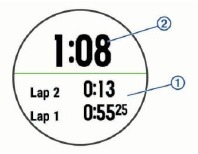
Waarschuwingen voor zonsopgang en zonsondergang instellen
U kunt waarschuwingen voor zonsopgang en zonsondergang instellen om een bepaald aantal minuten of uren voordat de daadwerkelijke zonsopgang of zonsondergang plaatsvindt, af te laten gaan.
- Houd vanaf de watch face
![symbool]() vast.
vast. - Selecteer Clock (Klok) > Alerts (Waarschuwingen).
- Selecteer een optie:
- Selecteer Til Sunset (Tot zonsondergang) > Status (Status) > On (Aan).
- Selecteer Til Sunrise (Tot zonsopgang) > Status (Status) > On (Aan).
- Selecteer Time (Tijd) en voer de tijd in.
De tijd synchroniseren met gps
Telkens wanneer u het toestel inschakelt en satellieten ontvangt, detecteert het toestel automatisch uw tijdzones en de huidige tijd. U kunt de tijd ook handmatig synchroniseren met gps wanneer u van tijdzone verandert en om de zomertijd bij te werken.
- Houd vanaf de watch face
![symbool]() vast.
vast. - Selecteer Clock (Klok) > Sync With GPS (Synchroniseren met gps).
- Wacht terwijl het toestel satellieten zoekt (Satellietsignalen ontvangen).
VIRB afstandsbediening
Met de VIRB afstandsbedieningsfunctie kunt u uw VIRB action camera bedienen met uw toestel. Ga naar www.garmin.com/VIRB om een VIRB action camera aan te schaffen.
Een VIRB action camera bedienen
Voordat u de VIRB afstandsbedieningsfunctie kunt gebruiken, moet u de afstandsbedieningsinstelling op uw VIRB camera inschakelen. Raadpleeg de VIRB Series Owner's Manual (Handleiding voor de VIRB serie) voor meer informatie. U moet de VIRB widget ook instellen om te worden weergegeven in de widgetloop (De widgetloop aanpassen).
- Schakel uw VIRB camera in.
- Selecteer op uw Forerunner toestel UP (OMHOOG) of DOWN (OMLAAG) vanaf de watch face om de VIRB widget te bekijken.
- Wacht terwijl het toestel verbinding maakt met uw VIRB camera.
- Selecteer START.
- Selecteer een optie:
- Als u video wilt opnemen, selecteert u Start Recording (Opname starten). De videoteller wordt op het Forerunner scherm weergegeven.
- Als u een foto wilt maken tijdens het opnemen van video, selecteert u DOWN (OMLAAG).
- Als u de video-opname wilt stoppen, selecteert u STOP (STOP).
- Als u een foto wilt maken, selecteert u Take Photo (Foto maken).
- Als u de video- en foto-instellingen wilt wijzigen, selecteert u Settings (Instellingen).
Een VIRB action camera bedienen tijdens een activiteit
Voordat u de VIRB afstandsbedieningsfunctie kunt gebruiken, moet u de afstandsbedieningsinstelling op uw VIRB camera inschakelen. Raadpleeg de VIRB Series Owner's Manual (Handleiding voor de VIRB serie) voor meer informatie. U moet de VIRB widget ook instellen om te worden weergegeven in de widgetloop (De widgetloop aanpassen).
- Schakel uw VIRB camera in.
- Selecteer op uw Forerunner toestel UP (OMHOOG) of DOWN (OMLAAG) vanaf de watch face om de VIRB widget te bekijken.
- Wacht terwijl het toestel verbinding maakt met uw VIRB camera.
Wanneer de camera is verbonden, wordt automatisch een VIRB gegevensscherm toegevoegd aan de activiteitenapps. - Selecteer tijdens een activiteit UP (OMHOOG) of DOWN (OMLAAG) om het VIRB gegevensscherm te bekijken.
- Houd
![symbool]() vast.
vast. - Selecteer VIRB Remote (VIRB afstandsbediening).
- Selecteer een optie:
- Als u de camera wilt bedienen met de activiteitentimer, selecteert u Settings (Instellingen) > Timer Start/Stop (Timer starten/stoppen).
NOTE: Video-opname start en stopt automatisch wanneer u een activiteit start en stopt. - Als u de camera wilt bedienen met de menu-opties, selecteert u Settings (Instellingen) > Manual (Handmatig).
- Als u handmatig video wilt opnemen, selecteert u Start Recording (Opname starten).
De videoteller wordt op het Forerunner scherm weergegeven. - Als u een foto wilt maken tijdens het opnemen van video, selecteert u DOWN (OMLAAG).
- Als u de video-opname handmatig wilt stoppen, selecteert u STOP (STOP).
- Als u een foto wilt maken, selecteert u Take Photo (Foto maken).
- Als u de camera wilt bedienen met de activiteitentimer, selecteert u Settings (Instellingen) > Timer Start/Stop (Timer starten/stoppen).
Apparaatinformatie
Het apparaat opladen
Dit toestel bevat een lithium-ionbatterij. Zie de handleiding Belangrijke veiligheids- en productinformatie in de productverpakking voor productwaarschuwingen en andere belangrijke informatie.
KENNISGEVING
Om corrosie te voorkomen, moet u de contactpunten en het gebied eromheen grondig reinigen en drogen voordat u het apparaat oplaadt of met een computer verbindt. Raadpleeg de reinigingsinstructies in de bijlage.
- Sluit het kleine uiteinde van de USB-kabel aan op de oplaadpoort van uw toestel.
![]()
- Sluit het grote uiteinde van de USB-kabel aan op een USB-poort op uw computer.
- Laad het toestel volledig op.
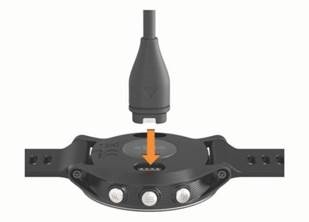
Specificaties
Forerunner Specifications
| Batterijtype | Oplaadbare, ingebouwde lithium-ionbatterij |
| Levensduur batterij, horlogemodus | Tot 2 weken met activiteitentracking, smartphone-meldingen en polshartslagmeting |
| Levensduur batterij, activiteitsmodus | Tot 24 uur in GPS-modus en met polshartslagmeting |
| Levensduur batterij, UltraTrac modus | Tot 60 uur. Tot 50 uur met polshartslagmeting |
| Waterbestendigheid | Zwemmen, 5 ATM* |
| Temperatuurbereik tijdens gebruik | Van -20° tot 60°C (van -4° tot 140°F) |
| Temperatuurbereik tijdens opladen | Van 0° tot 45°C (van 32° tot 113°F) |
| Radiofrequentie/-protocol | 2,4 GHz draadloos ANT+ communicatieprotocol Bluetooth Smart draadloze technologie Wi‑Fi draadloze technologie |
*Het toestel is bestand tegen een druk die gelijk is aan een diepte van 50 meter. Ga voor meer informatie naar www.garmin.com/waterrating.
HRM-Swim Specifications and HRM-Tri Specifications
| Batterijtype | Door gebruiker te vervangen CR2032 (3 V) |
| Levensduur HRM-Swim batterij | Maximaal 18 maanden (ongeveer 3 uur/week) |
| Levensduur HRM-Tri batterij | Maximaal 10 maanden voor triatlontraining (ongeveer 1 uur/dag) |
| Temperatuurbereik tijdens gebruik | Van -10 °C tot 50 °C (van 14 °F tot 122 °F) |
| Radiofrequentie/-protocol | 2,4 GHz draadloos ANT+ communicatieprotocol |
| Waterbestendigheid | Zwemmen, 5 ATM* |
*Het toestel is bestand tegen een druk die gelijk is aan een diepte van 50 meter. Ga voor meer informatie naar www.garmin.com/waterrating.
Apparaatonderhoud
KENNISGEVING
Vermijd extreme schokken en ruwe behandeling, omdat dit de levensduur van het product kan verkorten.
Vermijd het indrukken van de toetsen onder water. Gebruik geen scherp voorwerp om het toestel te reinigen.
Vermijd chemische reinigingsmiddelen, oplosmiddelen en insectenwerende middelen die plastic onderdelen en afwerkingen kunnen beschadigen. Spoel het toestel na blootstelling aan chloor, zout water, zonnebrandmiddel, cosmetica, alcohol of andere agressieve chemicaliën grondig af met zoet water. Langdurige blootstelling aan deze stoffen kan de behuizing beschadigen. Bewaar het toestel niet op een plaats waar langdurige blootstelling aan extreme temperaturen kan optreden, omdat dit permanente schade kan veroorzaken.
Het apparaat reinigen
KENNISGEVING
Zelfs kleine hoeveelheden zweet of vocht kunnen corrosie van de elektrische contactpunten veroorzaken wanneer ze zijn aangesloten op een oplader. Corrosie kan het opladen en de gegevensoverdracht verhinderen.
- Veeg het toestel schoon met een doek die is bevochtigd met een mild schoonmaakmiddel.
- Veeg het droog.
Laat het toestel na het reinigen volledig drogen.
TIP: Ga voor meer informatie naar www.garmin.com/fitandcare.
De HRM-Swim batterij en de HRM-Tri batterij vervangen
- Verwijder de hoes
 van de hartslagmeter module.
![]()
- Gebruik een kleine kruiskopschroevendraaier (00) om de vier schroeven aan de voorkant van de module te verwijderen.
- Verwijder de klep en de batterij.
- Wacht 30 seconden.
- Plaats de nieuwe batterij onder de twee plastic lipjes
 met de positieve kant naar boven.
OPMERKING: Beschadig of verlies de O-ring afdichting niet.
De O-ring afdichting moet zich aan de buitenkant van de verhoogde plastic ring bevinden. - Plaats de voorklep en de vier schroeven terug.
Let op de richting van de voorklep. De verhoogde schroef moet in het bijpassende verhoogde schroefgat op de voorklep passen.
OPMERKING: Draai de schroeven niet te vast aan. - Plaats de hoes terug. Nadat u de batterij van de hartslagmeter hebt vervangen, moet u deze mogelijk opnieuw koppelen met het toestel.
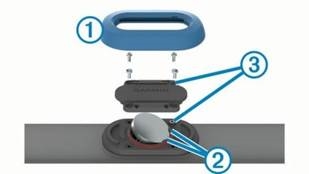
De banden vervangen
U kunt de banden vervangen door nieuwe Forerunner banden of compatibele QuickFit ™-banden.
- Gebruik de twee schroevendraaiers om de pennen los te draaien.
![Het losdraaien van de pennen met de twee schroevendraaiers]()
- Verwijder de pennen.
- Selecteer een optie:
- Als u Forerunner banden wilt installeren, lijnt u de nieuwe banden uit en plaatst u de pennen terug met de twee schroevendraaiers.
- Als u QuickFit banden wilt installeren, plaatst u de pennen terug en drukt u de nieuwe banden op hun plaats.
![]()
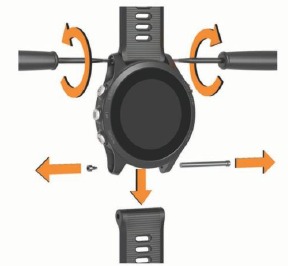
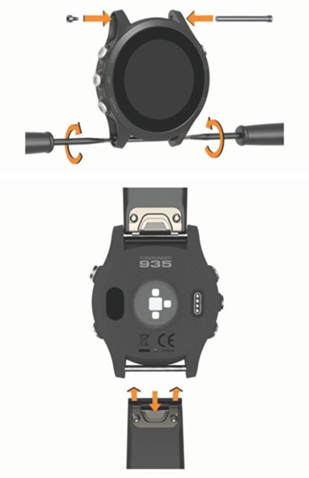
OPMERKING: Zorg ervoor dat de band goed vastzit. De vergrendeling moet over de horlogepen sluiten.
Problemen oplossen
Apparaatinformatie bekijken
U kunt apparaatinformatie bekijken, zoals de apparaat-id, de softwareversie, informatie over regelgeving en de licentieovereenkomst.
- Houd
![]() ingedrukt.
ingedrukt. - Selecteer Settings (Instellingen) > About (Over).
Informatie over regelgeving en naleving bekijken
- Selecteer in de instellingen About (Over).
- Selecteer DOWN (OMLAAG) tot de informatie over regelgeving wordt weergegeven.
Productupdates
Installeer Garmin Express op uw computer (www.garmin.com/express). Installeer de Garmin Connect Mobile app op uw smartphone.
Dit biedt eenvoudige toegang tot deze services voor Garmin toestellen:
- Software-updates
- Gegevens uploaden naar Garmin Connect
- Productregistratie
Garmin Express instellen
- Sluit het toestel met een USB-kabel aan op uw computer.
- Ga naar www.garmin.com/express.
- Volg de instructies op het scherm.
Meer informatie verkrijgen
- Ga naar www.support.garmin.com voor extra handleidingen, artikelen en software-updates.
- Ga naar www.garmin.com/intosports.
- Ga naar www.garmin.com/learningcenter.
- Ga naar http://buy.garmin.com, of neem contact op met uw Garmin dealer voor informatie over optionele accessoires en vervangende onderdelen.
Activiteiten volgen
Ga voor meer informatie over de nauwkeurigheid van het volgen van activiteiten naar garmin.com/ataccuracy.
Mijn dagelijkse aantal stappen wordt niet weergegeven
Het dagelijkse aantal stappen wordt elke nacht om middernacht opnieuw ingesteld. Als streepjes worden weergegeven in plaats van uw aantal stappen, laat het toestel dan satellietsignalen ontvangen en de tijd automatisch instellen.
Mijn aantal stappen lijkt niet nauwkeurig
Als uw aantal stappen niet nauwkeurig lijkt, kunt u deze tips proberen.
- Draag het toestel om uw niet-dominante pols.
- Draag het toestel in uw zak als u een kinderwagen of grasmaaier voortduwt.
- Draag het toestel in uw zak als u alleen uw handen of armen gebruikt.
OPMERKING: Het toestel interpreteert mogelijk herhaaldelijke bewegingen, zoals afwassen, de was opvouwen of in uw handen klappen, als stappen.
Het aantal stappen op mijn toestel en mijn Garmin Connect account komen niet overeen
Het aantal stappen op uw Garmin Connect account wordt bijgewerkt wanneer u uw toestel synchroniseert.
- Selecteer een optie:
- Synchroniseer uw aantal stappen met de Garmin Connect applicatie ( (Garmin Connect gebruiken op uw computer).
- Synchroniseer uw aantal stappen met de Garmin Connect Mobile app ( (Gegevens handmatig synchroniseren met Garmin Connect Mobile)).
- Wacht terwijl het toestel uw gegevens synchroniseert.
Synchroniseren kan enkele minuten duren.
OPMERKING: Het vernieuwen van de Garmin Connect Mobile app of de Garmin Connect applicatie synchroniseert uw gegevens niet en werkt uw aantal stappen niet bij.
Het aantal beklommen verdiepingen lijkt niet nauwkeurig
Uw toestel maakt gebruik van een interne barometer om hoogteverschillen te meten als u verdiepingen beklimt. Een beklommen verdieping is gelijk aan 3 meter.
- Vermijd het vasthouden van trapleuningen of het overslaan van treden tijdens het traplopen.
Mijn intensieve minuten knipperen
Wanneer u traint op een intensiteitsniveau dat meetelt voor uw doel voor intensieve minuten, knipperen de intensieve minuten.
Train minstens 10 opeenvolgende minuten op een gematigd of intensief niveau.
Satellietsignalen ontvangen
Het toestel heeft mogelijk vrij zicht op de hemel nodig om satellietsignalen te ontvangen. De tijd en datum worden automatisch ingesteld op basis van de GPS-positie.
- Ga naar buiten naar een open plek.
De voorkant van het toestel moet naar de hemel gericht zijn. - Wacht terwijl het toestel satellieten zoekt.
Het kan 30-60 seconden duren om satellietsignalen te vinden.
GPS-satellietontvangst verbeteren
- Synchroniseer het toestel regelmatig met uw Garmin Connect account:
- Sluit uw toestel met de USB-kabel en de Garmin Express applicatie aan op een computer.
- Synchroniseer uw toestel met de Garmin Connect Mobile app via uw smartphone met Bluetooth.
- Verbind uw toestel met uw Garmin Connect account via een draadloos Wi‑Fi netwerk.
Terwijl het toestel verbonden is met uw Garmin Connect account, downloadt het meerdere dagen aan satellietgegevens, waardoor het snel satellietsignalen kan vinden.
- Neem uw toestel mee naar buiten, naar een open plek uit de buurt van hoge gebouwen en bomen.
- Blijf enkele minuten stilstaan.
Het toestel resetten
Als het toestel niet meer reageert, moet u het mogelijk resetten.
OPMERKING: Als u het toestel reset, kunnen uw gegevens of instellingen worden gewist.
- Houd
![]() 15 seconden ingedrukt.
15 seconden ingedrukt.
Het toestel wordt uitgeschakeld. - Houd
![]() één seconde ingedrukt om het toestel in te schakelen.
één seconde ingedrukt om het toestel in te schakelen.
Gebruikersgegevens wissen
OPMERKING: Hiermee verwijdert u alle ingevoerde gebruikersgegevens, maar uw geschiedenis wordt niet verwijderd.
U kunt alle toestelinstellingen terugzetten naar de fabrieksinstellingen.
- Houd
![]() ingedrukt.
ingedrukt. - Selecteer
![]() > Yes (Ja) om het toestel uit te schakelen.
> Yes (Ja) om het toestel uit te schakelen. - Houd
![]() ingedrukt en houd ingedrukt om het toestel in te schakelen.
ingedrukt en houd ingedrukt om het toestel in te schakelen. - Selecteer Yes (Ja).
Alle standaardinstellingen herstellen
OPMERKING: Hiermee verwijdert u alle ingevoerde gebruikersgegevens en activiteitgeschiedenis.
U kunt alle toestelinstellingen terugzetten naar de fabrieksinstellingen.
- Houd
![]() ingedrukt.
ingedrukt. - Selecteer Settings (Instellingen) > System (Systeem) > Restore Defaults (Standaardwaarden herstellen) > Yes (Ja).
De software bijwerken
Voordat u uw toestelsoftware kunt bijwerken, moet u een Garmin Connect account hebben en de Garmin Express applicatie downloaden.
- Sluit het toestel met de USB-kabel aan op uw computer.
Als er nieuwe software beschikbaar is, verzendt Garmin Express deze naar uw toestel. - Volg de instructies op het scherm.
- Koppel uw toestel niet los van de computer tijdens het updateproces.
OPMERKING: Als u Garmin Express al hebt gebruikt om uw toestel in te stellen met Wi‑Fi connectiviteit, kan Garmin Connect automatisch beschikbare software-updates naar uw toestel downloaden wanneer het verbinding maakt via Wi‑Fi.
De verkeerde taal is ingesteld op mijn toestel
U kunt de taalkeuze van het toestel wijzigen als u per ongeluk de verkeerde taal op het toestel hebt geselecteerd.
- Houd
![]() ingedrukt.
ingedrukt. - Scrol omlaag naar het laatste item in de lijst en selecteer START (START).
- Scrol omlaag naar het voorlaatste item in de lijst en selecteer START (START).
- Selecteer START (START).
- Selecteer uw taal.
Is mijn smartphone compatibel met mijn toestel?
De Forerunner is compatibel met smartphones die gebruikmaken van draadloze Bluetooth Smart technologie.
Ga naar www.garmin.com/ble voor compatibiliteitsinformatie.
Mijn telefoon maakt geen verbinding met het toestel
- Schakel draadloze Bluetooth technologie in op uw smartphone.
- Houd uw telefoon binnen 10 meter van het toestel.
- Open op uw smartphone de Garmin Connect Mobile app, selecteer
![]() of
of ![]() , en selecteer Garmin Devices (Garmin toestellen) > Add Device (Toestel toevoegen) om de koppelmodus te openen.
, en selecteer Garmin Devices (Garmin toestellen) > Add Device (Toestel toevoegen) om de koppelmodus te openen. - Houd op uw toestelLIGHT (LICHT) ingedrukt en selecteer
![]() om Bluetooth technologie in te schakelen en de koppelmodus te openen.
om Bluetooth technologie in te schakelen en de koppelmodus te openen.
 , en selecteer Garmin Devices (Garmin toestellen) > Add Device (Toestel toevoegen) om de koppelmodus te openen.
 om Bluetooth technologie in te schakelen en de koppelmodus te openen.
De levensduur van de batterij maximaliseren
U kunt verschillende dingen doen om de levensduur van de batterij te verlengen.
- Verkort de time-out van de achtergrondverlichting (De instellingen voor de achtergrondverlichting wijzigen).
- Verlaag de helderheid van de achtergrondverlichting.
- Gebruik de UltraTrac GPS-modus voor uw activiteit (UltraTrac).
- Schakel draadloze Bluetooth technologie uit wanneer u de connected functies niet gebruikt (Via Bluetooth verbonden functies).
- Wanneer u uw activiteit langere tijd pauzeert, gebruikt u de optie om later te hervatten (Een activiteit stoppen).
- Schakel het volgen van activiteiten uit (Instellingen voor activiteiten volgen).
- Gebruik een Connect IQ watch face dat niet elke seconde wordt bijgewerkt.
Gebruik bijvoorbeeld een watch face zonder secondewijzer (De watch face aanpassen). - Beperk het aantal smartphone meldingen dat het toestel weergeeft (Meldingen beheren).
- Stop met het uitzenden van hartslaggegevens naar gekoppelde Garmin toestellen (Hartslaggegevens uitzenden naar Garmin® toestellen).
- Schakel polshartslagmeting uit (De polshartslagmeter uitschakelen,).
OPMERKING: Polshartslagmeting wordt gebruikt om intensieve minuten en verbrande calorieën te berekenen.
De temperatuurmeting is niet nauwkeurig
Uw lichaamstemperatuur beïnvloedt de temperatuurmeting voor de interne temperatuursensor. Voor de meest nauwkeurige temperatuurmeting moet u het horloge van uw pols halen en 20 tot 30 minuten wachten.
U kunt ook een optionele tempe externe temperatuursensor gebruiken om nauwkeurige omgevingstemperatuurmetingen te bekijken terwijl u het horloge draagt.
Hoe kan ik ANT+ sensoren handmatig koppelen?
U kunt de toestelinstellingen gebruiken om ANT+ sensoren handmatig te koppelen. De eerste keer dat u een sensor met draadloze ANT+ technologie aansluit op uw toestel, moet u het toestel en de sensor koppelen. Nadat ze zijn gekoppeld, maakt het toestel automatisch verbinding met de sensor wanneer u een activiteit start en de sensor actief en binnen bereik is.
- Blijf tijdens het koppelen op 10 meter afstand van andere ANT+ sensoren.
- Als u een hartslagmeter koppelt, doe de hartslagmeter dan om.
De hartslagmeter verzendt of ontvangt geen gegevens totdat u deze omdoet. - Houd
![]() ingedrukt.
ingedrukt. - Selecteer Settings (Instellingen) > Sensors and Accessories (Sensoren en accessoires) > Add New (Nieuwe toevoegen).
- Selecteer een optie:
- SelecteerSearch All (Alles zoeken).
- Selecteer uw sensortype.
Nadat de sensor is gekoppeld aan uw toestel, verschijnt er een bericht. Sensorgegevens worden weergegeven in de gegevenspaginalus of een aangepast gegevensveld.
Kan ik mijn Bluetooth sensor gebruiken met mijn horloge?
Het toestel is compatibel met sommige Bluetooth sensoren. De eerste keer dat u een sensor op uw Garmin toestel aansluit, moet u het toestel en de sensor koppelen. Nadat ze zijn gekoppeld, maakt het toestel automatisch verbinding met de sensor wanneer u een activiteit start en de sensor actief en binnen bereik is.
- Houd
![]() ingedrukt.
ingedrukt. - Selecteer Settings (Instellingen) > Sensors and Accessories (Sensoren en accessoires) > Add New (Nieuwe toevoegen).
- Selecteer een optie:
- SelecteerSearch All (Alles zoeken).
- Selecteer uw sensortype.
U kunt de optionele gegevensvelden aanpassen (De gegevensschermen aanpassen).
Gegevensvelden
%FTP: De huidige vermogensafgifte als percentage van het functionele drempelvermogen.
%HRR: Het percentage hartslagreserve (maximale hartslag minus rusthartslag).
10s Avg. Power: Het voortschrijdend gemiddelde van het vermogen over 10 seconden.
10s Avg Balance: Het voortschrijdend gemiddelde van de linker-/rechtervermogensbalans over 10 seconden.
24-Hour Max.: De maximumtemperatuur die in de afgelopen 24 uur is gemeten door een compatibele temperatuursensor.
24-Hour Min.: De minimumtemperatuur die in de afgelopen 24 uur is gemeten door een compatibele temperatuursensor.
30s Avg. Power: Het voortschrijdend gemiddelde van het vermogen over 30 seconden.
30s Avg Balance: Het voortschrijdend gemiddelde van de linker-/rechtervermogensbalans over 30 seconden.
3s Avg. Balance: Het voortschrijdend gemiddelde van de linker-/rechtervermogensbalans over drie seconden.
3s Avg. Power: Het voortschrijdend gemiddelde van het vermogen over 3 seconden.
500m Pace: Het huidige zwemtempo per 500 meter.
Aerobic TE: De impact van de huidige activiteit op je aërobe conditie.
Ambient Press.: De niet-gekalibreerde omgevingsdruk.
Anaerobic TE: De impact van de huidige activiteit op je anaërobe conditie.
Average HR: De gemiddelde hartslag voor de huidige activiteit.
Average Pace: Het gemiddelde tempo voor de huidige activiteit.
Average Power: Het gemiddelde vermogen voor de huidige activiteit.
Average Swolf: De gemiddelde swolfscore voor de huidige activiteit. Je swolfscore is de som van de tijd voor één baan plus het aantal slagen voor die baan (Zwemterminologie). Bij zwemmen in open water wordt 25 meter gebruikt om je swolfscore te berekenen.
Avg. %HRR: Het gemiddelde percentage hartslagreserve (maximale hartslag minus rusthartslag) voor de huidige activiteit.
Avg. 500m Pace: Het gemiddelde zwemtempo per 500 meter voor de huidige activiteit.
Avg. Ascent: De gemiddelde verticale stijging sinds de laatste reset.
Avg. Balance: De gemiddelde linker-/rechtervermogensbalans voor de huidige activiteit.
Avg. Cadence: Fietsen. De gemiddelde trapfrequentie voor de huidige activiteit.
Avg. Cadence: Hardlopen. De gemiddelde trapfrequentie voor de huidige activiteit.
Avg. Descent: De gemiddelde verticale daling sinds de laatste reset.
Avg. GCT Bal.: De gemiddelde balans van de grondcontacttijd voor de huidige sessie.
Avg. L. PP: De gemiddelde vermogensfasehoek voor het linkerbeen voor de huidige activiteit.
Avg. L. PPP: De gemiddelde piekhoek van de vermogensfase voor het linkerbeen voor de huidige activiteit.
Avg. Lap Time: De gemiddelde rondetijd voor de huidige activiteit.
Avg. Moving Speed: De gemiddelde snelheid tijdens beweging voor de huidige activiteit.
Avg. Overall Speed: De gemiddelde snelheid voor de huidige activiteit, inclusief zowel bewegingssnelheden als gestopte snelheden.
Avg. PCO: De gemiddelde platform center offset voor de huidige activiteit.
Avg. R. PP: De gemiddelde vermogensfasehoek voor het rechterbeen voor de huidige activiteit.
Avg. R. PPP: De gemiddelde piekhoek van de vermogensfase voor het rechterbeen voor de huidige activiteit.
Avg. Speed: De gemiddelde snelheid voor de huidige activiteit.
Avg. Stride Len.: De gemiddelde staplengte voor de huidige sessie.
Avg. Strk/Len: Het gemiddelde aantal slagen per baanlengte tijdens de huidige activiteit.
Avg. Strk Rate: Zwemmen. Het gemiddelde aantal slagen per minuut (spm) tijdens de huidige activiteit.
Avg. Strk Rate: Peddelsporten. Het gemiddelde aantal slagen per minuut (spm) tijdens de huidige activiteit.
Avg. Vert. Osc.: De gemiddelde verticale oscillatie voor de huidige activiteit.
Avg. Vert. Ratio: De gemiddelde verhouding tussen verticale oscillatie en staplengte voor de huidige sessie.
Avg Dist Per Stk: Zwemmen. De gemiddelde afstand die per slag wordt afgelegd tijdens de huidige activiteit.
Avg Dist Per Stk: Peddelsporten. De gemiddelde afstand die per slag wordt afgelegd tijdens de huidige activiteit.
Avg GCT: De gemiddelde grondcontacttijd voor de huidige activiteit.
Avg HR %Max.: Het gemiddelde percentage van de maximale hartslag voor de huidige activiteit.
Balance: De huidige linker-/rechtervermogensbalans.
Baro. Pressure: De gekalibreerde actuele druk.
Battery Level: Het resterende batterijvermogen.
Bearing: De richting van je huidige locatie naar een bestemming. Je moet navigeren om deze gegevens te kunnen zien.
Cadence: Fietsen. Het aantal omwentelingen van de crankarm. Je toestel moet zijn verbonden met een cadansaccessoire om deze gegevens te kunnen zien.
Cadence: Hardlopen. Het aantal stappen per minuut (rechts en links).
Calories: Het aantal verbrande calorieën in totaal.
Compass Hdg.: De richting waarin je je beweegt op basis van het kompas.
Course: De richting van je startlocatie naar een bestemming. Course kan worden gezien als een geplande of ingestelde route. Je moet navigeren om deze gegevens te kunnen zien.
Dest. Location: De positie van je eindbestemming.
Dest. Wpt: Het laatste punt op de route naar de bestemming. Je moet navigeren om deze gegevens te kunnen zien.
Di2 Battery: Het resterende batterijvermogen van een Di2 sensor.
Dist. Per Stroke: Zwemmen. De afstand die per slag wordt afgelegd.
Dist. Per Stroke: Peddelsporten. De afstand die per slag wordt afgelegd.
Dist. Remaining: De resterende afstand tot de eindbestemming. Je moet navigeren om deze gegevens te kunnen zien.
Distance: De afgelegde afstand voor de huidige track of activiteit.
Distance To Next: De resterende afstand tot het volgende waypoint op de route. Je moet navigeren om deze gegevens te kunnen zien.
Elapsed Time: De totale geregistreerde tijd. Als je bijvoorbeeld de timer start en 10 minuten hardloopt, de timer 5 minuten stopt en vervolgens de timer start en 20 minuten hardloopt, is je verstreken tijd 35 minuten.
Elevation: De hoogte van je huidige locatie boven of onder zeeniveau.
ETA: De geschatte tijd van de dag waarop je de eindbestemming bereikt (aangepast aan de lokale tijd van de bestemming). Je moet navigeren om deze gegevens te kunnen zien.
ETA at Next: De geschatte tijd van de dag waarop je het volgende waypoint op de route bereikt (aangepast aan de lokale tijd van het waypoint). Je moet navigeren om deze gegevens te kunnen zien.
ETE: De geschatte resterende tijd totdat je de eindbestemming bereikt. Je moet navigeren om deze gegevens te kunnen zien.
Front: De voorste fietsversnelling van een versnellingspositiesensor.
GCT: De hoeveelheid tijd in elke stap die je op de grond doorbrengt tijdens het hardlopen, gemeten in milliseconden. Grondcontacttijd wordt niet berekend tijdens het wandelen.
GCT Balance: De linker-/rechterbalans van de grondcontacttijd tijdens het hardlopen.
Gear Combo: De huidige versnellingscombinatie van een versnellingspositiesensor.
Gear Ratio: Het aantal tanden op de voorste en achterste fietsversnellingen, zoals gedetecteerd door een versnellingspositiesensor.
Gears: De voorste en achterste fietsversnellingen van een versnellingspositiesensor.
Glide Ratio: De verhouding tussen de afgelegde horizontale afstand en de verandering in verticale afstand.
Glide Ratio Dest.: De glijhoek die nodig is om af te dalen van je huidige positie naar de hoogte van de bestemming. Je moet navigeren om deze gegevens te kunnen zien.
GPS: De sterkte van het GPS-satellietsignaal.
GPS Elevation: De hoogte van je huidige locatie met behulp van GPS.
GPS Heading: De richting waarin je je beweegt op basis van GPS.
Grade: De berekening van stijging (hoogte) ten opzichte van afstand. Als je bijvoorbeeld voor elke 3 m (10 ft.) die je klimt 60 m (200 ft.) aflegt, is de helling 5%.
Heading: De richting waarin je je beweegt.
Heart Rate: Je hartslag in slagen per minuut (bpm). Je toestel moet zijn verbonden met een compatibele hartslagmeter.
HR %Max.: Het percentage van de maximale hartslag.
HR Zone: Het huidige bereik van je hartslag (1 tot 5). De standaardzones zijn gebaseerd op je gebruikersprofiel en maximale hartslag (220 minus je leeftijd).
Int. Avg. %HRR: Het gemiddelde percentage hartslagreserve (maximale hartslag minus rusthartslag) voor het huidige zweminterval.
Int. Avg. %Max.: Het gemiddelde percentage van de maximale hartslag voor het huidige zweminterval.
Int. Avg. HR: De gemiddelde hartslag voor het huidige zweminterval.
Int. Distance: De afgelegde afstand voor het huidige interval.
Int. Max. %HRR: Het maximale percentage hartslagreserve (maximale hartslag minus rusthartslag) voor het huidige zweminterval.
Int. Max. %Max.: Het maximale percentage van de maximale hartslag voor het huidige zweminterval.
Int. Max. HR: De maximale hartslag voor het huidige zweminterval.
Int. Pace: Het gemiddelde tempo voor het huidige interval.
Int. Swolf: De gemiddelde swolfscore voor het huidige interval.
Intensity Factor: De Intensity Factor™ voor de huidige activiteit.
Interval Lengths: Het aantal baanlengtes dat is voltooid tijdens het huidige interval.
Interval Time: De stopwatchtijd voor het huidige interval.
Int Strk/Len: Het gemiddelde aantal slagen per baanlengte tijdens het huidige interval.
Int Strk Rate: Het gemiddelde aantal slagen per minuut (spm) tijdens het huidige interval.
Int Strk Type: Het huidige slagtype voor het interval.
L. Lap Stk. Rate: Zwemmen. Het gemiddelde aantal slagen per minuut (spm) tijdens de laatst voltooide ronde.
L. Lap Stk. Rate: Peddelsporten. Het gemiddelde aantal slagen per minuut (spm) tijdens de laatst voltooide ronde.
L. Lap Strokes: Zwemmen. Het totale aantal slagen voor de laatst voltooide ronde.
L. Lap Strokes: Peddelsporten. Het totale aantal slagen voor de laatst voltooide ronde.
L. Lap Swolf: De swolfscore voor de laatst voltooide ronde.
L. Len. Stk. Rate: Het gemiddelde aantal slagen per minuut (spm) tijdens de laatst voltooide baanlengte.
L. Len. Stk. Type: Het slagtype dat is gebruikt tijdens de laatst voltooide baanlengte.
L. Len. Strokes: Het totale aantal slagen voor de laatst voltooide baanlengte.
Lap %HRR: Het gemiddelde percentage hartslagreserve (maximale hartslag minus rusthartslag) voor de huidige ronde.
Lap 500m Pace: Het gemiddelde zwemtempo per 500 meter voor de huidige ronde.
Lap Ascent: De verticale stijging voor de huidige ronde.
Lap Balance: De gemiddelde linker-/rechtervermogensbalans voor de huidige ronde.
Lap Cadence: Fietsen. De gemiddelde trapfrequentie voor de huidige ronde.
Lap Cadence: Hardlopen. De gemiddelde trapfrequentie voor de huidige ronde.
Lap Descent: De verticale daling voor de huidige ronde.
Lap Distance: De afgelegde afstand voor de huidige ronde.
Lap Dist Per Stk: Zwemmen. De gemiddelde afstand die per slag wordt afgelegd tijdens de huidige ronde.
Lap Dist Per Stk: Peddelsporten. De gemiddelde afstand die per slag wordt afgelegd tijdens de huidige ronde.
Lap GCT: De gemiddelde grondcontacttijd voor de huidige ronde.
Lap GCT Bal.: De gemiddelde balans van de grondcontacttijd voor de huidige ronde.
Lap HR: De gemiddelde hartslag voor de huidige ronde.
Lap HR %Max.: Het gemiddelde percentage van de maximale hartslag voor de huidige ronde.
Lap L. PP: De gemiddelde vermogensfasehoek voor het linkerbeen voor de huidige ronde.
Lap L. PPP: De gemiddelde piekhoek van de vermogensfase voor het linkerbeen voor de huidige ronde.
Lap NP: Het gemiddelde Normalized Power voor de huidige ronde.
Lap Pace: Het gemiddelde tempo voor de huidige ronde.
Lap PCO: De gemiddelde platform center offset voor de huidige ronde.
Lap Power: Het gemiddelde vermogen voor de huidige ronde.
Lap R. PP: De gemiddelde vermogensfasehoek voor het rechterbeen voor de huidige ronde.
Lap R. PPP: De gemiddelde piekhoek van de vermogensfase voor het rechterbeen voor de huidige ronde.
Laps: Het aantal voltooide ronden voor de huidige activiteit.
Lap Speed: De gemiddelde snelheid voor de huidige ronde.
Lap Stride Len.: De gemiddelde staplengte voor de huidige ronde.
Lap Strk Rate: Zwemmen. Het gemiddelde aantal slagen per minuut (spm) tijdens de huidige ronde.
Lap Strk Rate: Peddelsporten. Het gemiddelde aantal slagen per minuut (spm) tijdens de huidige ronde.
Lap Strokes: Zwemmen. Het totale aantal slagen voor de huidige ronde.
Lap Strokes: Peddelsporten. Het totale aantal slagen voor de huidige ronde.
Lap Swolf: De swolfscore voor de huidige ronde.
Lap Time: De stopwatchtijd voor de huidige ronde.
Lap Vert. Osc.: De gemiddelde verticale oscillatie voor de huidige ronde.
Lap Vert. Ratio: De gemiddelde verhouding tussen verticale oscillatie en staplengte voor de huidige ronde.
Last Lap Ascent: De verticale stijging voor de laatst voltooide ronde.
Last Lap Cad.: Fietsen. De gemiddelde trapfrequentie voor de laatst voltooide ronde.
Last Lap Cad.: Hardlopen. De gemiddelde trapfrequentie voor de laatst voltooide ronde.
Last Lap Descent: De verticale daling voor de laatst voltooide ronde.
Last Lap Dist.: De afgelegde afstand voor de laatst voltooide ronde.
Last Lap NP: Het gemiddelde Normalized Power voor de laatst voltooide ronde.
Last Lap Pace: Het gemiddelde tempo voor de laatst voltooide ronde.
Last Lap Power: Het gemiddelde vermogen voor de laatst voltooide ronde.
Last Lap Speed: De gemiddelde snelheid voor de laatst voltooide ronde.
Last Lap Time: De stopwatchtijd voor de laatst voltooide ronde.
Last Len. Pace: Het gemiddelde tempo voor je laatst voltooide baanlengte.
Last Len. Swolf: De swolfscore voor de laatst voltooide baanlengte.
Lat/Lon: De huidige positie in breedte- en lengtegraad, ongeacht de geselecteerde instelling voor de positie-indeling.
Left PP: De huidige vermogensfasehoek voor het linkerbeen. De vermogensfase is het gebied van de pedaalslag waar positief vermogen wordt geproduceerd.
Left PPP: De huidige piekhoek van de vermogensfase voor het linkerbeen. De piek van de vermogensfase is het hoekbereik waarover de fietser het piekgedeelte van de aandrijfkracht produceert.
Lengths: Het aantal baanlengtes dat is voltooid tijdens de huidige activiteit.
LL 500m Pace: Het gemiddelde zwemtempo per 500 meter voor de laatste ronde.
L Lap Dist P Stk: Zwemmen. De gemiddelde afstand die per slag wordt afgelegd tijdens de laatst voltooide ronde.
L Lap Dist P Stk: Peddelsporten. De gemiddelde afstand die per slag wordt afgelegd tijdens de laatst voltooide ronde.
Location: De huidige positie met behulp van de geselecteerde instelling voor de positie-indeling.
Max. Ascent: De maximale stijgsnelheid in voet per minuut of meter per minuut sinds de laatste reset.
Max. Descent: De maximale daalsnelheid in meters per minuut of voet per minuut sinds de laatste reset.
Max. Elevation: De hoogste hoogte die is bereikt sinds de laatste reset.
Max. Lap Power: Het hoogste vermogen voor de huidige ronde.
Maximum Speed: De topsnelheid voor de huidige activiteit.
Max Power: Het hoogste vermogen voor de huidige activiteit.
Min. Elevation: De laagste hoogte die is bereikt sinds de laatste reset.
Moving Time: De totale bewegingstijd voor de huidige activiteit.
Multisport Time: De totale tijd voor alle sporten in een multisportactiviteit, inclusief de overgangen.
Muscle O2 Sat. %: Het geschatte percentage spierzuurstofverzadiging voor de huidige activiteit.
Nautical Dist: De afgelegde afstand in zeemijlen of nautische voet.
Nautical Speed: De huidige snelheid in knopen.
Next Waypoint: Het volgende punt op de route. Je moet navigeren om deze gegevens te kunnen zien.
NP: Het Normalized Power™ voor de huidige activiteit.
Off Course: De afstand links of rechts waarmee je bent afgeweken van het oorspronkelijke reispad. Je moet navigeren om deze gegevens te kunnen zien.
Pace: Het huidige tempo.
PCO: De platform center offset. Platform center offset is de locatie op het pedaalplatform waar kracht wordt uitgeoefend.
Pedal Smooth.: De meting van hoe gelijkmatig een fietser kracht uitoefent op de pedalen tijdens elke pedaalslag.
Perform. Cond.: De prestatieconditiescore is een real-time beoordeling van je vermogen om te presteren.
Power: Het huidige vermogen in watt.
Power to Weight: Het huidige vermogen gemeten in watt per kilogram.
Power Zone: Het huidige bereik van het vermogen (1 tot 7) op basis van je FTP of aangepaste instellingen.
Rear: De achterste fietsversnelling van een versnellingspositiesensor.
Repeat On: De timer voor het laatste interval plus de huidige rust (zwemmen in een zwembad).
Rest Timer: De timer voor de huidige rust (zwemmen in een zwembad).
Right PP: De huidige vermogensfasehoek voor het rechterbeen. De vermogensfase is het gebied van de pedaalslag waar positief vermogen wordt geproduceerd.
Right PPP: De huidige piekhoek van de vermogensfase voor het rechterbeen. De piek van de vermogensfase is het hoekbereik waarover de fietser het piekgedeelte van de aandrijfkracht produceert.
Speed: De huidige verplaatsingssnelheid.
Stopped Time: De totale tijd dat je hebt stilgestaan tijdens de huidige activiteit.
Stride Length: De lengte van je stap van de ene voetval tot de volgende, gemeten in meters.
Stroke Rate: Zwemmen. Het aantal slagen per minuut (spm).
Stroke Rate: Peddelsporten. Het aantal slagen per minuut (spm).
Strokes: Zwemmen. Het totale aantal slagen voor de huidige activiteit.
Strokes: Peddelsporten. Het totale aantal slagen voor de huidige activiteit.
Sunrise: De tijd van zonsopgang op basis van je GPS-positie.
Sunset: De tijd van zonsondergang op basis van je GPS-positie.
Temperature: De temperatuur van de lucht. Je lichaamstemperatuur is van invloed op de temperatuursensor. Je kunt een tempe sensor koppelen met je toestel om een consistente bron van nauwkeurige temperatuurgegevens te leveren.
Time in Zone: De tijd die is verstreken in elke hartslag- of vermogenszone.
Time of Day: De tijd van de dag op basis van je huidige locatie en tijdinstellingen (indeling, tijdzone, zomertijd).
Timer: De huidige tijd van de countdown-timer.
Time Seat.: De tijd die je zittend hebt doorgebracht tijdens het fietsen voor de huidige activiteit.
Time Seat. Lap: De tijd die je zittend hebt doorgebracht tijdens het fietsen voor de huidige ronde.
Time Stand.: De tijd die je staand hebt doorgebracht tijdens het fietsen voor de huidige activiteit.
Time Stand. Lap: De tijd die je staand hebt doorgebracht tijdens het fietsen voor de huidige ronde.
Time to Next: De geschatte resterende tijd voordat je het volgende waypoint op de route bereikt. Je moet navigeren om deze gegevens te kunnen zien.
Torque Eff.: De meting van hoe efficiënt een fietser aan het trappen is.
Total Ascent: De totale stijgingsafstand die is afgelegd sinds de laatste reset.
Total Descent: De totale dalingsafstand die is afgelegd sinds de laatste reset.
Total Hemoglobin: De geschatte totale spierzuurstof voor de huidige activiteit.
TSS: De Training Stress Score™ voor de huidige activiteit.
V Dist to Dest: De hoogteafstand tussen je huidige positie en de eindbestemming. Je moet navigeren om deze gegevens te kunnen zien.
Vert. Spd.: De snelheid van stijging of daling in de loop van de tijd.
Vertical Osc.: De hoeveelheid stuitering tijdens het hardlopen. De verticale beweging van je romp, gemeten in centimeters voor elke stap.
Vertical Ratio: De verhouding tussen verticale oscillatie en staplengte.
Vert Spd to Tgt: De snelheid van stijging of daling naar een vooraf bepaalde hoogte. Je moet navigeren om deze gegevens te kunnen zien.
VMG: De snelheid waarmee je een bestemming langs een route nadert. Je moet navigeren om deze gegevens te kunnen zien.
Work: De verzamelde verrichte arbeid (vermogen) in kilojoules.
VO2 Max. Standaard beoordelingen
Deze tabellen bevatten gestandaardiseerde classificaties voor VO2 max.-schattingen op basis van leeftijd en geslacht.
| Mannen | Percentiel | 20–29 | 30–39 | 40–49 | 50–59 | 60–69 | 70–79 |
| Superieur | 95 | 55.4 | 54 | 52.5 | 48.9 | 45.7 | 42.1 |
| Uitstekend | 80 | 51.1 | 48.3 | 46.4 | 43.4 | 39.5 | 36.7 |
| Goed | 60 | 45.4 | 44 | 42.4 | 39.2 | 35.5 | 32.3 |
| Redelijk | 40 | 41.7 | 40.5 | 38.5 | 35.6 | 32.3 | 29.4 |
| Slecht | 0–40 | <41.7 | <40.5 | <38.5 | <35.6 | <32.3 | <29.4 |
| Vrouwen | Percentiel | 20–29 | 30–39 | 40–49 | 50–59 | 60–69 | 70–79 |
| Superieur | 95 | 49.6 | 47.4 | 45.3 | 41.1 | 37.8 | 36.7 |
| Uitstekend | 80 | 43.9 | 42.4 | 39.7 | 36.7 | 33 | 30.9 |
| Goed | 60 | 39.5 | 37.8 | 36.3 | 33 | 30 | 28.1 |
| Redelijk | 40 | 36.1 | 34.4 | 33 | 30.1 | 27.5 | 25.9 |
| Slecht | 0–40 | <36.1 | <34.4 | <33 | <30.1 | <27.5 | <25.9 |
Gegevens herdrukt met toestemming van The Cooper Institute. Ga voor meer informatie naar www.CooperInstitute.org.
FTP-beoordelingen
Deze tabellen bevatten classificaties voor functionele drempelvermogen (FTP)-schattingen per geslacht.
| Mannen | Watt per kilogram (W/kg) |
| Superieur | 5.05 en hoger |
| Uitstekend | Van 3.93 tot 5.04 |
| Goed | Van 2.79 tot 3.92 |
| Redelijk | Van 2.23 tot 2.78 |
| Ongetraind | Minder dan 2.23 |
| Vrouwen | Watt per kilogram (W/kg) |
| Superieur | 4.30 en hoger |
| Uitstekend | Van 3.33 tot 4.29 |
| Goed | Van 2.36 tot 3.32 |
| Redelijk | Van 1.90 tot 2.35 |
| Ongetraind | Minder dan 1.90 |
FTP-beoordelingen zijn gebaseerd op onderzoek door Hunter Allen en Andrew Coggan, PhD, Training and Racing with a Power Meter (Boulder, CO: VeloPress, 2010).
Wielmaat en -omtrek
De wielmaat staat aan beide zijden van de band vermeld. Dit is geen volledige lijst. U kunt ook een van de calculators op internet gebruiken.
| Wielmaat | L (mm) |
| 12 × 1.75 | 935 |
| 14 × 1.5 | 1020 |
| 14 × 1.75 | 1055 |
| 16 × 1.5 | 1185 |
| 16 × 1.75 | 1195 |
| 18 × 1.5 | 1340 |
| 18 × 1.75 | 1350 |
| 20 × 1.75 | 1515 |
| 20 × 1-3/8 | 1615 |
| 22 × 1-3/8 | 1770 |
| 22 × 1-1/2 | 1785 |
| 24 × 1 | 1753 |
| 24 × 3/4 Tubular | 1785 |
| 24 × 1-1/8 | 1795 |
| 24 × 1-1/4 | 1905 |
| 24 × 1.75 | 1890 |
| 24 × 2.00 | 1925 |
| 24 × 2.125 | 1965 |
| 26 × 7/8 | 1920 |
| 26 × 1(59) | 1913 |
| 26 × 1(65) | 1952 |
| 26 × 1.25 | 1953 |
| 26 × 1-1/8 | 1970 |
| 26 × 1-3/8 | 2068 |
| 26 × 1-1/2 | 2100 |
| 26 × 1.40 | 2005 |
| 26 × 1.50 | 2010 |
| 26 × 1.75 | 2023 |
| 26 × 1.95 | 2050 |
| 26 × 2.00 | 2055 |
| 26 × 2.10 | 2068 |
| 26 × 2.125 | 2070 |
| 26 × 2.35 | 2083 |
| 26 × 3.00 | 2170 |
| 27 × 1 | 2145 |
| 27 × 1-1/8 | 2155 |
| 27 × 1-1/4 | 2161 |
| 27 × 1-3/8 | 2169 |
| 650 × 35A | 2090 |
| 650 × 38A | 2125 |
| 650 × 38B | 2105 |
| 700 × 18C | 2070 |
| 700 × 19C | 2080 |
| 700 × 20C | 2086 |
| 700 × 23C | 2096 |
| 700 × 25C | 2105 |
| 700 × 28C | 2136 |
| 700 × 30C | 2170 |
| 700 × 32C | 2155 |
| 700C Tubular | 2130 |
| 700 × 35C | 2168 |
| 700 × 38C | 2180 |
| 700 × 40C | 2200 |
Symbooldefinities
Deze symbolen kunnen voorkomen op de labels van het toestel of accessoire.
 | Wisselstroom. Het toestel is geschikt voor wisselstroom. |
 | Gelijkstroom. Het toestel is uitsluitend geschikt voor gelijkstroom. |
 | Zekering. Geeft een zekering specificatie of locatie aan. |
Referenties
![www.garmin.com]() Water Rating Definitions | Garmin
Water Rating Definitions | Garmin![garmin.com]() Nauwkeurigheid van activity tracking en fitnessgegevens | Garmin
Nauwkeurigheid van activity tracking en fitnessgegevens | Garmin![www.garmin.com]() Golf GPS | Golfhorloge | Golf afstandsmeters | Garmin
Golf GPS | Golfhorloge | Golf afstandsmeters | Garminhttp://www.garminconnect.com
![www.strava.com]() Strava | Running, Cycling & Hiking App - Train, Track & Share
Strava | Running, Cycling & Hiking App - Train, Track & Share![www.garmin.com]() Hardloopdynamica: kom er alles te weten | Hardloopdynamica | Garmin
Hardloopdynamica: kom er alles te weten | Hardloopdynamica | Garmin![www.garmin.com]() Running Science | Garmin Technology
Running Science | Garmin Technology![www.cooperinstitute.org]() Home | The Cooper Institute
Home | The Cooper Institutehttp://www.garminconnect.com/start
![buy.garmin.com]() Officiële Garmin website | Nederland
Officiële Garmin website | Nederland![www.garmin.com]() All Sport and Fitness Devices | Garmin
All Sport and Fitness Devices | Garmin![www.garmin.com]() Garmin Official Site
Garmin Official Site![www.garmin.com]() Garmin | Tips voor dragen en onderhoud
Garmin | Tips voor dragen en onderhoud![www.garmin.com]() Garmin Express - Windows | Garmin
Garmin Express - Windows | Garmin![www.garmin.com]() Garmin | Nederland | Support
Garmin | Nederland | Support![www.garmin.com]() Garmin Connect App Compatibility Requirements | Garmin Support
Garmin Connect App Compatibility Requirements | Garmin Support


Download handleiding
Hier kunt u de volledige pdf-versie van de handleiding downloaden. Deze kan aanvullende veiligheidsinstructies, garantie-informatie, FCC-regels, enz. bevatten.
Download Garmin FORERUNNER 935 Handleiding


