Garmin Approach S5 - Handleiding voor Smartwatch
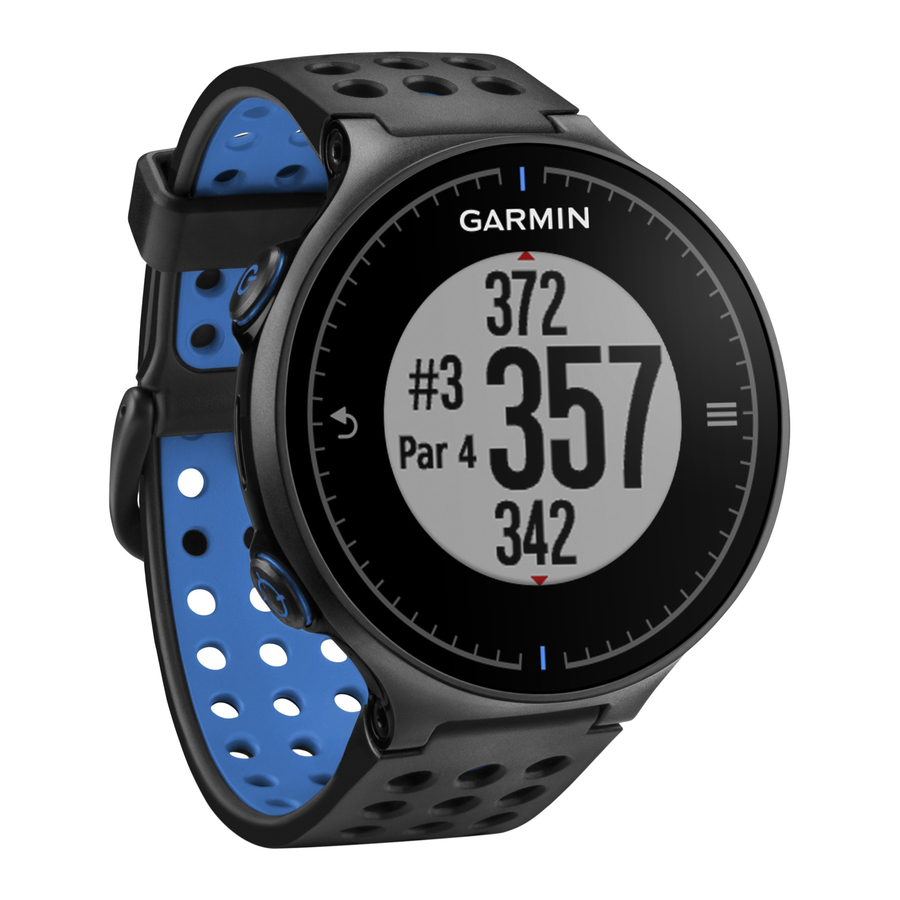
Knoppen

| 1 |  | Selecteer deze optie om de achtergrondverlichting in te schakelen. Houd ingedrukt om het toestel in en uit te schakelen. |
| 2 |  | Selecteer deze optie om een slag te meten (Een slag meten). Houd ingedrukt om de meting te resetten. |
| 3 |  | Selecteer deze optie om het menu voor het huidige scherm te openen. |
| 4 |  | Selecteer deze optie om uw score voor de hole in te voeren (Score bijhouden). Houd ingedrukt om de scores voor alle holes te bekijken. |
| 5 |  | Selecteer deze optie om CourseView te gebruiken (CourseView gebruiken). |
| 6 |  | Selecteer deze optie om terug te keren naar het vorige scherm. |
Het toestel inschakelen
Het toestel is gedeeltelijk opgeladen. Het kan nodig zijn het toestel op te laden voordat u gaat golfen (Het toestel opladen).
OPMERKING: De tijd en datum worden automatisch ingesteld wanneer u naar buiten gaat en het toestel satellieten lokaliseert.
- Houd
![]() ingedrukt en volg de aanwijzingen op het scherm.
ingedrukt en volg de aanwijzingen op het scherm. - Selecteer Start Round (Start ronde).
- Wacht tot het toestel satellieten heeft gelokaliseerd.
Het toestel ontgrendelen
Na een periode van inactiviteit gaat het toestel naar de horlogemodus en wordt het scherm vergrendeld. Het toestel geeft de tijd en datum weer, maar gebruikt geen GPS.
Selecteer een willekeurige knop behalve  om het toestel te ontgrendelen.
Status Pictogrammen
 | Batterij niveau |
 | GPS-status |
 | Alarm |
 | Bluetooth ® technologie status |
Het toestel opladen

Dit toestel bevat een lithium-ion batterij. Raadpleeg de gids Belangrijke veiligheids- en productinformatie in de productverpakking voor productwaarschuwingen en andere belangrijke informatie.
LET OP
Om corrosie te voorkomen, dient u de contactpunten en het omliggende gebied grondig te reinigen en te drogen alvorens op te laden of verbinding te maken met een computer. Raadpleeg de reinigingsinstructies in de appendix.
- Sluit de USB-kabel aan op een USB-poort op uw computer.
- Lijn de oplaadpunten uit met de contactpunten op de achterkant van het toestel en druk de oplader
![]() aan totdat deze vastklikt.
aan totdat deze vastklikt.
![Garmin Approach S5 opladen]()
- Laad het toestel volledig op.
 aan totdat deze vastklikt.
Golf spelen
Voordat je kunt golfen, moet het toestel satellietsignalen lokaliseren. Dit kan 30 tot 60 seconden duren.
- Selecteer
![]() > Start ronde (Start Round).
> Start ronde (Start Round). - Selecteer een baan uit de lijst met banen in de buurt.
- Tik op het scherm om door de gegevensschermen voor elke hole te bladeren.
TIP: Je kunt  selecteren om terug te keren naar het vorige scherm.

- geeft de hole-informatie weer (Hole Information (Hole-informatie)).
- geeft de layup- en dogleg-informatie weer (Viewing Layup and Dogleg Distances and Saved Locations (Layup- en dogleg-afstanden en opgeslagen locaties bekijken)).
- geeft de tijd van de dag weer.
Het toestel schakelt automatisch over wanneer je naar de volgende hole gaat.
Hole-informatie
Standaard berekent het toestel de afstand tot de voorkant, het midden en de achterkant van de green. Als je de locatie van de vlag weet, kun je deze nauwkeuriger instellen met behulp van de greenweergave (Viewing the Green (De green bekijken)).

| 1 | Huidige hole-nummer |
| 2 | Afstand tot de achterkant van de green |
| 3 | Afstand tot het midden van de green |
| 4 | Afstand tot de voorkant van de green |
| 5 | Handicap slagen (optioneel) |
| 6 | Par voor de hole |
 | Volgende hole |
 | Vorige hole |
CourseView gebruiken
Tijdens het spelen van een game kun je de baan nader bekijken en elke locatie en afstand op de baankaart bekijken.
- Selecteer
![]() .
. - Raak een willekeurige locatie op het scherm aan of sleep je vinger ernaartoe.
De afstandscirkel![]() geeft de afstand tot de nieuwe locatie weer.
geeft de afstand tot de nieuwe locatie weer.
![]()
- Als je meer van de hole wilt zien, selecteer je
![]() .
.
 .
.

 .
.De green bekijken
Tijdens het spelen van een game kun je de green nader bekijken en de locatie van de vlag verplaatsen.
- Selecteer
![]()
- Selecteer
![]() bovenaan het scherm.
bovenaan het scherm. - Sleep
![]() om de locatie van de vlag te verplaatsen.
om de locatie van de vlag te verplaatsen.

 bovenaan het scherm.
 om de locatie van de vlag te verplaatsen.
De afstanden op het hole-informatiescherm worden bijgewerkt om de nieuwe locatie van de vlag weer te geven. De locatie van de vlag wordt alleen voor de huidige ronde opgeslagen.
Layup- en dogleg-afstanden en opgeslagen locaties bekijken
Je kunt een lijst met layup- en dogleg-afstanden voor par 4- en 5-holes bekijken. Opgeslagen locaties worden ook in deze lijst weergegeven.
Tik op het scherm totdat de layup- en dogleg-informatie wordt weergegeven.
OPMERKING: Afstanden en locaties worden uit de lijst verwijderd als je ze passeert.
Score bijhouden
- Selecteer
![]() .
. - Selecteer indien nodig
![]() om de score in te stellen of de par voor de hole te wijzigen.
om de score in te stellen of de par voor de hole te wijzigen. - Selecteer
![]() of
of ![]() om de score in te stellen.
om de score in te stellen.
 om de score in te stellen of de par voor de hole te wijzigen.
 of
of  om de score in te stellen.
Je totale score  wordt bijgewerkt.

- Houd
![]() ingedrukt om een lijst met de scores voor alle holes te bekijken.
ingedrukt om een lijst met de scores voor alle holes te bekijken. - Selecteer indien nodig een hole om de score voor die hole te wijzigen.
De score-methode instellen (Setting the Scoring Method)
Je kunt de methode wijzigen die het toestel gebruikt om de score bij te houden.
- Selecteer een optie:
- Als je momenteel een ronde speelt, selecteer je
![]() >
>![]() >Score instellen (Setup Scoring).
>Score instellen (Setup Scoring). - Als je momenteel geen ronde speelt, selecteer je
![]() > Instellingen (Setup) > Score (Scoring).
> Instellingen (Setup) > Score (Scoring).
- Selecteer een score-methode.
Over Stableford-score (About Stableford Scoring)
Wanneer je de Stableford-score-methode selecteert (Setting the Scoring Method (De score-methode instellen)), worden punten toegekend op basis van het aantal slagen ten opzichte van par. Aan het einde van een ronde wint de hoogste score. Het toestel kent punten toe zoals gespecificeerd door de United States Golf Association.
De scorekaart voor een Stableford-scoregame toont punten in plaats van slagen.
| Punten (Points) | Slagen ten opzichte van par (Strokes Taken Relative to Par) |
| 0 | 2 of meer boven |
| 1 | 1 boven |
| 2 | Par |
| 3 | 1 onder |
| 4 | 2 onder |
| 5 | 3 onder |
Handicap-score inschakelen (Enabling Handicap Scoring)
- Selecteer
![]() >
> ![]() > Score instellen (Setup Scoring) > Handicap-score (Handicap Scoring).
> Score instellen (Setup Scoring) > Handicap-score (Handicap Scoring). - Selecteer een optie:
- Selecteer Lokale handicap (Local Handicap) om het aantal slagen in te voeren dat van de totale score van de speler moet worden afgetrokken.
Het aantal handicap-slagen wordt weergegeven als stippen op het hole-informatiescherm. Het scorekaartscherm geeft je handicap-gecorrigeerde score voor elke hole weer. - Selecteer Index\Slope om de handicap-index van de speler en de slope-rating van de baan in te voeren om een baanhandicap voor de speler te berekenen.
Een locatie opslaan
Tijdens het spelen van een ronde kun je maximaal vijf locaties op elke hole opslaan. Het opslaan van een locatie is handig voor het vastleggen van objecten of obstakels die niet op de kaart worden weergegeven. Je kunt de afstand tot deze locaties bekijken vanaf het layup- en dogleg-scherm (Viewing Layup and Dogleg Distances and Saved Locations (Layup- en dogleg-afstanden en opgeslagen locaties bekijken)).
- Ga naar de locatie die je wilt opslaan.
OPMERKING: Je kunt geen locatie opslaan die ver verwijderd is van de momenteel geselecteerde hole. - Selecteer
![]() > Locatie opslaan (Save Location).
> Locatie opslaan (Save Location). - Selecteer een label voor de locatie.
Een slag meten
- Maak een slag en kijk waar je bal landt.
Selecteer![]() .
. - Loop rechtstreeks naar je bal.
- De afstand wordt automatisch gereset wanneer je naar de volgende hole gaat.
- Houd indien nodig
![]() ingedrukt om de afstand op elk gewenst moment te resetten.
ingedrukt om de afstand op elk gewenst moment te resetten.
 .
. ingedrukt om de afstand op elk gewenst moment te resetten.
De kilometerteller gebruiken
Je kunt de kilometerteller gebruiken om de tijd en de afgelegde afstand vast te leggen. De kilometerteller start en stopt automatisch wanneer je een ronde start of beëindigt, maar je kunt hem ook handmatig starten en stoppen.
- Selecteer
![]() > Kilometerteller (Odometer) om de kilometerteller te bekijken of te starten.
> Kilometerteller (Odometer) om de kilometerteller te bekijken of te starten. - Selecteer een optie:
- Selecteer
![]() > Uitschakelen (Turn Off) om de kilometerteller te stoppen.
> Uitschakelen (Turn Off) om de kilometerteller te stoppen. - Selecteer
![]() > Resetten (Reset) om de tijd en afstand op nul te zetten.
> Resetten (Reset) om de tijd en afstand op nul te zetten.
TruSwing™
Met de TruSwing functie kun je swinggegevens bekijken die zijn vastgelegd met je TruSwing toestel. Ga naar www.garmin.com/golf om een TruSwing toestel te kopen.
TruSwing gegevens (TruSwing Metrics)
Je kunt swinggegevens bekijken op je Approach toestel, op Garmin Connect™ of op de Garmin Connect Mobile app. Raadpleeg de handleiding van je TruSwing toestel voor meer informatie.
| Functie (Feature) | Beschrijving (Description) | Vereisten (Requirements) |
| Swinggegevens alleen op je Approach toestel | De beschikbare gegevens omvatten je swingtempo, snelheid, clubbaanmetingen, kritieke clubhoeken en meer. | Het TruSwing toestel moet zijn gekoppeld aan het Approach toestel. |
| Swinggegevens op je Approach toestel en op de Garmin Connect Mobile app | De beschikbare gegevens omvatten je swingtempo, snelheid, clubbaanmetingen, kritieke clubhoeken en meer. | Zowel het TruSwing als het Approach toestel moeten zijn gekoppeld aan de Garmin Connect Mobile app op je smartphone. |
TruSwing gegevens opnemen en bekijken op je Approach toestel (Recording and Viewing TruSwing Metrics on Your Approach Device)
Voordat je TruSwing instellingen op je Approach S5 toestel kunt bekijken, moet je mogelijk de software bijwerken (Updating Software and Courses (Software en banen bijwerken)).
- Controleer of je TruSwing toestel veilig op je club is bevestigd.
Raadpleeg de handleiding van je TruSwing toestel voor meer informatie. - Schakel je TruSwing toestel in.
- Selecteer op je Approach S5 toestel
![]() > TruSwing. (TruSwing)
> TruSwing. (TruSwing)
Je Approach S5 toestel koppelt met het TruSwing toestel. - Selecteer een club.
- Maak een slag.
Je Approach S5 toestel geeft na elke swing swingmetingen weer.
Je kunt op het scherm tikken om door de opgenomen swinggegevens te bladeren.
Je club wijzigen (Changing Your Club)
- Selecteer in het TruSwing scherm
![]() > Club wijzigen (Change Club).
> Club wijzigen (Change Club). - Selecteer een club.
Handvoorkeur wijzigen (Changing Handedness)
- Selecteer in het TruSwing scherm
![]() > Handvoorkeur (Handedness).
> Handvoorkeur (Handedness). - Selecteer een optie.
Je TruSwing toestel loskoppelen (Disconnecting Your TruSwing Device)
Selecteer in het TruSwing scherm  > TruSwing beëindigen (End TruSwing).
Uw toestel aanpassen
Statistieken bijhouden
U kunt het bijhouden van statistieken inschakelen op het toestel. U kunt statistieken bekijken, rondes vergelijken en verbeteringen bijhouden met uw Garmin Connect account (Garmin Connect).
Selecteer  > > Score-instellingen (Setup Scoring) > Statistieken bijhouden (Stat Tracking) > Aan (On).
Statistieken vastleggen (Recording Statistics)
- Selecteer
![]() .
. - Selecteer
![]() of
of ![]() om het aantal slagen in te stellen.
om het aantal slagen in te stellen.
Uw totale score wordt bijgewerkt. - Selecteer
![]() .
. - Selecteer
![]() of
of ![]() om het aantal putts in te stellen.
om het aantal putts in te stellen. - Selecteer
![]() .
. - Selecteer een optie:
 om het aantal slagen in te stellen.
 .
.- Als uw bal de fairway heeft geraakt, selecteert u
![]() .
. - Als uw bal de fairway heeft gemist, selecteert u
![]() of
of![]() .
.
 .
. of
of .
.Garmin Connect
Garmin Connect is uw online statistiekentracker waar u al uw rondes kunt analyseren en delen. U kunt contact maken met uw vrienden op de Garmin Connect site of in de mobiele app. Garmin Connect biedt u de hulpmiddelen om elkaar te volgen, te analyseren, te delen en aan te moedigen. Om u aan te melden voor een gratis account gaat u naar www.garminconnect.com/golf.
Uw rondes opslaan (Store your rounds):
Nadat u een ronde hebt voltooid en opgeslagen met uw toestel, kunt u die ronde uploaden naar Garmin Connect en zo lang bewaren als u wilt.
Uw gegevens analyseren (Analyze your data):
U kunt meer gedetailleerde informatie over uw ronde bekijken, inclusief scorekaarten, statistieken, koersinformatie en aanpasbare rapporten.
Uw activiteiten delen (Share your activities):
U kunt contact maken met vrienden om elkaars activiteiten te volgen of links naar uw activiteiten plaatsen op uw favoriete sociale netwerksites.
Telefoonmeldingen
Voor telefoonmeldingen is een compatibele smartphone vereist die is gekoppeld met het Approach S5 toestel. Wanneer uw telefoon berichten ontvangt, worden meldingen naar uw toestel verzonden.
Bluetooth meldingen inschakelen (Enabling Bluetooth Notifications)
OPMERKING: Uw smartphone moet Bluetooth Smart ondersteunen om te kunnen koppelen met uw Approach S5 toestel en gegevens te synchroniseren. Raadpleeg de applicatiewinkel voor informatie over compatibiliteit.
OPMERKING: Het inschakelen van Bluetooth meldingen verkort de batterijduur in de horlogemodus (Specificaties).
- Schakel op uw smartphone draadloze Bluetooth technologie in.
- Houd uw smartphone binnen 10 m (33 ft.) van uw Approach S5 toestel.
- Ga naar www.garmin.com/apps of de applicatiewinkel voor uw smartphone en download de Garmin Connect Mobile app.
- Open de Garmin Connect Mobile app en volg de instructies op het scherm om een toestel aan te sluiten.
- Selecteer op uw Approach S5 toestel
![]() > Instellingen (Setup) > Bluetooth > Mobiel toestel koppelen (Pair Mobile Device).
> Instellingen (Setup) > Bluetooth > Mobiel toestel koppelen (Pair Mobile Device). - Volg de instructies op het scherm.
Wanneer uw Approach S5 toestel een melding ontvangt, wordt er een bericht weergegeven. U kunt het bericht selecteren om de melding te openen.
Meldingen weergeven (Viewing Notifications)
- Selecteer
![]() > Meldingen (Notifications).
> Meldingen (Notifications). - Selecteer een melding.
- Selecteer
![]() of
of ![]() om door de inhoud van de melding te bladeren.
om door de inhoud van de melding te bladeren.
 om door de inhoud van de melding te bladeren.
Systeeminstellingen
Selecteer > Instellingen (Setup).
Bluetooth: Schakelt draadloze Bluetooth technologie in (Telefoonmeldingen).
Tonen (Tones): Schakelt geluidstonen in of uit.
Weergave (Display): Stelt de achtergrondkleur (De weergavekleur wijzigen) en de accentkleur in.
Score (Scoring): Stelt de scoremethode in, schakelt handicapscore in of uit en schakelt het bijhouden van statistieken in of uit (De score bijhouden).
Tijd (Time): Stelt de tijd in op automatisch of handmatig (De tijd handmatig instellen).
Indeling (Format): Stelt de tijdnotatie in op 12-uurs of 24-uurs.
Taal (Language): Stelt de teksttaal op het toestel in.
OPMERKING: Het wijzigen van de teksttaal wijzigt niet de taal van door de gebruiker ingevoerde gegevens of kaartgegevens.
Eenheden (Units): Stelt de maateenheid voor afstand in.
Afstand driver (Driver Dist.): Stelt uw opgeslagen afstand van de driver vanaf de tee in. Deze afstand wordt weergegeven als een boog op het CourseView scherm.
Handvoorkeur (Handedness): Stelt het toestel in voor een rechtshandige of linkshandige speler. Deze instelling is belangrijk voor de functies TempoTraining en SwingStrength™.
Scherm vergrendelen (Lock Screen): Hiermee kunt u kiezen of het toestel een time-out geeft en het touchscreen vergrendelt terwijl u golft of de golffuncties gebruikt. Wanneer u niet golft of de golffuncties gebruikt, geeft het horloge automatisch een time-out na een periode van inactiviteit (Het toestel ontgrendelen).
De tijd handmatig instellen (Setting the Time Manually)
De tijd wordt standaard automatisch ingesteld wanneer het toestel satellietontvangst heeft.
- Selecteer
![]() > Instellingen (Setup) > Tijd (Time) > Handmatig (Manual).
> Instellingen (Setup) > Tijd (Time) > Handmatig (Manual). - Selecteer
![]() en
en ![]() om het uur en de minuut in te stellen.
om het uur en de minuut in te stellen. - Selecteer AM of PM.
De weergavekleur wijzigen (Changing the Display Color)
U kunt de achtergrondkleur op het toestel wijzigen.
- Selecteer
![]() > Instellingen (Setup) > Weergave (Display).
> Instellingen (Setup) > Weergave (Display). - Selecteer een optie:
- Selecteer Wit (White) om zwarte tekst op een witte achtergrond weer te geven.
- Selecteer Zwart (Black) om witte tekst op een zwarte achtergrond weer te geven.
De accentkleur wijzigen (Changing the Accent Color)
U kunt de accentkleur op het toestel wijzigen.
- Selecteer
![]() > Instellingen (Setup) > Weergave (Display) > Accent.
> Instellingen (Setup) > Weergave (Display) > Accent. - Selecteer een accentkleur.
De wekker instellen (Setting the Alarm)
- Selecteer
![]() > Wekker (Alarm) > Wekker instellen (Setup Alarm).
> Wekker (Alarm) > Wekker instellen (Setup Alarm). - Selecteer
![]() en
en ![]() om het uur en de minuut in te stellen.
om het uur en de minuut in te stellen. - Selecteer AM of PM.
- Selecteer Eenmalig (Once), Dagelijks (Daily) of Weekdagen (Weekdays).
Toestelinformatie
Specificaties
| Batterijtype | Lithium-ion |
| Batterijduur | Alleen horloge: 20 weken Horloge met Bluetooth meldingen: 15 uur Golf spelen: 10 uur OPMERKING: De werkelijke batterijduur van een volledig opgeladen batterij is afhankelijk van hoeveel tijd u GPS, de achtergrondverlichting en de energiebesparende modus gebruikt. Blootstelling aan extreem koude temperaturen verkort ook de levensduur van de batterij. |
| Bedrijfstemperatuurbereik | Van -20 °C tot 60 °C (van -4 °F tot 140 °F) |
| Oplaadtemperatuurbereik | Van 5 °C tot 40 °C (van 40 °F tot 104 °F) |
| Waterbestendigheid | |
| 5 ATM1 | |
| Radiofrequentie/ protocol | Draadloze Bluetooth Smart technologie |
Toestelonderhoud
KENNISGEVING (NOTICE)
Vermijd extreme schokken en ruwe behandeling, omdat dit de levensduur van het product kan verkorten.
Vermijd het indrukken van de toetsen onder water.
Gebruik geen scherp voorwerp om het toestel schoon te maken.
Gebruik nooit een hard of scherp voorwerp om het touchscreen te bedienen, omdat dit schade kan veroorzaken.
Vermijd chemische reinigingsmiddelen, oplosmiddelen en insectenwerende middelen die plastic onderdelen en afwerkingen kunnen beschadigen.
Spoel het toestel grondig af met vers water na blootstelling aan chloor, zout water, zonnebrandcrème, cosmetica, alcohol of andere agressieve chemicaliën. Langdurige blootstelling aan deze stoffen kan de behuizing beschadigen.
Bewaar het toestel niet op een plaats waar langdurige blootstelling aan extreme temperaturen kan voorkomen, omdat dit permanente schade kan veroorzaken.
Het toestel reinigen (Cleaning the Device)
KENNISGEVING (NOTICE)
Zelfs kleine hoeveelheden zweet of vocht kunnen corrosie van de elektrische contacten veroorzaken wanneer deze op een oplader zijn aangesloten. Corrosie kan het opladen en de gegevensoverdracht verhinderen.
- Veeg het toestel schoon met een doek die is bevochtigd met een milde zeepoplossing.
- Veeg het droog.
Laat het toestel na het schoonmaken volledig drogen.
TIP: Ga voor meer informatie naar www.garmin.com/fitandcare.
Probleemoplossing
Touchscreen tips
Het touchscreen op dit toestel is anders dan de meeste mobiele toestellen. U kunt het touchscreen bedienen met uw vingertop of terwijl u handschoenen draagt. Het touchscreen is geoptimaliseerd om onbedoelde aanrakingen tijdens het spelen te voorkomen.
OPMERKING: U moet stevig drukken om items te selecteren en pagina's te wijzigen. U moet oefenen met het gebruik van het touchscreen voordat u gaat golfen.
- Tik op het touchscreen om door de pagina's te bladeren.
- Tik op het touchscreen om berichten te bevestigen.
- Maak van elke touchscreen selectie een afzonderlijke actie.
Meer informatie verkrijgen
- Ga naar www.garmin.com/intosports.
- Ga naar www.garmin.com/learningcenter.
- Ga naar http://buy.garmin.com, of neem contact op met uw Garmin® dealer voor informatie over optionele accessoires en vervangingsonderdelen.
Het toestel resetten
Als het toestel niet meer reageert, moet u het mogelijk resetten.
OPMERKING: Het resetten van het toestel kan uw gegevens of instellingen wissen.
- Houd
![]() 15 seconden ingedrukt.
15 seconden ingedrukt.
Het toestel wordt uitgeschakeld. - Houd
![]() één seconde ingedrukt om het toestel in te schakelen.
één seconde ingedrukt om het toestel in te schakelen.
 15 seconden ingedrukt.
Gebruikersgegevens wissen
OPMERKING: Hiermee worden alle door de gebruiker ingevoerde gegevens verwijderd.
- Houd
![]() ingedrukt om het toestel uit te schakelen.
ingedrukt om het toestel uit te schakelen. - Houd
![]() ingedrukt en selecteer
ingedrukt en selecteer![]() .
. - Selecteer Ja (Yes).
 ingedrukt en selecteer
Ondersteuning en updates
Garmin Express™ (www.garmin.com/express) biedt eenvoudige toegang tot deze services voor Garmin toestellen.
- Productregistratie
- Producthandleidingen
- Software-updates
- Kaart-, grafiek- of koersupdates
Software en koersen bijwerken
OPMERKING: Het bijwerken van de software wist geen van uw gegevens of instellingen.
- Sluit uw toestel aan op een computer met behulp van de oplaadkabel.
- Ga naar www.garmin.com/express.
- Volg de instructies op het scherm.

Referenties
![www.garmin.com]() Golfwetenschap | Garmin-technologie
Golfwetenschap | Garmin-technologiehttp://www.garminconnect.com/golf
![www.garmin.com]() Garmin apps
Garmin apps![www.garmin.com]() Tips voor het dragen en onderhouden van horloges | Garmin
Tips voor het dragen en onderhouden van horloges | Garmin![www.garmin.com]() Alle sport- en fitnessapparaten | Garmin
Alle sport- en fitnessapparaten | Garmin![www.garmin.com]() Garmin Klantenservice
Garmin Klantenservice![buy.garmin.com]() Garmin International | Home
Garmin International | Home![www.garmin.com]() Garmin Express - Windows | Garmin
Garmin Express - Windows | Garmin


Download handleiding
Hier kunt u de volledige pdf-versie van de handleiding downloaden. Deze kan aanvullende veiligheidsinstructies, garantie-informatie, FCC-regels, enz. bevatten.
Download Garmin Approach S5 - Handleiding voor Smartwatch


