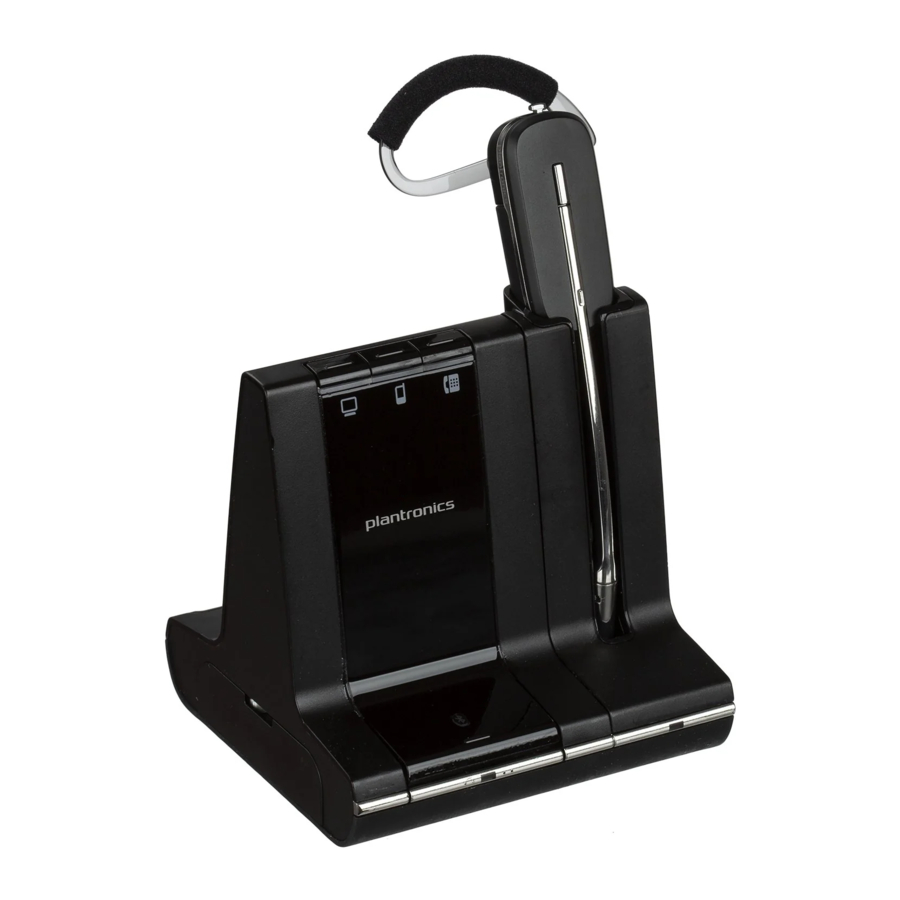
Plantronics Savi W740 Handleiding
Introductie
Het gebruik van een Plantronics Savi-headset voor pc-gesprekken zorgt voor een eenvoudigere, comfortabelere en beter klinkende audio-ervaring dan u zou krijgen met alleen de interne microfoon en speaker van uw computer.
Belangrijkste functies van Savi W740:
- Beheert pc-, bureautelefoon- en mobiele gesprekken vanaf één headset
- One-touch gesprek aannemen/beëindigen, volume +/- , dempen en flash op alle apparaten
- Hot-swappable batterij voor onbeperkte gesprekstijd (extra batterijset afzonderlijk verkrijgbaar)
- Draadloze vrijheid tot 100 meter van uw bureau
- Conference met maximaal drie extra Savi-headsets
Aan de slag
Volg de onderstaande stappen om bedieningselementen voor het beantwoorden/beëindigen van gesprekken te krijgen met uw Savi-headset en Cisco Unified Communications Integration voor Microsoft Lync.
- Sluit uw Savi-basisstation aan op de computer. Als dit de eerste keer is dat u verbinding maakt, wacht u tot het installatieproces is voltooid.
- Om de functies voor gespreksbeheer te krijgen, downloadt u de nieuwste versie van Plantronics-software op plantronics.com/software.
Opmerking: Neem contact op met uw IT-medewerkers voordat u software op uw computer installeert.

Cisco Unified Communications Integration voor Microsoft Lync configureren om altijd geluid van gesprekken naar de headset te routeren:
- Klik in het Cisco-venster op de knop Settings (Instellingen).
- Selecteer vervolgens in het venster Cisco UC Options (Cisco UC-opties) Audio.
- Selecteer vervolgens uw Plantronics-headset als het standaardapparaat voor zowel Microphone als Speakers.
- U kunt nu selecteren welk apparaat uw waarschuwingen voor inkomende gesprekken afspeelt door een optie voor Ringtone te selecteren. Deze geluiden worden meestal via uw pc-speakers geleid, maar kunnen, als u dat wilt, via uw Plantronics-headset komen.
- In dit scherm kunt u ook de volumeniveaus van Speakers en Ringtone aanpassen.
- Klik op OK wanneer u klaar bent.
Opmerking: USB-configuratie-instellingen zijn uniek voor elke USB-poort. Als u de headset op een andere poort aansluit, moet u deze wijzigingen opnieuw aanbrengen om het gedrag voor die USB-poort in te stellen.
Bellen en gebeld worden
met Cisco Unified Communications Integration voor Microsoft Lync

Om een gesprek te PLAATSEN:
Om een bestaand contact te bellen, klikt u op het contact (1), sleept u het (2) en zet u het neer (3) in het Cisco-venster.
U kunt ook handmatig een telefoonnummer invoeren met behulp van het zoekvak bovenaan het hoofdvenster van Lync (4). Nadat u het nummer hebt ingevoerd, sleept (5) u het nummer en zet u het neer (6) in het Cisco-venster.
Wanneer een gesprek wordt geplaatst, wordt er een gespreksvenster geopend (7) en wordt het geluid naar uw headset gerouteerd.
Om een gesprek te BEËINDIGEN:
Om een gesprek te beëindigen, gebruikt u de bedieningselementen op uw headset of drukt u op het rode telefoonpictogram in het gespreksvenster (8).

Om een gesprek te ONTVANGEN:
Wanneer u een gesprek ontvangt, verschijnt er een meldingsvenster op uw computerscherm (9).
Om het gesprek te beantwoorden, gebruikt u de bedieningselementen op uw headset of klikt u op het telefoonpictogram in het meldingsvenster van het gesprek (10).
Referenties

Download handleiding
Hier kunt u de volledige pdf-versie van de handleiding downloaden. Deze kan aanvullende veiligheidsinstructies, garantie-informatie, FCC-regels, enz. bevatten.
Download Plantronics Savi W740 Handleiding


