NETGEAR CM1150V Voice-kabelmodem - Handleiding
- 1 Hardware-installatie
- 2 Spraaktelefoonlijnen bewaken
-
3
Uw netwerk beheren
- 3.1 Inloggen op de kabelmodem
- 3.2 Kabelmodem initialisatie bekijken
- 3.3 Kabelmodemstatus bekijken
- 3.4 Gebeurtenislogboeken bekijken en wissen
- 3.5 De startfrequentie van de kabelverbinding specificeren
- 3.6 Het beheerderswachtwoord wijzigen
- 3.7 De kabelmodem opnieuw opstarten
- 3.8 De kabelmodem terugzetten naar de fabrieksinstellingen
- 3.9 De Resetknop op het achterpaneel gebruiken
- 3.10 De softwareknop Fabrieksreset gebruiken
- 4 Probleemoplossing
- 5 Fabrieksinstellingen
- 6 Technische specificaties
- 7 Ondersteuning
- 8 Referenties
- 9 Download handleiding
- 10 In andere talen
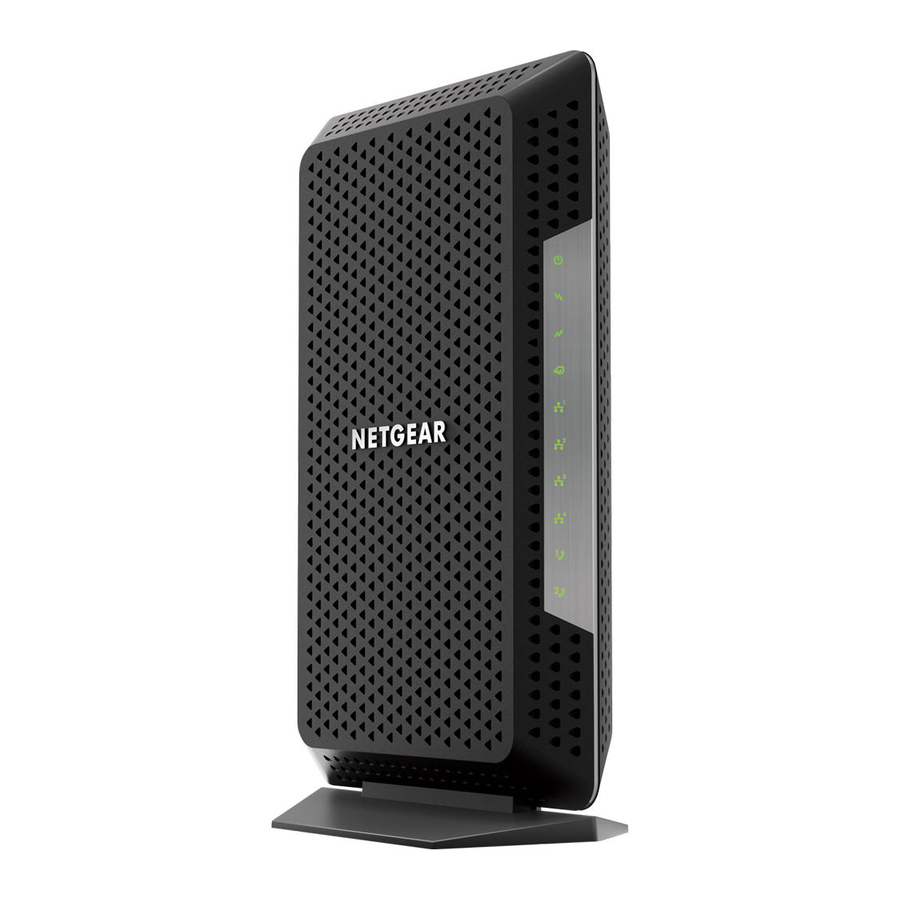
Hardware-installatie
Voor meer informatie over de onderwerpen die in deze handleiding worden behandeld, gaat u naar de supportwebsite op support.netgear.com.
LET OP:
Een uninterruptible power supply (UPS) (onderbrekingsvrije stroomvoorziening) kan afzonderlijk worden aangeschaft voor continu gebruik tijdens stroomuitval. Ga voor een lijst met ondersteunde UPS-modellen naar netgear.com/support/product/CM1150V.
Uw kabelmodem uitpakken
Uw pakket bevat de volgende items.

Figuur 1. Inhoud van de verpakking
- High Speed Cable Modem (Model CM1150V)
- Telefoonkabel
- Ethernet-kabel
- Stroomadapter
Voorpaneel en LED's
De kabelmodem biedt status-LED's aan de voorkant.

Figuur 2. Voorpaneel
U kunt de LED's gebruiken om de status en verbindingen te controleren. De volgende tabel bevat een lijst met elke LED op de kabelmodem en een beschrijving ervan.
Tabel 1. LED-beschrijvingen
| LED | Icoon | Beschrijving |
| Power |  |
|
| Downstream |  |
|
| Upstream |  |
|
| Online |  |
|
| Ethernet |  |
|
| Tel 1 and 2 |  |
|
Achterpaneel
De aansluitingen en de knop op het achterpaneel worden in de volgende afbeelding weergegeven.

Figuur 3. Achterpaneel
Van boven naar beneden bevat het achterpaneel de volgende componenten:
- Reset button (Reset-knop). Als u op de Reset button (Reset-knop) drukt, wordt uw kabelmodem opnieuw ingesteld. Als de Reset button (Reset-knop) minstens zeven seconden wordt ingedrukt, knippert de Power LED groen en keert uw kabelmodem terug naar de fabrieksinstellingen.
- Ethernet ports 1-4 (Ethernet-poorten 1-4). Sluit voor installatie en activering een computer aan op Ethernet-poort 1. Nadat u uw kabelmodem hebt geïnstalleerd en uw internetdienst hebt geactiveerd, kunt u uw computer loskoppelen en een router aansluiten op Ethernet-poort 1.
LET OP:
Uw kabelmodem wordt geleverd met stekkers die Ethernet-poorten 2, 3 en 4 afdekken. Ga voor meer informatie over Ethernet-poorten 2, 3 en 4 naar netgear.com/support/product/CM1150V. - Tel 1 and 2 ports (Tel 1- en 2-poorten). Sluit uw telefoonlijn aan op de Tel 1-poort.
LET OP:
De Tel 2-poort werkt alleen voor een abonnement met twee telefoonlijnen. - Coaxial cable port (Coaxkabelpoort). Sluit de kabelpoort aan op een kabelmuurcontactdoos.
- Power On/Off button (Aan/uit-knop). Druk op de Power On/Off button (Aan/uit-knop) om uw kabelmodem van stroom te voorzien.
- DC power connector (DC-stroomconnector). Sluit de stroomadapter die in de productverpakking is meegeleverd aan op de DC-stroomconnector.
Label
Het kabelmodemlabel toont de aanmeldingsinformatie, het MAC-adres en het serienummer.

Figuur 4. Kabelmodemlabel
Systeemvereisten
U hebt het volgende nodig om uw kabelmodem te installeren:
- Compatibel besturingssysteem:
- Windows 10
- Windows 8
- Windows 7
- Windows Vista
- Windows XP
- Windows 2000
- Mac OS
- Andere besturingssystemen met een TCP/IP-netwerk
- Compatibele webbrowser:
- Microsoft Internet Explorer 5.0 of hoger
- Firefox 2.0 of hoger
- Safari 1.4 of hoger
- Google Chrome 11.0 of hoger
- Xfinity-kabelbreedbandinternetservice
LET OP:
Een uninterruptible power supply (UPS) (onderbrekingsvrije stroomvoorziening) kan afzonderlijk worden aangeschaft voor continu gebruik tijdens stroomuitval. Ga voor een lijst met ondersteunde UPS-modellen naar netgear.com/support/product/CM1150V.
Uw kabelmodem installeren en activeren
De kabelmodem biedt een verbinding tussen het netwerk van uw kabelinternetprovider en uw computer, router of WiFi-router.
De hardware instellen

Figuur 5. Uw kabelmodem aansluiten op een computer
 Om uw kabelmodem in te stellen:
- Verzamel uw Xfinity-accountgegevens.
Verzamel uw Xfinity-accountgegevens, zoals het mobiele telefoonnummer, de gebruikersnaam, het wachtwoord en het accountnummer van uw account. - Schakel bestaande modems en routers uit en ontkoppel ze.
Als u een modem vervangt die momenteel in uw huis is aangesloten, koppelt u de modem los en sluit u de nieuwe kabelmodem aan op hetzelfde stopcontact. - Sluit een coaxkabel aan.
Gebruik een coaxkabel om de kabelpoort op uw kabelmodem aan te sluiten op een kabelmuurcontactdoos.
Zorg ervoor dat de kabel goed is aangesloten. - (Optioneel) Sluit een telefoon aan.
Sluit uw telefoon aan op de Tel 1-poort op het achterpaneel van de kabelmodem met behulp van de telefoonkabel.
LET OP:
De Tel 2-poort werkt alleen voor een abonnement met twee telefoonlijnen. - Sluit de stroomadapter aan.
Sluit de stroomadapter aan op uw kabelmodem en steek de stroomadapter in een stopcontact.
Wanneer het opstarten is voltooid, licht de Power LED groen op. Als de Power LED niet oplicht, drukt u op de Power On/Off button (Aan/uit-knop).
Als de Power LED niet oplicht, controleert u of de Power On/Off button (Aan/uit-knop) in de Aan-stand staat. - Wacht tot de Online LED continu groen oplicht.
Dit proces kan tot 10 minuten duren.
LET OP:
Wanneer de Online LED oplicht, is uw kabelmodem nog niet verbonden met internet. U moet uw kabelmodem activeren bij uw kabelinternetprovider. - Sluit een computer aan op uw kabelmodem.
Gebruik de Ethernet-kabel die in de verpakking is meegeleverd om een computer aan te sluiten op Ethernet-poort 1 op uw kabelmodem. - Activeer uw internetdienst.
Zie Activate Your Internet Service With Xfinity (Uw internetdienst activeren met Xfinity) voor informatie over het activeren van uw internetdienst.
LET OP:
Nadat u de kabelmodem hebt geïnstalleerd en geactiveerd, kunt u de computer loskoppelen en een router aansluiten op de kabelmodem. Zie Connect Your Cable Modem to a Router After Installation and Activation (Uw kabelmodem na installatie en activering op een router aansluiten) voor meer informatie. - Bel een nummer om een testgesprek te voeren.
LET OP:
Om te bellen, hebt u een spraakserviceabonnement bij Xfinity nodig.
Uw internetdienst activeren met Xfinity
Verzamel de volgende informatie voordat u begint met het zelfactiveringsproces:
- Persoonlijke informatie die aan uw Xfinity-account is gekoppeld (u hebt een van de volgende gegevens nodig):
- Mobiel telefoonnummer
- Xfinity-gebruikersnaam en -wachtwoord
- Xfinity-accountnummer
- Modelnummer van de kabelmodem, namelijk CM1150V
- Serienummer van de kabelmodem
- MAC-adres van de kabelmodem
- MTA MAC-adres van de kabelmodem
Het serienummer en het MAC-adres van uw kabelmodem staan op het kabelmodemlabel.
LET OP:
Als u Xfinity Voice hebt, vraagt u Xfinity om de telefoonlijnen te registreren.
Om uw Xfinity-internetservice te activeren:
- Sluit alle webbrowsers.
- Start een webbrowser.
U wordt omgeleid naar de Xfinity-zelfactiveringspagina. Als u niet wordt omgeleid naar de Xfinity-zelfactiveringspagina, gaat u naar xfinity.com/activate. - Geef uw Xfinity-inloggegevens op en voltooi het zelfactiveringsproces.
Dit proces kan tot 10 minuten duren, gedurende welke tijd de kabelmodem twee keer opnieuw opstart.
LET OP:
Als u uw Xfinity-internetservice niet kunt activeren met behulp van de zelfactiveringspagina, belt u de klantenservice van Xfinity op 1-800-XFINITY (1-800-934-6489).
Uw kabelmodem na installatie en activering op een router aansluiten
Nadat u de kabelmodem hebt geïnstalleerd en uw internetdienst hebt geactiveerd, kunt u de computer loskoppelen en een router aansluiten op de kabelmodem.
LET OP:
Om uw kabelmodem te installeren, gebruikt u Ethernet-poort 1. Uw kabelmodem wordt geleverd met stekkers die Ethernet-poorten 2, 3 en 4 afdekken. Deze poorten kunnen worden gebruikt om een router aan te sluiten die Ethernet-poortaggregatie ondersteunt. Uw kabelmodem ondersteunt mogelijk geen Ethernet-poortaggregatie de eerste keer dat u deze instelt. Kijk op netgear.com/support om te zien of uw kabelmodem Ethernet-poortaggregatie al ondersteunt.

Figuur 6. Uw kabelmodem aansluiten op een router
Om uw kabelmodem na installatie en activering op een router aan te sluiten:
- Start uw kabelmodem opnieuw op door de stroomkabel los te koppelen van de kabelmodem en deze weer aan te sluiten.
Wacht tot de Online LED stopt met knipperen en continu groen oplicht. - Gebruik een Ethernet-kabel om de Ethernet-poort op uw kabelmodem aan te sluiten op de WAN- of internetpoort op de router.
- Schakel uw router in.
- Wacht tot uw router klaar is.
- Sluit een computer aan op uw router.
Raadpleeg de documentatie die bij uw router is geleverd voor meer informatie over het instellen van uw router.
Voer een snelheidstest uit
Om de nauwkeurige internetsnelheid te bepalen, gaat u naar speedtest.xfinity.com/ en voert u een snelheidstest uit.
Als uw werkelijke snelheid lager is dan de snelheid waarop u bent geabonneerd, neemt u contact op met XFINITY.
Spraaktelefoonlijnen bewaken
Spraakstatus bekijken
De kabelmodem functioneert als een multimedia terminal adapter (MTA), waardoor de kabelmodem spraakdiensten kan leveren. U kunt enkele basis MTA-spraakinformatie bekijken.
Om de MTA-spraakstatus te bekijken:
- Start een webbrowser vanaf een computer die is verbonden met uw kabelmodem.
- Voer http://192.168.100.1 in.
Er wordt een aanmeldvenster geopend. - Voer de gebruikersnaam en het wachtwoord van de beheerder in.
De gebruikersnaam is admin. Het standaardwachtwoord is password. De gebruikersnaam en het wachtwoord zijn hoofdlettergevoelig.
De BASIC-startpagina wordt weergegeven. - Selecteer Voice (Spraak).
De pagina Spraakstatus toont de volgende informatie:- MTA Provision Status (MTA-provisioningstatus). Dit is de huidige MTA-provisioningstatus.
- MTA MAC Address (MTA MAC-adres). Dit is het MAC-adres van de MTA-interface.
- MTA Telephony Line 1 and Line 2 Status (MTA-telefoonlijn 1 en lijn 2 status). Dit zijn de haakstatussen van lijn 1 en lijn 2.
- MTA Line 1 and Line 2 HD Audio Status (MTA-lijn 1 en lijn 2 HD-audiostatus). Dit zijn de MTA HD-audiostatussen van lijn 1 en lijn 2 tijdens codec-onderhandeling. Als de lijnen zijn ingeschakeld, betekent dit dat elke lijn de G.722-codec kan gebruiken.
- Om de pagina Spraakstatus te vernieuwen, klikt u op de knop Refresh (Vernieuwen).
MTA-bellijst bekijken
U kunt de multimedia terminal adapter (MTA)-bellijst voor uw kabelmodem bekijken. U kunt ook de codec bekijken die is gebruikt voor het laatste gesprek en enkele van de vorige gesprekken.
Om de MTA-bellijst te bekijken of te vernieuwen:
- Start een webbrowser vanaf een computer die is verbonden met uw kabelmodem.
- Voer http://192.168.100.1 in.
Er wordt een aanmeldvenster geopend. - Voer de gebruikersnaam en het wachtwoord van de beheerder in.
De gebruikersnaam is admin. Het standaardwachtwoord is password. De gebruikersnaam en het wachtwoord zijn hoofdlettergevoelig.
De BASIC-startpagina wordt weergegeven. - Selecteer MTA Call List (MTA-bellijst).
De pagina MTA-bellijst wordt weergegeven. - Om de meest recente vermeldingen te zien, klikt u op de knop Refresh (Vernieuwen).
EMTA-gebeurtenislogboek bekijken
U kunt het embedded multimedia terminal adapter (EMTA)-gebeurtenislogboek voor uw kabelmodem bekijken.
Om het EMTA-gebeurtenislogboek te bekijken:
- Start een webbrowser vanaf een computer die is verbonden met uw kabelmodem.
- Voer http://192.168.100.1 in.
Er wordt een aanmeldvenster geopend. - Voer de gebruikersnaam en het wachtwoord van de beheerder in.
De gebruikersnaam is admin. Het standaardwachtwoord is password. De gebruikersnaam en het wachtwoord zijn hoofdlettergevoelig.
De BASIC-startpagina wordt weergegeven. - Selecteer ADVANCED > EMTA Event Log (GEAVANCEERD > EMTA-gebeurtenislogboek).
De pagina MTA-gebeurtenislogboek toont het EMTA-gebeurtenislogboek. - Om de pagina te vernieuwen, klikt u op de knop Refresh (Vernieuwen).
Uw netwerk beheren
Nadat u de kabelmodem hebt ingesteld, hoeft u niet in te loggen op de kabelmodem voor normaal gebruik. U kunt echter inloggen op de kabelmodem om een zeer beperkt aantal instellingen te wijzigen en de kabelmodem te controleren.
Inloggen op de kabelmodem
Om in te loggen op de kabelmodem:
- Verbind een computer met uw kabelmodem.
U kunt een computer met uw kabelmodem verbinden via de volgende methoden:- Verbind een computer met uw kabelmodem via een Ethernet-verbinding.
- Verbind een wifi-router met uw kabelmodem via een Ethernet-verbinding en verbind een computer met uw router via een wifi- of Ethernet-verbinding.
- Start een webbrowser.
- Voer http://192.168.100.1 in.
Er wordt een inlogvenster geopend. - Voer de gebruikersnaam en het wachtwoord van de beheerder in.
De gebruikersnaam is admin. Het standaardwachtwoord is password (wachtwoord). De gebruikersnaam en het wachtwoord zijn hoofdlettergevoelig.
De BASIC Homepagina wordt weergegeven.
Kabelmodem initialisatie bekijken
U kunt de initialisatieprocedure van de kabelmodem volgen en details krijgen over het downstream- en upstream-kabelkanaal. De tijd wordt weergegeven nadat de kabelmodem is geïnitialiseerd.
De kabelmodem doorloopt automatisch de volgende stappen in het provisioningproces:
- Scant en vergrendelt de downstreamfrequentie en bereikt vervolgens de upstreamkanalen.
- Verkrijgt een WAN-adres voor de kabelmodem.
- Verbindt met internet.
 Om de status van de kabelmodeminitialisatie te bekijken:
- Start een webbrowser vanaf een computer die is verbonden met uw kabelmodem.
- Voer http://192.168.100.1 in.
Er wordt een inlogvenster geopend. - Voer de gebruikersnaam en het wachtwoord van de beheerder in.
De gebruikersnaam is admin. Het standaardwachtwoord is password (wachtwoord). De gebruikersnaam en het wachtwoord zijn hoofdlettergevoelig.
De BASIC Homepagina wordt weergegeven. - Selecteer Cable Connection (Kabelverbinding).
De pagina Kabelverbinding wordt weergegeven.
Het gedeelte Opstartprocedure geeft de initialisatievoortgang weer. De pagina geeft ook de status weer van alle downstream- en upstreamkanalen. (U moet omlaag scrollen om alle kanalen te bekijken.) Het aantal downstream- en upstreamkanalen dat is vergrendeld, is afhankelijk van het aantal kanalen dat uw internetprovider gebruikt.
Kabelmodemstatus bekijken
Om de status en gebruiksinformatie van de kabelmodem te bekijken:
- Start een webbrowser vanaf een computer die is verbonden met uw kabelmodem.
- Voer http://192.168.100.1 in.
Er wordt een inlogvenster geopend. - Voer de gebruikersnaam en het wachtwoord van de beheerder in.
De gebruikersnaam is admin. Het standaardwachtwoord is password (wachtwoord). De gebruikersnaam en het wachtwoord zijn hoofdlettergevoelig.
De BASIC Homepagina wordt weergegeven. - Klik op het tabblad ADVANCED (GEAVANCEERD).
De GEAVANCEERDE Homepagina geeft informatie weer over uw kabelmodem.
Gebeurtenislogboeken bekijken en wissen
Gebeurtenislogboeken leggen belangrijke kabelmodemgebeurtenissen vast.
Om de gebeurtenislogboeken te bekijken en te wissen:
- Start een webbrowser vanaf een computer die is verbonden met uw kabelmodem.
- Voer http://192.168.100.1 in.
Er wordt een inlogvenster geopend. - Voer de gebruikersnaam en het wachtwoord van de beheerder in.
De gebruikersnaam is admin. Het standaardwachtwoord is password (wachtwoord). De gebruikersnaam en het wachtwoord zijn hoofdlettergevoelig.
De BASIC Homepagina wordt weergegeven. - Selecteer ADVANCED > Administration > Event Log (GEAVANCEERD > Beheer > Gebeurtenislogboek).
De pagina Gebeurtenislogboek geeft de volgende informatie weer:- Time (Tijd). De tijd waarop de gebeurtenis is vastgelegd.
- Priority (Prioriteit). De ernst van deze gebeurtenis.
- Description (Beschrijving). Een beschrijving van deze gebeurtenis.
- Om de pagina te vernieuwen, klikt u op de knop Refresh (Vernieuwen).
- Om de logboekitems te wissen, klikt u op de knop Clear Log (Logboek wissen).
De startfrequentie van de kabelverbinding specificeren
De startfrequentie wordt automatisch gegenereerd. Voor de meeste internetverbindingen hoeft u deze informatie niet te specificeren. Als u een startfrequentie moet invoeren, neem dan contact op met uw internetprovider.
Om de startfrequentie te wijzigen:
- Start een webbrowser vanaf een computer die is verbonden met uw kabelmodem.
- Voer http://192.168.100.1 in.
Er wordt een inlogvenster geopend. - Voer de gebruikersnaam en het wachtwoord van de beheerder in.
De gebruikersnaam is admin. Het standaardwachtwoord is password (wachtwoord). De gebruikersnaam en het wachtwoord zijn hoofdlettergevoelig.
De BASIC Homepagina wordt weergegeven. - Selecteer Cable Connection (Kabelverbinding).
De pagina Kabelverbinding geeft de status weer van alle downstream- en upstreamkanalen. - Typ in het veld Starting Frequency (Startfrequentie) een getal zoals aangegeven door uw kabelinternetprovider.
- Klik op de knop Apply (Toepassen).
Uw instellingen worden opgeslagen.
Het beheerderswachtwoord wijzigen
U kunt het standaardwachtwoord wijzigen dat wordt gebruikt om in te loggen op de kabelmodem met de beheerdersgebruikersnaam.
LET OP:
Zorg ervoor dat u het wachtwoord voor de gebruikersnaam admin wijzigt in een veilig wachtwoord. Het ideale wachtwoord bevat geen woorden uit het woordenboek van welke taal dan ook en bevat hoofdletters en kleine letters, cijfers en symbolen. Het kan maximaal 30 tekens lang zijn.
Om het wachtwoord voor de gebruikersnaam admin in te stellen:
- Start een webbrowser vanaf een computer die is verbonden met uw kabelmodem.
- Voer http://192.168.100.1 in.
Er wordt een inlogvenster geopend. - Voer de gebruikersnaam en het wachtwoord van de beheerder in.
De gebruikersnaam is admin. Het standaardwachtwoord is password (wachtwoord). De gebruikersnaam en het wachtwoord zijn hoofdlettergevoelig.
De BASIC Homepagina wordt weergegeven. - Selecteer ADVANCED > Administration > Set Password (GEAVANCEERD > Beheer > Wachtwoord instellen).
De pagina Wachtwoord instellen wordt weergegeven. - Typ het oude wachtwoord en typ het nieuwe wachtwoord twee keer.
- Klik op de knop Apply (Toepassen).
Uw instellingen worden opgeslagen.
De kabelmodem opnieuw opstarten
Het opnieuw opstarten van de kabelmodem verbreekt alle netwerkverbindingen met het lokale netwerk (LAN) van de kabelmodem. Nadat de kabelmodem klaar is met opstarten en opnieuw een verbinding met internet tot stand heeft gebracht, maken de apparaten in uw netwerk opnieuw verbinding met het LAN van de kabelmodem.
Om de kabelmodem opnieuw op te starten:
- Start een webbrowser vanaf een computer die is verbonden met uw kabelmodem.
- Voer http://192.168.100.1 in.
Er wordt een inlogvenster geopend. - Voer de gebruikersnaam en het wachtwoord van de beheerder in.
De gebruikersnaam is admin. Het standaardwachtwoord is password (wachtwoord). De gebruikersnaam en het wachtwoord zijn hoofdlettergevoelig.
De BASIC Homepagina wordt weergegeven. - Selecteer ADVANCED (GEAVANCEERD).
De GEAVANCEERDE Homepagina wordt weergegeven. - Klik op de knop Reboot (Opnieuw opstarten).
Er wordt een bevestigingsbericht weergegeven. - Klik op de knop OK (OK).
De kabelmodem wordt opnieuw opgestart.
De kabelmodem terugzetten naar de fabrieksinstellingen
Om de kabelmodem terug te zetten naar de fabrieksinstellingen, kunt u de knop Reset (Resetten) op het achterpaneel van de kabelmodem of de softwareknop Factory reset (Fabrieksreset) gebruiken. Als u echter het standaardwachtwoord hebt gewijzigd dat u gebruikt om toegang te krijgen tot de kabelmodem en het wachtwoord bent kwijtgeraakt, moet u de knop Reset (Resetten) op het achterpaneel gebruiken.
Nadat u de kabelmodem hebt teruggezet naar de fabrieksinstellingen, is het wachtwoord password (wachtwoord). Het LAN IP-adres is altijd 192.168.100.1. U kunt dit LAN IP-adres niet wijzigen.
De Resetknop op het achterpaneel gebruiken

Dit proces wist alle instellingen die u in de kabelmodem hebt geconfigureerd.
Om de kabelmodem terug te zetten naar de fabrieksinstellingen met behulp van de Resetknop:
- Zoek op de achterkant van de kabelmodem de knop Reset (Resetten).
- Gebruik een rechtgebogen paperclip en houd de knop Reset (Resetten) ingedrukt totdat de kabelmodem zichzelf opnieuw opstart.
De configuratie wordt teruggezet naar de fabrieksinstellingen. Dit proces duurt ongeveer een minuut.
De softwareknop Fabrieksreset gebruiken
Dit proces wist alle instellingen die u in de kabelmodem hebt geconfigureerd.
Om de kabelmodem terug te zetten naar de fabrieksinstellingen met behulp van de softwareknop Fabrieksreset:
- Start een webbrowser vanaf een computer die is verbonden met uw kabelmodem.
- Voer http://192.168.100.1 in.
Er wordt een inlogvenster geopend. - Voer de gebruikersnaam en het wachtwoord van de beheerder in.
De gebruikersnaam is admin. Het standaardwachtwoord is password (wachtwoord). De gebruikersnaam en het wachtwoord zijn hoofdlettergevoelig.
De BASIC Homepagina wordt weergegeven. - Selecteer ADVANCED (GEAVANCEERD).
De GEAVANCEERDE Homepagina wordt weergegeven. - Klik op de knop Factory reset (Fabrieksreset).
Er wordt een bevestigingsbericht weergegeven. - Klik op de knop OK (OK).
De configuratie wordt teruggezet naar de fabrieksinstellingen. Wanneer de reset is voltooid, wordt de kabelmodem opnieuw opgestart. Dit proces duurt ongeveer een minuut.

Om het risico op beschadiging van de firmware te vermijden, mag u de reset niet onderbreken. Sluit bijvoorbeeld de browser niet, klik niet op een link en laad geen nieuwe pagina. Schakel de kabelmodem niet uit.
Probleemoplossing
Dit hoofdstuk bevat informatie over het oplossen van problemen met uw kabelmodem.
De LED's gebruiken voor probleemoplossing
De volgende tabel biedt hulp bij het gebruik van de LED's van uw kabelmodem voor probleemoplossing.
Tabel 2. Probleemoplossing met de LED's van uw kabelmodem
| LED Gedrag | Actie |
| Alle LED's zijn uit wanneer de kabelmodem is aangesloten. |
|
| Alle LED's blijven branden. |
|
| De Ethernet-LED is uit voor een poort met een Ethernet-verbinding. |
|
| De Online LED is uit en de kabelmodem is aangesloten op de kabelwandcontactdoos. |
|
| De Power LED brandt rood. | De kabelmodem is te warm en kan oververhit raken. Doe het volgende:
|
Kan niet inloggen op de kabelmodem
Als u geen toegang hebt tot uw kabelmodem vanaf een computer die is aangesloten op uw kabelmodem of op een router die is aangesloten op uw kabelmodem, controleer dan het volgende:
- Als uw computer is aangesloten op uw kabelmodem met een Ethernet-kabel, controleer dan de verbinding.
- Zorg ervoor dat het IP-adres van uw computer zich in hetzelfde subnet bevindt als de kabelmodem. Het IP-adres van uw computer moet zich in het bereik van 192.168.100.2 tot 192.168.100.254 bevinden.
- Zorg ervoor dat Java, JavaScript of ActiveX is ingeschakeld in uw browser. Als u Internet Explorer gebruikt, klikt u op de knop Refresh (Vernieuwen) om ervoor te zorgen dat de Java-applet is geladen.
- Probeer de browser af te sluiten en opnieuw te starten.
- Zorg ervoor dat u de juiste inloggegevens gebruikt. Uw kabelmodem gebruikersnaam admin is in kleine letters (Caps Lock is uit).
Als uw kabelmodem geen wijzigingen opslaat die u hebt aangebracht, doet u het volgende:
- Wanneer u configuratie-instellingen invoert, moet u op de knop Apply (Toepassen) klikken voordat u naar een andere pagina gaat, anders gaan uw wijzigingen verloren.
- Klik op de knop Refresh (Vernieuwen) of Reload (Herladen) in de webbrowser. Het is mogelijk dat de wijzigingen zijn doorgevoerd, maar de webbrowser de oude configuratie in de cache opslaat.
Problemen met de kabelinternetverbinding oplossen
Als uw kabelmodem geen toegang heeft tot internet, maar de internet-LED groen brandt, zorg er dan voor dat het kabel MAC-adres of apparaat MAC-adres van uw kabelmodem is geregistreerd bij Xfinity.
Problemen met spraakconnectiviteit oplossen
De volgende tabel bevat tips voor het oplossen van problemen met spraakconnectiviteit.
Tabel 3. Snelle tips voor het oplossen van problemen met spraakconnectiviteit
| Probleem | Mogelijke oplossing |
| Geen kiestoon |
|
| Geen beltoon voor inkomende oproepen |
|
| Geen naam van de beller-ID | Het is mogelijk dat de oproepende partij zijn beller-ID heeft geblokkeerd. Als dit het geval is, kunt u mogelijk uw telefoon programmeren om een inkomend nummer te herkennen en een naam aan dat nummer te koppelen. |
Fabrieksinstellingen
De volgende tabel toont de standaard fabrieksinstellingen voor de kabelmodem.
Tabel 4. Standaard fabrieksinstellingen
| Functie | Standaard instelling | |
| Router login (Router login) | User login URL (Gebruikerslogin URL) | http://192.168.100.1. |
| User name (case-sensitive) (Gebruikersnaam (hoofdlettergevoelig)) | admin | |
| Login password (case-sensitive) (Login wachtwoord (hoofdlettergevoelig)) | password | |
| Internet connection (Internetverbinding) | WAN MAC address (WAN MAC-adres) | Use default hardware address (Standaard hardware-adres gebruiken) |
| WAN MTU size (WAN MTU-grootte) | 1500 | |
| Port speed (Poortsnelheid) | AutoSensing | |
Technische specificaties
De volgende tabel geeft een overzicht van de technische specificaties voor de kabelmodem.
Tabel 5. Technische specificaties
| Functie | Specificatie |
| Power adapter (Voedingsadapter) |
|
| Physical specifications (Fysieke specificaties) |
|
| Environmental (Omgeving) |
|
| Interface |
|
| Memory (Geheugen) |
|
| Channels (Kanalen) |
|
| Certifications (Certificeringen) | CableLabs certified for U.S. cable Internet services (CableLabs gecertificeerd voor Amerikaanse kabelinternetservices) |
Ondersteuning
Bedankt voor de aankoop van dit NETGEAR-product.
U kunt www.netgear.com/support bezoeken om uw product te registreren, hulp te krijgen, toegang te krijgen tot de nieuwste downloads en gebruikershandleidingen, en lid te worden van onze community. We raden u aan alleen officiële NETGEAR-ondersteuningsbronnen te gebruiken. Neem contact op met uw internetprovider voor technische ondersteuning.
Handelsmerken
NETGEAR, Inc. NETGEAR en het NETGEAR-logo zijn handelsmerken van NETGEAR, Inc. Alle niet-NETGEAR-handelsmerken worden uitsluitend gebruikt voor referentiedoeleinden.
Naleving
Voor informatie over de naleving van de regelgeving gaat u naar http://www.netgear.com/about/regulatory. Raadpleeg het document over de naleving van de regelgeving voordat u de voeding aansluit.
350 E. Plumeria Drive
San Jose, CA 95134
USA

Referenties
NETGEAR Ondersteuning | NETGEAR
Regelgeving | NETGEAR
NETGEAR Ondersteuning | NETGEAR
CM1150V | Kabelmodems | NETGEAR Ondersteuning
![xfinity.com]() Xfinity Activering
Xfinity ActiveringNETGEAR Ondersteuning | NETGEAR


Download handleiding
Hier kunt u de volledige pdf-versie van de handleiding downloaden. Deze kan aanvullende veiligheidsinstructies, garantie-informatie, FCC-regels, enz. bevatten.
Download NETGEAR CM1150V Voice-kabelmodem - Handleiding


