NETGEAR Orbi Pro SRC60 Snelstartgids
- 1 Inhoud van de verpakking
- 2 Overzicht Orbi Pro Plafondsatelliet
- 3 De satelliet monteren aan een verlaagd plafond
- 4 De satelliet aan een muur monteren
- 5 Uw Orbi-satelliet synchroniseren met de NETGEAR Insight-app
- 6 Uw satelliet handmatig synchroniseren voordat u deze installeert
- 7 Ondersteuning
- 8 Referenties
- 9 Download handleiding
- 10 In andere talen
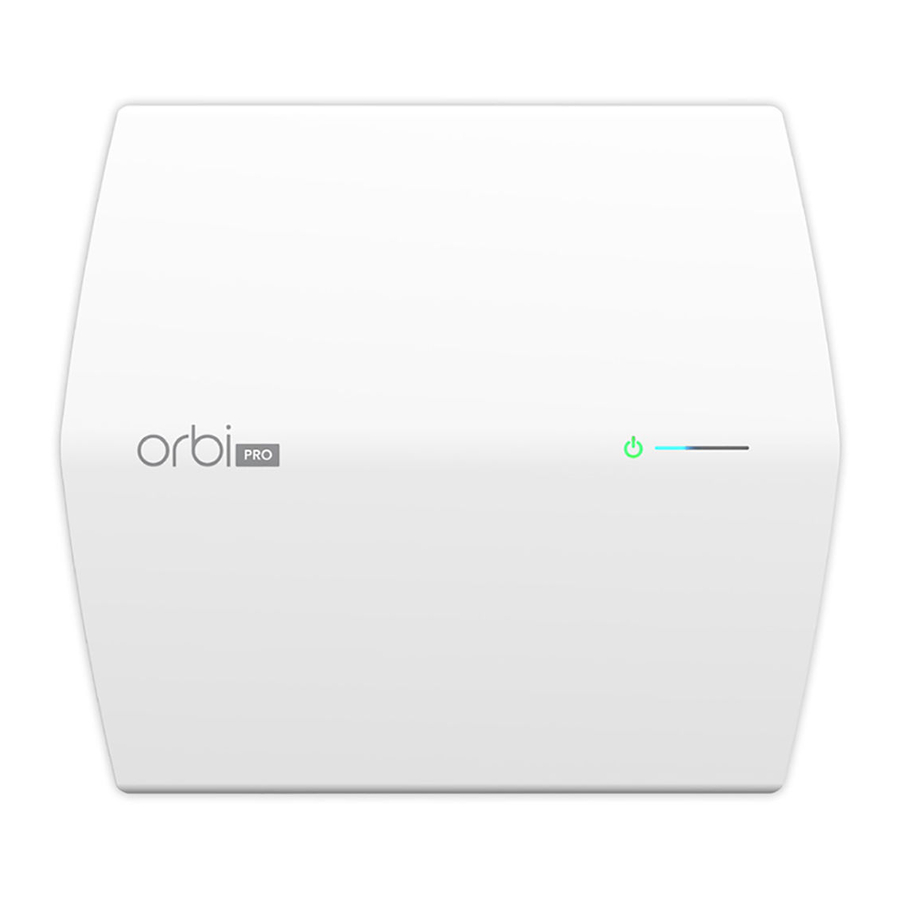
Inhoud van de verpakking

Note: Als u een Power over Ethernet (PoE)-verbinding gebruikt met een PoE+-switch, heeft de satelliet geen voedingsadapter nodig.
Overzicht Orbi Pro Plafondsatelliet

- Power LED (aan/uit-indicator) op het bovenpaneel
- LED-balk op het bovenpaneel
- DC-voedingsconnector
- PoE+ LAN 1-poort
- LAN 2-poort
- Reset button (Resetknop)
- Sync button (Synchronisatieknop)
De satelliet monteren aan een verlaagd plafond
Voordat u het accesspoint monteert, moet u eerst het accesspoint instellen en testen om de WiFi-netwerkconnectiviteit te verifiëren.
Note: Als u het accesspoint aan een hard plafond monteert, volgt u de instructies in De satelliet aan een muur monteren.
- Schuif de T-balk gedeeltelijk in de metalen beugel.
- Bevestig de metalen beugel aan de plafondbalk.
- Duw de T-balk over de plafondbalk.
- Gebruik de borgschroef om de metalen beugel op zijn plaats te vergrendelen.

- Gebruik de vier korte schroeven om de plastic houder aan de metalen beugel te bevestigen.

- Schuif de satelliet op de plastic houder.

- Gebruik de borgclip om de satelliet op zijn plaats te vergrendelen.

- Sluit de satelliet met een kabel aan op uw netwerk.


De satelliet aan een muur monteren
- Plaats de plastic houder op de muur.
- Markeer de muur waar de twee montagegaten zich bevinden.
- Boor indien nodig gaten.
- Gebruik de twee muurankers en lange schroeven om de plastic houder aan de muur te bevestigen.

- Schuif de satelliet op de plastic houder.

- Gebruik de borgclip om de satelliet op zijn plaats te vergrendelen.

- Sluit de satelliet met een kabel aan op uw netwerk.


Uw Orbi-satelliet synchroniseren met de NETGEAR Insight-app
U kunt de NETGEAR Insight-app gebruiken om uw Orbi-satelliet te synchroniseren met uw Orbi Pro-router. Ga voor meer informatie over de app naar https://www.netgear.com/insight/.

- Download de NETGEAR Insight-app uit de Apple App Store of Google Play Store.
![apps.apple.com]()
![play.google.com]()
- Start de NETGEAR Insight-app op uw mobiele apparaat en volg de aanwijzingen.


Note: Als u geen mobiel apparaat hebt, volgt u de instructies in Uw satelliet handmatig synchroniseren voordat u deze installeert.
Uw satelliet handmatig synchroniseren voordat u deze installeert
Plaats uw Orbi Pro-router en Orbi-satelliet tijdens het synchronisatieproces dicht bij elkaar. Nadat uw router en satelliet zijn gesynchroniseerd, monteert u de satelliet.
- Plaats uw Orbi-satelliet in een gebied in de buurt van uw Orbi Pro-router.
- Sluit uw satelliet aan op een stroombron.
Sluit de voedingsadapter aan op de satelliet en op een stroombron of sluit PoE+ LAN-poort 1 op de satelliet aan op een Ethernet-kabel en op een Power over Ethernet Plus (PoE+)-switch die 802.3at (PoE+)-voeding kan leveren.
De Power LED (aan/uit-indicator) op het bovenpaneel van de Orbi-satelliet brandt groen.
Note: Als de Power LED (aan/uit-indicator) niet brandt, controleert u de stroombron of de PoE+-switch. Als de Power LED (aan/uit-indicator) rood brandt, heeft de stroom niet het vereiste 802.3at (PoE+)-niveau. Zorg ervoor dat u een 802.3at (PoE+)-switch gebruikt en geen 802.af (PoE)-switch. Zie de gebruikershandleiding voor meer informatie over de Power LED (aan/uit-indicator). U kunt deze downloaden via https://www.netgear.com/support/download/. - Wacht tot de LED-balk (naast de Power LED (aan/uit-indicator)) continu wit brandt.
Het volgende is het gedrag van de LED-balk tijdens het opstarten:- Pulsing white (Wit pulserend). De satelliet start op.
- Solid white (Continu wit). De satelliet is klaar met opstarten en is klaar om te synchroniseren met uw router.
- Druk op de Sync button (Synchronisatieknop) aan de achterkant van uw satelliet en druk binnen twee minuten op de Sync button (Synchronisatieknop) aan de achterkant van uw Orbi Pro-router.
- Wacht tot de satelliet is gesynchroniseerd met de router.
De LED-balk op de satelliet brandt pulserend wit terwijl deze probeert te synchroniseren met uw Orbi Pro-router. Het kan ongeveer zes minuten duren voordat uw satelliet is gesynchroniseerd.
Nadat de LED-balk pulserend wit brandt, brandt deze ongeveer drie minuten in een van de volgende kleuren en wordt vervolgens uitgeschakeld:
![]() Blue (Blauw)
Blue (Blauw)
De Orbi Pro-router en -satelliet zijn succesvol gesynchroniseerd en de verbinding tussen de router en de satelliet is goed.
![]() Amber (Amberkleurig)
Amber (Amberkleurig)
De Orbi Pro-router en -satelliet zijn succesvol gesynchroniseerd en de verbinding tussen de router en de satelliet is redelijk. Overweeg de satelliet dichter bij de router te plaatsen.
![]() Magenta
Magenta
De Orbi Pro-router en -satelliet zijn niet gesynchroniseerd. Plaats de satelliet dichter bij de router en probeer het opnieuw. - Monteer uw satelliet en sluit deze aan op een stroombron.
U kunt uw satelliet aan een plafond of aan een muur monteren. Zie De satelliet monteren aan een verlaagd plafond of De satelliet aan een muur monteren in deze snelstartgids voor meer informatie.
Sluit de voedingsadapter aan op de satelliet en op een stroombron of sluit PoE+ LAN-poort 1 op de satelliet aan op een Ethernet-kabel en op een PoE+-switch die 802.3at (PoE+)-voeding kan leveren. - Zorg ervoor dat de LED-balk blauw brandt om een goede verbinding met de Orbi-router aan te geven.
Note: Nadat uw satelliet is gesynchroniseerd met uw router, is de Sync button (Synchronisatieknop) van de satelliet om veiligheidsredenen uitgeschakeld. Als u op de Sync button (Synchronisatieknop) drukt en de LED-balk van de satelliet magenta pulseert, geeft dit LED-gedrag aan dat de Sync button (Synchronisatieknop) is uitgeschakeld. Om de Sync button (Synchronisatieknop) in te schakelen, logt u in op de router en gaat u naar de pagina Attached Devices (Aangesloten apparaten). Zie de gebruikershandleiding voor meer informatie.
 Blue (Blauw)
 Amber (Amberkleurig)
 Magenta
Ondersteuning
Bedankt voor de aankoop van dit NETGEAR-product. U kunt https://www.netgear.com/support/ bezoeken om uw product te registreren, hulp te krijgen, toegang te krijgen tot de nieuwste downloads en gebruikershandleidingen en lid te worden van onze community. We raden u aan om alleen officiële NETGEAR-ondersteuningsbronnen te gebruiken.
Ga voor informatie over de naleving van regelgeving, inclusief de EU-conformiteitsverklaring, naar https://www.netgear.com/about/regulatory/.
Raadpleeg het document over de naleving van de regelgeving voordat u de voeding aansluit.

December 2018
NETGEAR, Inc.
350 East Plumeria Drive
San Jose, CA 95134, USA

NETGEAR INTL LTD
Building 3, University Technology Centre
Curraheen Road, Cork, Ireland
© NETGEAR, Inc., NETGEAR en het NETGEAR-logo zijn handelsmerken van NETGEAR, Inc. Alle niet-NETGEAR-handelsmerken worden uitsluitend ter referentie gebruikt.

Referenties
NETGEAR Insight. Built for Your Business | NETGEAR
![apps.apple.com]() App Store - Apple
App Store - Apple![play.google.com]() Google Play
Google PlayDownload Center | Support | NETGEAR
NETGEAR Support | NETGEAR
Regulatory | NETGEAR


Download handleiding
Hier kunt u de volledige pdf-versie van de handleiding downloaden. Deze kan aanvullende veiligheidsinstructies, garantie-informatie, FCC-regels, enz. bevatten.
Download NETGEAR Orbi Pro SRC60 Snelstartgids


