NETGEAR LM1200 - LTE Modem Snelstartgids
- 1 Wat zit er in de doos
- 2 Achterpaneel
- 3 Verbinding maken met het LTE-netwerk
- 4 Schakel uw apparaat in
- 5 Sluit de LAN-poort van het apparaat aan
- 6 WAN-failover instellen voor een bekabelde modem
- 7 Uw apparaat beheren
- 8 Een aangepast APN-profiel toevoegen en activeren
- 9 LED's
- 10 Ondersteuning en community
- 11 Referenties
- 12 Download handleiding
- 13 In andere talen
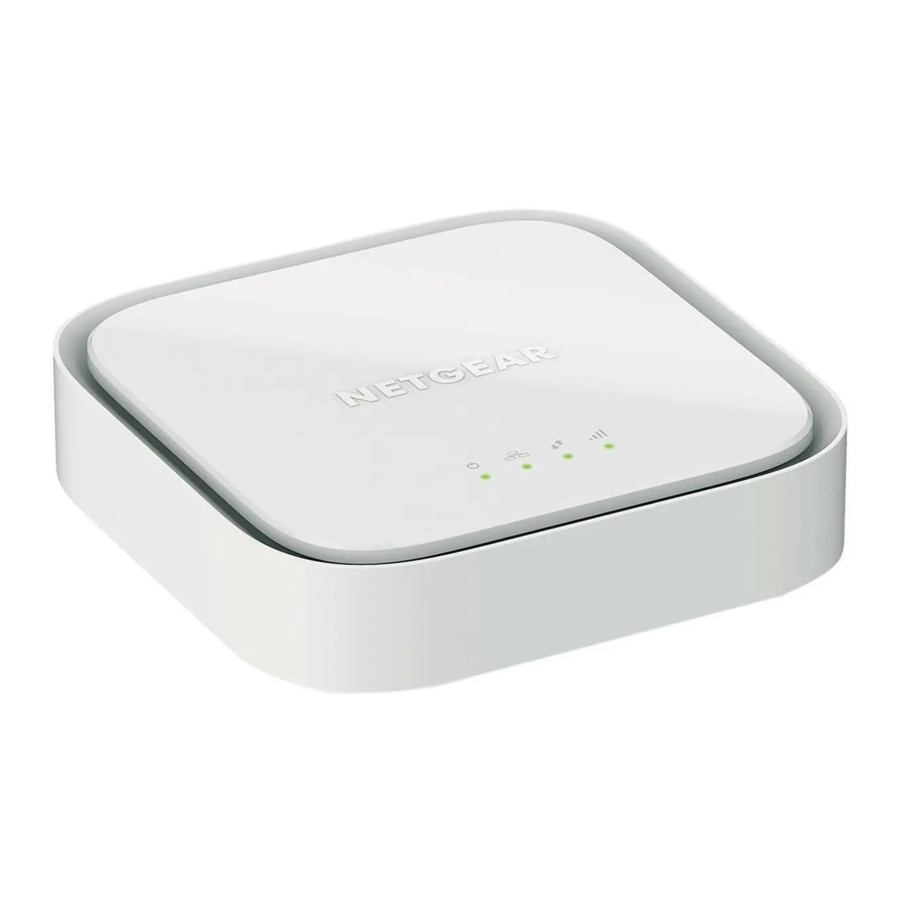
Wat zit er in de doos

Achterpaneel

Verbinding maken met het LTE-netwerk
Neem contact op met uw mobiele breedbandprovider om een geactiveerde SIM-kaart te verkrijgen.
- Zorg ervoor dat de modem is uitgeschakeld.
- Lijn de nano-SIM-kaart uit met de inkeping richting de nano-SIM-kaartsleuf en de chipzijde naar beneden gericht.
- Plaats de nano-SIM-kaart voorzichtig in de nano-SIM-kaartsleuf.


Schakel uw apparaat in
- Sluit de USB-kabel aan op de voedingspoort op de modem en op de meegeleverde voedingsadapter.
- Steek de stekker van de voedingsadapter in een stopcontact binnenshuis.
Opmerking: We raden aan om de USB-kabel alleen aan te sluiten op de voedingsadapter die in de verpakking zat. Het aansluiten van de USB-kabel op een USB-poort op een computer werkt mogelijk niet correct.
De Power LED![]() brandt continu amber en vervolgens continu groen.
brandt continu amber en vervolgens continu groen.
De modem zoekt naar het mobiele breedbandnetwerk dat beschikbaar is via de nano-SIM, wat enkele minuten kan duren. - Controleer de signaalsterkte-LED
![]() .
. - Groen: De LTE-verbinding is goed.
- Amber: De LTE-verbinding is zwak. Probeer een andere locatie, bijvoorbeeld bij een raam.
- Rood: De nano-SIM-kaart is niet correct geplaatst of de modem kan niet automatisch verbinding maken met het LTE-netwerk (zie Een aangepast APN-profiel toevoegen en activeren).
 brandt continu amber en vervolgens continu groen.
 .
. Sluit de LAN-poort van het apparaat aan
U kunt een router of een computer (met een Ethernet-poort) aansluiten op de LM1200 LAN-poort. Door een wifi-router aan te sluiten, kunt u wifi gebruiken om toegang te krijgen tot het LTE-netwerk vanaf een computer of wifi-apparaat.
- Sluit de Ethernet-kabel aan op de LM1200 LAN-poort en de WAN- of internetpoort op uw router.
De router gebruikt nu het LTE-netwerk van de LM1200-modem als zijn belangrijkste (primaire) internetverbinding.

- Voor internettoegang sluit u uw computer of wifi-apparaat aan op de router.

WAN-failover instellen voor een bekabelde modem
Optioneel:
Met deze instelling biedt uw bekabelde modem (kabel, DSL of glasvezel) de primaire internettoegang. Als de bekabelde internetverbinding niet werkt, biedt de LM1200-modem een failover-internetverbinding via het LTE-netwerk.
- Sluit de Ethernet-kabel aan op de LM1200 LAN-poort en de WAN- of internetpoort op uw router.

- Gebruik een andere Ethernet-kabel (niet meegeleverd) om uw bekabelde modem (kabel, DSL of glasvezel) aan te sluiten op de LM1200 WAN-poort.
- Log in op de LM1200-modem en schakel WAN-failover in.
Zie de LM1200-gebruikershandleiding voor informatie over het instellen van WAN-failover.

Uw apparaat beheren
U kunt inloggen op uw LM1200-modem om de instellingen te bekijken en te wijzigen vanaf een computer of een apparaat dat via een Ethernet-kabel of wifi met de modem is verbonden.
- Start een webbrowser vanaf de aangesloten computer of het aangesloten apparaat.
- Typ in het adresveld van de webbrowser http://192.168.5.1.
- Typ in het veld Sign In (Aanmelden) het standaardwachtwoord en klik op de knop Sign In (Aanmelden).
Zie het modemlabel voor het standaardwachtwoord.
Opmerking: Hoewel het wachtwoord dat u invoert uniek is voor uw modem en veilig is, raden we u aan om het te wijzigen in een wachtwoord dat u wilt gebruiken.
Een aangepast APN-profiel toevoegen en activeren
Als de LM1200-modem niet automatisch verbinding maakt met uw mobiele breedbandnetwerk, neem dan contact op met uw mobiele serviceprovider voor het APN-profiel dat ze nodig hebben. Log vervolgens in op de modem en voer de aangepaste APN-profielinstellingen in.
- Start een webbrowser vanaf een computer of mobiel apparaat dat met de modem is verbonden.
- Typ in het adresveld van de webbrowser http://192.168.5.1.
De beperkte Dashboard-pagina wordt weergegeven. - Typ in het veld Sign In (Aanmelden) het wachtwoord en klik op de knop Sign In (Aanmelden).
Zie het modemlabel voor het standaardwachtwoord. - Selecteer Settings > Network > APN (Instellingen > Netwerk > APN). De APN-pagina wordt weergegeven.
- Klik op de knop Add (Toevoegen).
De sectie New APN (Nieuwe APN) wordt op de pagina geopend. - Voer de instellingen voor het nieuwe APN-profiel in.
Gebruik de informatie die uw mobiele serviceprovider u heeft gegeven. Als uw mobiele serviceprovider bepaalde instellingen niet heeft gespecificeerd, laat u de standaardinstellingen staan. - Klik op de knop Save (Opslaan).
Het nieuwe APN-profiel wordt op de pagina weergegeven, maar is nog niet het actieve profiel. - Selecteer de keuzerondje naast het APN-profiel dat u zojuist hebt toegevoegd.
De modem gebruikt nu het geselecteerde APN-profiel om een verbinding tot stand te brengen met het netwerk van de mobiele breedbandprovider.
Als u nog steeds geen internetverbinding kunt krijgen, neem dan contact op met uw mobiele breedbandprovider om de informatie voor het APN-profiel te verifiëren.
LED's
De LED's op de LM1200-modem geven de status en activiteit aan.
| LED | Beschrijving |
Power (Stroom) |
|
Ethernet LAN |
|
Ethernet WAN |
|
Signal Strength (Signaalsterkte) |
|
Ondersteuning en community
Ga naar netgear.com/support om antwoorden op uw vragen te krijgen en toegang te krijgen tot de nieuwste downloads.
U kunt ook onze NETGEAR-community raadplegen voor nuttig advies op community.netgear.com.
NETGEAR, Inc.
350 East Plumeria Drive
San Jose, CA 95134, USA
NETGEAR INTERNATIONAL LTD
Floor 1, Building 3
University Technology Centre
Curraheen Road, Cork,
T12EF21, Ireland

Referenties

Download handleiding
Hier kunt u de volledige pdf-versie van de handleiding downloaden. Deze kan aanvullende veiligheidsinstructies, garantie-informatie, FCC-regels, enz. bevatten.
Download NETGEAR LM1200 - LTE Modem Snelstartgids


