NETGEAR C6300 Handleiding
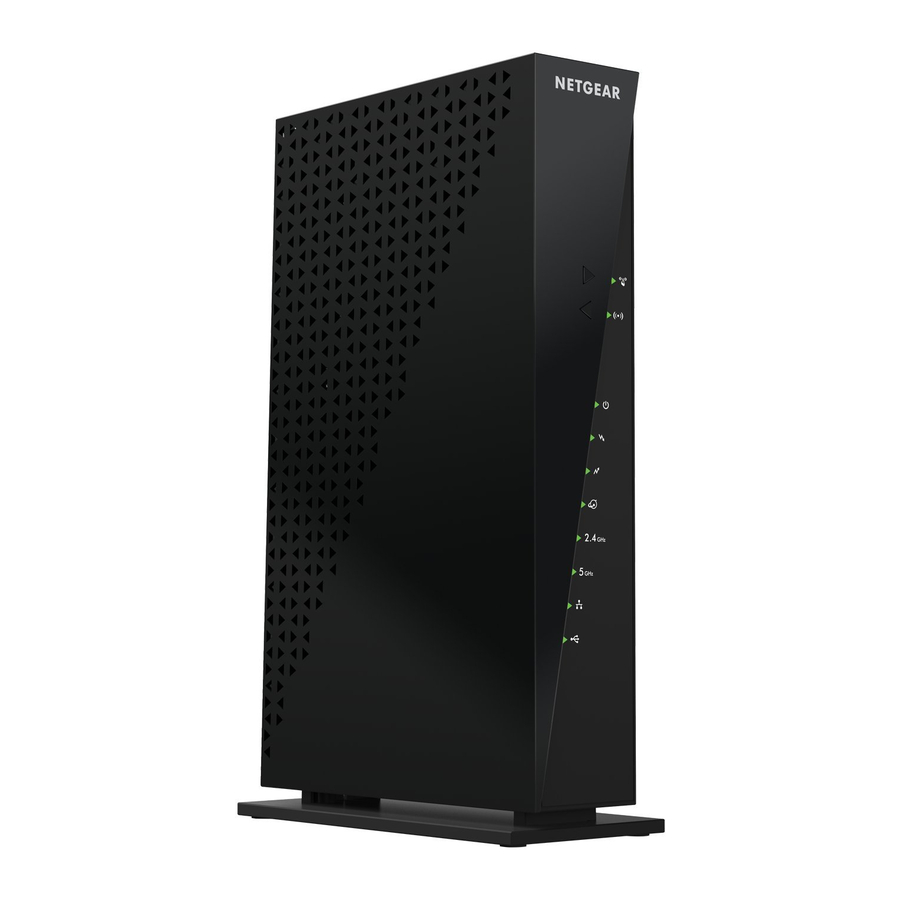
Inhoud van de verpakking

Aansluiting en installatie

- Sluit een coaxkabel aan.
Gebruik een coaxkabel die door uw kabelmaatschappij wordt geleverd om de kabelpoort op de modemrouter aan te sluiten op een kabelwandcontactdoos of een lijnsplitter.
![waarschuwing]() Opmerking: als Charter uw kabelinternetprovider (ISP) is, raadt Charter aan om uw modemrouter rechtstreeks op een kabelwandcontactdoos aan te sluiten. Als u een splitter moet gebruiken, gebruik dan een splitter die is beoordeeld op 3,5 dBmv.
Opmerking: als Charter uw kabelinternetprovider (ISP) is, raadt Charter aan om uw modemrouter rechtstreeks op een kabelwandcontactdoos aan te sluiten. Als u een splitter moet gebruiken, gebruik dan een splitter die is beoordeeld op 3,5 dBmv.
- Sluit de voedingsadapter aan.
Sluit de voedingsadapter aan op de modemrouter en steek de stekker van de voedingsadapter in een stopcontact.
De Power LED![]() gaat groen branden. Als de Power LED niet gaat branden, druk dan op de Power On/Off button (aan/uit-knop).
gaat groen branden. Als de Power LED niet gaat branden, druk dan op de Power On/Off button (aan/uit-knop).
 gaat groen branden. Als de Power LED niet gaat branden, druk dan op de
 - Sluit een computer aan op de modemrouter.
Gebruik een Ethernet-kabel om een computer aan te sluiten op de Ethernet-poort op de modemrouter.
U kunt ook verbinding maken met wifi. Gebruik de naam van het wifi-netwerk en het wachtwoord op het label van de modemrouter.
- Meld u aan bij de modemrouter.
Start een webbrowser. Het menu van de modemrouter wordt weergegeven. Als u het menu van de modemrouter niet ziet, voert u http://routerlogin.net of http://192.168.0.1 in het adresveld van de webbrowser in. Voer vervolgens admin in voor de gebruikersnaam en password voor het wachtwoord.
- Stel uw internetdienst in.
Zie de andere kant van deze installatiegids voor informatie over het instellen van uw internetdienst. - Download de genie-app.
Download de gratis genie-app van www.NETGEAR.com/genie.
Deel eenvoudig media, bestanden en printers op het netwerk vanaf uw smartphone, tablet of laptop.
Stel uw internetdienst in
- Neem contact op met uw kabel-ISP en informeer hen dat u een nieuwe modemrouter installeert die u in een winkel hebt gekocht.
Geef het modelnummer van de modemrouter, C6300, aan uw kabel-ISP.
![waarschuwing]() Opmerking: de modemrouter is gecertificeerd door alle grote kabel-ISP's.
Opmerking: de modemrouter is gecertificeerd door alle grote kabel-ISP's.
U kunt ook de website van uw kabel-ISP bezoeken en de instructies op het scherm volgen om uw internetdienst in te stellen.
| Cable ISP | Contactinformatie |
| Cablevision | www.cablevision.com www.optimum.com/contactus.jsp |
| Charter | 1-888-438-2427 https://install.charter.com |
| Comcast | 1-800-COMCAST (1-800-266-2278) https://www.comcast.com/activate |
| Cox | 1-877-891-2899 ww2.cox.com |
| Optimum | http://play.optimum.net https://www.optimum.net/support/phone-list |
| Time Warner Cable | 1-800-892-2253 http://www.timewarnercable.com |
 Opmerking: de contactinformatie van uw kabel-ISP kan veranderen. U kunt het contactnummer ook vinden op uw maandelijkse factuur voor internetdiensten.
- Geef desgevraagd het serienummer en het MAC-adres van de modemrouter op het productlabel op de modemrouter.
- Wacht tot uw kabel-ISP bevestigt dat uw modemrouter actief is.
- Als u geen internetverbinding hebt met de modemrouter, vraag dan uw kabel-ISP om uw modemrouter online te zoeken en voer vervolgens een van de volgende handelingen uit, afhankelijk van wat uw kabel-ISP u vertelt over uw modemrouter:
- Als de modemrouter niet zichtbaar is, kan uw kabel-ISP u instructies geven om te controleren waarom de modemrouter geen verbinding maakt met uw snelle internetdienst.
- Als de modemrouter zichtbaar is voor uw kabel-ISP, start u de modemrouter opnieuw op. Probeer uw online status opnieuw te controleren.
Word lid van het wifi-netwerk van de modemrouter
Om uw computer of wifi-apparaat (zoals een smartphone of gamingapparaat) aan te sluiten op het wifi-netwerk van uw modemrouter, kunt u de handmatige methode of de Wi-Fi Protected Setup (WPS)-methode gebruiken.
Handmatige methode
- Open het softwareprogramma dat uw wifi-verbindingen beheert op de computer of het wifi-apparaat dat u op uw modemrouter wilt aansluiten. Dit hulpprogramma scant alle draadloze netwerken in uw omgeving.
- Zoek en selecteer de naam van het wifi-netwerk (SSID) van uw modemrouter. De SSID staat op het productlabel.
- Voer het wachtwoord van de modemrouter in (of uw aangepaste wachtwoord als u het hebt gewijzigd) en klik op de Connect (Verbinden)-knop. Het wachtwoord staat op het label van de modemrouter.
- Herhaal stap 1 tot en met stap 3 om andere computers of wifi-apparaten toe te voegen.
WPS-methode
Als uw computer of wifi-apparaat WPS ondersteunt, kunt u WPS gebruiken om lid te worden van het wifi-netwerk van de modemrouter.
Opmerking: WPS ondersteunt geen WEP-beveiliging. Als u WEP-beveiliging gebruikt, gebruik dan de handmatige methode.
- Druk op de WPS-knop op de modemrouter.
- Druk binnen twee minuten op uw computer of wifi-apparaat op de WPS-knop of klik op de WPS-knop op het scherm.
![waarschuwing]() Opmerking: Raadpleeg de instructies of online hulp die bij die computer of dat wifi-apparaat zijn geleverd voor hulp bij de WPS-knop op uw computer of wifi-apparaat. Sommige oudere apparatuur kan WPS niet gebruiken.
Opmerking: Raadpleeg de instructies of online hulp die bij die computer of dat wifi-apparaat zijn geleverd voor hulp bij de WPS-knop op uw computer of wifi-apparaat. Sommige oudere apparatuur kan WPS niet gebruiken.
De WPS LED op de modemrouter brandt continu groen en de computer of het wifi-apparaat maakt verbinding met uw modemrouter. - Herhaal dit proces om andere computers of wifi-apparaten toe te voegen.
Ondersteuning
Nadat u uw apparaat hebt geïnstalleerd, zoek het serienummer op het label van uw product en gebruik het om uw product te registreren op https://my.netgear.com.
U moet uw product registreren voordat u telefonische ondersteuning van NETGEAR kunt gebruiken. NETGEAR raadt aan uw product te registreren via de NETGEAR-website. Bezoek http://support.netgear.com voor productupdates en webondersteuning. NETGEAR raadt aan dat u alleen de officiële NETGEAR-ondersteuningsbronnen gebruikt.
Ga voor informatie over de naleving van de regelgeving naar http://www.netgear.com/about/regulatory/.
Referenties
![routerlogin.net]() Router Login & Setup | NETGEAR
Router Login & Setup | NETGEARNETGEAR Nighthawk App | NETGEAR
![www.comcast.com]() Xfinity Activation
Xfinity Activation![ww2.cox.com]() http://ww2.cox.com
http://ww2.cox.com![www.optimum.net]() Contact Optimum, Find a Store Location | Optimum
Contact Optimum, Find a Store Location | Optimum![my.netgear.com]() NETGEAR - Common Account Management
NETGEAR - Common Account ManagementNETGEAR Support | NETGEAR
Regulatory | NETGEAR


Download handleiding
Hier kunt u de volledige pdf-versie van de handleiding downloaden. Deze kan aanvullende veiligheidsinstructies, garantie-informatie, FCC-regels, enz. bevatten.
Download NETGEAR C6300 Handleiding


