NETGEAR CM1000 handleiding voor snelle kabelmodem
- 1 Hardware en internet instellen
-
2
Beheren en monitoren
- 2.1 Inloggen op de kabelmodem
- 2.2 De initialisatie van de kabelmodem bekijken
- 2.3 De status van de kabelmodem bekijken
- 2.4 Gebeurtenislogboeken bekijken en wissen
- 2.5 Het admin-wachtwoord wijzigen
- 2.6 De kabelmodem opnieuw opstarten
- 2.7 De kabelmodem terugzetten naar de fabrieksinstellingen
- 2.8 De startfrequentie van de kabelverbinding wijzigen
- 3 Probleemoplossing
- 4 Technische specificaties
- 5 Ondersteuning
- 6 Referenties
- 7 Download handleiding
- 8 In andere talen
Hardware en internet instellen
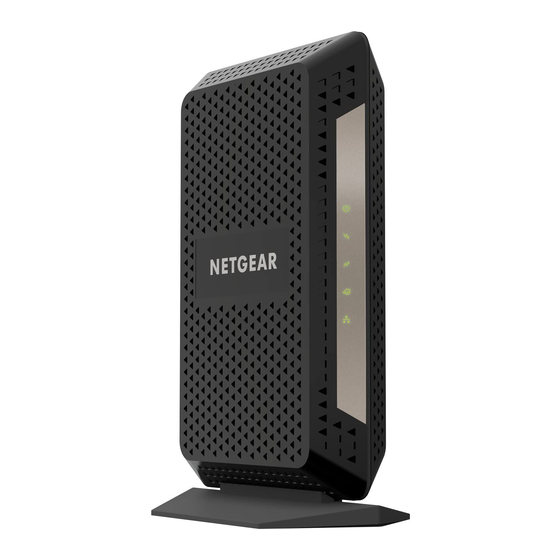
De NETGEAR High Speed Cable Modem biedt een verbinding met high-speed kabelinternet met snelheden tot 1 Gbps.1 De kabelmodem is gecertificeerd door alle grote kabelinternetproviders. Een Gigabit Ethernet-poort biedt snelle toegang en downloads. De kabelmodem ondersteunt de toewijzing van IPv4- en IPv6-adressen door kabelinternetproviders.
OPMERKING:
Ga voor meer informatie over de onderwerpen die in deze handleiding worden behandeld naar de ondersteuningswebsite op support.netgear.com.
1 Maximale snelheid is afgeleid van DOCSIS 3.1-/DOCSIS 3.0-specificaties, beperkt door Ethernet-poort en de werkelijke doorvoer varieert afhankelijk van uw internetabonnement bij uw provider.
Uw kabelmodem uitpakken
Uw pakket bevat de volgende items.

Kabelmodem

Ethernetkabel

Voedingsadapter
Afbeelding 1. Inhoud van de verpakking
Voorpaneel
De kabelmodem heeft status-leds aan de voorkant.

Afbeelding 2. Vooraanzicht kabelmodem
U kunt de leds gebruiken om de status en verbindingen te controleren. De volgende tabel geeft een overzicht van elke led op het voorpaneel van de kabelmodem en geeft een beschrijving ervan.
Tabel 1. Beschrijvingen van leds
| Led | Icoon | Beschrijving |
| Power |  |
|
| Downstream |  |
|
| Upstream |  |
|
| Internet |  |
|
| Ethernet |  |
|
Productlabel
Op het productlabel aan de zijkant van de kabelmodem staan het serienummer en het MAC-adres van de kabelmodem en de aanmeldingsgegevens, waaronder het standaard IP-adres, de standaard gebruikersnaam en het standaard wachtwoord.

Afbeelding 3. Productlabel
Achterpaneel
Het achterpaneel biedt de aansluitingen en de knop die in de volgende afbeelding worden weergegeven.

Afbeelding 4. Achterpaneel kabelmodem
Uw kabelmodem installeren en activeren
De kabelmodem biedt een verbinding tussen het netwerk van uw kabelinternetprovider en uw computer, router of WiFi-router.
Uw kabelmodem installeren en aansluiten op een computer
Tijdens de installatie en activering moet u de kabelmodem rechtstreeks op een computer aansluiten. Na de installatie en activering kunt u de kabelmodem op een router aansluiten (zie Uw kabelmodem na installatie en activering op een router aansluiten)

Afbeelding 5. Sluit de kabelmodem rechtstreeks op een computer aan
OPMERKING:
Voordat u uw kabelmodem aansluit en contact opneemt met uw kabelinternetprovider, moet u uw kabelaccountnummer, telefoonnummer van de account en aanmeldingsgegevens (uw e-mailadres of gebruikersnaam en wachtwoord) verzamelen.
 Uw kabelmodem installeren en rechtstreeks op een computer aansluiten:
- Schakel bestaande modems en routers uit.
Als u een modem vervangt die momenteel in uw huis is aangesloten, koppelt u de modem los en sluit u de nieuwe kabelmodem aan op hetzelfde stopcontact. - Sluit een coaxkabel aan.
Gebruik de coaxkabel die uw kabelbedrijf heeft meegeleverd om de kabelpoort op de kabelmodem aan te sluiten op een kabelwandcontactdoos of een lijnsplitter. Zorg ervoor dat de kabel stevig is aangesloten.
OPMERKING:
Als Comcast XFINITY uw kabelinternetprovider is, raadt Comcast XFINITY aan om uw kabelmodem rechtstreeks op een kabelwandcontactdoos aan te sluiten. - Sluit de voedingsadapter die in de verpakking is meegeleverd aan op de kabelmodem en steek de stekker van de voedingsadapter in een stopcontact.
Wanneer de opstartprocedure is voltooid, gaat de Power-led groen branden. - Wacht tot de kabelmodem online komt.
Het duurt minstens 10 minuten voordat de kabelmodem online komt op het netwerk. Gedurende deze tijd is het gedrag van de leds als volgt:- De Downstream-led brandt oranje wanneer er één downstreamkanaal is vergrendeld.
- De Downstream-led brandt groen wanneer er meer dan één downstreamkanaal is vergrendeld.
- De Upstream-led brandt oranje wanneer er één upstreamkanaal is vergrendeld.
- De Upstream-led brandt groen wanneer er meer dan één upstreamkanaal is vergrendeld.
- Nadat de kabelmodem zich heeft geregistreerd bij uw kabelinternetprovider, gaat de Internet-led groen branden.
- Schakel de computer uit waarop u de kabelmodem wilt aansluiten.
- Gebruik de Ethernetkabel die in de verpakking is meegeleverd om de LAN-poort op de kabelmodem aan te sluiten op een Ethernet-poort op de computer.
- Schakel de computer in.
Zelfs als er een internetverbinding tot stand is gebracht, is de internetservice pas beschikbaar nadat u deze hebt ingesteld bij uw kabelinternetprovider.
Zie Uw internetservice activeren voor informatie over het activeren van uw internetservice.
Uw internetservice activeren
Uw internetservice activeren:
- Ga naar de website van uw kabelinternetprovider en volg de instructies op het scherm om uw internetservice te activeren.
OPMERKING:Kabelinternetprovider Contactgegevens Bright House Networks http://support.brighthouse.com
1-866-898-9101Cablevision http://www.cablevision.com
https://install.optimum.com/JointInstall/
Het telefoonnummer is afhankelijk van uw regio.
OPMERKING:
Wanneer u online contact probeert op te nemen met Cablevision, wordt u doorgestuurd naar de Optimum-webpagina. Optimum is een merknaam van Cablevision.Comcast XFINITY http://www.comcast.com/activate
http://www.XFINITY.com/internetsetup
http://www.XFINITY.com/internetsupport
1-800-XFINITY (1-800-934-6489)
Zie Uw internetservice activeren met Comcast XFINITY voor meer informatie.Cox https://activation.cox.net/selfactivation/newmodem.cox
1-888-556-1193Mediacom https://maestro.mediacomcc.com/walledgarden/page/login.jsp
1-844-2SIMPLE (1-844-274-6753)Time Warner Cable https://www.timewarnercable.com/en/support/internet/step-by-step/modem-activation.html
1-800-892-2253
De contactgegevens van uw kabelinternetprovider kunnen veranderen. U kunt de contactgegevens ook vinden op uw maandelijkse factuur voor uw internetservice. - Als u uw internetservice niet kunt activeren met behulp van de instructies op de website van uw kabelinternetprovider, belt u uw kabelinternetprovider en doet u het volgende:
- Wanneer u hierom wordt gevraagd, geeft u uw accountgegevens en het modelnummer van de kabelmodem, CM1000, het serienummer en het MAC-adres op.
Het serienummer en het MAC-adres staan op het label op de kabelmodem, dat zich aan de onderkant van de kabelmodem bevindt. - Wacht tot uw kabelinternetprovider bevestigt dat uw kabelmodem actief is.
- Als u geen internetverbinding krijgt met de kabelmodem, vraag dan uw kabelinternetprovider om online naar uw kabelmodem te zoeken en voer een van de volgende handelingen uit, afhankelijk van wat uw kabelinternetprovider u over uw kabelmodem vertelt:
- Als de kabelmodem niet zichtbaar is, kan uw kabelinternetprovider u instructies geven om te controleren waarom de kabelmodem geen verbinding maakt met uw snelle internetservice.
- Als de kabelmodem zichtbaar is voor uw kabelinternetprovider, start u de kabelmodem opnieuw op. Controleer uw online status opnieuw.
- Wanneer u hierom wordt gevraagd, geeft u uw accountgegevens en het modelnummer van de kabelmodem, CM1000, het serienummer en het MAC-adres op.
Uw internetservice activeren met Comcast XFINITY
Stel de internetservice in met behulp van het zelfactiveringsproces van Comcast XFINITY. Als u uw kabelmodem niet zelf kunt activeren, neemt u contact op met de klantenservice van Comcast XFINITY. Nadat u de installatie hebt voltooid, voert u een snelheidstest uit.
Voordat u begint met het zelfactiveringsproces, moet u ervoor zorgen dat u uw accountnummer, telefoonnummer van de account en aanmeldingsgegevens (uw e-mailadres of gebruikersnaam en wachtwoord) verzamelt.
Uw internetverbinding activeren met het zelfactiveringsproces van Comcast XFINITY:
- Sluit alle webbrowsers.
- Start een webbrowser.
U wordt doorgestuurd naar de XFINITY-pagina voor zelfactivering. Als u niet wordt doorgestuurd naar de XFINITY-pagina voor zelfactivering, gaat u naar comcast.com/activate. - Geef uw XFINITY-gegevens op en voltooi het zelfactiveringsproces.
Dit proces kan maximaal 15 minuten duren, waarin de kabelmodem een paar keer opnieuw opstart. - Als u uw kabelmodem niet kunt activeren met behulp van het XFINITY-zelfactiveringsproces, neemt u contact op met de klantenservice van Comcast XFINITY op 1-800-XFINITY (1-800-934-6489) en doet u het volgende:
- Wanneer u hierom wordt gevraagd, geeft u uw accountgegevens en het modelnummer en MAC-adres van de kabelmodem op. Deze staan op het productlabel op de kabelmodem.
Zie Productlabel voor meer informatie. - Wacht tot Comcast XFINITY bevestigt dat uw kabelmodem actief is.
- Als u geen internetverbinding krijgt met de kabelmodem, vraag dan Comcast XFINITY om online naar uw kabelmodem te zoeken en voer een van de volgende handelingen uit, afhankelijk van wat Comcast XFINITY u over uw kabelmodem vertelt:
- Als de kabelmodem niet zichtbaar is, kan Comcast XFINITY u instructies geven om te controleren waarom de kabelmodem geen verbinding maakt met uw snelle internetservice.
- Als de kabelmodem zichtbaar is voor Comcast XFINITY, start u de kabelmodem opnieuw op. Controleer uw online status opnieuw.
- Wanneer u hierom wordt gevraagd, geeft u uw accountgegevens en het modelnummer en MAC-adres van de kabelmodem op. Deze staan op het productlabel op de kabelmodem.
Een snelheidstest uitvoeren
Om de juiste internetsnelheid te bepalen, gaat u naar de website voor snelheidstests van uw kabelinternetprovider en voert u een snelheidstest uit.
Als uw werkelijke snelheid lager is dan uw geabonneerde snelheid, neemt u contact op met uw kabelinternetprovider.
Uw kabelmodem na installatie en activering op een router aansluiten
Tijdens de installatie en activering moet u de kabelmodem rechtstreeks op een computer aansluiten. Na de installatie en activering kunt u de kabelmodem op een router aansluiten.

Afbeelding 6. Sluit de kabelmodem aan op een router
Uw kabelmodem na installatie en activering op een router aansluiten:
- Start de kabelmodem opnieuw op door de stroomkabel van de kabelmodem los te koppelen en weer aan te sluiten.
OPMERKING:
Koppel de kabelmodem niet los van het kabelstopcontact.
Wanneer de opstartprocedure is voltooid, gaat de Power-led groen branden.
Wacht tot de Internet-led stopt met knipperen en continu groen brandt. - Gebruik een Ethernetkabel om de Ethernet-poort op de kabelmodem aan te sluiten op de WAN- of internetpoort op de router.
- Schakel de router in.
Wacht tot de router klaar is. - Sluit een computer aan op de router via een WiFi-verbinding of met een Ethernetkabel op een LAN-poort op de router.
Beheren en monitoren
Nadat u de kabelmodem hebt ingesteld, hoeft u niet in te loggen op de kabelmodem voor normaal gebruik. U kunt echter inloggen op de kabelmodem om een zeer beperkt aantal instellingen te wijzigen en de kabelmodem te monitoren. In de onwaarschijnlijke situatie dat u problemen ondervindt met de kabelverbinding en geen internetverbinding kunt krijgen, kan de technische ondersteuning u vragen om in te loggen op de router.
Inloggen op de kabelmodem
Nadat u de kabelmodem hebt ingesteld, hoeft u niet in te loggen op de kabelmodem voor normaal gebruik.
Om in te loggen op de kabelmodem, moet u een webbrowser gebruiken, zoals Microsoft Internet Explorer 5.0 of hoger, Firefox Mozilla 2.0 of hoger, Safari 1.4 of hoger, of Google Chrome 11.0 of hoger.
Om in te loggen op de kabelmodem:
- Start een webbrowser vanaf een computer die met een Ethernet-kabel is verbonden met de kabelmodem of vanaf een computer die is verbonden met een WiFi-router die met een Ethernet-kabel is verbonden met de kabelmodem.
- Voer http://192.168.100.1 in.
Er wordt een inlogvenster geopend. - Voer de gebruikersnaam en het wachtwoord van de kabelmodem in.
De gebruikersnaam is admin. Het standaardwachtwoord is password. De gebruikersnaam en het wachtwoord zijn hoofdlettergevoelig.
De BASIC-startpagina wordt weergegeven.
De initialisatie van de kabelmodem bekijken
U kunt de initialisatieprocedure van de kabelmodem volgen en details krijgen over de downstream- en upstream-kanalen. De tijd wordt weergegeven nadat de kabelmodem is geïnitialiseerd.
De kabelmodem doorloopt automatisch de volgende stappen in het provisioning-proces:
- Scant en vergrendelt de downstream-frequentie en bepaalt vervolgens het bereik van de upstream-kanalen.
- Verkrijgt een WAN IP-adres voor de kabelmodem.
- Maakt verbinding met het internet.
Om de status van de initialisatie van de kabelmodem te bekijken:
- Start een webbrowser vanaf een computer die met een Ethernet-kabel is verbonden met de kabelmodem of vanaf een computer die is verbonden met een WiFi-router die met een Ethernet-kabel is verbonden met de kabelmodem.
- Voer http://192.168.100.1 in.
Er wordt een inlogvenster geopend. - Voer de gebruikersnaam en het wachtwoord van de kabelmodem in.
De gebruikersnaam is admin. Het standaardwachtwoord is password. De gebruikersnaam en het wachtwoord zijn hoofdlettergevoelig.
De BASIC-startpagina wordt weergegeven. - Selecteer Cable Connection (Kabelverbinding).

Het gedeelte Startup Procedure toont de voortgang van de initialisatie. Het gedeelte Downstream Bonded Channels toont de status van elk downstream-kanaal. - Om het gedeelte Upstream Bonded Channels en de systeemtijd te bekijken, scrolt u omlaag.


De status van de kabelmodem bekijken
U kunt basisinformatie over de kabelmodem bekijken.
Om de status van de kabelmodem te bekijken:
- Start een webbrowser vanaf een computer die met een Ethernet-kabel is verbonden met de kabelmodem of vanaf een computer die is verbonden met een WiFi-router die met een Ethernet-kabel is verbonden met de kabelmodem.
- Voer http://192.168.100.1 in.
Er wordt een inlogvenster geopend. - Voer de gebruikersnaam en het wachtwoord van de kabelmodem in.
De gebruikersnaam is admin. Het standaardwachtwoord is password. De gebruikersnaam en het wachtwoord zijn hoofdlettergevoelig.
De BASIC-startpagina wordt weergegeven. - Selecteer ADVANCED (GEAVANCEERD).

De pagina Cable Information (Kabelinformatie) toont het volgende:- Hardware Version (Hardwareversie). De versie van de kabelmodemhardware.
- Firmware Version (Firmwareversie). De versie van de kabelmodemfirmware.
- Cable Modem Serial Number (Serienummer kabelmodem). Het serienummer van de kabelmodem.
- CM Certificate (CM-certificaat). De status van het kabelmodemcertificaat. Als Not installed (Niet geïnstalleerd) wordt weergegeven als de status, neem dan contact op met uw kabelinternetprovider.
- CM MAC. Het MAC-adres van de kabelmodem.

Voor informatie over het gebruik van de knop Reboot (Opnieuw opstarten), zie De kabelmodem opnieuw opstarten.
Voor informatie over het gebruik van de knop Factory reset (Fabrieksinstellingen herstellen), zie De kabelmodem terugzetten naar de fabrieksinstellingen.
Gebeurtenislogboeken bekijken en wissen
Gebeurtenislogboeken leggen belangrijke gebeurtenissen van de kabelmodem vast.
Om de gebeurtenislogboeken te bekijken en te wissen:
- Start een webbrowser vanaf een computer die met een Ethernet-kabel is verbonden met de kabelmodem of vanaf een computer die is verbonden met een WiFi-router die met een Ethernet-kabel is verbonden met de kabelmodem.
- Voer http://192.168.100.1 in.
Er wordt een inlogvenster geopend. - Voer de gebruikersnaam en het wachtwoord van de kabelmodem in.
De gebruikersnaam is admin. Het standaardwachtwoord is password. De gebruikersnaam en het wachtwoord zijn hoofdlettergevoelig.
De BASIC-startpagina wordt weergegeven. - Selecteer ADVANCED > Administration > Event Log (GEAVANCEERD > Beheer > Gebeurtenislogboek).

De pagina Event Log (Gebeurtenislogboek) toont de volgende informatie:- Time (Tijd). De tijd waarop de gebeurtenislogboekvermelding is vastgelegd.
De juiste tijd wordt pas weergegeven nadat de kabelmodem succesvol verbinding heeft gemaakt met het netwerk van de kabelinternetprovider. - Priority (Prioriteit). De ernst van de gebeurtenislogboekvermelding.
- Description (Beschrijving). Een beschrijving van de gebeurtenislogboekvermelding.
- Time (Tijd). De tijd waarop de gebeurtenislogboekvermelding is vastgelegd.
- Om de logboekpagina te vernieuwen, klikt u op de knop Refresh (Vernieuwen).
- Om de logboekvermeldingen te wissen, klikt u op de knop Clear Log (Logboek wissen).

Het admin-wachtwoord wijzigen
U kunt het standaardwachtwoord wijzigen dat wordt gebruikt om in te loggen op de kabelmodem met de gebruikersnaam admin.
Om het wachtwoord voor de gebruikersnaam admin te wijzigen:
- Start een webbrowser vanaf een computer die met een Ethernet-kabel is verbonden met de kabelmodem of vanaf een computer die is verbonden met een WiFi-router die met een Ethernet-kabel is verbonden met de kabelmodem.
- Voer http://192.168.100.1 in.
Er wordt een inlogvenster geopend. - Voer de gebruikersnaam en het wachtwoord van de kabelmodem in.
De gebruikersnaam is admin. Het standaardwachtwoord is password. De gebruikersnaam en het wachtwoord zijn hoofdlettergevoelig.
De BASIC-startpagina wordt weergegeven. - Selecteer ADVANCED > Administration > Set Password (GEAVANCEERD > Beheer > Wachtwoord instellen).

- Typ het oude wachtwoord.
- Typ het nieuwe wachtwoord in het veld Set Password (Wachtwoord instellen).
- Typ het nieuwe wachtwoord in het veld Repeat New Password (Nieuw wachtwoord herhalen).
- Klik op de knop Apply (Toepassen).
Uw wijziging wordt van kracht.

De kabelmodem opnieuw opstarten
Als u de kabelmodem opnieuw opstart, worden alle computers van het lokale netwerk (LAN) van de kabelmodem losgekoppeld. Nadat de kabelmodem klaar is met opstarten en opnieuw een verbinding tot stand heeft gebracht met het netwerk van de kabelinternetprovider, maken de apparaten opnieuw verbinding met het LAN van de kabelmodem.
Om de kabelmodem opnieuw op te starten:
- Start een webbrowser vanaf een computer die met een Ethernet-kabel is verbonden met de kabelmodem of vanaf een computer die is verbonden met een WiFi-router die met een Ethernet-kabel is verbonden met de kabelmodem.
- Voer http://192.168.100.1 in.
Er wordt een inlogvenster geopend. - Voer de gebruikersnaam en het wachtwoord van de kabelmodem in.
De gebruikersnaam is admin. Het standaardwachtwoord is password. De gebruikersnaam en het wachtwoord zijn hoofdlettergevoelig.
De BASIC-startpagina wordt weergegeven. - Selecteer ADVANCED (GEAVANCEERD).
De ADVANCED-startpagina toont het deelvenster Cable Information (Kabelinformatie). - Klik op de knop Reboot (Opnieuw opstarten).
Er wordt een bevestigingsbericht weergegeven. - Klik op de knop OK.
De kabelmodem wordt opnieuw opgestart.
De kabelmodem terugzetten naar de fabrieksinstellingen
Om de kabelmodem terug te zetten naar de fabrieksinstellingen, kunt u de knop Reset op het achterpaneel van de kabelmodem of de softwareknop Factory reset (Fabrieksinstellingen herstellen) gebruiken. Als u echter het standaardwachtwoord voor toegang tot de kabelmodem hebt gewijzigd en het wachtwoord bent vergeten, moet u de knop Reset op het achterpaneel gebruiken.
Nadat u de kabelmodem hebt teruggezet naar de fabrieksinstellingen, is de gebruikersnaam admin, het wachtwoord password. Het LAN IP-adres is altijd 192.168.100.1. U kunt dit LAN IP-adres niet wijzigen.
De Reset-knop op het achterpaneel gebruiken

Dit proces wist alle instellingen die u in de kabelmodem hebt geconfigureerd.
Om de kabelmodem terug te zetten naar de fabrieksinstellingen:
- Schakel de kabelmodem in.
- Zoek op de achterkant van de kabelmodem de knop Reset.
![]() Reset-knop
Reset-knop - Druk met behulp van een rechtgebogen paperclip op de knop Reset en houd deze ongeveer zeven seconden ingedrukt totdat alle LED's knipperen.
- Laat de knop Reset los.
De configuratie wordt teruggezet naar de fabrieksinstellingen. Wanneer het resetten is voltooid, wordt de kabelmodem opnieuw opgestart. Dit proces duurt ongeveer een minuut.
 Reset-knop
Om het risico te vermijden dat de firmware beschadigd raakt, mag u het resetten niet onderbreken. Als u bijvoorbeeld verbinding hebt met de webbeheerinterface, mag u de browser niet sluiten, op een link klikken of een nieuwe pagina laden. Schakel de kabelmodem niet uit.
De softwareknop Fabrieksinstellingen herstellen gebruiken
Dit proces wist alle instellingen die u in de kabelmodem hebt geconfigureerd.
Om de instellingen te wissen:
- Start een webbrowser vanaf een computer die met een Ethernet-kabel is verbonden met de kabelmodem of vanaf een computer die is verbonden met een WiFi-router die met een Ethernet-kabel is verbonden met de kabelmodem.
- Voer http://192.168.100.1 in.
Er wordt een inlogvenster geopend. - Voer de gebruikersnaam en het wachtwoord van de kabelmodem in.
De gebruikersnaam is admin. Het standaardwachtwoord is password. De gebruikersnaam en het wachtwoord zijn hoofdlettergevoelig.
De BASIC-startpagina wordt weergegeven. - Selecteer ADVANCED (GEAVANCEERD).
Het deelvenster Cable Information (Kabelinformatie) wordt weergegeven. - Klik op de knop Factory reset (Fabrieksinstellingen herstellen).
Er wordt een bevestigingsbericht weergegeven. - Klik op de knop OK.
De configuratie wordt teruggezet naar de fabrieksinstellingen. Wanneer het resetten is voltooid, wordt de kabelmodem opnieuw opgestart. Dit proces duurt ongeveer een minuut.
Om het risico te vermijden dat de firmware beschadigd raakt, mag u het resetten niet onderbreken. Sluit bijvoorbeeld de browser niet, klik niet op een link en laad geen nieuwe pagina. Schakel de kabelmodem niet uit.
De startfrequentie van de kabelverbinding wijzigen
De startfrequentie voor de kabelverbinding wordt automatisch gegenereerd. Voor de meeste internetverbindingen hoeft u deze informatie niet te wijzigen.
Wijzig de startfrequentie niet, tenzij uw kabelinternetprovider u daartoe instrueert. Het onjuist wijzigen van de startfrequentie veroorzaakt ernstige verbindings- en internetproblemen.
Om de startfrequentie te wijzigen:
- Start een webbrowser vanaf een computer die met een Ethernet-kabel is verbonden met de kabelmodem of vanaf een computer die is verbonden met een WiFi-router die met een Ethernet-kabel is verbonden met de kabelmodem.
- Voer http://192.168.100.1 in.
Er wordt een inlogvenster geopend. - Voer de gebruikersnaam en het wachtwoord van de kabelmodem in.
De gebruikersnaam is admin. Het standaardwachtwoord is password. De gebruikersnaam en het wachtwoord zijn hoofdlettergevoelig.
De BASIC-startpagina wordt weergegeven. - Selecteer Cable Connection (Kabelverbinding).

- Typ in het veld Starting Frequency (Startfrequentie) een nummer zoals aangegeven door uw kabelinternetprovider.
![]()
Wijzig de startfrequentie niet, tenzij uw kabelinternetprovider u daartoe instrueert. Het onjuist wijzigen van de startfrequentie veroorzaakt ernstige verbindings- en internetproblemen. - Klik op de knop Apply (Toepassen).
Uw wijziging wordt van kracht.

Probleemoplossing
Dit hoofdstuk bevat informatie over het oplossen van problemen met uw kabelmodem.
OPMERKING:
NETGEAR biedt nuttige artikelen en documentatie op support.netgear.com.
LED's gebruiken voor probleemoplossing
De volgende tabel biedt hulp bij het gebruik van de LED's voor probleemoplossing.
Tabel 2. Probleemoplossing met LED's
| LED-gedrag | Actie |
| Alle LED's zijn uit wanneer de kabelmodem is aangesloten. |
|
| Alle LED's blijven branden. |
|
| De Ethernet-LED is uit en er is een ingeschakeld apparaat aangesloten op een Ethernet LAN-poort. |
|
| De Internet-LED is uit en de kabelmodem is aangesloten op de kabelwandcontactdoos. |
|
| De aan/uit-LED brandt rood. | De kabelmodem is te warm en kan oververhit raken. Doe het volgende:
|
Kan niet inloggen op de kabelmodem
Als u geen toegang hebt tot de kabelmodem vanaf een computer die is aangesloten op de kabelmodem of op een router die is aangesloten op de kabelmodem, controleert u het volgende:
- Als uw computer met een Ethernet-kabel is aangesloten op de kabelmodem, controleert u de verbinding.
- Zorg ervoor dat het IP-adres van uw computer zich in hetzelfde subnet bevindt als de kabelmodem. Het IP-adres van uw computer moet zich in het bereik van 192.168.100.2 tot 192.168.100.254 bevinden.
- Zorg ervoor dat Java, JavaScript of ActiveX is ingeschakeld in uw browser. Als u Internet Explorer gebruikt, klikt u op de knop Vernieuwen om ervoor te zorgen dat de Java-applet is geladen.
- Probeer de browser af te sluiten en opnieuw te starten.
- Zorg ervoor dat u de juiste inloggegevens gebruikt. De gebruikersnaam van de kabelmodem admin is in kleine letters (Caps Lock is uitgeschakeld). Het standaardwachtwoord is password.
Als de kabelmodem de door u aangebrachte wijzigingen niet opslaat, doet u het volgende:
- Wanneer u configuratie-instellingen invoert, moet u op de knop Toepassen klikken voordat u naar een andere pagina gaat, anders gaan uw wijzigingen verloren.
- Klik op de knop Vernieuwen of Opnieuw laden in de webbrowser. De wijzigingen hebben plaatsgevonden, maar de webbrowser cache mogelijk de oude configuratie.
Problemen met de kabelinternetverbinding oplossen
Als uw kabelmodem geen toegang heeft tot internet, maar de Internet-LED groen brandt, zorgt u ervoor dat het kabel-MAC-adres of het apparaat-MAC-adres van uw kabelmodem is geregistreerd bij uw kabelinternetprovider (zie Uw kabelmodem installeren en activeren).
Technische specificaties
De volgende tabel bevat de technische specificaties voor de kabelmodem.
Tabel 3. Technische specificaties
| Functie | Specificatie |
| Voedingsadapter |
|
| Fysieke specificaties |
|
| Omgeving |
|
| Interface |
|
| Geheugen |
|
| Kanalen |
|
| Certificeringen |
|
Ondersteuning
Bedankt voor uw aankoop van dit NETGEAR-product. U kunt www.netgear.com/support bezoeken om uw product te registreren, hulp te krijgen, toegang te krijgen tot de nieuwste downloads en gebruikershandleidingen en lid te worden van onze community. We raden u aan alleen officiële NETGEAR-ondersteuningsbronnen te gebruiken.
Conformiteit
Ga voor de huidige EU-conformiteitsverklaring naar http://kb.netgear.com/app/answers/detail/a_id/11621.
Naleving
Ga voor informatie over de naleving van regelgeving naar http://www.netgear.com/about/regulatory.
Raadpleeg het document over de naleving van regelgeving voordat u de voeding aansluit.
Handelsmerken
© NETGEAR, Inc., NETGEAR en het NETGEAR-logo zijn handelsmerken van NETGEAR, Inc. Alle niet-NETGEAR-handelsmerken worden alleen gebruikt voor referentiedoeleinden.
350 East Plumeria Drive
San Jose, CA 95134
VS

Referenties
![support.brighthouse.com]() Spectrum.net
Spectrum.net![www.cablevision.com]() Broadband High-Speed Internet, TV Packages & Mobile Phone Deals
Broadband High-Speed Internet, TV Packages & Mobile Phone DealsOptimum: zelfinstallatiegids
![www.comcast.com]() Xfinity Activation
Xfinity Activation![www.xfinity.com]() How To Activate Your Xfinity Voice Service - Xfinity Support
How To Activate Your Xfinity Voice Service - Xfinity Support![www.xfinity.com]() Internet Help and Support | Xfinity by Comcast
Internet Help and Support | Xfinity by ComcastNETGEAR Support | NETGEAR
EU Declarations of Conformity | Answer | NETGEAR Support
Regulatory | NETGEAR
NETGEAR Support | NETGEAR


Download handleiding
Hier kunt u de volledige pdf-versie van de handleiding downloaden. Deze kan aanvullende veiligheidsinstructies, garantie-informatie, FCC-regels, enz. bevatten.
Download NETGEAR CM1000 handleiding voor snelle kabelmodem


