Samsung Galaxy S10 FAQ-handleiding
-
1
FAQ
- 1.1 Galaxy S10: Hoe gebruik je draadloos Powershare?
- 1.2 Samsung Smartphone schakelt zichzelf automatisch uit en blijft uitgeschakeld
- 1.3 Hoe verbetert de scène-optimalisatie mijn foto's?
- 1.4 Sim- en MicroSD-kaarten voor je telefoon
- 1.5 Hoe controleer ik de laadstatus op het draadloze oplaaddock van de Samsung Gear S2?
- 1.6 Wat is Quick Connect in Samsung Galaxy S5(SM-G900H)?
- 2 Referenties
- 3 Download handleiding
- 4 In andere talen
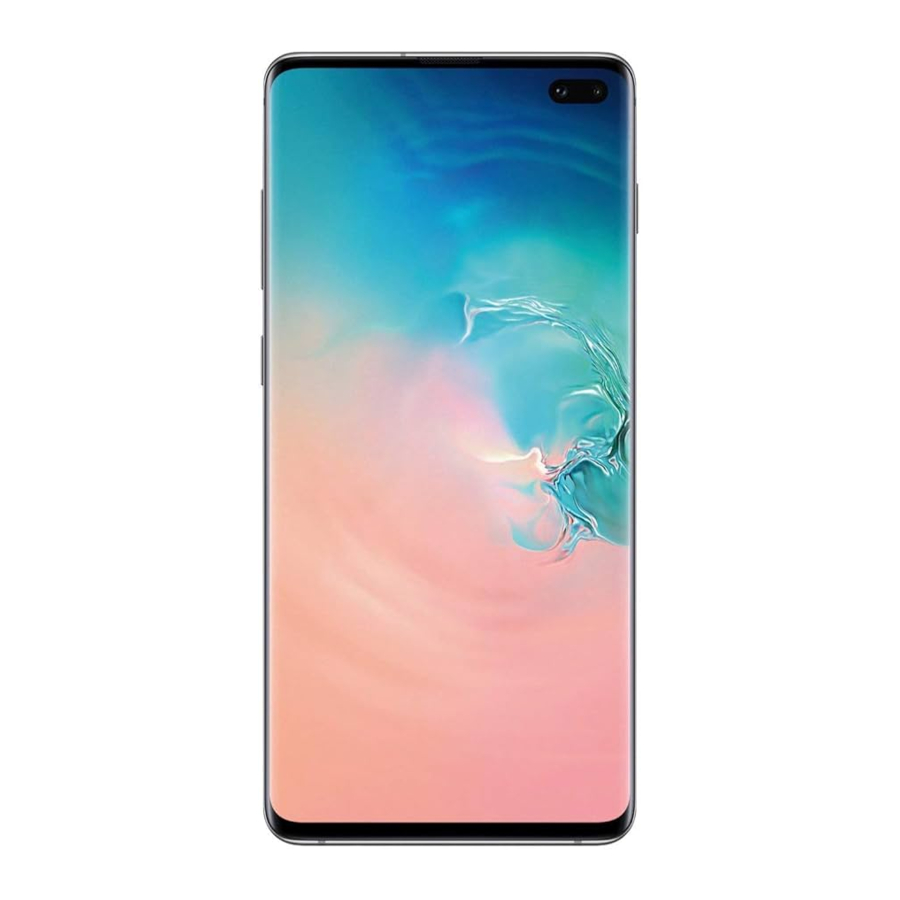
FAQ
Galaxy S10: Hoe gebruik je draadloos Powershare?
Datum laatste update: 06 mrt. 2019
Met de nieuwe functie Wireless PowerShare kan je Galaxy S10 zijn vermogen delen om een andere telefoon of horloge op te laden. Je hoeft alleen de twee apparaten bij elkaar te plaatsen.
Samsung Smartphone schakelt zichzelf automatisch uit en blijft uitgeschakeld
Datum laatste update: 01 aug. 2019
Hieronder staan enkele redenen waarom de mobiel automatisch wordt uitgeschakeld:
* Controleer je applicaties
Applicaties kunnen soms rare problemen veroorzaken op Android-telefoons. Probeer terug te denken aan wanneer je voor het eerst merkte dat je telefoon uitviel en verwijder alle applicaties die je mogelijk rond die tijd hebt gedownload of bijgewerkt. Probeer je telefoon in de Veilige modus en kijk of dit het probleem verhelpt.
Om naar de Veilige modus te gaan, volg je de onderstaande stappen:
- Start het apparaat opnieuw op door op de aan/uit-knop te drukken en druk vervolgens op de volume-omlaagknop terwijl de telefoon opstart om naar de Veilige modus te gaan
OF - Houd de aan/uit-knop lang ingedrukt en houd vervolgens het pictogram voor uitschakelen lang ingedrukt. Je ziet een pictogram voor de Veilige modus. Tik op dat pictogram om het apparaat in de Veilige modus te zetten.
 Let op: - Om de Veilige modus te verlaten, start je het apparaat gewoon opnieuw op.
* Batterijcontrole
Tik op Batterij-informatie en controleer vervolgens de batterijstatus en zorg ervoor dat deze goed is. Als er slecht of een onbekende fout staat, schakel de telefoon dan enige tijd uit en schakel de telefoon vervolgens weer in.
* Android-versie
Een app op de telefoon komt mogelijk niet overeen met het nieuwe besturingssysteem en dat kan de oorzaak van het probleem zijn. Ga door en verwijder ongewenste apps en probeer de telefoon opnieuw op te starten, totdat er geen apps meer zijn die je persoonlijk op het apparaat hebt gedownload via enkele van de Sharing application.
* Batterij verwijderen
Voordat je overweegt een reset op de telefoon uit te voeren, haal je de batterij eruit en zorg je ervoor dat deze nog in goede staat is. Het is waarschijnlijk in goede staat als de batterijtest die je hebt uitgevoerd, aangaf dat de batterijstatus goed was, maar je weet het nooit.
* Back-up maken en fabrieksgegevens resetten
Maak een gegevensback-up van je apparaat via de SMART switch mobiele applicatie of SmartSwitchPC Suite en reset het apparaat via de onderstaande stappen:
Instellingen > Back-up maken en resetten > Fabrieksgegevens resetten OF Instellingen > Algemeen beheer > Resetten > Fabrieksgegevens resetten.
Opmerking: - Verwijder het Google-account dat in het apparaat is geconfigureerd voordat je het reset via de onderstaande stappen:
Instellingen > Accounts > Google > Tik op account > Klik op meer opties in de rechterbovenhoek > Tik op Account verwijderen OF Instellingen > Cloud en Accounts > Accounts > Google > Klok op drie stippen in de rechterbovenhoek van het scherm > Account verwijderen.
Hoe verbetert de scène-optimalisatie mijn foto's?
Datum laatste update: 26 feb. 2019
De scène-optimalisatie gaat een stap verder om automatisch het effect en de kwaliteit van je afbeeldingen te verbeteren.
Automatische scène-optimalisatie gebruiken
Wanneer de camera een onderwerp of scène herkent, verschijnt er een pictogram op het scherm en wordt de geoptimaliseerde kleur automatisch toegepast.

Let op: De bovenstaande schermafbeelding toont de positie van het pictogram met Android-versie 9.0. Als je een eerdere versie gebruikt, bevindt het pictogram zich in het midden in plaats van aan de rechterkant.
Wat zijn de verschillende scènes?
De camera aan de achterzijde kan kiezen tussen twintig verschillende modi en de modus toepassen die het beste bij elke situatie past.
- Eten
- Portretten
- Bloemen
- Binnenscènes
- Dieren
- Landschappen
- Groen
- Bomen
- Lucht
- Bergen
- Stranden
- Zonsopgangen en zonsondergangen
- Waterkanten
- Straatscènes
- Nachtscènes
- Watervallen
- Sneeuw
- Vogels
- Tegenlicht
- Tekst
Op de S10-telefoons zijn nog tien scènes beschikbaar:
- Kleding
- Voertuig
- Gezicht
- Drankje
- Mensen
- Kat
- Schoen
- Hond
- Toneel
- Baby
Meer informatie over camerafuncties op de Galaxy S10
Let op: De nauwkeurigheid van de scène-optimalisatie kan verschillen afhankelijk van de opnameomstandigheden, waaronder meerdere onderwerpen, onscherpte of bewegende onderwerpen.
Automatische scène-optimalisatie verwijderen
Je kunt deze functie uitschakelen door simpelweg op het bewegende pictogram op het scherm te tikken. Het pictogram verandert in een grijze kleur wanneer de scène-optimalisatie is gedeactiveerd.

Let op: De bovenstaande schermafbeelding toont de juiste stappen voor Android-versie 9.0. Als je een eerdere versie gebruikt, moet je deactiveren door op het instellingenpictogram op de camera-voorbeeldpagina te tikken en vervolgens de schuifregelaar "Scene optimiser" te verschuiven.
Sim- en MicroSD-kaarten voor je telefoon
Datum laatste update: 15 apr. 2019

Met simkaarten kun je bellen, berichten verzenden en meer. Met MicroSD-kaarten daarentegen kun je de opslagruimte op je telefoon uitbreiden, zodat je nog meer ruimte hebt om je favoriete momenten op te slaan.
Opmerking: Simkaarten en MicroSD-kaarten moeten apart worden aangeschaft.
Simkaartformaten
Klik om in te klappen

Lees hieronder meer over de verschillen tussen simkaartformaten.
- Standaard sim: Het grootste simformaat, soms Mini-sim genoemd en te vinden in oudere telefoons.
- Micro-sim: Een middelgrote simkaart, populair in eerdere modellen.
- Nano-sim: Het kleinste simformaat en wordt gebruikt door de meeste nieuwe telefoons.
Hoe controleer ik de laadstatus op het draadloze oplaaddock van de Samsung Gear S2?
Datum laatste update: 24 apr. 2018
Wanneer je de Samsung Gear S2 en het draadloze oplaaddock aansluit, knippert de led-indicator van het draadloze oplaaddock in bepaalde kleuren om het batterijniveau aan te geven.

| Kleur | Laadstatus |
| Rood → Groen → Geel | Stand-bymodus |
| Rood | Opladen |
| Groen | Volledig opgeladen |
| Geel | Aangesloten op een adapter met laag vermogen |
OPMERKING: Wanneer er een fout optreedt in het draadloze oplaaddock, knippert de led-indicator rood. Neem contact op met een Samsung Service Center voor serviceondersteuning.
Wat is Quick Connect in Samsung Galaxy S5(SM-G900H)?
Datum laatste update: 25 jul. 2018
Met de Quick Connect-functie in Samsung Galaxy S5 (SM-G900H) kun je eenvoudig zoeken naar en verbinding maken met apparaten in de buurt. Je kunt gemakkelijk inhoud die op je apparaat is opgeslagen, delen met computers. Je kunt het apparaat ook gebruiken als afstandsbediening door het op een tv aan te sluiten.

(Quick Connect in Samsung Galaxy S5)
Meer informatie over Quick Connect in Samsung Galaxy S5:
- De verbindingsmethoden kunnen variëren afhankelijk van het type aangesloten apparaten of de gedeelde inhoud.
- De apparaatnaam kan variëren afhankelijk van de Bluetooth-apparaten waarmee moet worden gekoppeld. De apparaatnaam kan bijvoorbeeld worden weergegeven als BT MAC.
Vereisten voor Quick Connect om te werken:
- Je moet ervoor zorgen dat de aan te sluiten apparaten de Quick Connect-functie ondersteunen en dat hun schermen zijn ingeschakeld.
- Je moet ervoor zorgen dat Wi-Fi Direct of de Bluetooth-functie is geactiveerd op apparaten die Quick Connect niet ondersteunen.
Referenties

Download handleiding
Hier kunt u de volledige pdf-versie van de handleiding downloaden. Deze kan aanvullende veiligheidsinstructies, garantie-informatie, FCC-regels, enz. bevatten.
Download Samsung Galaxy S10 FAQ-handleiding


