Samsung GALAXY S4 Handleiding
- 1 Uw nieuwe apparaat leren kennen
- 2 Het apparaat inschakelen
- 3 Uw beltoon wijzigen
- 4 Een oproep beantwoorden
- 5 Een contactpersoon toevoegen aan uw beginscherm
- 6 Een sms-bericht versturen
- 7 Functies en pictogrammen
- 8 Een Yahoo Xtra-e-mailaccount instellen
- 9 Verbinding maken met Facebook
- 10 Mobiele data in- of uitschakelen
- 11 Verbinding maken met een Wi-Fi-netwerk
- 12 Gebruik installeren en bekijken in de Spark NZ-app
- 13 Download handleiding
- 14 In andere talen
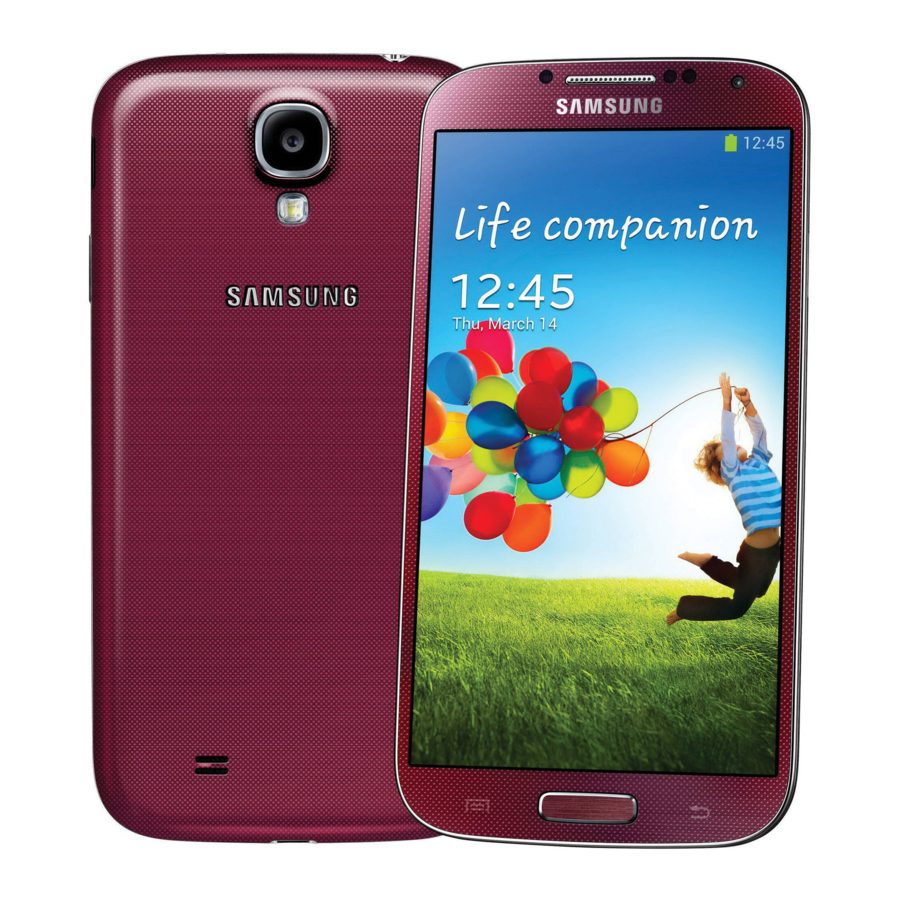
Uw nieuwe apparaat leren kennen
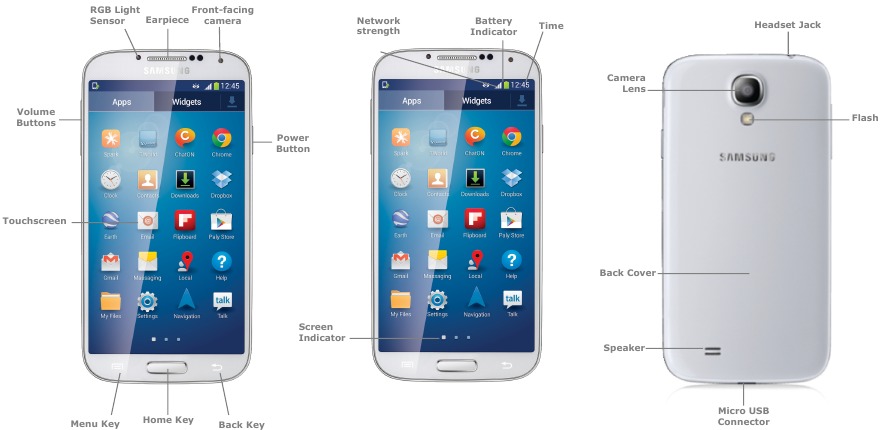
Voor meer informatie gaat u naar: http://help.spark.co.nz/app/answers/detail/a_id/32328 of zoekt u naar Samsung GALAXY S4 Support
Het apparaat inschakelen
Om uw telefoon in te schakelen, houdt u de Power-knop (aan/uitknop) ingedrukt. Volg daarna de instructies om uw telefoon in te stellen. Om de telefoon uit te schakelen, houdt u de Power-knop ingedrukt. Het bericht Power Options (opties voor uitschakelen) verschijnt. Tik op Power Off (uitschakelen) op het scherm.
Uw beltoon wijzigen
- Tik in uw beginscherm op Settings (instellingen).
![]()
- Tik op het tabblad My Device (mijn apparaat)
- Tik op Sound (geluid).
- Tik op Ringtones (beltonen).
- Tik op de gewenste beltoon.
- Tik op OK.

Een oproep beantwoorden
- Wanneer u een oproep ontvangt, wordt het scherm Incoming call (inkomende oproep) geopend.
- Schuif de Green phone (groene telefoon) naar het midden om te beantwoorden.
![]()

Een contactpersoon toevoegen aan uw beginscherm
- Houd uw vinger in uw beginscherm ingedrukt.
- Selecteer Apps and Widgets (apps en widgets).
![]()
- Selecteer het tabblad Widgets.
- Swipe totdat u Contact Widget (contactwidget) vindt.
- Houd de Contact widget (contactwidget) ingedrukt en sleep deze naar het beginscherm.
![]()
- Selecteer de Contact (contactpersoon) die u aan de widget wilt koppelen.


Een sms-bericht versturen
- Tik in het beginscherm op Messaging (berichten).
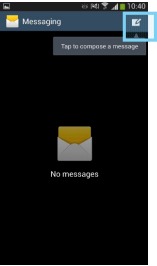
- Tik op het pictogram New message (nieuw bericht).
![]()
- In het veld Enter Recipient (ontvanger invoeren) voert u het telefoonnummer van de ontvanger in of tikt u op het pictogram Contacts (contactpersonen) om een contactpersoon te selecteren.
- Tik op het veld Enter Message (bericht invoeren) en voer het gewenste bericht in.
- Tik op het pictogram Send (verzenden).
Functies en pictogrammen
 | Contacts: (contactpersonen) Bekijk al uw contactpersonen om ze te bellen, e-mailen, sms'en of delen. |
 | Email: (e-mail) Stel uw telefoon in om e-mail te ontvangen via het POP-protocol. |
 | Internet: Tik hier om toegang te krijgen tot internet op uw telefoon. |
 | Messaging: (berichten) Tik op dit pictogram om een sms- of mms-bericht te versturen. |
 | Phone: (telefoon) Tik hier om te bellen, uw contactpersonen te bekijken en meer |
 | Play Store: Tik hier om meer apps te downloaden. |
 | Settings: (instellingen) Tik hier om de instellingen van uw telefoon te openen. |
 | MyMobile: Tik op dit pictogram om uw dataverbruik te bekijken en op te waarderen |
Een Yahoo Xtra-e-mailaccount instellen
- Tik in uw beginscherm op Email (e-mail).
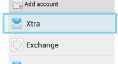
- Tik op Xtra.
- Voer uw Xtra email address (Xtra-e-mailadres) in.
- Voer uw Xtra password (Xtra-wachtwoord) in.
![]()
- Tik op Next (volgende).
- Stel de gewenste Inbox Checking Frequency (frequentie van postvak IN controleren) in.
- Tik op Next (volgende).
- Wijzig de naamvelden en tik op Next (volgende).
- Uw e-mailaccount wordt Sync (gesynchroniseerd) en u bent nu klaar om e-mail te verzenden en te ontvangen.
Verbinding maken met Facebook
- U moet eerst de Facebook-app downloaden uit de Play Store.
- Tik in uw beginscherm op Play Store.
![]()
- Tik op het pictogram Search (zoeken).
![]()
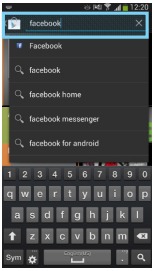
- Voer Facebook in het zoekveld in.
![]()
- Tik op Facebook.
- Tik op install. (installeren)
- Tik op Accept and Download (accepteren en downloaden).
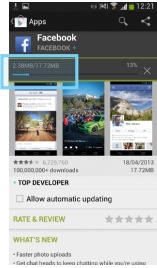
- Wacht tot het downloaden is voltooid en tik op de Home-toets (startknop).
![]()
- Tik in uw beginscherm op Facebook.
![]()
- Voer uw Facebook email address (e-mailadres) in.
- Tik op het veld Password (wachtwoord).
- Voer uw wachtwoordgegevens in.
- Tik op Log in (inloggen).
![]()
- Tik op Skip. (overslaan)
- Tik op de Home Key (startknop) om af te sluiten.




Mobiele data in- of uitschakelen
- Swipe in uw beginscherm omlaag in de Notification bar (meldingsbalk).
- Tik op de knop Add Toggles (toggleknoppen toevoegen).
![]()
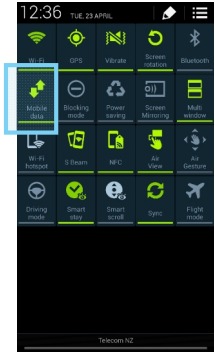
- Tik op Mobile Data (mobiele data) om in of uit te schakelen.
![]()

Verbinding maken met een Wi-Fi-netwerk
- Tik in het beginscherm op Settings (instellingen).
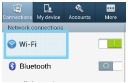
- Tik op WiFi.
- Tik op de Wi-Fi-schuifregelaar zodat deze op ON (aan) staat.
- Tik op het woord Wi-Fi.
![]()
- Tik op het gewenste netwerk waarmee u verbinding wilt maken.
- Als het netwerk beveiligd is, voert u het password (wachtwoord) in.
- Tik op Connect. (verbinding maken)
Gebruik installeren en bekijken in de Spark NZ-app
- Open de Play Store en zoek naar Spark NZ.
![]()
- Tik op de Spark NZ-app en installeer deze.
- Wacht tot de installatie is voltooid.
- Druk op de Home Key (startknop).
- Tik in uw app-overzicht op het Spark-pictogram.
![]()
- Tik op Register. (registreren)
- Voer uw mobiele nummer in en tik op Next. (volgende)
![]()
- Voer de SMS validation code (sms-validatiecode) en uw gewenste wachtwoord in de vereiste velden in.
- Tik op Sign In (aanmelden).
- Tik op de Menu-knop (menuknop) in de linkerbovenhoek.
![]()
- Tik op My Usage (mijn verbruik).
![]()




Note: (opmerking) Standaard bent u automatisch ingelogd wanneer u de Spark App (Spark-app) in de toekomst opent.
Download handleiding
Hier kunt u de volledige pdf-versie van de handleiding downloaden. Deze kan aanvullende veiligheidsinstructies, garantie-informatie, FCC-regels, enz. bevatten.
Download Samsung GALAXY S4 Handleiding


