Samsung GALAXY S9 handleiding
- 1 Introductie
- 2 EEN SIM-KAART PLAATSEN
- 3 INSCHAKELEN
- 4 WI-FI SELECTEREN
- 5 AANMELDEN
- 6 STARTSCHERM & APPS
- 7 TIPS EN TRUCS
- 8 STATUS & MELDINGEN
- 9 INSTELLINGEN
- 10 VOLUME EN BELTONEN
- 11 EEN OPROEP PLAATSEN
- 12 TOEGANKELIJKHEIDSOPTIES
- 13 TOEPASSINGEN
- 14 RAZ MOBILITY ACCESSIBLE APPLICATION INSTALLER
- 15 AANVULLENDE INFO
- 16 Referenties
- 17 Download handleiding
- 18 In andere talen
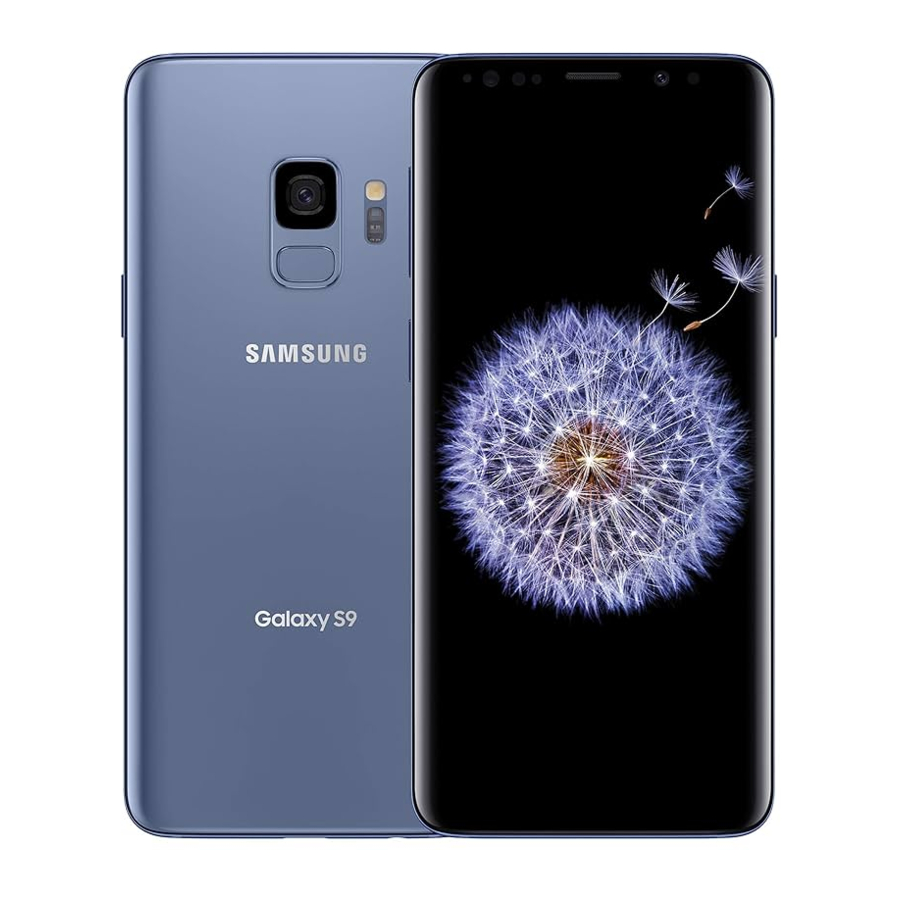
Introductie
Gefeliciteerd met uw nieuwe Samsung Galaxy S9 smartphone!
Om uw telefoon te bedienen, hebt u een draadloos serviceabonnement met een datapakket nodig:
- Als u al een draadloos abonnement hebt, neem dan contact op met uw draadloze provider om de service over te zetten naar uw nieuwe Samsung-telefoon. Uw telefoon is ontgrendeld en werkt met elke grote provider.
Als u thuis internet en Wi-Fi hebt, houd dan de naam en het wachtwoord van het Wi-Fi-netwerk bij de hand.
De volgende items zijn inbegrepen in het pakket:

EEN SIM-KAART PLAATSEN
- Met de telefoon naar boven gericht, steekt u het SIM-hulpmiddel (u kunt het SIM-hulpmiddel in de telefoonverpakking vinden) in het gat van de lade om de lade eruit te laten springen.

- Plaats de nieuwe SIM-kaart voorzichtig in de lade met het logo van de provider naar boven gericht.
- Duw de lade terug in uw telefoon

INSCHAKELEN
- Laad uw telefoon op en zet uw telefoon aan door de aan/uit-knop aan de rechterkant van de telefoon ingedrukt te houden totdat er een afbeelding op het telefoonscherm verschijnt.

- Wacht tot het opstartproces van de telefoon is voltooid en volg vervolgens de aanwijzingen en instructies op het telefoondisplay.
- Gebruik alleen laadapparaten en batterijen die zijn goedgekeurd door Samsung. Samsung-accessoires zijn ontworpen voor uw apparaat om de batterijduur te maximaliseren. Het gebruik van andere accessoires kan uw garantie ongeldig maken en schade veroorzaken.

WI-FI SELECTEREN
- U wordt gevraagd om een Wi-Fi-netwerk te selecteren, of u kunt de Wi-Fi selecteren onder Instellingen > Verbindingen > Wi-Fi. Als u thuis een wifi hebt, selecteert u de wifi en voert u het bijbehorende wachtwoord in.
- Als u thuis geen wifi hebt, slaat u deze stap over en gebruikt de telefoon uw draadloze service om toegang te krijgen tot internet.
AANMELDEN
- Nadat u de telefoon hebt ingeschakeld, volgt u de aanwijzingen op het scherm om aan de slag te gaan.
- Als u Gmail™ gebruikt, hebt u al een Google™-account; zo niet, dan kunt u tijdens de installatie een account aanmaken. Ga naar Instellingen > Cloud en accounts. Selecteer Accounts en vervolgens Google. Door u aan te melden bij uw Google-account kunt u uw spullen openen, synchroniseren en er een back-up van maken. Bekijk uw Google-apps, contacten, agenda, foto's en meer.
- Voor hulp bij uw Google-account gaat u naar www.google.com/accounts


Zodra u de stappen zoals gevraagd hebt voltooid, is de installatie voltooid en is uw smartphone klaar voor gebruik!
STARTSCHERM & APPS
Het startscherm is wat u ziet wanneer u uw telefoon inschakelt. Vanaf hier kunt u apps en meer verkennen.
Opmerking: software-updates gebeuren regelmatig, dus uw scherm kan er iets anders uitzien.

- Veeg omhoog om het paneel Apps te openen.
- Veeg naar rechts of links om toegang te krijgen tot extra schermen.
- Veeg over de Edge-handgreep om toegang te krijgen tot Edge-panelen.
TIPS EN TRUCS
- Terug: om vanaf elke locatie terug te keren naar het startscherm, tikt u op het vierkant onder aan het scherm.
- Pagina's: om een pagina toe te voegen, sleept u een app naar de rechterkant van het scherm totdat u een witte balk ziet. U kunt meerdere pagina's toevoegen. Om andere pagina's met snelkoppelingen en widgets (indien beschikbaar) te bekijken, veegt u het startscherm naar links.
- Instellingen: om snel algemene instellingen te openen, veegt u de statusbalk met twee vingers omlaag. Om meer instellingen te openen, tikt u op het pictogram van de app Instellingen.
- Snelkoppelingen: veeg omhoog, houd een app ingedrukt en sleep deze naar een van uw startschermpagina's.
- Apps: om een app van een startschermpagina te verwijderen, houdt u de app ingedrukt en sleept u deze naar Verwijderen. (De app wordt niet van uw telefoon verwijderd, alleen van het startscherm.)
- Om apps van uw startscherm te verwijderen, houdt u de app ingedrukt en sleept u deze naar Verwijderen. (U kunt sommige apps niet verwijderen.)
STATUS & MELDINGEN
Bovenaan het scherm geven pictogrammen aan de linkerkant u een melding over nieuwe berichten of gebeurtenissen. Als u niet weet wat een pictogram betekent, veegt u de statusbalk omlaag voor meer informatie. Tip: krijgt u te veel meldingen? Houd een melding ingedrukt om te zien welke app ze naar u verzendt. Vervolgens kunt u ze uitschakelen.

Pictogrammen rechtsboven in het scherm vertellen u over de telefoonstatus:

INSTELLINGEN
Om uw smartphone-opties en instellingen te beheren, zoals beltonen, volume, beveiliging, Bluetooth - open vanuit het startscherm de lijst met alle apps, open vervolgens de app Instellingen en selecteer de instellingen die u wilt beheren.
Voor gedetailleerde stapsgewijze instructies gaat u naar www.razmobility.com/support of opent u de Help-sectie in de app Instellingen op uw smartphone.

VOLUME EN BELTONEN
Veeg vanaf het startscherm omhoog voor Apps en tik vervolgens op Instellingen Geluiden en trilling. Tik op Volume om de volume-instellingen van het apparaat te verhogen of te verlagen. Tik op Beltoon om een beltoon te selecteren.
EEN OPROEP PLAATSEN
- Tik vanaf het startscherm op
![]() Telefoon.
Telefoon.

Een oproep beantwoorden- Houd op het scherm voor inkomende oproepen
![]() Beantwoorden ingedrukt en schuif in een willekeurige richting.
Beantwoorden ingedrukt en schuif in een willekeurige richting.
- Houd op het scherm voor inkomende oproepen
 Telefoon.
 Beantwoorden ingedrukt en schuif in een willekeurige richting.
Een gesprek beëindigen
- Tik in het oproepscherm op
![]() Gesprek beëindigen.
Gesprek beëindigen.
 Gesprek beëindigen.
Een oproep weigeren
- Houd op het scherm voor inkomende oproepen
![]() Weigeren ingedrukt en schuif in een willekeurige richting om het gesprek naar uw voicemail te leiden.
Weigeren ingedrukt en schuif in een willekeurige richting om het gesprek naar uw voicemail te leiden.
 Weigeren ingedrukt en schuif in een willekeurige richting om het gesprek naar uw voicemail te leiden.
TOEGANKELIJKHEIDSOPTIES
Android-apparaten bieden uitzonderlijke ingebouwde toegankelijkheidsopties en toegankelijkheidstoepassingen van derden. RAZ Mobility heeft een uitgebreide sectie op haar website gewijd aan toegankelijkheid. Lees meer op www.razmobility.com/accessibility
Ingebouwde toegankelijkheidsfuncties omvatten:
- TalkBack
- Selecteren om te spreken
- Instelbare lettertype- en weergavegrootte
- Vergroting
- Contrast- en kleuropties
- BrailleBack
- Schakelaar toegang
- Spraaktoegang
- Ondertiteling
- Mono-audio
- Trillen
- Ondersteuning voor hoortoestellen
TOEPASSINGEN
Uw smartphone wordt geleverd met bepaalde vooraf geïnstalleerde toepassingen. Sommige daarvan zijn vooraf geïnstalleerd door de fabrikant en andere door RAZ Mobility. Toepassingen die door RAZ Mobility zijn geïnstalleerd, zijn bedoeld om u te helpen de smartphone te gebruiken en om extra toegankelijkheidsopties te bieden.
Vooraf geïnstalleerde toepassingen zijn onder meer:
- RAZ Mobility Accessible Application Installer
- Contacten
- Gmail
- Chrome-browser
- Maps
- Google-app
- Google Duo
U kunt op elk gewenst moment extra toepassingen installeren vanuit Google Play. Open eenvoudig de Play Store-app op uw telefoon en zoek naar de app die u wilt installeren. Stapsgewijze instructies zijn te vinden op www.razmobility.com/support
RAZ MOBILITY ACCESSIBLE APPLICATION INSTALLER
RAZ Mobility heeft duizenden toepassingen van derden beoordeeld en een brede selectie van aanbevolen toegankelijkheidstoepassingen gemaakt voor personen met verschillende soorten handicaps. De app biedt een gebruiksvriendelijke selectietool op basis van het type handicap, waardoor gebruikers gemakkelijk geweldige toepassingen kunnen vinden en installeren.

AANVULLENDE INFO
Op www.razmobility.com/support kunt u aanvullende informatie vinden, zoals:
- Apparaat instellen
- Apparaatinstellingen
- Stapsgewijze instructies
- Handleidingen
- Gebruikershandleidingen
Gedetailleerde informatie over ingebouwde toegankelijkheidsopties en toegankelijkheidstoepassingen is beschikbaar op www.razmobility.com/accessibility/
www.razmobility.com
Referenties
Aanmelden - Google Accounts
![www.razmobility.com]() Ondersteuning | RAZ Mobility
Ondersteuning | RAZ Mobility![www.razmobility.com]() Toegankelijkheid van smartphones en tablets | RAZ Mobility
Toegankelijkheid van smartphones en tablets | RAZ Mobility![www.razmobility.com]() Toegankelijkheid van smartphones en tablets | RAZ Mobility
Toegankelijkheid van smartphones en tablets | RAZ Mobility![www.razmobility.com]() RAZ Mobility | Ondersteunende technologie van de volgende generatie
RAZ Mobility | Ondersteunende technologie van de volgende generatie


Download handleiding
Hier kunt u de volledige pdf-versie van de handleiding downloaden. Deze kan aanvullende veiligheidsinstructies, garantie-informatie, FCC-regels, enz. bevatten.
Download Samsung GALAXY S9 handleiding


